
基于 Flutter × HarmonyOS 6.0 的个人中心页面实践—「YouRing」主要设置内容区域设计与实现
本文以「悠环·YouRing」应用为例,探讨了基于Flutter×HarmonyOS 6.0的个人中心页面设计与实现。重点分析了主要设置内容区域的模块化布局方案,通过Padding、Column等核心组件实现信息密集但结构清晰的页面设计,包含工具统计、应用设置和关于应用三大功能模块。文章详细解析了代码实现中的间距控制、模块封装等关键细节,展示了Flutter在鸿蒙生态中的跨端优势,为开发者提供了工
基于 Flutter × HarmonyOS 6.0 的个人中心页面实践
——「 YouRing」主要设置内容区域设计与实现
前言
在工具类或效率类应用中,个人中心页面往往承担着“应用管理中枢”的角色:
- 承载用户的使用数据
- 集中放置应用配置项
- 提供关于、版本、反馈等入口
随着 HarmonyOS 6.0 正式进入应用开发主流阶段,越来越多的开发者开始尝试使用 Flutter 这一成熟的跨端框架,在保证开发效率的同时,快速适配鸿蒙生态。
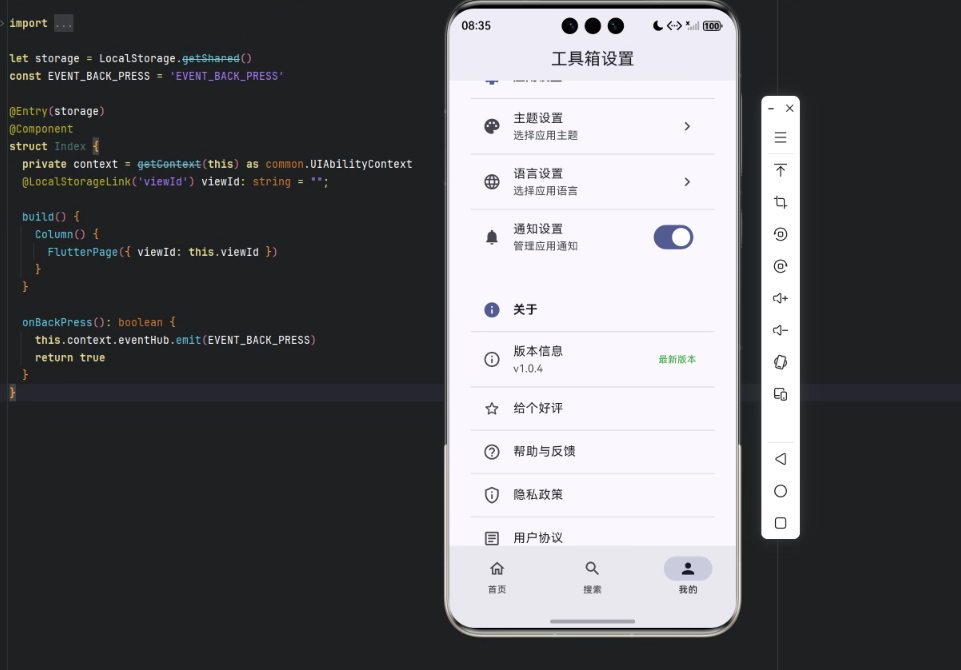
本文将以一款示例应用 「悠环 · YouRing」 为背景,详细讲解如何基于 Flutter × HarmonyOS 6.0 实现个人中心页面中**“主要设置内容区域”**的设计与代码实现,并对核心代码进行逐行解析。
应用背景介绍
应用名称:YouRing
定位:面向开发者与日常用户的多功能工具集合应用
核心理念:
- 工具围绕用户
- 数据环绕使用场景
- 简洁、克制、可扩展
个人中心页面在「悠环」中不仅是“设置页”,更是用户了解自身使用情况与应用状态的统一入口。
背景
在 HarmonyOS 生态中,应用正在从“单一页面功能”向“长期使用型工具”转变,这对 UI 结构提出了更高要求:
- 页面需要模块化,便于功能扩展
- 布局需要跨设备适配(手机 / 平板 / 桌面)
- 代码层面需要高度可维护性
Flutter 在这一场景下具备明显优势:
- 声明式 UI,结构清晰
- 组件组合能力强
- 对 HarmonyOS 6.0 适配成本可控
Flutter × HarmonyOS 6.0 跨端开发介绍
在 HarmonyOS 6.0 环境中使用 Flutter 开发,整体架构可以理解为:
-
Flutter:
- 负责 UI 渲染
- 页面结构与交互逻辑
-
HarmonyOS 系统能力:
- 系统主题
- 生命周期
- 设备能力(后续可通过插件扩展)
在个人中心页面这种 纯 UI + 状态展示 场景中,Flutter 的优势尤为明显,可以做到一次开发,多端运行。
开发核心代码
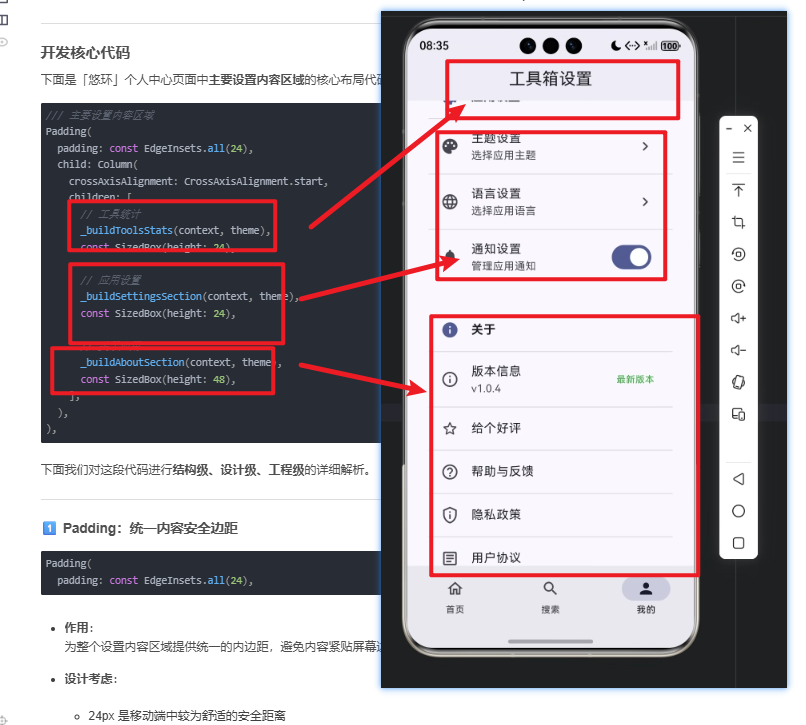
下面是「悠环」个人中心页面中主要设置内容区域的核心布局代码:
/// 主要设置内容区域
Padding(
  padding: const EdgeInsets.all(24),
  child: Column(
    crossAxisAlignment: CrossAxisAlignment.start,
    children: [
      // 工具统计
      _buildToolsStats(context, theme),
      const SizedBox(height: 24),

      // 应用设置
      _buildSettingsSection(context, theme),
      const SizedBox(height: 24),

      // 关于应用
      _buildAboutSection(context, theme),
      const SizedBox(height: 48),
    ],
  ),
),
下面我们对这段代码进行结构级、设计级、工程级的详细解析。
1️⃣ Padding:统一内容安全边距
Padding(
  padding: const EdgeInsets.all(24),
-
作用:
为整个设置内容区域提供统一的内边距,避免内容紧贴屏幕边缘。 -
设计考虑:
- 24px 是移动端中较为舒适的安全距离
- 在大屏设备上也不会显得局促
这一层 Padding 相当于个人中心内容区的“容器外壳”。
2️⃣ Column:纵向模块化布局
child: Column(
  crossAxisAlignment: CrossAxisAlignment.start,
-
使用
Column作为主布局方式 -
crossAxisAlignment: CrossAxisAlignment.start- 保证标题、内容左对齐
- 更符合设置页的阅读习惯
这种布局方式非常适合信息密集但逻辑清晰的页面。
3️⃣ 工具统计模块(Tools Stats)
_buildToolsStats(context, theme),
职责说明:
- 展示用户已使用的工具数量
- 使用频率、最近使用情况
- 作为个人中心的“数据入口”
设计思想:
- 通过独立方法封装
- UI 与页面主体解耦
- 后期可直接替换为卡片式 / 图表式展示
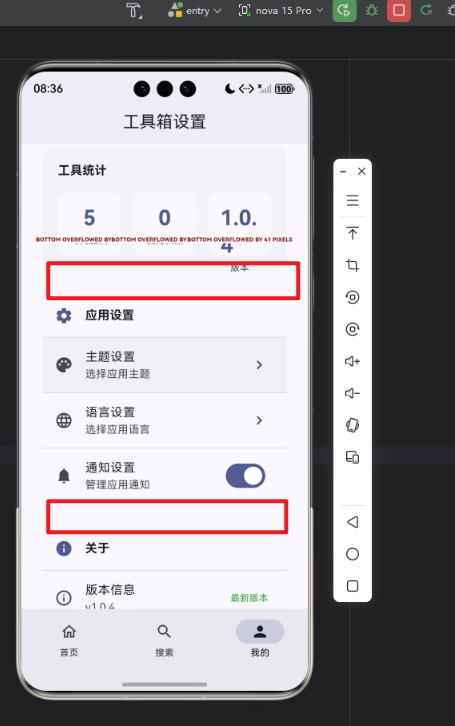
4️⃣ 模块间距控制
const SizedBox(height: 24),
- 明确模块之间的视觉分隔
- 保持页面节奏感
- 统一间距,避免魔法数分散在子组件中
这是 Flutter 页面可维护性的重要细节之一。
5️⃣ 应用设置模块(Settings)
_buildSettingsSection(context, theme),
典型包含内容:
- 深色 / 浅色模式
- 语言设置
- 缓存清理
- 功能开关
通过方法封装:
- 页面结构更清晰
- 设置项可单独维护
- 有利于后续抽成独立组件或路由页面
6️⃣ 关于应用模块(About)
_buildAboutSection(context, theme),
该区域通常包含:
- 应用名称与版本
- 开发者信息
- 开源协议
- 意见反馈入口
在「悠环」中,该模块被放在设置区底部,符合用户心智模型。
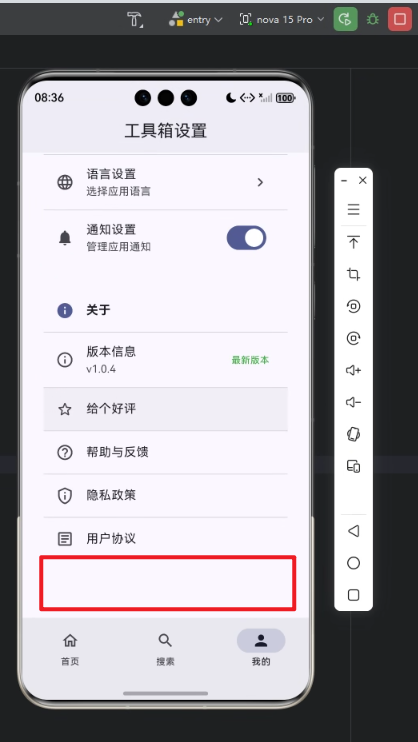
7️⃣ 底部留白设计
const SizedBox(height: 48),
- 防止页面在底部显得拥挤
- 适配手势操作区域
- 在滑动到末尾时提供“呼吸感”
心得
在 Flutter × HarmonyOS 6.0 的实践中,我对个人中心页面有几个明显体会:
- 模块化比一次性写完更重要
- 设置页是最容易“越写越乱”的页面,提前拆分非常关键
- Flutter 在鸿蒙上的 UI 表现已经足够稳定,适合工具类应用
- 合理的间距与留白,比复杂动画更能提升质感
总结
本文以 「悠环 · YouRing」 为示例,详细介绍了:
- Flutter × HarmonyOS 6.0 的个人中心页面设计思路
- 主要设置内容区域的结构划分
- 核心代码的逐行解析与设计考量
对于正在探索 Flutter 跨端 + HarmonyOS 6.0 的开发者而言,个人中心页面是一个非常好的切入点:
页面复杂度可控、系统依赖较少、却能完整体现工程能力。
后续可以在此基础上继续扩展:
- 状态管理
- 动态配置
- 多设备适配
通过「悠环 · YouRing」个人中心页面主要设置内容区域的实践,可以看出 Flutter × HarmonyOS 6.0 在工具类应用场景下具备非常高的可行性与工程价值。借助 Flutter 声明式 UI 和组件化能力,页面结构能够被清晰地拆分为统计区、设置区与关于区,不仅提升了代码可读性,也为后续功能扩展和跨设备适配预留了充足空间。同时,在 HarmonyOS 6.0 的系统环境下,合理的布局间距、模块分层和视觉节奏设计,比复杂交互更能直接提升用户体验。整体来看,该实现方案在开发效率、维护成本和用户体验之间取得了良好平衡,适合作为 Flutter 跨端适配鸿蒙应用的通用设计参考。

作为“人工智能6S店”的官方数字引擎,为AI开发者与企业提供一个覆盖软硬件全栈、一站式门户。
更多推荐


 0
0 0
0- 0



 已为社区贡献24条内容

所有评论(0)