
在 HarmonyOS 6.0 上构建高质量 Flutter UI:个人中心头部区域开发解析
通过本次基于 Flutter × HarmonyOS 6.0 的个人中心应用头部信息区域实践,可以看出,跨端开发并不意味着牺牲界面品质。借助 Flutter 成熟的组件体系与 HarmonyOS 6.0 统一的主题能力,我们能够在一套代码中同时兼顾视觉层级、系统适配与跨平台一致性。应用头部区域虽然结构简单,但在配色策略、留白控制、主题响应和组件组合上都具有较强的代表性,是构建高质量鸿蒙应用 UI
在 HarmonyOS 6.0 上构建高质量 UI:个人中心头部区域开发解析
前言
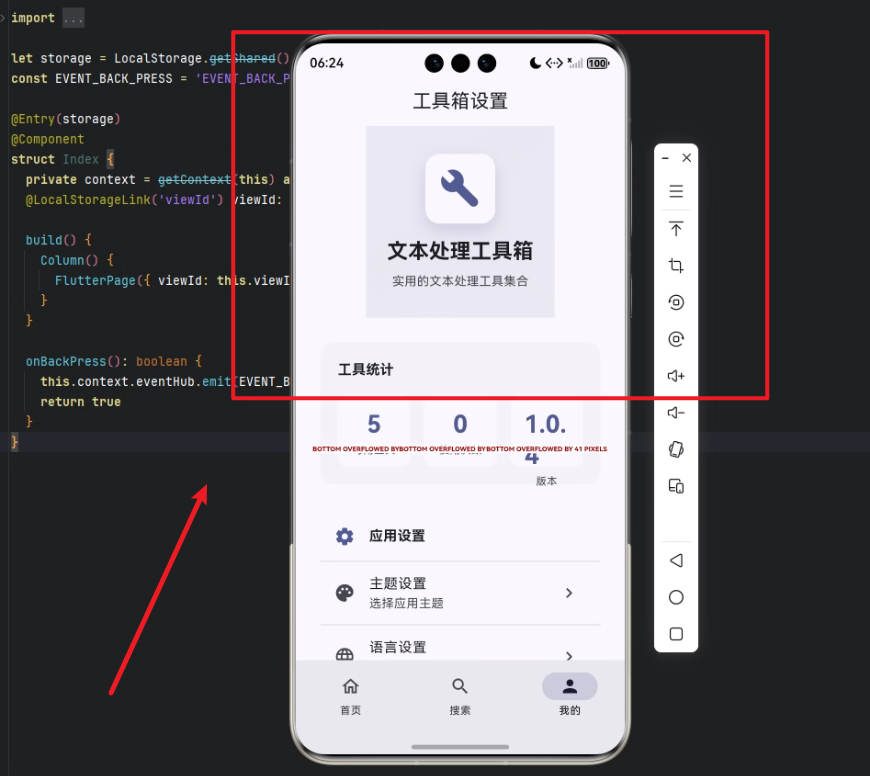
在工具类应用中,个人中心(Profile / Mine)页面往往承担着“品牌展示 + 用户感知”的双重职责。其中,位于页面最上方的应用头部信息区域,是用户进入个人中心后看到的第一个模块,它直接影响用户对应用的第一印象。
本文将基于 Flutter × HarmonyOS 6.0 的跨端开发方案,结合一个真实可落地的 UI 示例,详细讲解个人中心页面中应用头部信息区域的设计思路与实现方式,并对核心 Flutter 代码进行逐段解析,帮助你在鸿蒙生态中构建风格统一、体验友好的应用界面。
背景
随着 HarmonyOS 6.0 的正式推进,越来越多的开发者开始关注:
- 如何在 鸿蒙系统上复用 Flutter 生态
- 如何在保证跨端一致性的同时,适配 HarmonyOS 的设计语言
- 如何构建**既简洁又具“系统质感”**的应用界面
在个人中心页面中,头部区域通常包含以下信息:
- 应用图标
- 应用名称
- 应用一句话描述(Slogan / 功能简介)
这类区域并不复杂,但非常考验布局层级、间距控制、配色策略以及主题适配能力,非常适合作为 Flutter × HarmonyOS UI 实践的切入点。
Flutter × HarmonyOS 6.0 跨端开发介绍
Flutter × HarmonyOS 6.0 的开发模式,核心目标是:
- 一套 Dart 代码
- 多端运行(HarmonyOS / Windows / Android 等)
- 最大程度复用 Flutter Widget 与生态能力
在 UI 层面:
- Flutter 的
Material体系可直接运行在 HarmonyOS 上 - HarmonyOS 6.0 提供的系统主题与配色,可通过
Theme.of(context)无缝接入 - 利用 Flutter 的组合式布局,可以快速构建符合鸿蒙设计审美的页面结构
本文示例中的个人中心头部区域,完全基于 Flutter 原生 Widget 实现,不依赖平台特定 API,具备良好的跨端一致性。
应用命名说明
为了让示例更加完整,这里为应用设定一个明确的产品名称:
应用名称:TextForge 文本工坊
定位说明:一个面向开发者与日常用户的多功能文本处理工具集合
在 UI 中对外展示的中文名称为:
文本处理工具箱
这一命名既符合工具类应用的直观认知,也方便后续功能扩展。
开发核心代码解析
下面是应用头部信息区域的完整代码,我们将按照布局结构 → 样式设计 → 主题适配的顺序进行解析。
1. 整体容器:头部区域承载结构
Container(
  padding: const EdgeInsets.symmetric(vertical: 32, horizontal: 24),
  decoration: BoxDecoration(
    gradient: LinearGradient(
      begin: Alignment.topLeft,
      end: Alignment.bottomRight,
      colors: [
        theme.colorScheme.primary.withValues(alpha: 0.1),
        theme.colorScheme.secondary.withValues(alpha: 0.1),
      ],
    ),
  ),
设计要点解析:
-
padding- 垂直 32、水平 24,形成充足留白
- 符合 HarmonyOS 强调“呼吸感”的设计理念
-
BoxDecoration + LinearGradient- 使用主题主色与辅助色的低透明度渐变
- 避免纯色背景的单调感
- 自动适配深色 / 浅色主题
2. 垂直布局:Column 作为内容主轴
child: Column(
  children: [
- 采用 纵向布局
- 内容顺序清晰:图标 → 名称 → 描述
- 适合头部信息的“自上而下”阅读习惯
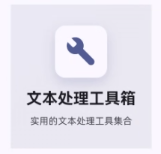
3. 应用图标区域设计
Container(
  width: 80,
  height: 80,
  decoration: BoxDecoration(
    borderRadius: BorderRadius.circular(16),
    color: theme.colorScheme.surface,
    boxShadow: [
      BoxShadow(
        color: theme.colorScheme.primary.withValues(alpha: 0.2),
        blurRadius: 16,
        offset: const Offset(0, 8),
      ),
    ],
  ),

设计说明:
-
80 × 80:适中尺寸,既突出又不喧宾夺主 -
borderRadius: 16:符合 HarmonyOS 的圆角规范 -
surface背景色:保证在深色模式下也清晰可见 -
阴影参数:
blurRadius: 16offset: (0, 8)- 提供轻微悬浮感,提升层次感
4. 图标内容本身
child: Center(
  child: Icon(
    Icons.build_rounded,
    size: 48,
    color: theme.colorScheme.primary,
  ),
),
- 使用
build_rounded作为工具类象征 - 图标颜色取自主题主色,确保整体风格统一
- 后续可直接替换为
Image.asset加载真实应用图标
5. 应用名称展示
Text(
  '文本处理工具箱',
  style: theme.textTheme.headlineSmall?.copyWith(
    fontWeight: FontWeight.bold,
  ),
),
- 使用
headlineSmall,语义清晰 - 加粗字体权重,强化应用识别度
- 完全遵循系统文本规范,避免硬编码字号
6. 应用描述文本
Text(
  '实用的文本处理工具集合',
  style: theme.textTheme.bodyMedium?.copyWith(
    color: theme.colorScheme.onSurfaceVariant,
  ),
),
- 作为辅助说明信息,使用
bodyMedium - 使用
onSurfaceVariant,弱化视觉权重 - 与应用名称形成清晰主次关系
心得
在 Flutter × HarmonyOS 6.0 的开发过程中,我有以下几点体会:
-
头部区域不是简单堆组件
它是应用“品牌感”的集中体现,需要在配色、留白和层级上多做思考。 -
充分依赖 Theme,而不是写死样式
使用colorScheme和textTheme,可以极大降低深色模式与系统适配成本。 -
Flutter 在鸿蒙上的 UI 表现已非常成熟
对于工具类、信息展示类应用,Flutter 是一个性价比极高的方案。
总结
本文以 TextForge 文本工坊 为示例,详细讲解了在 Flutter × HarmonyOS 6.0 环境下,如何实现一个结构清晰、风格统一、可跨端复用的个人中心应用头部信息区域。
通过本次基于 Flutter × HarmonyOS 6.0 的个人中心应用头部信息区域实践,可以看出,跨端开发并不意味着牺牲界面品质。借助 Flutter 成熟的组件体系与 HarmonyOS 6.0 统一的主题能力,我们能够在一套代码中同时兼顾视觉层级、系统适配与跨平台一致性。应用头部区域虽然结构简单,但在配色策略、留白控制、主题响应和组件组合上都具有较强的代表性,是构建高质量鸿蒙应用 UI 的重要基础模块。合理抽象和复用此类通用布局,不仅可以提升开发效率,也为后续功能扩展和产品迭代打下稳定、可持续的界面基础。

作为“人工智能6S店”的官方数字引擎,为AI开发者与企业提供一个覆盖软硬件全栈、一站式门户。
更多推荐


 0
0 0
0- 0



 已为社区贡献24条内容

所有评论(0)