
Flutter框架适配鸿蒙:Flutter框架架构综合解析:从原理到实践
Flutter框架架构作为跨平台开发的基石,其精巧的设计理念为开发者提供了高效、灵活的UI构建能力。本文将从整体架构出发,深入剖析Flutter框架层的核心机制,包括调度系统、渲染子系统、动画引擎、三棵树机制以及Widget状态管理,帮助读者建立对Flutter框架的完整认知体系。概念核心思想关键收益三层架构跨平台能力三棵树性能优化调度系统VSync同步、回调优先级流畅动画渲染子系统约束传递、布局
前言
Flutter框架架构作为跨平台开发的基石,其精巧的设计理念为开发者提供了高效、灵活的UI构建能力。本文将从整体架构出发,深入剖析Flutter框架层的核心机制,包括调度系统、渲染子系统、动画引擎、三棵树机制以及Widget状态管理,帮助读者建立对Flutter框架的完整认知体系。
一、Flutter整体架构设计
Flutter采用三层架构设计,实现了平台无关性与高性能渲染的完美统一。
1.1 三层架构概览
| 层级 | 位置 | 主要职责 | 核心组件 | 平台依赖度 |
|---|---|---|---|---|
| Embedder层 | 最底层 | 平台适配 | Platform Embedder | 高度依赖 |
| Engine层 | 中间层 | 渲染引擎 | Skia/Impeller、Dart VM、Text | 中度依赖 |
| Framework层 | 最上层 | 应用框架 | Widget、Element、RenderObject | 完全独立 |
1.2 架构层次关系
┌─────────────────────────────────────────────────────────────┐
│              Framework Layer(框架层)                      │
│  ┌───────────────────────────────────────────────────────┐ │
│  │  Material / Cupertino / Widgets                      │ │
│  │  Widget Tree / Element Tree / RenderObject Tree       │ │
│  │  Animation / Gesture / Painting / Text                │ │
│  └───────────────────────────────────────────────────────┘ │
│                         ↓ Dart代码                         │
└─────────────────────────────────────────────────────────────┘
                         ↓ C++调用
┌─────────────────────────────────────────────────────────────┐
│               Engine Layer(引擎层)                        │
│  ┌───────────────────────────────────────────────────────┐ │
│  │  Skia/Impeller(图形渲染)                         │ │
│  │  Dart VM(虚拟机)                                  │ │
│  │  Text(文本排版)                                   │ │
│  └───────────────────────────────────────────────────────┘ │
│                         ↓ 平台API                         │
└─────────────────────────────────────────────────────────────┘
                         ↓ 原生调用
┌─────────────────────────────────────────────────────────────┐
│            Embedder Layer(嵌入层)                         │
│  ┌───────────────────────────────────────────────────────┐ │
│  │  iOS(Objective-C/Swift)                          │ │
│  │  Android(Java/Kotlin)                            │ │
│  │  Web(JavaScript)                                 │ │
│  │  HarmonyOS(ArkTS)                                │ │
│  └───────────────────────────────────────────────────────┘ │
└─────────────────────────────────────────────────────────────┘
1.3 Framework层核心子系统
| 子系统 | 核心类 | 主要功能 | 代表性组件 |
|---|---|---|---|
| Widgets | Widget、Element | UI组件库 | Text、Container |
| Rendering | RenderObject | 布局和绘制 | RenderBox、RenderSliver |
| Animation | Animation、Tween | 动画管理 | AnimatedWidget |
| Gesture | GestureRecognizer | 手势识别 | GestureDetector |
| Painting | Canvas、Path | 绘图API | CustomPaint |
| Text | TextPainter、Paragraph | 文本渲染 | Text、RichText |
| Scheduler | SchedulerBinding | 任务调度 | 帧回调 |
二、调度机制深度解析
SchedulerBinding作为Flutter的心脏,通过精妙的调度系统确保应用以60 FPS的帧率流畅运行。
2.1 调度系统核心职责
| 职责 | 核心方法 | 作用 | 优先级 |
|---|---|---|---|
| 帧管理 | scheduleFrame() | 请求新帧 | 高 |
| 帧回调 | addPersistentFrameCallback() | 持久帧回调 | 高 |
| 任务调度 | scheduleMicrotask() | 微任务调度 | 最高 |
| 帧后回调 | addPostFrameCallback() | 帧后回调 | 中 |
| 性能监控 | _reportTimings() | 性能统计 | 低 |
2.2 一帧渲染的完整生命周期
2.3 回调机制与优先级
| 回调类型 | 注册方法 | 执行时机 | 典型用途 |
|---|---|---|---|
| 微任务 | scheduleMicrotask() | Event Loop微任务队列 | 轻量级异步任务 |
| 持久回调 | addPersistentFrameCallback() | 每帧都会执行 | 渲染核心Pipeline |
| 帧回调 | addFrameCallback() | 帧开始时执行 | 动画控制器更新 |
| 帧后回调 | addPostFrameCallback() | 帧结束后执行 | Context获取、导航等 |
// 持久回调示例 - 渲染核心
WidgetsBinding.instance.addPersistentFrameCallback((_) {
  // 每帧都会执行,Flutter渲染的核心
});

// 帧后回调示例 - Context获取
WidgetsBinding.instance.addPostFrameCallback((_) {
  // 帧完成后执行,Context已可用
  Navigator.of(context).pushNamed('/route');
});

// 微任务示例 - 高优先级任务
scheduleMicrotask(() {
  // 在微任务队列中执行
});
2.4 VSync机制与帧率控制
VSync(垂直同步)信号确保动画与屏幕刷新率同步,避免画面撕裂。
2.5 性能监控与优化策略
| 优化方向 | 问题识别 | 解决方案 | 预期效果 |
|---|---|---|---|
| 减少帧回调 | 频繁触发setState | 合并状态更新 | 降低CPU占用 |
| 优化布局 | 过深的Widget树 | 简化层级结构 | 提升布局速度 |
| 避免阻塞 | 主线程长时间计算 | 使用Isolate异步处理 | 防止掉帧 |
| 使用缓存 | 重复计算布局尺寸 | 缓存计算结果 | 减少计算量 |
三、渲染子系统剖析
Rendering子系统是Flutter实现高性能UI渲染的核心,通过RenderObject树和约束系统实现灵活的布局和绘制。
3.1 渲染子系统核心组件
| 组件类型 | 基类 | 主要用途 | 典型示例 |
|---|---|---|---|
| 盒子模型 | RenderBox | 矩形布局绘制 | Container、Text |
| 滚动模型 | RenderSliver | 滚动列表实现 | ListView、GridView |
| 自定义绘制 | RenderCustomPaint | 自定义图形绘制 | CustomPaint |
| 根节点 | RenderView | 整个应用的渲染根 | RenderObject树的根 |
3.2 布局约束系统
Flutter采用自顶向下的约束传递和自底向上的尺寸计算模式,确保布局的高效性和灵活性。
// 约束系统示例
class ConstraintDemo extends StatelessWidget {
Widget build(BuildContext context) {
return Column(
children: [
// tight约束:固定尺寸
Container(
width: 100,
height: 50,
color: Colors.blue,
child: Text('tight约束'),
),
// loose约束:最大尺寸
SizedBox(
width: double.infinity,
height: 50,
child: Container(
color: Colors.green,
child: Text('loose约束'),
),
),
// expand约束:填充父容器
Expanded(
child: Container(
color: Colors.orange,
child: Text('expand约束'),
),
),
],
);
}
}
3.3 布局与绘制流程
布局流程(performLayout)
┌─────────────────────────────────────────────┐
│  父RenderObject调用performLayout()         │
└───────────────┬───────────────────────────┘
                ↓
┌─────────────────────────────────────────────┐
│  计算自身尺寸                               │
│  - 根据约束条件                            │
│  - 考虑子节点需求                          │
└───────────────┬───────────────────────────┘
                ↓
┌─────────────────────────────────────────────┐
│  传递约束给子节点                           │
│  - 设置constraints属性                     │
│  - 子节点调用performLayout()               │
└───────────────┬───────────────────────────┘
                ↓
┌─────────────────────────────────────────────┐
│  子节点返回尺寸                              │
│  - 父节点根据子尺寸调整自身                │
│  - 确定子节点位置                          │
└───────────────┬───────────────────────────┘
                ↓
┌─────────────────────────────────────────────┐
│  布局完成                                   │
│  - 标记layoutDirty = false                 │
│  - 准备进入绘制阶段                        │
└─────────────────────────────────────────────┘
绘制流程(paint)
┌─────────────────────────────────────────────┐
│  父RenderObject调用paint()                 │
└───────────────┬───────────────────────────┘
                ↓
┌─────────────────────────────────────────────┐
│  绘制自身内容                               │
│  - 使用Canvas对象                          │
│  - 调用绘制方法                            │
└───────────────┬───────────────────────────┘
                ↓
┌─────────────────────────────────────────────┐
│  绘制子节点                                 │
│  - 使用paintChild()                        │
│  - 设置绘制变换矩阵                        │
└───────────────┬───────────────────────────┘
                ↓
┌─────────────────────────────────────────────┐
│  生成Picture对象                            │
│  - 发送给Engine层                          │
│  - 合成最终图像                            │
└─────────────────────────────────────────────┘
3.4 渲染性能优化技巧
| 优化点 | 常见问题 | 优化方案 |
|---|---|---|
| 布局计算 | 深层嵌套导致多次计算 | 使用const构造函数、减少不必要的布局 |
| 绘制范围 | 整个屏幕重绘 | 使用RepaintBoundary隔离重绘区域 |
| 文本渲染 | 复杂文本频繁测量 | 缓存TextPainter结果 |
| 图片加载 | 大图占用内存过大 | 使用ImageCache、压缩图片 |
四、动画子系统探秘
Animation子系统通过AnimationController、Animation、Tween等核心类,为Flutter提供了强大而灵活的动画能力。
4.1 动画系统核心组件
| 组件 | 职责 | 主要属性/方法 |
|---|---|---|
| AnimationController | 动画控制器 | vsync、duration、value、status |
| Animation | 动画值抽象 | value、addListener |
| Tween | 插值器 | transform() |
| Curve | 缓动函数 | transform() |
| AnimatedWidget | 动画组件 | build() |
4.2 动画执行流程
4.3 动画控制器使用示例
class AnimationDemo extends StatefulWidget {
State<AnimationDemo> createState() => _AnimationDemoState();
}
class _AnimationDemoState extends State<AnimationDemo>
with SingleTickerProviderStateMixin {
late AnimationController _controller;
late Animation<double> _animation;
void initState() {
super.initState();
// 创建动画控制器
_controller = AnimationController(
duration: const Duration(seconds: 2),
vsync: this, // 提供Ticker
);
// 添加缓动函数
_animation = CurvedAnimation(
parent: _controller,
curve: Curves.easeInOut,
);
// 开始动画
_controller.forward();
}
void dispose() {
_controller.dispose();
super.dispose();
}
Widget build(BuildContext context) {
return AnimatedBuilder(
animation: _animation,
builder: (context, child) {
return Transform.scale(
scale: _animation.value,
child: child,
);
},
child: const FlutterLogo(size: 100),
);
}
}
4.4 常用缓动函数对比
| Curve名称 | 特点 | 适用场景 |
|---|---|---|
| linear | 线性匀速 | 机械运动 |
| easeIn | 慢速开始 | 进入场景 |
| easeOut | 慢速结束 | 离开场景 |
| easeInOut | 两端慢速中间快速 | 自然动画 |
| bounceIn | 弹跳效果 | 强调效果 |
| elasticOut | 弹性效果 | 物理模拟 |
4.5 动画性能优化
| 优化策略 | 实施方法 | 性能提升 |
|---|---|---|
| 使用AnimatedBuilder | 避免整个Widget树重建 | 减少build开销 |
| RepaintBoundary | 隔离动画重绘区域 | 降低GPU负担 |
| 合理使用Ticker | 复用TickerProvider | 减少资源占用 |
| 避免复杂计算 | 预计算动画值 | 提升帧率 |
五、三棵树机制详解
Flutter通过Widget树、Element树和RenderObject树的三层架构,实现了声明式UI与高效渲染的完美结合。
5.1 三棵树的特性对比
| 树 | 性质 | 生命周期 | 主要职责 | 内存占用 |
|---|---|---|---|---|
| Widget树 | 不可变 | 短暂(每次重建) | UI配置描述 | 极轻 |
| Element树 | 可变 | 中等(复用更新) | 状态管理与更新协调 | 中等 |
| RenderObject树 | 可变 | 长(复用更新) | 布局计算与绘制执行 | 较重 |
5.2 三棵树协作机制
5.3 Element更新策略(canUpdate)
// canUpdate的实现逻辑
static bool canUpdate(Widget oldWidget, Widget newWidget) {
  return oldWidget.runtimeType == newWidget.runtimeType &&
         oldWidget.key == newWidget.key;
}
更新策略说明:
| Widget类型 | Key相同 | Key不同 | Widget类型不同 |
|---|---|---|---|
| 相同Widget | 复用Element | 卸载旧Element,创建新Element | 卸载旧Element,创建新Element |
| 不同Widget | - | - | 卸载旧Element,创建新Element |
5.4 三棵树同步示例
class TreeSyncDemo extends StatefulWidget {
State<TreeSyncDemo> createState() => _TreeSyncDemoState();
}
class _TreeSyncDemoState extends State<TreeSyncDemo> {
int _count = 0;
Widget build(BuildContext context) {
// 1. Widget树重建(轻量级)
return Column(
children: [
Text('计数: $_count'),
ElevatedButton(
onPressed: () {
// 2. setState触发Element更新(复用Element)
setState(() {
_count++;
});
},
child: Text('增加'),
),
],
);
// 3. RenderObject执行布局和绘制(复用RenderObject)
}
}
六、Widget状态管理解析
StatefulWidget和StatelessWidget作为Flutter的核心组件,为开发者提供了灵活的状态管理能力。
6.1 两类Widget特性对比
| 特性 | StatelessWidget | StatefulWidget |
|---|---|---|
| 状态管理 | 无状态 | 有状态 |
| 性能 | 性能更好 | 性能相对较低 |
| 适用场景 | 静态内容 | 动态内容 |
| 生命周期 | build() | initState、build、dispose等 |
| 内存占用 | 较低 | 较高 |
6.2 StatefulWidget生命周期
6.3 StatelessWidget使用示例
// 适用于静态内容
class UserProfileCard extends StatelessWidget {
final String name;
final String avatar;
const UserProfileCard({
super.key,
required this.name,
required this.avatar,
});
Widget build(BuildContext context) {
return Card(
child: ListTile(
leading: CircleAvatar(child: Text(avatar)),
title: Text(name),
),
);
}
}
6.4 StatefulWidget使用示例
// 适用于动态内容
class Counter extends StatefulWidget {
const Counter({super.key});
State<Counter> createState() => _CounterState();
}
class _CounterState extends State<Counter> {
int _count = 0;
Widget build(BuildContext context) {
return Column(
children: [
Text('计数: $_count'),
ElevatedButton(
onPressed: () {
setState(() {
_count++;
});
},
child: const Text('增加'),
),
],
);
}
}
6.5 状态管理最佳实践
| 场景 | 推荐方案 | 理由 |
|---|---|---|
| 简单组件 | StatefulWidget | 简单直接 |
| 跨组件通信 | InheritedWidget | 高效传递 |
| 复杂应用 | Provider/Riverpod | 生态成熟 |
| 全局状态 | Bloc/RxDart | 架构清晰 |
七、HarmonyOS平台适配
Flutter框架层的平台无关性使其能够在HarmonyOS上无缝运行。
7.1 跨平台兼容性对比
| 特性 | iOS | Android | Web | HarmonyOS |
|---|---|---|---|---|
| Framework层 | ✅ | ✅ | ✅ | ✅ |
| Widget渲染 | ✅ | ✅ | ✅ | ✅ |
| 动画系统 | ✅ | ✅ | ✅ | ✅ |
| 手势识别 | ✅ | ✅ | ✅ | ✅ |
| PlatformChannel | ✅ | ✅ | ✅ | ✅ |
7.2 HarmonyOS集成架构
┌─────────────────────────────────────────────┐
│  Flutter应用代码(Dart)                    │
└───────────────┬───────────────────────────┘
                ↓
┌─────────────────────────────────────────────┐
│  Framework层(100%兼容)                    │
│  - Widget组件                               │
│  - 三棵树机制                               │
│  - 渲染流程                                 │
│  - 动画系统                                 │
└───────────────┬───────────────────────────┘
                ↓
┌─────────────────────────────────────────────┐
│  Engine层(HarmonyOS适配)                  │
│  - Skia/Impeller                            │
│  - Dart VM                                  │
│  - 文本排版                                 │
└───────────────┬───────────────────────────┘
                ↓
┌─────────────────────────────────────────────┐
│  Embedder层(HarmonyOS原生)                │
│  - ArkTS平台适配                            │
│  - N-API集成                                │
│  - 系统事件处理                             │
└───────────────┬───────────────────────────┘
                ↓
┌─────────────────────────────────────────────┐
│  HarmonyOS原生层                            │
│  - ArkUI框架                                │
│  - 系统服务                                 │
│  - 原生API                                  │
└─────────────────────────────────────────────┘
7.3 HarmonyOS平台配置
// AppScope/app.json5
{
  "app": {
    "bundleName": "com.example.framework_architecture",
    "vendor": "example",
    "versionCode": 1000000,
    "versionName": "1.0.0",
    "icon": "$media:app_icon",
    "label": "$string:app_name"
  }
}
// GeneratedPluginRegistrant.ets
import { FlutterEngine } from '@ohos/flutter_ohos';

export class GeneratedPluginRegistrant {
  static registerWith(flutterEngine: FlutterEngine): void {
    // Plugins will be registered here
  }
}
// EntryAbility.ets
import { FlutterAbility, FlutterEngine } from '@ohos/flutter_ohos';
import { GeneratedPluginRegistrant } from '../plugins/GeneratedPluginRegistrant';

export default class EntryAbility extends FlutterAbility {
  configureFlutterEngine(flutterEngine: FlutterEngine) {
    super.configureFlutterEngine(flutterEngine)
    GeneratedPluginRegistrant.registerWith(flutterEngine)
  }
}
八、综合应用实践
8.1 完整示例:调度、渲染、动画、三棵树的融合
import 'package:flutter/material.dart';
void main() => runApp(const ComprehensiveDemoApp());
class ComprehensiveDemoApp extends StatelessWidget {
const ComprehensiveDemoApp({super.key});
Widget build(BuildContext context) {
return MaterialApp(
title: 'Flutter框架架构综合示例',
theme: ThemeData(
colorScheme: ColorScheme.fromSeed(seedColor: Colors.blue),
useMaterial3: true,
),
home: const ComprehensiveDemoPage(),
);
}
}
class ComprehensiveDemoPage extends StatefulWidget {
const ComprehensiveDemoPage({super.key});
State<ComprehensiveDemoPage> createState() => _ComprehensiveDemoPageState();
}
class _ComprehensiveDemoPageState extends State<ComprehensiveDemoPage>
with SingleTickerProviderStateMixin {
late AnimationController _controller;
late Animation<double> _animation;
int _count = 0;
void initState() {
super.initState();
// 动画控制器初始化
_controller = AnimationController(
duration: const Duration(seconds: 2),
vsync: this,
)..repeat(reverse: true);
_animation = Tween<double>(begin: 0.5, end: 1.0).animate(
CurvedAnimation(
parent: _controller,
curve: Curves.easeInOut,
),
);
// 帧后回调示例
WidgetsBinding.instance.addPostFrameCallback((_) {
print('第一帧渲染完成');
});
}
void dispose() {
_controller.dispose();
super.dispose();
}
Widget build(BuildContext context) {
return Scaffold(
appBar: AppBar(
title: const Text('Flutter框架架构综合示例'),
backgroundColor: Theme.of(context).colorScheme.inversePrimary,
),
body: Center(
child: Column(
mainAxisAlignment: MainAxisAlignment.center,
children: [
// 动画示例
AnimatedBuilder(
animation: _animation,
builder: (context, child) {
return Transform.scale(
scale: _animation.value,
child: Container(
width: 200,
height: 200,
decoration: BoxDecoration(
gradient: LinearGradient(
colors: [
Colors.blue.shade200,
Colors.purple.shade200,
],
),
borderRadius: BorderRadius.circular(20),
),
child: Center(
child: Text(
'缩放: ${_animation.value.toStringAsFixed(2)}',
style: const TextStyle(fontSize: 18, fontWeight: FontWeight.bold),
),
),
),
);
},
),
const SizedBox(height: 40),
// 三棵树示例
Text('计数: $_count', style: const TextStyle(fontSize: 24)),
const SizedBox(height: 20),
Row(
mainAxisAlignment: MainAxisAlignment.center,
children: [
ElevatedButton(
onPressed: () {
setState(() {
_count++;
});
},
child: const Text('增加'),
),
const SizedBox(width: 20),
ElevatedButton(
onPressed: () {
_controller.reset();
_controller.forward();
},
child: const Text('重置动画'),
),
],
),
],
),
),
);
}
}
8.2 运行项目
# 运行HarmonyOS版本
cd flutter_examples/01_framework_architecture/01_framework_architecture_overview
flutter run -d harmonyos

# 运行Web版本
flutter run -d chrome

# 运行Android版本
flutter run -d android
九、总结与展望
9.1 核心要点回顾
| 概念 | 核心思想 | 关键收益 |
|---|---|---|
| 三层架构 | Framework/Engine/Embedder | 跨平台能力 |
| 三棵树 | Widget/Element/RenderObject | 性能优化 |
| 调度系统 | VSync同步、回调优先级 | 流畅动画 |
| 渲染子系统 | 约束传递、布局绘制 | 灵活UI |
| 动画系统 | Controller+Tween+Curve | 丰富效果 |
| 状态管理 | StatelessWidget/StatefulWidget | 灵活开发 |
9.2 学习路径建议
┌─────────────┐
│ 理解三层架构 │ → 建立整体认知
└──────┬──────┘
       ↓
┌─────────────┐
│ 掌握三棵树  │ → 理解渲染机制
└──────┬──────┘
       ↓
┌─────────────┐
│ 熟悉调度系统│ → 掌握任务调度
└──────┬──────┘
       ↓
┌─────────────┐
│ 深入渲染子系统│ → 优化布局绘制
└──────┬──────┘
       ↓
┌─────────────┐
│ 掌握动画系统│ → 实现丰富效果
└──────┬──────┘
       ↓
┌─────────────┐
│ 跨平台部署  │ → HarmonyOS实战
└─────────────┘
9.3 性能优化检查清单
- 减少不必要的setState调用
- 使用const构造函数
- 合理使用RepaintBoundary
- 避免深层Widget嵌套
- 使用ListView.builder等懒加载组件
- 优化图片加载和缓存
- 使用AnimatedBuilder隔离动画重绘
- 合理选择StatelessWidget或StatefulWidget
- 避免在build中执行复杂计算
- 使用profile模式分析和优化性能
Flutter框架架构通过精巧的设计,为开发者提供了声明式UI编程体验,同时保证了60 FPS的流畅渲染性能。深入理解这些核心机制,有助于开发者构建出更加优秀、高效的跨平台应用。
十、综合示例项目
为了帮助开发者更好地理解和实践Flutter框架架构,我们创建了一个综合示例项目,整合了本文讨论的所有核心概念。
10.1 项目结构
07_comprehensive_example/
├── lib/
│   ├── main.dart                    # 主入口
│   ├── framework_layer_demo.dart     # 三层架构示例
│   ├── scheduler_demo.dart          # 调度系统示例
│   ├── rendering_demo.dart          # 渲染系统示例
│   ├── animation_demo.dart          # 动画系统示例
│   ├── tree_demo.dart               # 三棵树示例
│   ├── widget_demo.dart             # 状态管理示例
│   └── comprehensive_demo.dart      # 综合示例
├── ohos/                           # HarmonyOS平台适配
│   ├── AppScope/
│   │   └── app.json5
│   └── entry/
│       └── src/main/ets/
│           ├── entryability/EntryAbility.ets
│           ├── pages/Index.ets
│           └── plugins/GeneratedPluginRegistrant.ets
├── pubspec.yaml
└── README.md
10.2 项目功能
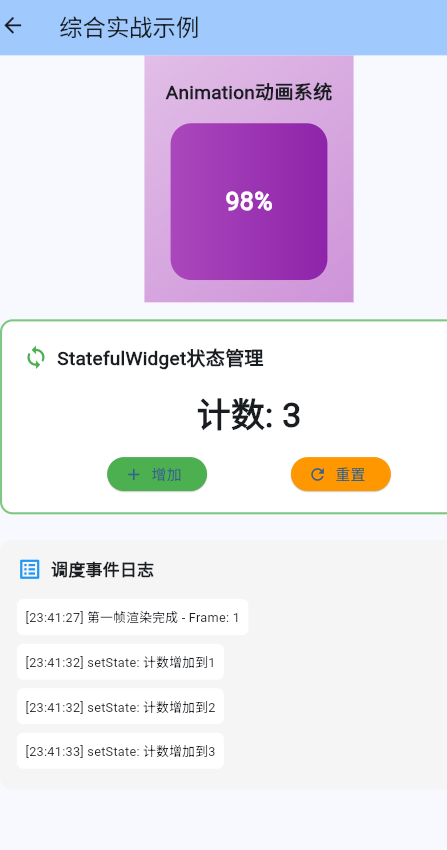
综合示例项目包含以下功能模块:
| 模块 | 功能 | 核心技术 |
|---|---|---|
| 主页面 | 示例导航 | ListView、Navigator |
| 三层架构 | 架构可视化 | Container、BoxDecoration |
| 调度系统 | 事件日志管理 | setState、PostFrameCallback |
| 渲染系统 | 约束展示 | tight、loose、expand |
| 动画系统 | 动画演示 | AnimationController、AnimatedBuilder |
| 三棵树 | 树协作演示 | Widget、Element、RenderObject |
| 状态管理 | Widget对比 | StatelessWidget、StatefulWidget |
| 综合实战 | 整合所有概念 | 动画+状态+调度 |
10.3 运行项目
HarmonyOS版本
# 进入项目目录
cd flutter_examples/01_framework_architecture/07_comprehensive_example

# 运行HarmonyOS版本
flutter run -d harmonyos
Web版本
# 运行Web版本
flutter run -d chrome
Android版本
# 运行Android版本
flutter run -d android
10.4 学习建议
建议按照以下顺序运行和体验各个示例:
- 首先体验主页面:了解项目整体结构
- 学习三层架构:建立整体认知
- 理解调度机制:掌握帧渲染流程
- 深入渲染子系统:理解布局和绘制
- 探索动画系统:实现丰富效果
- 掌握三棵树:理解Widget更新机制
- 理解状态管理:选择合适的Widget类型
- 综合实战:整合所有知识
10.5 项目特色
综合示例项目具有以下特色:
- 完整性:涵盖Flutter框架层的所有核心概念
- 交互性:每个示例都可以交互操作
- 可视化:通过UI直观展示概念
- 实用性:代码可以直接用于实际项目
- 跨平台:支持HarmonyOS、Android、Web等多平台
欢迎加入开源鸿蒙跨平台社区:https://openharmonycrossplatform.csdn.net

作为“人工智能6S店”的官方数字引擎,为AI开发者与企业提供一个覆盖软硬件全栈、一站式门户。
更多推荐
 17
17 0
0- 0


 已为社区贡献2条内容

所有评论(0)