
Flutter 框架跨平台鸿蒙开发 - 从零打造一款精美天气App
本文从零开始,完整演示了如何使用Flutter开发一款可运行在HarmonyOS上的天气应用。技术选型:分析了Flutter + HarmonyOS组合的优势架构设计:采用组件化思想拆解UI结构代码实现:逐步实现各个功能模块性能优化:分享了Widget优化的最佳实践鸿蒙适配:介绍了部署到HarmonyOS的关键步骤希望这篇文章能够帮助你快速上手Flutter鸿蒙开发。如果在实践过程中遇到任何问题,
🌤️ Flutter + HarmonyOS NEXT 实战:从零打造一款精美天气App
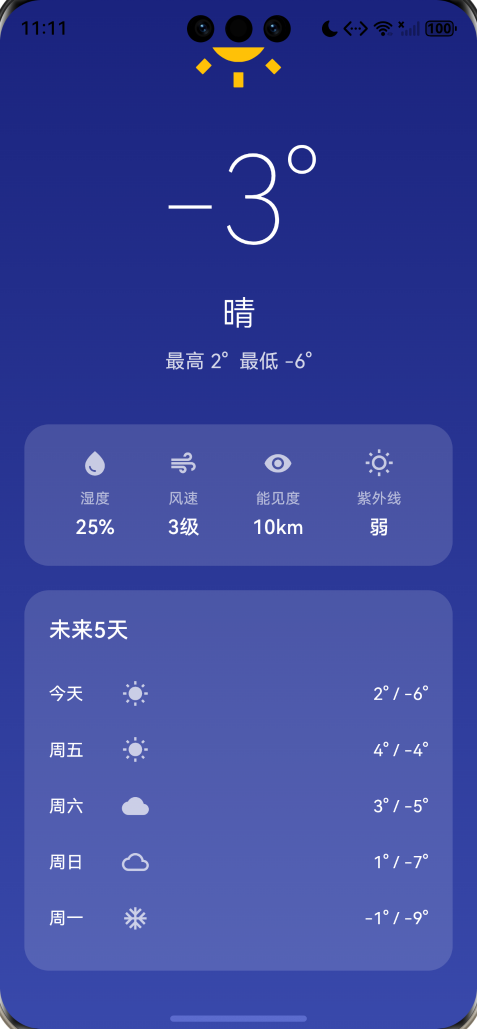
运行效果图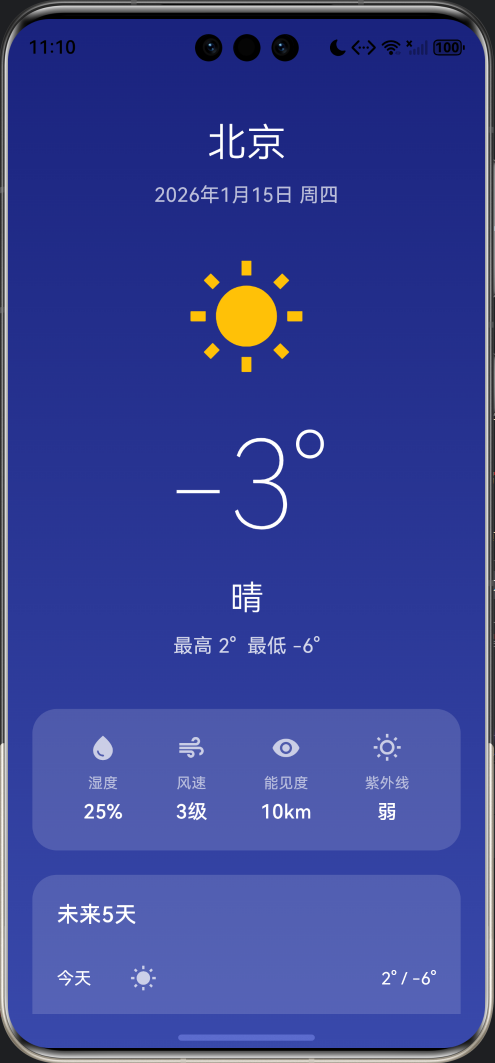
📋 文章导读
| 章节 | 内容概要 | 预计阅读 |
|---|---|---|
| 一 | 项目背景与技术选型分析 | 3分钟 |
| 二 | 开发环境搭建与项目初始化 | 5分钟 |
| 三 | UI架构设计与组件拆解 | 8分钟 |
| 四 | 核心代码实现与深度解析 | 15分钟 |
| 五 | 性能优化与最佳实践 | 5分钟 |
| 六 | 鸿蒙适配要点与部署 | 5分钟 |
💡 写在前面:随着华为鸿蒙生态的蓬勃发展,越来越多的开发者开始关注如何将现有Flutter应用迁移到HarmonyOS平台。本文将以一个天气App为例,手把手带你走完从设计到部署的全流程,希望能给正在探索鸿蒙开发的朋友们一些启发。
一、项目背景与技术选型
1.1 为什么选择 Flutter + HarmonyOS?
在移动开发领域,"一次编写,多端运行"一直是开发者们追求的理想状态。Flutter作为Google推出的跨平台框架,凭借其出色的渲染性能和丰富的组件库,已经在业界站稳了脚跟。而华为的HarmonyOS NEXT更是打破了传统移动操作系统的边界,为万物互联时代提供了全新的可能。
两者的结合,可以说是强强联合:
1.2 天气App的技术需求分析
一个合格的天气应用,需要满足以下几个核心需求:
-
实时性
- 天气数据需要及时更新,用户打开App就能看到最新的气象信息
1.3 项目最终效果
本文实现的天气App具备以下功能模块:
- ✅ 渐变蓝色背景,营造沉浸式天气氛围
- ✅ 城市名称与日期显示
- ✅ 当前温度与天气状态
- ✅ 四项关键气象指标(湿度、风速、能见度、紫外线)
- ✅ 未来5天天气预报
二、开发环境搭建
2.1 环境要求
在开始编码之前,请确保你的开发环境满足以下条件:
| 工具/环境 | 版本要求 | 用途说明 |
|---|---|---|
| Flutter SDK | ≥ 3.0.0 | 跨平台开发框架 |
| Dart SDK | ≥ 3.0.0 | 编程语言 |
| DevEco Studio | ≥ 4.0 | 鸿蒙IDE |
| HarmonyOS SDK | API 11+ | 鸿蒙系统SDK |
| Git | 任意版本 | 版本控制 |
2.2 项目初始化
# 创建Flutter项目
flutter create flutter_harmonyos_weather

# 进入项目目录
cd flutter_harmonyos_weather

# 添加鸿蒙平台支持
flutter config --enable-ohos

# 获取依赖
flutter pub get
2.3 项目结构概览
flutter_harmonyos_weather/
├── lib/
│   └── main.dart           # 应用入口与主界面
├── ohos/                   # 鸿蒙平台配置
│   ├── AppScope/           # 应用级配置
│   ├── entry/              # 入口模块
│   │   └── src/main/
│   │       ├── ets/        # ArkTS代码
│   │       └── resources/  # 资源文件
│   └── oh-package.json5    # 包管理配置
├── pubspec.yaml            # Flutter依赖配置
└── analysis_options.yaml   # 代码分析规则
三、UI架构设计
3.1 界面布局分析
在动手写代码之前,我们先来拆解一下整个界面的结构。好的架构设计能让后续的开发事半功倍。
3.2 组件职责划分
按照单一职责原则,我们将界面拆分为以下几个独立组件:
| 组件名称 | 职责描述 | 复用性 |
|---|---|---|
WeatherPage |
页面容器,负责整体布局 | 低 |
_buildInfoCard |
气象详情卡片 | 中 |
_buildInfoItem |
单个气象指标项 | 高 |
_buildForecastCard |
未来天气预报卡片 | 中 |
3.3 配色方案设计
天气App的视觉设计往往决定了用户的第一印象。本项目采用深蓝渐变作为主色调,既能传达"天空"的意象,又不会过于刺眼:
| 颜色用途 | 色值 | 预览 | 说明 |
|---|---|---|---|
| 渐变起始色 | #1A237E |
🟦 | 深靛蓝,用于顶部 |
| 渐变结束色 | #3949AB |
🔵 | 靛蓝色,用于底部 |
| 卡片背景 | rgba(255,255,255,0.15) |
⬜ | 半透明白色 |
| 主文字色 | #FFFFFF |
⚪ | 纯白色 |
| 次文字色 | rgba(255,255,255,0.7) |
🔘 | 70%透明度白色 |
🎨 设计小贴士:在深色背景上使用白色文字时,通过调整透明度来区分信息层级,比使用不同灰度值更能保持视觉统一性。
四、核心代码实现
4.1 应用入口
import 'package:flutter/material.dart';
void main() {
runApp(const MyApp());
}
class MyApp extends StatelessWidget {
const MyApp({super.key});
Widget build(BuildContext context) {
return MaterialApp(
title: 'Flutter天气',
debugShowCheckedModeBanner: false, // 隐藏调试标签
theme: ThemeData(useMaterial3: true), // 启用Material 3设计
home: const WeatherPage(),
);
}
}
这段代码虽然简单,但有几个细节值得注意:
const构造函数:使用const可以让Flutter在编译期就创建好Widget实例,减少运行时开销- Material 3:启用最新的Material Design规范,获得更现代的视觉效果
- 隐藏调试标签:正式发布时记得设置
debugShowCheckedModeBanner: false
4.2 主页面实现
class WeatherPage extends StatelessWidget {
const WeatherPage({super.key});
Widget build(BuildContext context) {
return Scaffold(
body: Container(
// 渐变背景 - 营造天空的视觉效果
decoration: const BoxDecoration(
gradient: LinearGradient(
begin: Alignment.topCenter,
end: Alignment.bottomCenter,
colors: [Color(0xFF1A237E), Color(0xFF3949AB)],
),
),
child: SafeArea(
child: SingleChildScrollView(
padding: const EdgeInsets.all(20),
child: Column(
children: [
const SizedBox(height: 20),
// ========== 头部信息区 ==========
const Text('北京', style: TextStyle(
color: Colors.white,
fontSize: 32,
fontWeight: FontWeight.w300,
)),
const SizedBox(height: 8),
Text(
'2026年1月15日 周四',
style: TextStyle(
color: Colors.white.withValues(alpha: 0.7),
fontSize: 16,
),
),
const SizedBox(height: 40),
// ========== 温度展示区 ==========
const Icon(Icons.wb_sunny, color: Colors.amber, size: 100),
const SizedBox(height: 16),
const Text('-3°', style: TextStyle(
color: Colors.white,
fontSize: 100,
fontWeight: FontWeight.w100,
)),
const Text('晴', style: TextStyle(
color: Colors.white,
fontSize: 28,
fontWeight: FontWeight.w300,
)),
const SizedBox(height: 8),
Text(
'最高 2° 最低 -6°',
style: TextStyle(
color: Colors.white.withValues(alpha: 0.8),
fontSize: 16,
),
),
const SizedBox(height: 40),
// ========== 卡片区域 ==========
_buildInfoCard(),
const SizedBox(height: 20),
_buildForecastCard(),
],
),
),
),
),
);
}
4.3 气象详情卡片
这个卡片展示了四项关键的气象指标,采用横向等分布局:
  /// 构建气象详情卡片
  /// 包含:湿度、风速、能见度、紫外线四项指标
  Widget _buildInfoCard() {
    return Container(
      padding: const EdgeInsets.all(20),
      decoration: BoxDecoration(
        color: Colors.white.withValues(alpha: 0.15),  // 毛玻璃效果
        borderRadius: BorderRadius.circular(20),
      ),
      child: Row(
        mainAxisAlignment: MainAxisAlignment.spaceAround,
        children: [
          _buildInfoItem(Icons.water_drop, '湿度', '25%'),
          _buildInfoItem(Icons.air, '风速', '3级'),
          _buildInfoItem(Icons.visibility, '能见度', '10km'),
          _buildInfoItem(Icons.wb_sunny_outlined, '紫外线', '弱'),
        ],
      ),
    );
  }

  /// 构建单个气象指标项
  /// [icon] 图标
  /// [label] 标签文字
  /// [value] 数值
  Widget _buildInfoItem(IconData icon, String label, String value) {
    return Column(
      children: [
        Icon(icon, color: Colors.white70, size: 24),
        const SizedBox(height: 8),
        Text(
          label,
          style: TextStyle(
            color: Colors.white.withValues(alpha: 0.6),
            fontSize: 12,
          ),
        ),
        const SizedBox(height: 4),
        Text(
          value,
          style: const TextStyle(
            color: Colors.white,
            fontSize: 16,
            fontWeight: FontWeight.w500,
          ),
        ),
      ],
    );
  }
代码解析:
withValues(alpha: 0.15)创建半透明效果,这是Flutter 3.x推荐的新API,替代了已废弃的withOpacity()BorderRadius.circular(20)设置圆角,让卡片看起来更柔和MainAxisAlignment.spaceAround让四个指标均匀分布
4.4 天气预报卡片
  /// 构建未来5天天气预报卡片
  Widget _buildForecastCard() {
    // 预报数据(实际项目中应从API获取)
    final forecasts = [
      {'day': '今天', 'icon': Icons.wb_sunny, 'temp': '2° / -6°'},
      {'day': '周五', 'icon': Icons.wb_sunny, 'temp': '4° / -4°'},
      {'day': '周六', 'icon': Icons.cloud, 'temp': '3° / -5°'},
      {'day': '周日', 'icon': Icons.cloud_queue, 'temp': '1° / -7°'},
      {'day': '周一', 'icon': Icons.ac_unit, 'temp': '-1° / -9°'},
    ];

    return Container(
      padding: const EdgeInsets.all(20),
      decoration: BoxDecoration(
        color: Colors.white.withValues(alpha: 0.15),
        borderRadius: BorderRadius.circular(20),
      ),
      child: Column(
        crossAxisAlignment: CrossAxisAlignment.start,
        children: [
          const Text('未来5天', style: TextStyle(
            color: Colors.white,
            fontSize: 18,
            fontWeight: FontWeight.w500,
          )),
          const SizedBox(height: 16),
          ...forecasts.map((f) => Padding(
            padding: const EdgeInsets.symmetric(vertical: 12),
            child: Row(
              children: [
                SizedBox(
                  width: 60,
                  child: Text(
                    f['day'] as String,
                    style: const TextStyle(color: Colors.white),
                  ),
                ),
                Icon(f['icon'] as IconData, color: Colors.white70, size: 22),
                const Spacer(),
                Text(
                  f['temp'] as String,
                  style: const TextStyle(color: Colors.white),
                ),
              ],
            ),
          )),
        ],
      ),
    );
  }
}
4.5 Material Icons 速查表
Flutter内置了丰富的Material图标,以下是天气App常用的几个:
| 图标 | 代码 | 适用场景 |
|---|---|---|
| ☀️ | Icons.wb_sunny |
晴天 |
| ⛅ | Icons.cloud |
多云 |
| 🌥️ | Icons.cloud_queue |
阴天 |
| ❄️ | Icons.ac_unit |
雪天 |
| 💧 | Icons.water_drop |
湿度 |
| 💨 | Icons.air |
风速 |
| 👁️ | Icons.visibility |
能见度 |
五、性能优化与最佳实践
5.1 Widget优化策略
5.2 代码质量检查清单
在提交代码之前,建议对照以下清单进行自查:
- 所有不变的Widget都使用了
const修饰 - 颜色透明度使用
withValues()而非已废弃的withOpacity() - 组件职责单一,便于测试和维护
- 魔法数字已提取为常量
- 添加了必要的代码注释
5.3 内存占用分析
对于一个简单的天气展示页面,我们来估算一下内存占用:
Mtotal=Mframework+Mwidgets+Mimages+Mdata M_{total} = M_{framework} + M_{widgets} + M_{images} + M_{data} Mtotal=Mframework+Mwidgets+Mimages+Mdata
其中:
- MframeworkM_{framework}Mframework :Flutter框架基础开销,约 20-30MB
- MwidgetsM_{widgets}Mwidgets :Widget树占用,本项目约 1-2MB
- MimagesM_{images}Mimages :图片资源,本项目仅使用图标,约 < 1MB
- MdataM_{data}Mdata :数据模型,约 < 1MB
总计约 25-35MB,属于轻量级应用。
六、鸿蒙适配与部署
6.1 鸿蒙项目配置
在 ohos/AppScope/app.json5 中配置应用信息:
{
  "app": {
    "bundleName": "com.example.flutter_weather",
    "vendor": "example",
    "versionCode": 1000000,
    "versionName": "1.0.0",
    "icon": "$media:app_icon",
    "label": "$string:app_name"
  }
}
6.2 构建与运行
# 检查设备连接
flutter devices

# 运行到鸿蒙设备
flutter run -d ohos

# 构建发布包
flutter build hap --release
6.3 开发流程甘特图
七、扩展方向
如果你想在此基础上继续完善这个天气App,以下是一些可行的扩展方向:
7.1 功能扩展
7.2 推荐的天气API
| API名称 | 免费额度 | 特点 |
|---|---|---|
| 和风天气 | 1000次/天 | 数据全面,文档完善 |
| 心知天气 | 400次/小时 | 接入简单,响应快 |
| OpenWeather | 1000次/天 | 国际化支持好 |
八、常见问题解答
Q1: 为什么选择StatelessWidget而不是StatefulWidget?本示例中的天气数据是静态的,不涉及状态变化,因此使用StatelessWidget更加轻量。如果需要接入真实API并支持刷新,则应改为StatefulWidget或使用状态管理方案(如Provider、Riverpod等)。
Q2: withOpacity()和withValues()有什么区别?withOpacity()在Flutter 3.x中已被标记为废弃,因为它可能导致精度丢失。推荐使用withValues(alpha: value)来设置透明度,这是更精确的实现方式。
可以根据天气类型定义不同的渐变色配置,然后在获取到天气数据后动态切换:
LinearGradient getGradientByWeather(String weather) {
  switch (weather) {
    case '晴': return sunnyGradient;
    case '多云': return cloudyGradient;
    case '雨': return rainyGradient;
    default: return defaultGradient;
  }
}
九、总结
本文从零开始,完整演示了如何使用Flutter开发一款可运行在HarmonyOS上的天气应用。整个过程涵盖了:
- 技术选型:分析了Flutter + HarmonyOS组合的优势
- 架构设计:采用组件化思想拆解UI结构
- 代码实现:逐步实现各个功能模块
- 性能优化:分享了Widget优化的最佳实践
- 鸿蒙适配:介绍了部署到HarmonyOS的关键步骤
希望这篇文章能够帮助你快速上手Flutter鸿蒙开发。如果在实践过程中遇到任何问题,欢迎在评论区留言交流!
📱 完整源码已上传至GitHub,欢迎Star支持!
作者:Flutter开发者
发布日期:2026年1月15日
版权声明:本文为原创文章,转载请注明出处
欢迎加入开源鸿蒙跨平台社区:https://openharmonycrossplatform.csdn.net

作为“人工智能6S店”的官方数字引擎,为AI开发者与企业提供一个覆盖软硬件全栈、一站式门户。
更多推荐

 10
10 0
0- 0



 已为社区贡献4条内容

所有评论(0)