
04 ubuntu20下 OpenHarmony-3.0-LTS qemu mps2-an386 运行 liteos_m
本文介绍了在Ubuntu 20.04环境下使用QEMU 6.2运行OpenHarmony-3.0-LTS的详细过程。主要内容包括:必须使用QEMU 6.0以上版本并编译安装;需将Ubuntu默认shell改为bash;下载OpenHarmony-3.0-LTS源码后,通过hb set和hb build命令配置编译;最后在arm_mps2_an386模拟器上成功运行liteos_m并观察到任务输出。
ubuntu下 OpenHarmony-3.0-LTS qemu mps2-an386 运行 liteos_m
为了摆脱硬件对学习的限制,出几个使用qemu运行鸿蒙lite_m的教程,这是第一篇介绍如何编译及运行测试的
- OpenHarmony-3.0-LTS 仓库比较小7G多,OpenHarmony-6.0-Release版本有50多G,先试下OpenHarmony-3.0-LTS是否可以编译,并运行。
- 本次验证了 qemu arm_mps2_an386 ,使用CPU模拟器成功运行任务
- 编译环境为ubuntu 20
- 需要保证hb指令可以使用
- 安装官方的说法,最好是在ubuntu下编译运行,windows下默认只支持海思的处理器,因此最好阿是使用ubuntu,不会ubuntu都不太好意思了
整个过程挺折腾人的
1. 注意事项
- 必须安装qemu 6.0以上版本
-
apt 默认安装的 qemu 缺乏 mps2 cpu型号,因此无法运行起来
-
参考官方文档编译需要的版本 https://gitee.com/openharmony/device_qemu
-
qemu 版本确认
qemu-system-arm --version
root@ubuntu:/work/code-v3.0-LTS/OpenHarmony# qemu-system-arm --version
QEMU emulator version 6.2.0
Copyright (c) 2003-2021 Fabrice Bellard and the QEMU Project developers
-
必须修订ubuntu的默认shell 为bash
非bash编译的时候会报错,运行echo $SHELL,确认默认的shell是否为bash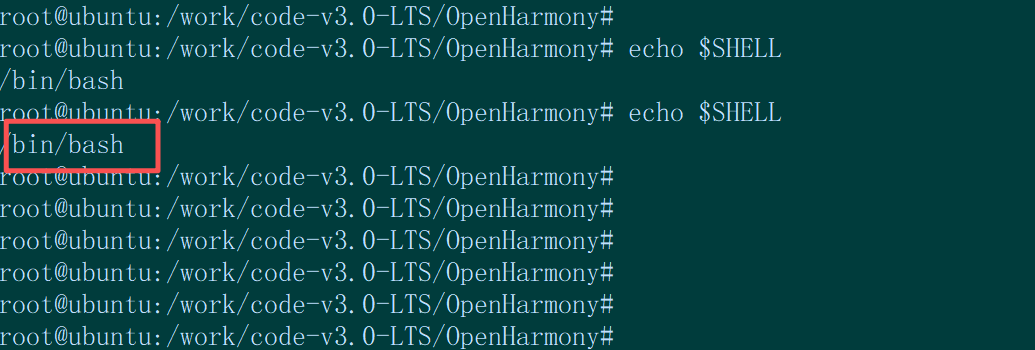
2. 代码准备
-
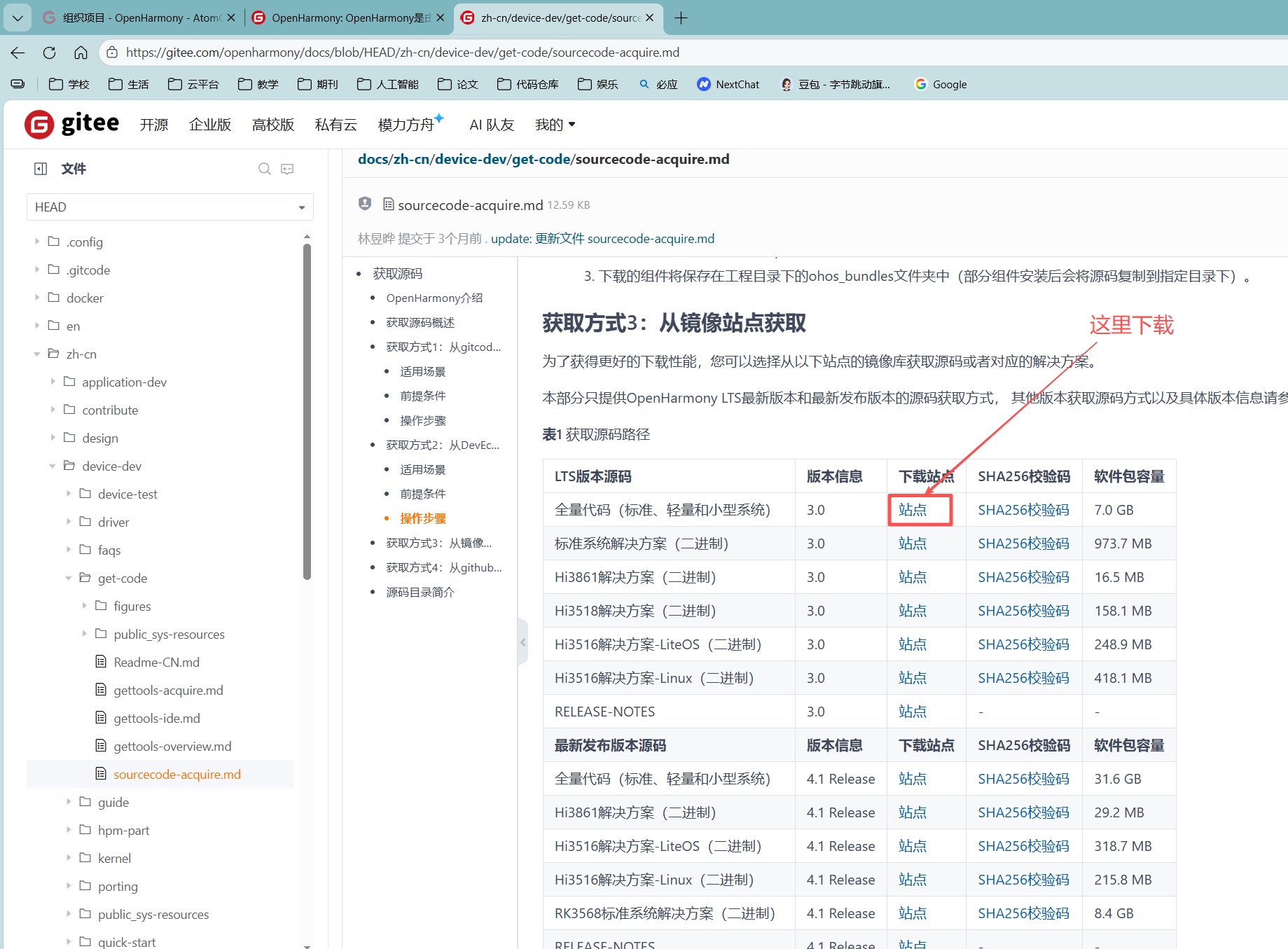
最好是直接下载压缩包,本次直接使用官方站点下载的压缩包
-
下载网址 https://gitee.com/openharmony/docs/blob/HEAD/zh-cn/device-dev/get-code/sourcecode-acquire.md
-
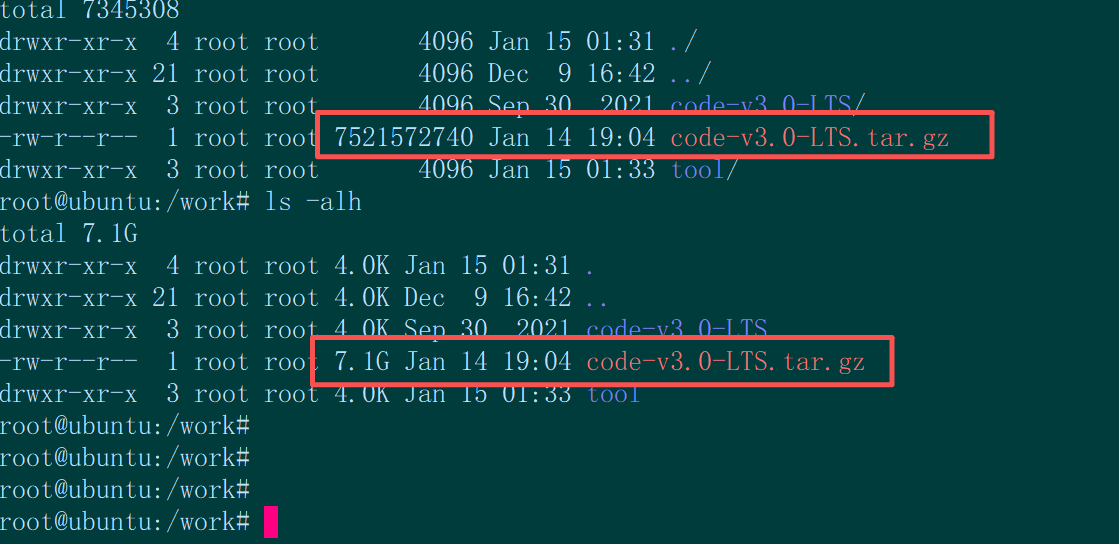
下载完成之后是这包
3. 配置及编译
3.1 配置
解压程序包,进入到目录执行 hb set 指令选择对应的开发板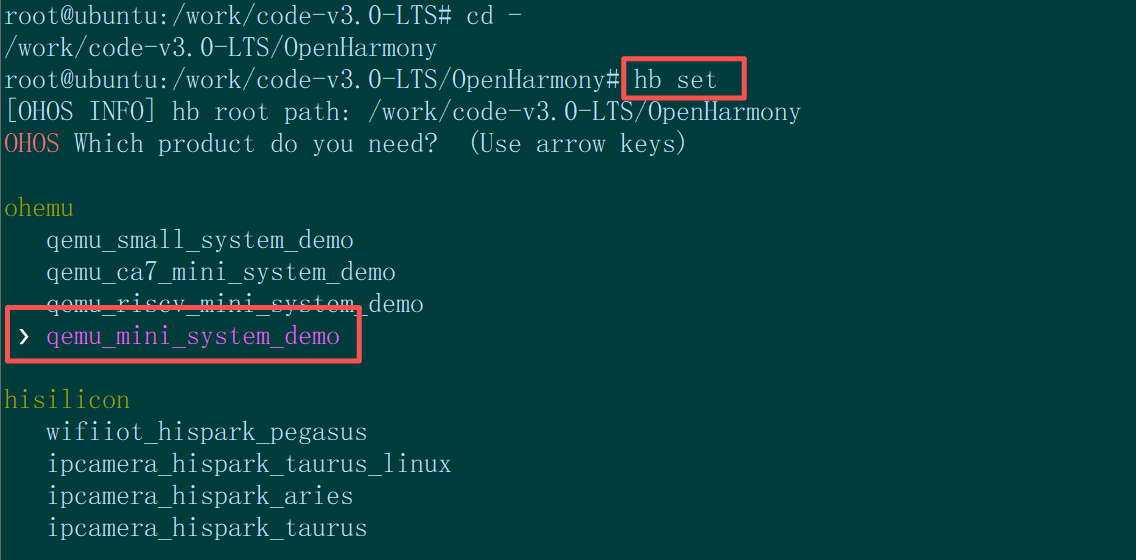
root@ubuntu:/work/code-v3.0-LTS/OpenHarmony# hb set
[OHOS INFO] hb root path: /work/code-v3.0-LTS/OpenHarmony
OHOS Which product do you need?  (Use arrow keys)

ohemu
qemu_small_system_demo
qemu_ca7_mini_system_demo
qemu_riscv_mini_system_demo
❯ qemu_mini_system_demo

hisilicon
wifiiot_hispark_pegasus
ipcamera_hispark_taurus_linux
ipcamera_hispark_aries
ipcamera_hispark_taurus
3.2 编译
运行hb build编译程序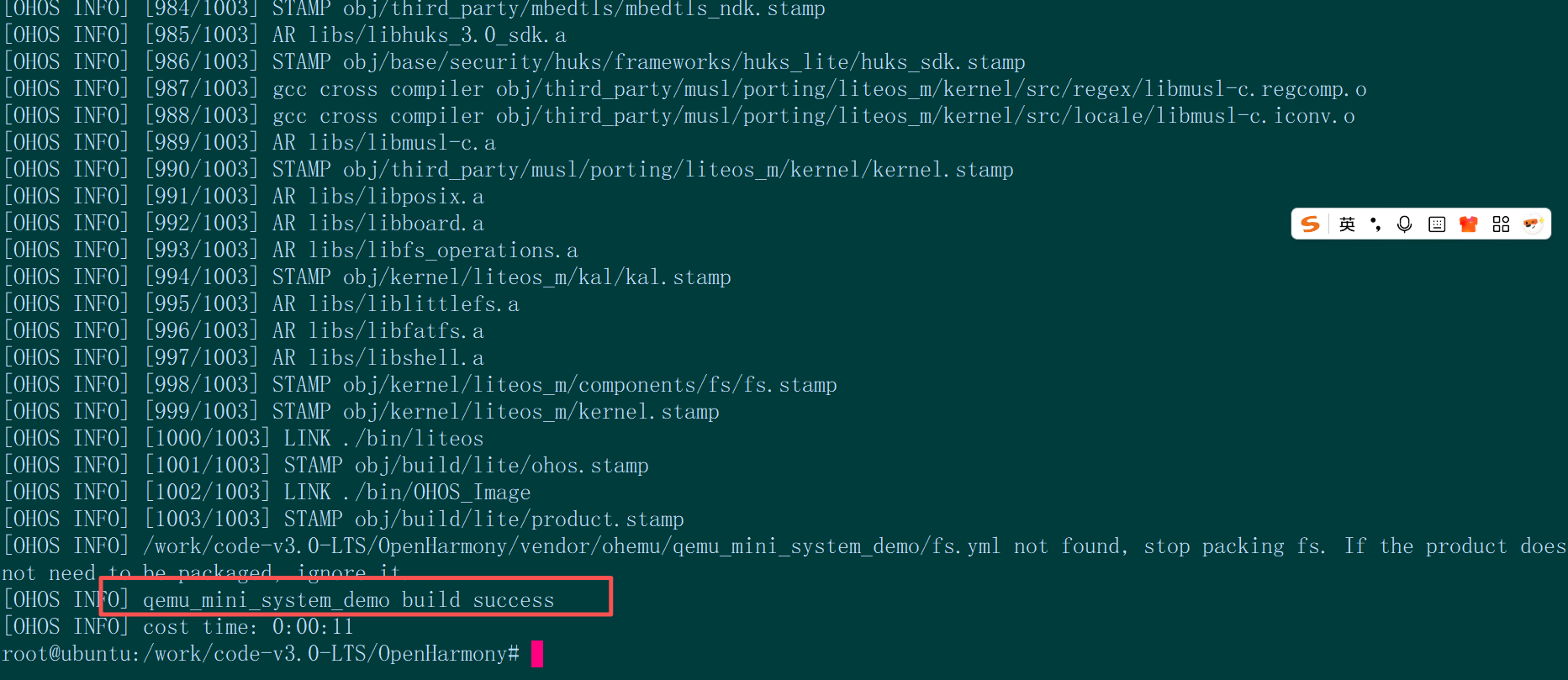
[OHOS INFO] [983/1003] STAMP obj/third_party/mbedtls/mbedtls.stamp
[OHOS INFO] [984/1003] STAMP obj/third_party/mbedtls/mbedtls_ndk.stamp
[OHOS INFO] [985/1003] AR libs/libhuks_3.0_sdk.a
[OHOS INFO] [986/1003] STAMP obj/base/security/huks/frameworks/huks_lite/huks_sdk.stamp
[OHOS INFO] [987/1003] gcc cross compiler obj/third_party/musl/porting/liteos_m/kernel/src/regex/libmusl-c.regcomp.o
[OHOS INFO] [988/1003] gcc cross compiler obj/third_party/musl/porting/liteos_m/kernel/src/locale/libmusl-c.iconv.o
[OHOS INFO] [989/1003] AR libs/libmusl-c.a
[OHOS INFO] [990/1003] STAMP obj/third_party/musl/porting/liteos_m/kernel/kernel.stamp
[OHOS INFO] [991/1003] AR libs/libposix.a
[OHOS INFO] [992/1003] AR libs/libboard.a
[OHOS INFO] [993/1003] AR libs/libfs_operations.a
[OHOS INFO] [994/1003] STAMP obj/kernel/liteos_m/kal/kal.stamp
[OHOS INFO] [995/1003] AR libs/liblittlefs.a
[OHOS INFO] [996/1003] AR libs/libfatfs.a
[OHOS INFO] [997/1003] AR libs/libshell.a
[OHOS INFO] [998/1003] STAMP obj/kernel/liteos_m/components/fs/fs.stamp
[OHOS INFO] [999/1003] STAMP obj/kernel/liteos_m/kernel.stamp
[OHOS INFO] [1000/1003] LINK ./bin/liteos
[OHOS INFO] [1001/1003] STAMP obj/build/lite/ohos.stamp
[OHOS INFO] [1002/1003] LINK ./bin/OHOS_Image
[OHOS INFO] [1003/1003] STAMP obj/build/lite/product.stamp
[OHOS INFO] /work/code-v3.0-LTS/OpenHarmony/vendor/ohemu/qemu_mini_system_demo/fs.yml not found, stop packing fs. If the product does not need to be packaged, ignore it.
[OHOS INFO] qemu_mini_system_demo build success
[OHOS INFO] cost time: 0:00:11
4. 运行测试
进入到指定的目录,运行指令./qemu_run.sh ../../../out/arm_mps2_an386/qemu_mini_system_demo/bin/liteos
root@ubuntu:/work/code-v3.0-LTS/OpenHarmony/device/qemu/arm_mps2_an386# ./qemu_run.sh ../../../out/arm_mps2_an386/qemu_mini_system_demo/bin/liteos
entering kernel init...
Entering scheduler
OHOS # TaskSampleEntry1 running...
TaskSampleEntry2 running...
TaskSampleEntry1 running...
TaskSampleEntry2 running...
TaskSampleEntry1 running...
TaskSampleEntry2 running...
TaskSampleEntry1 running...
TaskSampleEntry2 running...
TaskSampleEntry1 running...
TaskSampleEntry2 running...
正常运行之后,运行默认的任务,控制台一直打印log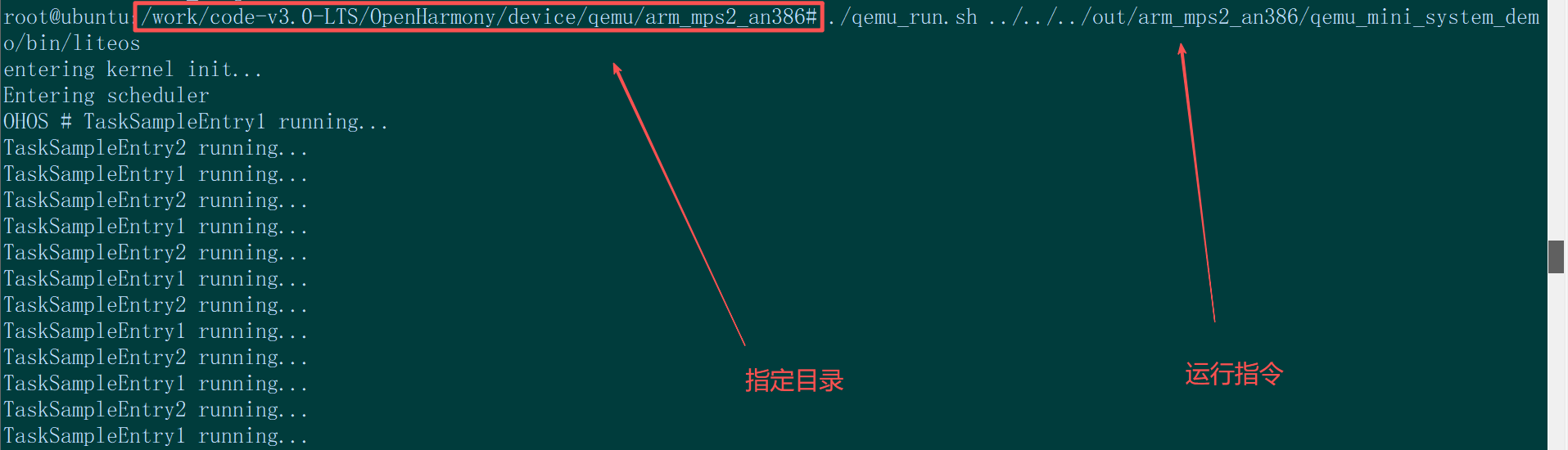
大功告成
5. 后续推进
- 准备用最新的6.0版本测试一下
- 同时也准备运行可以 跑 网络 的模拟器设备 ,用来做网络相关方面的测试,可能得使用liteos_a 了
- 看起来复杂,实际一点也不容易

作为“人工智能6S店”的官方数字引擎,为AI开发者与企业提供一个覆盖软硬件全栈、一站式门户。
更多推荐

 3
3 0
0- 0


 已为社区贡献1条内容

所有评论(0)