
KuiklyUI 运行到鸿蒙平台的实践
本指南将帮助你快速搭建 KuiklyUI 在 HarmonyOS 平台的开发环境,并成功运行示例应用。
·
KuiklyUI 运行到鸿蒙平台的实践
本指南将帮助你快速搭建 KuiklyUI 在 HarmonyOS 平台的开发环境,并成功运行示例应用。
目录
环境准备
在开始之前,请确保你的开发环境已准备就绪:
必需环境
-
DevEco Studio
- 下载地址:https://developer.huawei.com/consumer/cn/deveco-studio/
- 建议使用最新稳定版本
-
JDK 17
- 下载并安装 JDK 17
- 配置环境变量
-
Git
- 确保已安装 Git 并配置 SSH 密钥(用于克隆项目)
可选环境
- 鸿蒙设备或模拟器:用于运行和测试应用
- Android Studio:如果需要同时开发 Android 版本
克隆项目
在终端中执行以下命令克隆 KuiklyUI 项目:
git clone git@gitcode.com:Tencent-TDS/KuiklyUI.git
cd KuiklyUI
注意: 如果使用 HTTPS 方式克隆,命令为:
git clone https://gitcode.com/Tencent-TDS/KuiklyUI.git
构建 Ohos App
步骤 1:编译鸿蒙跨端产物
在 KuiklyUI 根目录执行鸿蒙跨端产物编译脚本:
./2.0_ohos_demo_build.sh
预期输出:
构建成功后,你会看到类似以下的输出:
BUILD SUCCESSFUL in 9m 25s
17 actionable tasks: 17 executed
Copying artifact files:
cp: ./ohosApp/entry/libs/arm64-v8a: No such file or directory
libshared.so: copied from /path/to/KuiklyUI/demo/build/bin/ohosArm64/sharedDebugShared/libshared.so to ohos demo directory: ./ohosApp/entry/libs/arm64-v8a
cp: ./ohosApp/entry/src/main/cpp/thirdparty/biz_entry: No such file or directory
libshared_api.h: copied from /path/to/KuiklyUI/demo/build/bin/ohosArm64/sharedDebugShared/libshared_api.h to ohos demo directory: ./ohosApp/entry/src/main/cpp/thirdparty/biz_entry
Copy ops done!
说明:
cp: No such file or directory警告是正常的,脚本会自动创建这些目录- 构建产物(
libshared.so和libshared_api.h)会被自动复制到 Ohos 项目目录
构建时间: 首次构建可能需要 5-15 分钟,取决于你的机器性能。后续构建会更快。
步骤 2:使用 DevEco Studio 打开项目
- 启动 DevEco Studio
- 选择 Open 或 File -> Open
- 选择
KuiklyUI/ohosApp目录(注意: 是ohosApp目录,不是根目录) - 等待项目同步完成
首次打开时的同步过程:
DevEco Studio 会自动执行同步操作,你会看到类似以下的输出:
"/Applications/DevEco-Studio 2.app/Contents/tools/node/bin/node" "/Applications/DevEco-Studio 2.app/Contents/tools/hvigor/bin/hvigorw.js" --mode module -p module=render -p product=default compileNative --analyze=normal --parallel --incremental --daemon
> hvigor WARN: The project has not explicitly set the 'targetSdkVersion' version at build-profile.json5. It is recommended to configure it. Reference: https://developer.huawei.com/consumer/cn/doc/harmonyos-guides/ide-hvigor-build-profile-app#section45865492619
> hvigor UP-TO-DATE :render:default@PreBuild...
> hvigor Finished :render:default@ConfigureCmake... after 59 ms
> hvigor Finished :render:default@BuildNativeWithCmake... after 14 ms
> hvigor Finished :render:compileNative... after 1 ms
> hvigor BUILD SUCCESSFUL in 336 ms

Process finished with exit code 0
关于警告:
targetSdkVersion警告是提示性的,不影响构建。如需配置,可参考提示的文档链接。
如果同步失败:
- 检查网络连接
- 打开
ohosApp目录下的.npmrc文件,点击右上角的 Sync 按钮重新同步 - 确保已正确执行步骤 1 的构建脚本
运行 Ohos App
步骤 3:配置签名
在运行 App 之前,必须配置应用签名:
- 在 DevEco Studio 中,选择 File -> Project Structure -> Signing Configs
- 按照向导配置签名信息
- 参考文档:https://developer.huawei.com/consumer/cn/doc/harmonyos-guides/ide-signing#section1240072619462
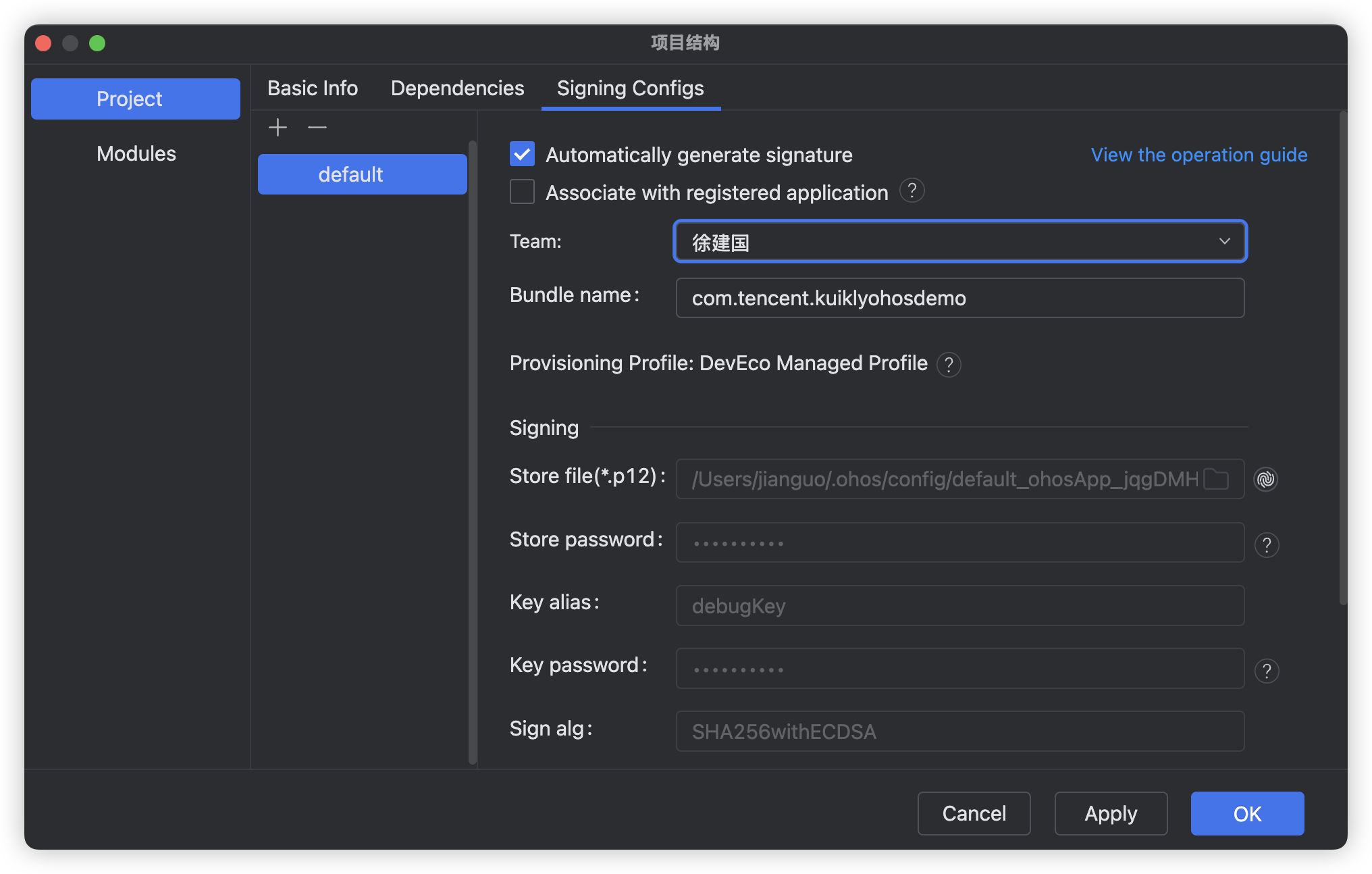
重要提示:
- 如果没有签名配置,应用将无法安装到设备上
- 开发阶段可以使用自动签名,生产环境需要使用正式签名
步骤 4:连接设备或启动模拟器
选项 A:连接真机
- 在手机上开启开发者模式和 USB 调试
- 使用 USB 线连接手机到电脑
- 在 DevEco Studio 中确认设备已识别
选项 B:启动模拟器
- 在 DevEco Studio 中,选择 Tools -> Device Manager
- 创建或启动一个鸿蒙模拟器
步骤 5:运行应用
- 在 DevEco Studio 中,选择运行配置为 entry
- 点击 Run 按钮
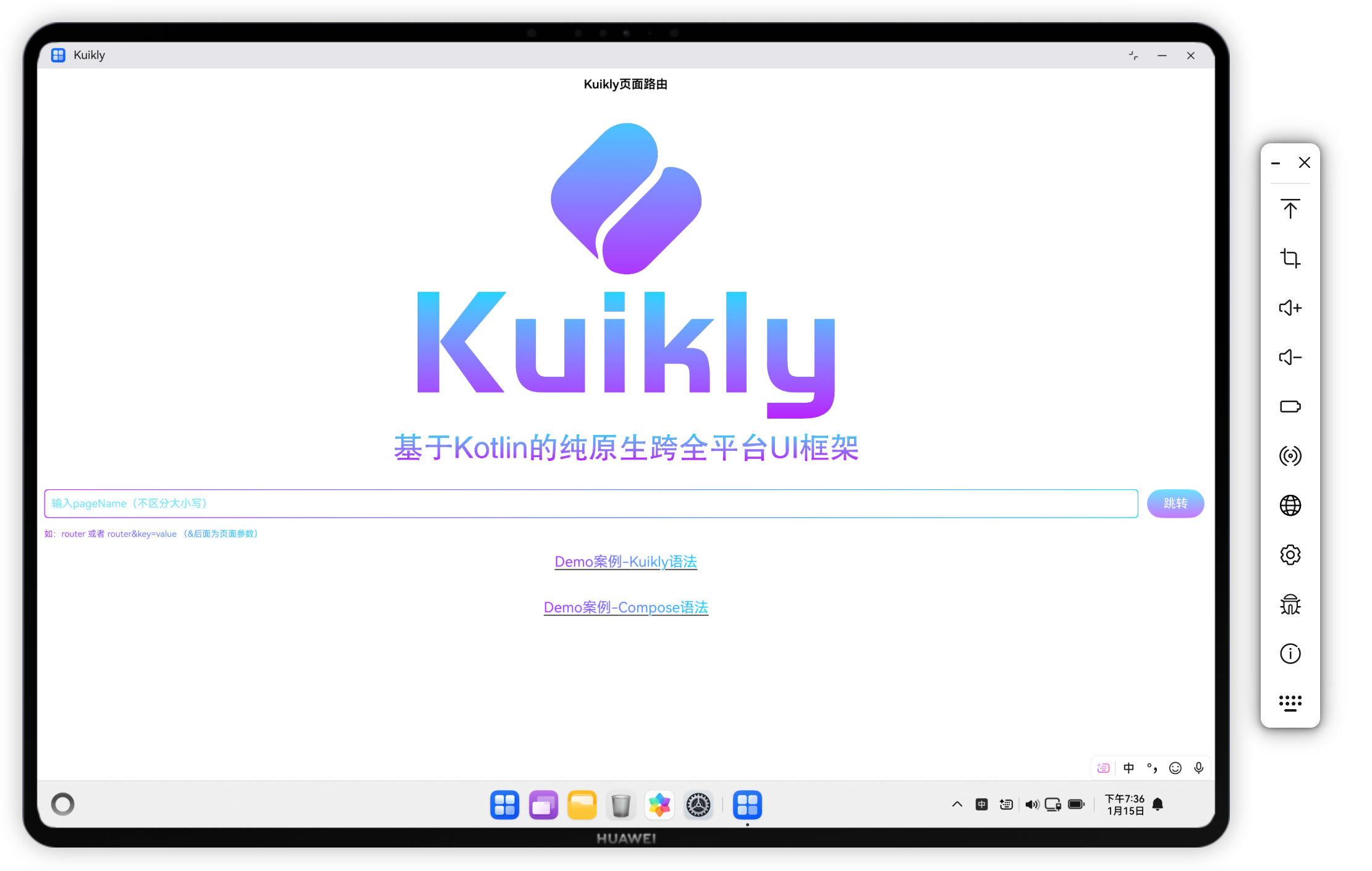
- 等待应用编译和安装完成
- 应用会自动启动在连接的设备或模拟器上
运行成功标志:
- 应用正常启动并显示界面
- 可以在应用中进行交互操作
- DevEco Studio 底部显示 “BUILD SUCCESSFUL”
常见问题
1. 构建脚本执行失败
问题: 执行 ./2.0_ohos_demo_build.sh 时出错
解决方案:
- 确保脚本有执行权限:
chmod +x 2.0_ohos_demo_build.sh - 检查 JDK 版本是否为 17
- 确保网络连接正常(需要下载依赖)
- 查看错误日志,根据具体错误信息排查
2. DevEco Studio 同步失败
问题: 打开项目后同步失败
解决方案:
- 打开
ohosApp/.npmrc文件,点击右上角 Sync 重新同步 - 检查网络连接,确保可以访问 npm 仓库
- 尝试清理缓存:File -> Invalidate Caches / Restart
3. 找不到 libshared.so 文件
问题: 运行时提示找不到 native 库
解决方案:
- 确保已执行步骤 1 的构建脚本
- 检查
ohosApp/entry/libs/arm64-v8a/libshared.so文件是否存在 - 如果不存在,重新执行构建脚本
4. 签名配置问题
问题: 应用无法安装到设备
解决方案:
- 确保已正确配置签名(步骤 3)
- 检查设备是否开启了 USB 调试
- 尝试卸载设备上的旧版本应用后重新安装
5. 设备连接问题
问题: DevEco Studio 无法识别设备
解决方案:
- 检查 USB 连接和驱动
- 在设备上确认允许 USB 调试
- 尝试重启 DevEco Studio 和设备
- 使用
hdc list targets命令检查设备连接
6. 构建时间过长
问题: 首次构建耗时很长
说明: 这是正常现象,因为需要:
- 下载 Gradle 和项目依赖
- 编译 Kotlin Multiplatform 代码
- 构建 native 库
优化建议:
- 使用稳定的网络连接
- 确保有足够的磁盘空间
- 后续构建会使用缓存,速度会显著提升
参考资源
官方文档
- 腾讯端服务官网: https://framework.tds.qq.com/
- Kuikly 文档: https://kuikly.tds.qq.com/Introduction/arch.html
- 快速开始(HarmonyOS): https://kuikly.tds.qq.com/QuickStart/harmony.html
项目资源
- 项目地址: https://atomgit.com/Tencent-TDS/KuiklyUI
社区资源
- 开源鸿蒙跨平台社区: https://openharmonycrossplatform.csdn.net/
- HarmonyOS 开发者文档: https://developer.huawei.com/consumer/cn/doc/
欢迎大家一起来尝试 KuiklyUI 在 HarmonyOS 平台上的开发!
如有问题,欢迎在项目 Issues 中提出或参与社区讨论。

作为“人工智能6S店”的官方数字引擎,为AI开发者与企业提供一个覆盖软硬件全栈、一站式门户。
更多推荐
 20
20 0
0- 0


 已为社区贡献32条内容

所有评论(0)