
Flutter 框架跨平台鸿蒙开发 —— 坐标系的维度跨越:Local 与 Global 映射算法(极度推荐一定要学会)
本文深入解析了HarmonyOS NEXT开发中Global与Local坐标系的转换原理及实践应用。文章首先阐述了两种坐标系的定义差异,重点介绍了核心转换函数globalToLocal和localToGlobal的实现方法,并特别指出鸿蒙折叠屏分栏模式下的坐标偏移问题。通过矩阵变换公式揭示了映射算法的数学本质,强调RenderBox在坐标管理中的关键作用。最后以"智慧多窗"气泡
目 录
- 前言
- 坐标系的二元论:Global vs Local
- 核心代码实现
- 映射算法:从“世界”回归“自身”
- 鸿蒙折叠屏分栏下的坐标陷阱
- RenderBox:坐标转换的底层功臣
- 坐标转换逻辑流程图
- 坐标映射函数对照表
- 鸿蒙实战:跨组件联动与气泡定位
- 总结
前言
在 HarmonyOS NEXT 的多元设备生态中,屏幕形态的剧烈变化给 UI 交互带来了前所未有的挑战。特别是在华为 Mate X 系列折叠屏上,应用可能在“全屏”、“左右分栏”或“悬浮窗”模式之间动态切换。
对于开发者而言,一个组件的“绝对位置”(Global)和“相对位置”(Local)不再是固定不变的。当你需要实现一个跟随手指的悬浮气泡,或者在分栏模式下精准定位跨窗口的视觉引导时,掌握 Local 与 Global 的映射算法就成了核心竞争力。本文将带你跨越坐标系的维度,解析在鸿蒙复杂版式下的精准定位艺术。
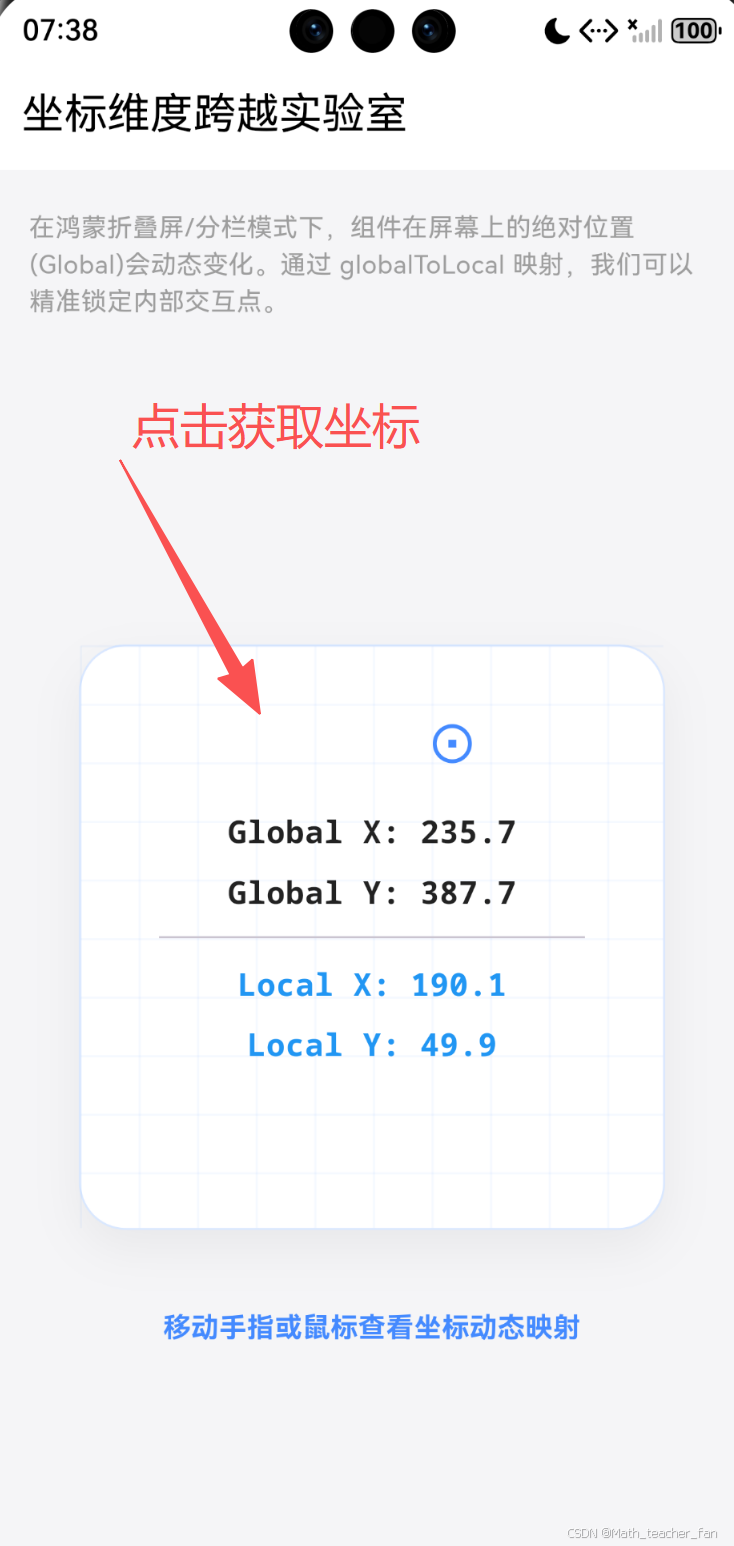
坐标系的二元论:Global vs Local
在 Flutter 渲染树中,存在两套并行不悖的定位体系:
- Global (全球坐标):以整个手机屏幕左上角 ( 0 , 0 ) (0,0) (0,0) 为原点的绝对坐标系。在鸿蒙设备中,它通常代表了当前的视口(Viewport)边界。
- Local (本地坐标):以组件自身左上角 ( 0 , 0 ) (0,0) (0,0) 为原点的相对坐标系。它是组件内部布局(如
CustomPaint绘图)的参考基准。
3. 核心代码实现
在鸿蒙 UI 开发中,最常见的场景是获取用户触摸点相对于某个特定容器的位置。
3.1 核心转换函数
// 获取某个 Context 对应的 RenderBox
RenderBox renderBox = context.findRenderObject() as RenderBox;

// 1. 将全球坐标转换为本地相对坐标
Offset localOffset = renderBox.globalToLocal(globalPosition);

// 2. 将本地坐标转换为全球绝对坐标
Offset globalOffset = renderBox.localToGlobal(localPoint);
3.2 鸿蒙适配:处理折叠屏偏置
// 在鸿蒙分栏模式下,直接获取屏幕 Offset 可能会因状态栏/分栏条产生偏差
// 推荐使用以下逻辑确保安全转换
void _handleTap(TapDownDetails details) {
  final RenderBox box = context.findRenderObject() as RenderBox;
  final Offset localPos = box.globalToLocal(details.globalPosition);

  print("屏幕绝对位置: ${details.globalPosition}");
  print("相对于当前组件位置: $localPos");
}
4. 映射算法:从“世界”回归“自身”
坐标映射的底层逻辑本质上是矩阵变换(Matrix Transformation)。
[ P_{local} = M^{-1} \cdot P_{global} ]
其中 M M M 是从渲染树根节点到当前节点累积的所有变换矩阵(平移、旋转、缩放)。在鸿蒙系统分栏时,父级容器会产生一个巨大的平移(Translation)向量,globalToLocal 的逻辑就是减去这些累积的偏移量。
5. 鸿蒙折叠屏分栏下的坐标陷阱
在华为 Mate X 系列设备进入分栏模式时:
- 左侧窗口:其 Global 坐标原点依然在物理屏幕左上角。
- 右侧窗口:其 Global 坐标的 X 轴起点会偏移(通常是半屏宽度 + 分栏条宽度)。
- 陷阱:如果你硬编码屏幕宽度来计算位置,在分栏态下会彻底失效。必须始终通过
findRenderObject()动态获取当前渲染框的边界。
6. RenderBox:坐标转换的底层功臣
RenderBox 是坐标系的管理者。它不仅存储了组件的大小(size),还持有了与父节点之间的位置关系。
localToGlobal:递归向上累加parentData.offset。globalToLocal:递归向下应用逆矩阵。
7. 坐标转换逻辑流程图
8. 坐标映射函数对照表
| 函数 | 方向 | 输入 | 输出 | 典型用途 |
|---|---|---|---|---|
globalToLocal |
全球 -> 本地 | 屏幕触摸点 | 组件内坐标 | 实现涂鸦、手势识别 |
localToGlobal |
本地 -> 全球 | 组件内某个点 | 屏幕绝对点 | 弹出悬浮菜单、气泡引导 |
size |
N/A | 无 | 组件宽高 | 计算中心点、边界检测 |
9. 鸿蒙实战:跨组件联动与气泡定位
在开发类似鸿蒙系统“智慧多窗”的视觉引导时,我们需要知道一个按钮在屏幕上的绝对位置,以此为原点弹出气泡:
void showGuideTip() {
  final RenderBox box = _buttonKey.currentContext!.findRenderObject() as RenderBox;
  final Offset position = box.localToGlobal(Offset.zero); // 获取按钮左上角在全球的位置

  // 在 Overlay 层根据这个 position 弹出精准的气泡
  _overlayEntry = OverlayEntry(
    builder: (context) => Positioned(
      left: position.dx,
      top: position.dy + box.size.height + 10,
      child: Material(child: Text("点击此处开启分栏")),
    ),
  );
}
10. 总结
坐标映射算法是构建响应式、跨端 UI 的核心技术。在 HarmonyOS NEXT 的全场景开发中,摒弃对固定像素的依赖,转而使用 globalToLocal 和 localToGlobal 动态感知空间关系,是让应用具备“鸿蒙质感”的关键。
记住,坐标系没有高低之分,只有参照物的不同。在掌握了坐标映射的艺术后,下一篇我们将迎来数学专题的 3D 进阶——矩阵变换 Matrix4,学习如何在鸿蒙设备上构建具有空间纵深感的 3D 视觉效果。
欢迎加入开源鸿蒙跨平台社区:https://openharmonycrossplatform.csdn.net

作为“人工智能6S店”的官方数字引擎,为AI开发者与企业提供一个覆盖软硬件全栈、一站式门户。
更多推荐


 6
6 0
0- 0


 已为社区贡献6条内容

所有评论(0)