
鸿蒙NEXT:手机如何直接调用办公室打印机?
针对网络打印机和共享打印机提供两种调用方案:前者通过Mopria协议直连,后者需电脑共享设置。常见问题包括搜索不到打印机、打印任务卡顿和格式错乱,可通过检查网络连接、更新驱动和转换文件格式解决。建议设置默认打印机、开启状态通知并进行批量打印优化,旧款USB打印机可通过无线打印服务器改造实现直连功能,提升办公效率。
鸿蒙NEXT手机用户在打印会议纪要、报销单据等文件时,若仍采用“手机传文件到电脑→电脑连接打印机”的传统方式,办公效率将显著降低。鸿蒙NEXT系统凭借“分布式打印服务”与通用无线协议(如Mopria、Wi-Fi Direct),支持手机直接调用符合条件的办公室打印机。然而,要实现这一功能,需解决“打印机兼容性识别”“局域网权限适配”“打印参数同步”三大核心问题。
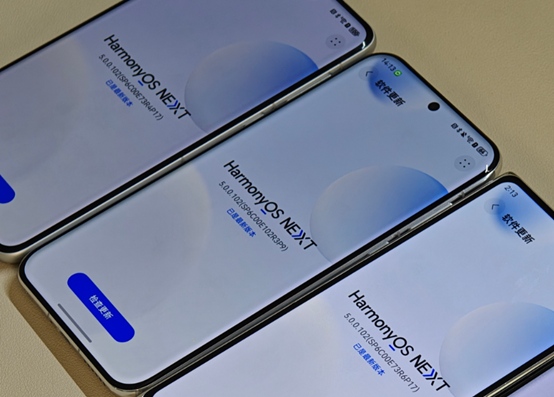
本文将解析鸿蒙NEXT的打印调用逻辑,提供从连接配置到文件输出的完整方案,并针对“搜索不到打印机”“打印格式错乱”等常见问题给出解决方案,助力手机成为办公室高效打印终端。
一、调用前提:明确兼容性与基础环境
在尝试调用打印机前,需确保手机、打印机及办公环境满足“三层适配”,以避免因硬件不兼容或网络限制导致调用失败。
1. 打印机兼容性要求
优先支持无线打印协议:办公室打印机应具备Wi-Fi功能(支持2.4GHz频段,部分5GHz频段不兼容),或通过“有线网络 + 无线模块”进行改造(如为旧USB打印机加装TP-Link无线打印服务器)。
协议适配:需支持Mopria打印协议(鸿蒙NEXT默认集成,覆盖90%以上主流打印机品牌,如惠普、佳能、兄弟、爱普生)或SMB共享协议(用于调用电脑共享的打印机)。
排除不支持设备:纯USB接口的旧款打印机(无网络功能)无法直接被手机调用,需通过电脑共享后间接使用(详见下文“共享打印机”方案)。
2. 网络与权限基础
同一局域网环境:手机与打印机需连接至办公室同一无线网络(优先选择办公内网,避免连接访客Wi-Fi,部分企业访客网可能限制设备互访)。可在手机“设置→WLAN”中确认IP网段与打印机一致(如均为192.168.0.x)。
开启打印机网络权限:办公室打印机需在“设备设置”中开启“网络发现”功能(如惠普打印机进入Web管理页→“网络设置→允许设备发现”;佳能打印机长按“Wi-Fi”键3秒开启广播)。
手机权限配置:进入鸿蒙NEXT“设置→应用和服务→权限管理→位置信息”,开启“允许使用位置信息”(部分打印机需通过位置辅助定位网络设备);同时,在“设置→设备连接→打印”中,确保“打印服务”开关已开启(默认开启,关闭后无法扫描打印机)。
3. 文件格式支持
鸿蒙NEXT手机直接打印支持常见办公格式,包括文档(PDF、Word、Excel、PPT)、图片(JPG、PNG、BMP)和文本(TXT)。暂不支持CAD图纸、大型压缩包内文件(需解压后打印)。建议提前在手机“文件管理”中确认文件可正常打开,以避免因格式损坏导致打印失败。
二、核心方案:分场景实现打印机调用
办公室打印机主要分为“网络打印机”(直接连办公网)与“共享打印机”(通过电脑共享)两类,鸿蒙NEXT提供差异化调用路径,用户可根据打印机类型选择合适的方案。
方案一:调用办公室网络打印机(推荐,高效直连)
若打印机已接入办公局域网(有线或无线),手机可通过“打印服务”直接扫描并调用,步骤如下:
1. 确认打印机网络状态:查看打印机面板,多数打印机按“信息”键可打印网络配置页,确认“IP地址”(如192.168.0.105)和“Wi-Fi连接状态”(显示“已连接”且信号强度≥3格)。也可在办公室电脑浏览器输入打印机IP,若能打开Web管理页(如惠普“EWS”界面、佳能“MAXIFY”管理页),则说明打印机网络正常,可被手机扫描。
2. 手机扫描并添加打印机:在鸿蒙NEXT手机打开“设置→设备连接→打印→默认打印服务”,系统会自动扫描局域网内支持Mopria协议的打印机(扫描耗时约3-5秒,请耐心等待)。若自动扫描不到目标打印机,可点击“添加打印机→手动输入IP”,输入打印机IP地址(如192.168.0.105),选择协议类型(默认“Mopria”,部分打印机选“IPP”),然后点击“连接”。连接成功后,打印机名称会显示在“已添加设备”列表中,点击可查看打印机状态(如“空闲”“缺纸”“离线”),确保状态为“空闲”。
3. 发起打印并配置参数:在手机“文件管理”中找到目标文件(如“会议纪要.pdf”),长按后选择“更多→打印”,或在WPS、Adobe Acrobat等APP内打开文件,点击“分享→打印”。在打印预览界面,可设置“份数”(1-99份)、“纸张大小”(A4/A5/B5,默认A4)、“打印范围”(全部/指定页码,如“1-3”)、“色彩”(黑白/彩色,根据打印机类型选择)。点击“打印”按钮,手机会显示“打印任务已发送”,打印机接收后会自动开始打印(若打印机支持,可在面板查看任务进度)。
方案二:调用办公室共享打印机(旧打印机适配)
若打印机仅支持USB连接电脑(无网络功能),需先在办公室电脑上设置共享,再通过鸿蒙NEXT手机访问共享打印机,步骤如下:
1. 电脑端设置打印机共享(以Windows 10为例):确保电脑已安装打印机驱动(可从品牌官网下载,如惠普“HP Smart”、佳能“IJ Setup”),并能正常打印测试页。进入“控制面板→设备和打印机”,右键点击目标打印机→“打印机属性→共享”,勾选“共享这台打印机”,设置共享名称(如“Office_HP1020”),然后点击“确定”。在电脑“设置→网络和互联网→以太网→网络共享中心”,开启“文件和打印机共享”,关闭“密码保护共享”(避免手机访问需输入电脑密码,企业电脑需联系IT管理员开放权限)。
2. 手机访问共享打印机:确保电脑与手机连接同一办公局域网,在电脑“设置→系统→关于”中查看“设备名称”(如“Office-PC-01”)。进入手机“设置→设备连接→打印→添加打印机→网络共享打印机”,输入电脑设备名称(如“\Office-PC-01”),或直接输入电脑IP(如“\192.168.0.100”),系统会自动扫描电脑共享的打印机。找到共享打印机名称(如“Office_HP1020”),点击“连接”。若提示“需要权限”,输入电脑登录账号密码(企业电脑通常为域账号),连接成功后即可发起打印。
三、故障排查:解决调用与打印常见问题
在调用过程中,“搜索不到打印机”“打印任务卡住”“格式错乱”是三类高频问题,需针对性排查。
1. 搜索不到打印机(最常见)
问题表现:手机“打印服务”扫描后无目标打印机,或手动输入IP提示“连接失败”。
常见原因:打印机网络断开、办公网权限限制、协议不兼容。
解决步骤:重启打印机(长按电源键10秒),重新确认Wi-Fi连接状态(面板显示“已连接”)。若为有线打印机,检查网线是否松动。联系办公室IT管理员,确认手机IP未被加入“设备黑名单”,且办公网未禁用“打印机端口”(如Mopria协议常用端口631,SMB共享常用端口445)。若Mopria协议搜索不到,手动添加时选择“IPP”或“LPD”协议(需在打印机Web管理页确认支持的协议类型)。
2. 打印任务发送后无反应
问题表现:手机显示“打印成功”,但打印机无动作,或任务队列显示“错误”。
常见原因:打印机缺纸/卡纸、打印队列堵塞、权限不足。
解决步骤:查看打印机面板是否有“缺纸”“卡纸”指示灯闪烁,补充纸张或清理卡纸(参考打印机说明书操作)。在手机“设置→设备连接→打印→已添加设备→[打印机名称]→打印队列”中,删除所有“错误”任务,重启打印机后重新发送。若为共享打印机,在电脑端“控制面板→设备和打印机→共享打印机→属性→安全”中,确认“Everyone”用户组有“打印”权限(企业电脑需添加手机登录的域账号至权限列表)。
3. 打印文件格式错乱(如文字重叠、排版偏移)
问题表现:打印出的文档文字重叠、表格错位,或图片显示不全。
常见原因:打印参数不匹配、文件格式损坏、打印机驱动过时。
解决步骤:在手机打印预览界面,确认“纸张大小”与实际装入打印机的纸张一致(如误选A5导致A4纸排版偏移),“打印方向”设为“纵向”(默认),避免“横向”导致文字截断。若为Word/Excel文件,用WPS打开后选择“另存为→PDF”,通过PDF格式打印(PDF格式兼容性更强,减少排版错乱)。若为共享打印机,在电脑端更新打印机驱动至最新版本(从品牌官网下载);若为网络打印机,在Web管理页“设置→系统更新”中升级固件(如惠普打印机支持“自动固件更新”)。
四、优化建议:提升办公室打印效率
保存常用打印机为默认:在手机“设置→设备连接→打印”中,点击已添加的办公室打印机,选择“设为默认打印机”。后续打印无需重复选择设备,直接进入参数配置界面,节省操作时间。
开启打印状态通知:进入“设置→通知→打印服务”,开启“允许通知”。打印机缺纸、卡纸或打印完成时,手机会收到弹窗提醒,避免因未及时查看导致任务延误(尤其多份文件打印时)。
批量打印与预览优化:在手机“文件管理→分类→文档”中,长按选中多个PDF/Word文件,选择“更多→打印”,可一次性发送多份文件至打印队列,支持按选择顺序打印。打印前务必查看“预览界面”,滑动查看所有页面,确认排版无误后再发送(鸿蒙NEXT预览界面支持缩放查看细节,避免因小字体模糊导致重印)。
旧打印机无线改造(低成本方案):若办公室仍有纯USB旧打印机(如惠普1020、佳能LBP2900),可加装“无线打印服务器”(如TP-Link TL-PS110U,价格约100元),将USB接口转为Wi-Fi接口,按“方案一”直接调用,无需依赖电脑共享,大幅提升灵活性。

作为“人工智能6S店”的官方数字引擎,为AI开发者与企业提供一个覆盖软硬件全栈、一站式门户。
更多推荐

 11
11 0
0- 0



 已为社区贡献25条内容

所有评论(0)