
Flutter适配OpenHarmony:手势交互的深度优化与实战应用
通过深入理解Flutter的手势识别机制,并结合OpenHarmony平台特性进行针对性优化,我们可以构建出性能优异、交互自然的跨平台应用。未来,随着OpenHarmony与Flutter融合的深入,手势交互将向多设备协同、空间感知等方向发展,为用户带来更加沉浸式的体验。欢迎大家加入开源鸿蒙跨平台开发者社区,一起探索更多鸿蒙跨平台开发技术!
引言
在跨平台开发领域,Flutter凭借其高性能渲染引擎与丰富的UI组件库,成为构建多端一致体验的理想选择。而随着OpenHarmony生态的快速发展,如何让Flutter应用在鸿蒙上提供流畅的手势交互体验,成为开发者面临的重要课题。本文将深入探讨Flutter在OpenHarmony平台上的手势交互优化策略,从基础原理到实战应用,助你打造媲美原生的用户体验。
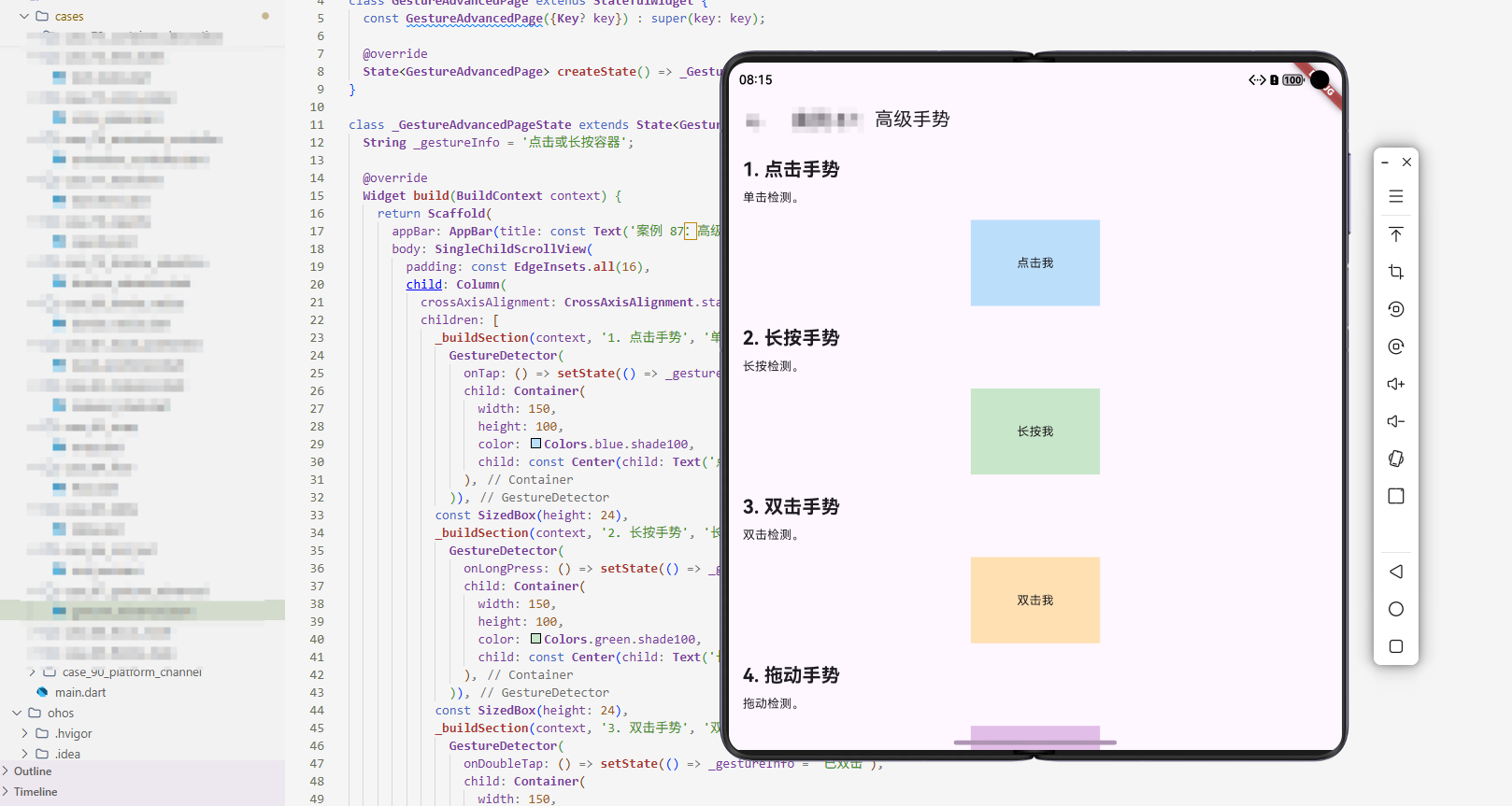
手势识别核心机制
在Flutter中,手势识别是基于竞争-协作模型实现的。当用户触摸屏幕时,系统会创建一个手势竞技场(Gesture Arena),各手势识别器在此竞争处理权限。这种设计确保了复杂手势场景下的精准识别,但也带来了跨平台适配的挑战。
图1:Flutter手势识别流程图
鸿蒙平台特有的手势适配
OpenHarmony设备形态多样,从手机、平板到智慧屏,手势交互方式存在显著差异。特别是在PC和大屏设备上,鼠标与触控的共存带来了独特的挑战。为确保一致的用户体验,我们需要:
- 统一输入抽象层:将不同输入方式(触控、鼠标、键盘)映射到统一的手势语义
- 响应式手势策略:根据屏幕尺寸和设备类型动态调整手势灵敏度
- 鸿蒙手势扩展:利用OpenHarmony特有的手势API增强交互能力
实战:打造高性能图片查看器
下面我们实现一个支持多手势操作的图片查看器,展示如何处理复杂的交互场景:
class ImageViewer extends StatefulWidget {
final String imageUrl;
const ImageViewer({super.key, required this.imageUrl});
State<ImageViewer> createState() => _ImageViewerState();
}
class _ImageViewerState extends State<ImageViewer>
with SingleTickerProviderStateMixin {
late AnimationController _animationController;
double _scale = 1.0;
double _rotation = 0.0;
Offset _offset = Offset.zero;
Offset _focalPoint = Offset.zero;
void initState() {
super.initState();
_animationController = AnimationController(
vsync: this,
duration: const Duration(milliseconds: 300),
);
}
void dispose() {
_animationController.dispose();
super.dispose();
}
void _resetTransform() {
setState(() {
_scale = 1.0;
_rotation = 0.0;
_offset = Offset.zero;
});
}
void _handleScaleUpdate(ScaleUpdateDetails details) {
setState(() {
// 保留缩放中心点,实现更自然的缩放体验
if (details.scale != 1.0) {
_focalPoint = details.focalPoint;
}
_scale *= details.scale;
// 限制缩放范围
_scale = _scale.clamp(0.5, 5.0);
// 同时处理平移
_offset += details.focalPoint - _focalPoint;
_offset += Offset(
details.scale * details.translationUpdate.dx,
details.scale * details.translationUpdate.dy,
);
// 处理旋转
if (details.rotation != 0) {
_rotation += details.rotation;
}
});
}
void _handleDoubleTap() {
// 双击切换缩放状态
final targetScale = _scale > 1.0 ? 1.0 : 2.5;
// 使用动画平滑过渡
_animationController.stop();
_animationController.animateTo(
1.0,
duration: const Duration(milliseconds: 300),
curve: Curves.easeInOut,
);
setState(() {
// 计算缩放中心,围绕点击点缩放
final centerX = MediaQuery.of(context).size.width / 2;
final centerY = MediaQuery.of(context).size.height / 2;
// 更新偏移量以保持视觉焦点
_offset = Offset(
_offset.dx + centerX * (1 - _scale/targetScale),
_offset.dy + centerY * (1 - _scale/targetScale),
);
_scale = targetScale;
});
}
Widget build(BuildContext context) {
return Scaffold(
body: GestureDetector(
onScaleUpdate: _handleScaleUpdate,
onDoubleTap: _handleDoubleTap,
onLongPress: _resetTransform,
child: Center(
child: Transform(
transform: Matrix4.identity()
..translate(_offset.dx, _offset.dy)
..rotateZ(_rotation)
..scale(_scale),
child: Image.network(
widget.imageUrl,
fit: BoxFit.contain,
errorBuilder: (_, __, ___) => const Icon(Icons.error),
),
),
),
),
floatingActionButton: FloatingActionButton(
onPressed: _resetTransform,
child: const Icon(Icons.refresh),
),
);
}
}
代码解析:
- 状态管理:使用
SingleTickerProviderStateMixin支持动画效果 - 多手势集成:一个
GestureDetector同时处理缩放、旋转和平移 - 焦点跟踪:通过
_focalPoint记录缩放中心点,实现自然的缩放体验 - 动画过渡:双击时使用
AnimationController实现平滑的缩放过渡 - 手势恢复:长按重置变换,提供直观的操作反馈
跨平台兼容性策略
在OpenHarmony平台上,我们需要特别关注以下兼容性问题:
图2:跨平台手势兼容性处理决策图
- 平台特征检测:
bool get isHarmonyOS {
  final platform = Platform.operatingSystem;
  return platform.contains('harmony') ||
         (kIsWeb && navigator.userAgent.contains('Harmony'));
}
-
输入设备适配:在PC端,需要将鼠标滚轮事件映射为缩放操作,支持键盘方向键控制平移。
-
性能优化:
- 减少不必要的
setState调用,使用局部刷新 - 对复杂手势使用
RepaintBoundary隔离渲染区域 - 在OpenHarmony 4.0+设备上启用硬件加速
- 减少不必要的
鸿蒙特有手势扩展
OpenHarmony提供了独特的3D Touch和压感支持,我们可以通过平台通道(Platform Channel)进行集成:
Future<void> _setupHarmonyGestures() async {
  if (isHarmonyOS) {
    try {
      await platform.invokeMethod('enablePressureSensitivity');
      await platform.setMethodCallHandler((call) {
        if (call.method == 'onPressureChanged') {
          final pressure = call.arguments['value'] as double;
          // 根据压力值调整UI反馈
          setState(() {
            _pressureEffect = pressure.clamp(0.0, 1.0);
          });
        }
        return Future.value();
      });
    } catch (e) {
      debugPrint('鸿蒙压感功能初始化失败: $e');
    }
  }
}
此代码展示了如何在鸿蒙设备上启用压感功能,通过平台通道实现原生能力的调用。开发者需在OpenHarmony端实现对应的方法通道处理逻辑。
总结与展望
通过深入理解Flutter的手势识别机制,并结合OpenHarmony平台特性进行针对性优化,我们可以构建出性能优异、交互自然的跨平台应用。
未来,随着OpenHarmony与Flutter融合的深入,手势交互将向多设备协同、空间感知等方向发展,为用户带来更加沉浸式的体验。
欢迎大家加入开源鸿蒙跨平台开发者社区,一起探索更多鸿蒙跨平台开发技术!

作为“人工智能6S店”的官方数字引擎,为AI开发者与企业提供一个覆盖软硬件全栈、一站式门户。
更多推荐
 7
7 0
0- 0


 已为社区贡献14条内容

所有评论(0)