
鸿蒙NEXT:多任务卡片如何设置自动清理规则?
鸿蒙NEXT手机多任务卡片自动清理指南:系统支持按时间或内存阈值自动清理后台应用卡片(如微信、浏览器等),同时可锁定常用应用避免误清理。基础配置需确保系统版本为鸿蒙5.0.0.188+,并开启后台管理权限。提供三种设置方案:1)使用系统默认规则(内存超80%或闲置2小时自动清理);2)自定义清理时间(开发者选项中设置1-4个后台进程或闲置时长);3)通过手机管家按应用类型分组设置不同清理时间。还可
当用户在鸿蒙NEXT手机上频繁切换应用后,多任务管理器中会堆积大量应用卡片(如微信、浏览器、游戏等),这些后台驻留的卡片不仅占用内存,还会增加电量消耗。鸿蒙NEXT系统支持对多任务卡片设置自动清理—— 既可以按时间、内存阈值自动清理闲置卡片,也能锁定常用应用避免误清理。具体要如何操作?请看下文。
一、基础配置保障
系统版本与多任务功能启用
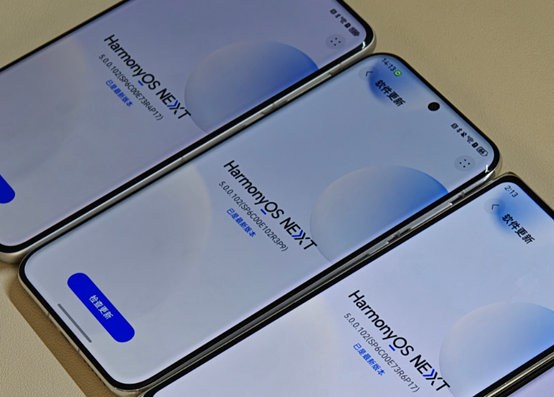
手机需升级至鸿蒙 5.0.0.188 及以上版本(进入 “设置→关于手机” 查看),旧版本仅支持手动关闭多任务卡片,无自动清理功能;
启用多任务管理器:通过 “屏幕底部上滑停留” 或 “侧边向内滑动”(不同机型操作略有差异)调出多任务管理器,确认卡片能正常显示(若无法调出,需在 “设置→桌面、外屏和个性化→系统导航方式” 中检查导航手势是否正常);
开启后台管理权限:进入 “设置→应用和服务→应用启动管理→设置”,开启 “后台应用自动管理” 总开关(默认开启,关闭后自动清理规则无法触发)。
核心权限与内存条件
内存阈值设置基础:鸿蒙NEXT自动清理规则依赖 “内存占用监测”,需确保系统能正常获取内存数据(进入 “设置→关于手机→运行内存”,可查看实时内存占用,若显示 “未知” 需重启手机修复);
电池优化权限:进入 “设置→电池→电池优化”,确认 “多任务管理服务” 设为 “不允许优化”(避免系统清理后台服务导致规则失效);
应用后台驻留权限:自动清理规则仅对 “允许后台驻留” 的应用生效,若应用被设为 “禁止后台”(如部分轻量工具 APP),会立即被清理,无需额外设置规则。
二、如何设置多任务卡片自动清理规则
场景一:启用系统默认自动清理规则(基础防护)
系统预设了 “内存不足时清理”“闲置超时清理” 两类规则,无需手动配置,适合希望快速启用自动管理的用户:
激活默认清理规则
进入 “设置→应用和服务→应用启动管理”,无需额外操作 —— 系统默认启用以下两项规则:
内存阈值触发:当设备运行内存占用超过 80% 时,自动清理 “最近 1 小时内未使用” 的多任务卡片(优先清理内存占用高的应用,如游戏、视频 APP);
闲置超时清理:多任务卡片在后台驻留超过 2 小时且未被切换,系统自动将其从多任务管理器中移除(但应用后台进程仍会保留,再次点击图标可快速恢复,避免重新加载)。
场景二:自定义自动清理规则(精准管控)
自定义闲置清理时间(原生功能)
步骤 1:进入 “设置→关于手机”,连续点击 “版本号” 7 次,激活开发者模式(弹出 “您现在处于开发者模式” 提示);
步骤 2:返回 “设置→系统和更新→开发者选项”,下拉找到 “后台进程限制” 选项;
步骤 3:点击 “后台进程限制”,选择自定义闲置时间对应的选项:
① “不允许后台进程”:切换应用后立即清理卡片(适合极简用户,避免任何后台驻留);
② “最多允许 1 个后台进程”:仅保留最近 1 个应用卡片,其他自动清理;
③ “最多允许 4 个后台进程”:保留最近 4 个应用卡片,超出后按闲置时间自动删除;
④ 自定义时间(进阶):部分机型支持 “后台应用闲置超时” 设置(如 “15 分钟、30 分钟、1 小时”),选择后多任务卡片闲置超过该时间自动清理。
按应用类型自动清理(借助手机管家)
若需对 “游戏类”“资讯类” 等特定类型应用设置自动清理,可通过手机管家分类管控:
步骤 1:打开 “手机管家→应用管理→应用分类”,将应用按类型分组(如 “游戏”“社交”“工具”);
步骤 2:点击目标分组(如 “游戏”),选择 “批量管理→自动清理设置”;
步骤 3:勾选 “闲置 XX 分钟后自动清理”(如 “30 分钟”),点击 “确定”,该分组下的所有应用卡片,闲置超过 30 分钟后会自动从多任务管理器中移除;
优势:可针对不同类型应用设置不同时间(如游戏设 30 分钟、社交设 2 小时),兼顾使用体验与内存释放。
场景三:设置例外应用(锁定常用卡片不清理)
对微信、QQ、导航等 “不想被自动清理” 的应用,需设置 “例外规则”(锁定卡片),避免误清理导致服务中断:
锁定多任务卡片(手动操作)
步骤 1:调出多任务管理器,找到需锁定的应用卡片(如微信);
步骤 2:长按该卡片,在弹出的菜单中选择 “锁定任务”(部分机型显示 “锁定应用”,图标为小锁);
步骤 3:锁定后卡片右上角会显示 “小锁” 标识,系统默认规则与自定义规则均不会清理该卡片,需手动解锁(长按卡片→“解锁任务”)后才能清理。
批量设置例外应用(系统设置)
若需批量锁定多个常用应用,可通过应用启动管理设置 “允许后台无限制驻留”:
步骤 1:进入 “设置→应用和服务→应用启动管理”,找到需锁定的应用(如微信、导航、音乐);
步骤 2:关闭应用右侧的 “自动管理” 开关,弹出 “手动管理” 选项,勾选 “允许后台活动”“允许自启动”“允许关联启动”;
步骤 3:设置完成后,这些应用的多任务卡片会被系统优先保留,任何自动清理规则均不会删除,仅手动关闭卡片或重启手机才会清理。

作为“人工智能6S店”的官方数字引擎,为AI开发者与企业提供一个覆盖软硬件全栈、一站式门户。
更多推荐
 9
9 0
0- 0


 已为社区贡献8条内容

所有评论(0)