
在鸿蒙NEXT系统,如何将华为手表设为默认音频输出设备?
当用户希望手机播放的音乐、通话等音频内容自动切换到华为手表,却每次都需要在控制中心手动选择设备时,很可能是因为尚未完成“默认音频输出设备”的配置。
本文将详细解析鸿蒙NEXT的音频路由机制,并提供从配对连接到默认设置的完整方案,同时涵盖故障排查与使用优化,帮助用户构建高效的音频输出体系。
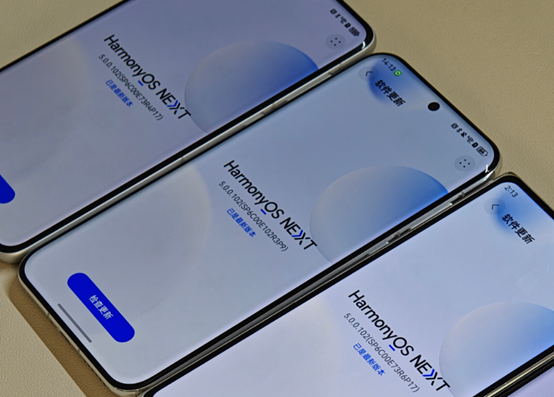
一、前提条件:确保设备兼容性与连接基础
在设置默认音频输出设备之前,需要确保硬件与系统满足以下条件,以避免因版本或型号问题导致设置失败:
1.设备型号与系统版本要求
华为手表需支持蓝牙音频功能(部分型号如WatchGT3Pro及以上、Watch4全系列支持,而WatchFit系列因硬件限制不支持)。
手机需升级至鸿蒙NEXT.0.0.188及以上版本(可通过“设置→关于手机”查看版本号),手表也需升级至对应的兼容系统(如WatchGT4需HarmonyOS2.1.0.288及以上,可通过手表“设置→系统更新”检查)。
蓝牙版本需匹配:手机蓝牙≥5.2,手表蓝牙≥5.0,以确保音频传输的稳定性(旧设备蓝牙版本过低可能导致延迟或断连)。
2.基础连接与权限配置
首次连接需通过“运动健康”APP完成配对:打开APP→点击“设备→添加设备”→选择对应手表型号→按提示完成蓝牙配对。配对时,需授予“音频访问权限”(弹窗提示“允许手表访问手机音频”,请选择“允许”)。
确认配对成功:在手机“设置→蓝牙”中,查看手表设备名称旁是否显示“已连接(音频)”。若仅显示“已连接”而无音频标识,则需重新配对并确保权限授予。
3.排除干扰因素
关闭手机与其他音频设备的蓝牙连接(如耳机、音箱),避免多设备竞争导致默认设置失效。
确保手表电量≥20%(低电量模式下,手表会关闭音频功能以节省电量。可在手表“设置→电池”中关闭“低电量模式”)。
二、操作步骤
鸿蒙NEXT系统提供了“快速设置”与“深度配置”两种路径,用户可根据需求选择适合的方式。
步骤一:基础配对与音频连接验证
若尚未完成手表与手机的音频连接,需先建立稳定的蓝牙音频链路:
打开手机蓝牙与手表蓝牙(手表在“设置→蓝牙”中开启“可被发现”)。
在手机“蓝牙”列表中找到手表设备,点击连接,待显示“已连接(音频)”后,播放一段音乐(如打开华为音乐播放歌曲)。
验证音频是否从手表输出:将耳朵贴近手表扬声器,确认有声音输出(首次使用可能需调节手表音量,可通过手表侧键或“运动健康”APP调整)。
若无声音,进入“蓝牙→手表设备→设置”,确认“媒体音频”开关已开启(鸿蒙NEXT默认开启,若被关闭需手动打开)。
步骤二:设置为全局默认音频输出设备
通过系统设置让手表成为所有音频场景(音乐、通话、视频)的默认输出:
进入音频输出设置界面
方法一(快速路径):在手机控制中心(从屏幕顶部下拉),长按“音量调节条”,弹出“音频输出设备”列表,点击列表底部“设置默认设备”。
方法二(常规路径):进入“设置→声音和振动→默认音频输出设备”,该页面会显示所有已连接的音频设备(含手表、耳机、音箱)。
选择手表作为默认设备
在设备列表中找到华为手表,点击右侧“设为默认”按钮(鸿蒙NEXT会显示“默认”标识),系统会弹出提示“已将[手表名称]设为默认音频输出设备”。
关键验证:设置后,关闭控制中心再重新打开,播放音乐或拨打测试电话,观察音频是否自动从手表输出,无需手动选择设备。
配置默认场景(可选)
部分机型支持“场景化默认设置”:在“默认音频输出设备”页面点击“场景配置”,可设置“运动时默认手表”“居家时默认音箱”等。需先开启“位置信息”与“场景感知”功能(路径:设置→隐私→位置信息→开启“使用位置信息”)。
步骤三:进阶设置——自动连接与优先级调整
为确保手表断开重连后仍保持默认状态,需配置“自动优先级”,避免其他设备抢占默认位置:
开启自动连接与默认保留
进入“设置→蓝牙→已配对设备→[手表名称]→设置”,开启“自动连接”与“连接后设为默认音频设备”两个开关。
该设置可实现:手表与手机断开蓝牙(如远离后),重新靠近连接时,自动成为默认音频输出设备,无需再次手动设置。
调整设备优先级(多设备场景)
若需保留其他设备(如耳机)的使用需求,可在“音频输出设备”列表中调整优先级:长按手表设备名称→选择“优先级→高”,确保在多设备同时连接时,系统优先选择手表输出音频。
示例:手机同时连接手表与耳机,设置手表优先级为“高”后,播放音乐时会自动从手表输出。若需切换至耳机,可在控制中心临时选择(不改变默认设置)。
三、常见问题与故障排查
设置过程中可能遇到“默认设置不生效”“音频断连”“无声音输出”等问题,以下是针对性的排查方法:
问题1:设置默认后,音频仍从手机扬声器输出
原因:手表音频功能被禁用(低电量模式或手动关闭)、手机“媒体音频”路由异常(系统bug导致)、第三方应用强制使用手机扬声器(如部分视频APP有独立音频设置)。
解决:检查手表“设置→电池”,确保“低电量模式”已关闭;进入“设置→声音”确认“扬声器”功能正常;重启手机蓝牙(关闭后重新开启),或重启手机(修复系统音频路由异常);在第三方应用中检查音频设置(如微信“我→设置→通用→听筒模式”,需关闭“听筒模式”以使用默认设备)。
问题2:手表连接后无声音输出
原因:手表音量被静音(或过低)、手机“媒体音频”权限未授予、蓝牙音频编码不兼容(旧设备可能不支持高清编码)。
解决:通过手表侧键调节音量(按上键增大),或在“运动健康”APP→“设备→手表→音频”中调整音量;进入“设置→蓝牙→手表设备→设置”,确认“媒体音频”开关已开启,若灰色不可选,需重新配对并授予权限;降低蓝牙音频编码等级:在“蓝牙→手表设备→设置→音频编码”中,从“LDAC”切换为“APTX”或“SBC”(兼容性更强,适合旧设备)。
问题3:多设备切换后,默认设置丢失
原因:鸿蒙NEXT默认“临时切换设备后,保留原默认设置”,但部分场景(如连接新设备)会重置默认。
解决:进入“默认音频输出设备”页面,重新确认手表的“默认”标识是否存在,若消失需重新设置;开启“默认设置锁定”(部分机型支持,路径:设置→声音和振动→默认音频输出设备→锁定默认设置),防止新设备连接时自动改变默认。

作为“人工智能6S店”的官方数字引擎,为AI开发者与企业提供一个覆盖软硬件全栈、一站式门户。
更多推荐
 12
12 0
0- 0



 已为社区贡献25条内容

所有评论(0)