
【江鸟中原】鸿蒙版仿瑞幸咖啡
本文介绍了使用HarmonyOS的ArkTS语言开发瑞幸咖啡APP的流程。主要内容包括:1)项目准备,安装DevEcoStudio工具并创建项目;2)首页设计,拆解为门店信息、轮播通知、分类标签、商品列表和底部导航等模块;3)功能实现,包括轮播自动切换、分类商品联动和加入购物车;4)购物车结算栏开发;5)商品详情页设计;6)登录功能开发。文章详细说明了各模块的实现方法,并提供了关键代码示例。最后给
1.整体布局
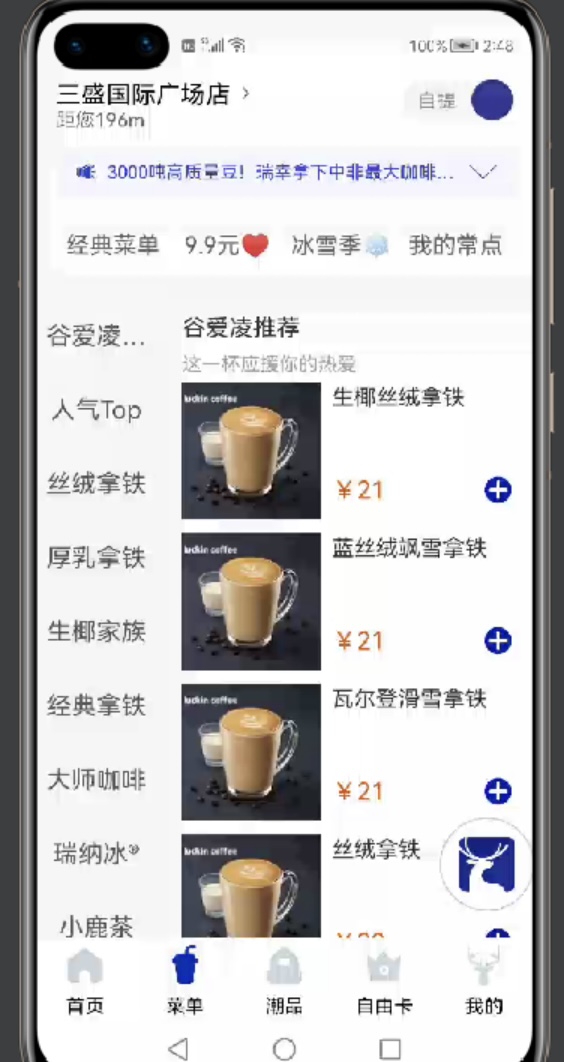
顶部:门店信息 + 自提按钮
中间:轮播通知栏、标签切换栏、左侧分类 + 右侧商品列表
底部:导航栏(首页 / 菜单 / 我的等)
开发用HarmonyOS 的 ArkTS 语言(Stage 模型),工具是 DevEco Studio—— 这是鸿蒙官方开发工具。
第一步:项目准备
1. 装工具
先下载DevEco Studio 4.1+(鸿蒙官方工具,免费),安装时选 “HarmonyOS SDK API 10”(兼容性最好)。
2. 建项目
打开工具→点 “创建项目”→选 “Stage 模型”→选 “Empty Ability”→填项目名(比如LuckinDemo)→API 版本选 10→点 “完成”。
等项目加载完,你会看到一个默认的Index.ets文件 —— 这就是我们的首页。
模块 1:首页页面设计
先把截图里的页面拆成 “积木块”,用鸿蒙的组件拼起来:
1. 顶部门店栏(截图顶部)
内容:门店名(三盛国际广场店)、距离(距您 196m)、自提按钮用啥组件?
用Row(横向布局)放这三个元素:左边用Column(纵向)放门店名 + 距离,右边放 “自提” 按钮。鸿蒙的Row/Column是基础布局组件,像 “盒子” 一样把元素按横 / 竖排好。
2. 轮播通知栏(截图里的 “3000 吨高品质豆”)
内容:瑞幸的活动通知,自动切换
用Swiper组件,开启autoPlay: true(自动播放)、interval: 3000(3 秒切一次)。
3. 标签切换栏(截图里的 “经典菜单 / 9.9 元”)
内容:多个标签,点哪个显示哪个分类
用Tabs组件,每个标签是TabContent,标签栏自动适配横向滚动。
4. 分类 + 商品列表(截图核心区域)
左边:分类栏(谷爱凌推荐 / 人气 Top 等)→ 用List组件(垂直列表)
右边:商品列表(生椰丝绒拿铁等)→ 也用List组件,每个商品用Row放 “图片 + 名称 + 价格 + 加号按钮”
5. 底部导航栏(截图底部)
内容:首页 / 菜单 / 我的等图标 + 文字→ 用TabBar组件,每个导航项是TabContent。
模块 2:首页功能实现
搭好结构后,给页面加 “互动能力”:
1. 轮播自动切换
在Swiper里加 2 个属性:
typescript
Swiper({ autoPlay: true, interval: 3000 }) {
// 放轮播内容
}
→ 运行后,通知栏会自动轮播。
2. 分类 & 商品联动(点左边分类,右边变商品)
第一步:用@State存 “当前选中的分类”(比如默认选 “谷爱凌推荐”)
typescript
@State activeCate: string = "谷爱凌推荐"
第二步:点左侧分类时,更新activeCate
typescript
// 左侧分类的按钮
Text("谷爱凌推荐")
.onClick(() => {
this.activeCate = "谷爱凌推荐" // 点哪个,存哪个
})
第三步:右侧商品列表 “过滤” 出当前分类的商品
比如商品数据是一个数组,每个商品带cate属性(对应分类),然后只显示cate等于activeCate的商品。
3. 加入购物车(点 + 按钮加商品)
第一步:用@State存购物车数组
typescript
@State cartList: any[] = []
第二步:点 + 按钮,把商品加到数组里,再弹提示
typescript
Button("+")
.onClick(() => {
this.cartList.push(当前商品) // 把点的商品加进去
promptAction.showToast({ message: "已加入购物车" }) // 弹提示
})
模块 3:购物车结算栏开发
1. 加购物车图标到顶部
在顶部门店栏右边加个购物车图标,点它显示购物车:
typescript
@State showCart: boolean = false // 控制弹窗显隐
// 顶部右侧的购物车图标
Image("购物车图标链接")
.onClick(() => {
this.showCart = true // 点图标,弹窗显示
})
2. 做购物车弹窗
用鸿蒙的CustomDialog组件做弹窗,里面放这些内容:
空购物车:显示 “购物车是空的~”
有商品:显示每个商品 + 加减按钮 + 价格
底部:合计金额 + 结算按钮
核心逻辑:
typescript
if (this.showCart) { // 如果showCart是true,显示弹窗
CustomDialog({
title: "我的购物车",
cancel: () => { this.showCart = false } // 点叉关闭
}) {
// 弹窗里的内容:商品列表/合计/结算
}
}
模块 4:咖啡详情页(点商品跳详情)
1. 新建详情页
在pages文件夹下新建CoffeeDetail.ets—— 这是详情页的文件。
2. 首页跳详情页
点商品时,用router组件跳转到详情页,并把商品数据传过去:
typescript
// 首页的商品Item
Row()
.onClick(() => {
router.pushUrl({
url: "pages/CoffeeDetail", // 跳转到详情页
params: { goods: 当前商品 } // 把商品数据传过去
})
})
3. 详情页布局
在详情页接收商品数据,然后布局:
顶部:返回按钮 + 商品名
中间:商品大图 + 价格
下方:杯型选择(大 / 中 / 小)+ 温度选择(冰 / 热)
底部:加入购物车按钮
核心是 “接收数据”:
typescript
// 详情页里,接收首页传的商品
@State goods: any = router.getParams()?.["goods"]
模块 5:登录功能开发(“我的” 页点登录)
1. “我的” 页加登录按钮
在底部导航的 “我的” 页面,放一个 “点击登录” 按钮,点它跳登录页:
typescript
// “我的”页面
Button("点击登录")
.onClick(() => {
router.pushUrl({ url: "pages/Login" })
})
2. 登录页布局
新建Login.ets,布局:
手机号输入框(只允许输数字,最多 11 位)
验证码输入框 +“获取验证码” 按钮(点了会倒计时)
登录按钮
3. 核心功能:获取验证码倒计时
点 “获取验证码” 后,按钮变成 “60s 后重新获取”,用定时器实现:
typescript
@State codeText: string = "获取验证码"
@State isCountDown: boolean = false
getCode() {
this.isCountDown = true
let count = 60
this.codeText = `${count}s后重新获取`
setInterval(() => {
count--
this.codeText = `${count}s后重新获取`
if (count === 0) {
this.codeText = "获取验证码"
this.isCountDown = false
}
}, 1000)
}
4. 登录校验
点登录按钮时,检查手机号(11 位)和验证码(6 位),没问题就存 “登录状态”,跳回 “我的” 页:
typescript
login() {
if (手机号不对 || 验证码不对) {
promptAction.showToast({ message: "请填对信息~" })
return
}
// 存登录状态
AppStorage.setOrCreate("isLogin", true)
router.back() // 跳回上一页
}
怎么运行这个 APP?
打开 DevEco Studio,创建项目(按第一步来);
把上面讲的页面文件(Index.ets/CoffeeDetail.ets/Login.ets)新建好,写好核心代码;
打开 “模拟器”(工具顶部的 Device Manager,选个手机模拟器);
点顶部的 “Run” 按钮(绿色三角)—— 等几秒,模拟器里就会显示你的仿瑞幸 APP 啦!
注意事项(避坑!)
图片链接:代码里的图片用的是占位链接,你可以搜 “瑞幸咖啡图片” 复制 URL 替换;
权限:这个项目不用额外权限,直接运行就行;
报错:如果模拟器连不上,重启工具再试~

作为“人工智能6S店”的官方数字引擎,为AI开发者与企业提供一个覆盖软硬件全栈、一站式门户。
更多推荐


 28
28 0
0- 0


 已为社区贡献1条内容

所有评论(0)