
鸿蒙学习实战之路-Scroll滚动组件全攻略
鸿蒙学习实战之路-Scroll滚动组件全攻略
最近好多朋友问我:"我想在鸿蒙页面里实现滚动效果,为啥子内容超出了却滚不动?是不是我哪里设置错了?"😅
作为一个正在把div炒成Column的前端厨子,我必须得说:“别慌!今天这篇,我就手把手带你搞定Scroll滚动组件,从基础用法到实战案例,保证你看完就能上手!”
🥦 什么是Scroll组件?
Scroll是鸿蒙里的可滚动容器组件,当子组件的布局尺寸超过Scroll的尺寸时,内容就能滚动起来啦!
用大白话说:这玩意儿就像咱们家里的卷帘门,内容太多装不下时,拉一拉就能看到后面的东西~
适用场景:
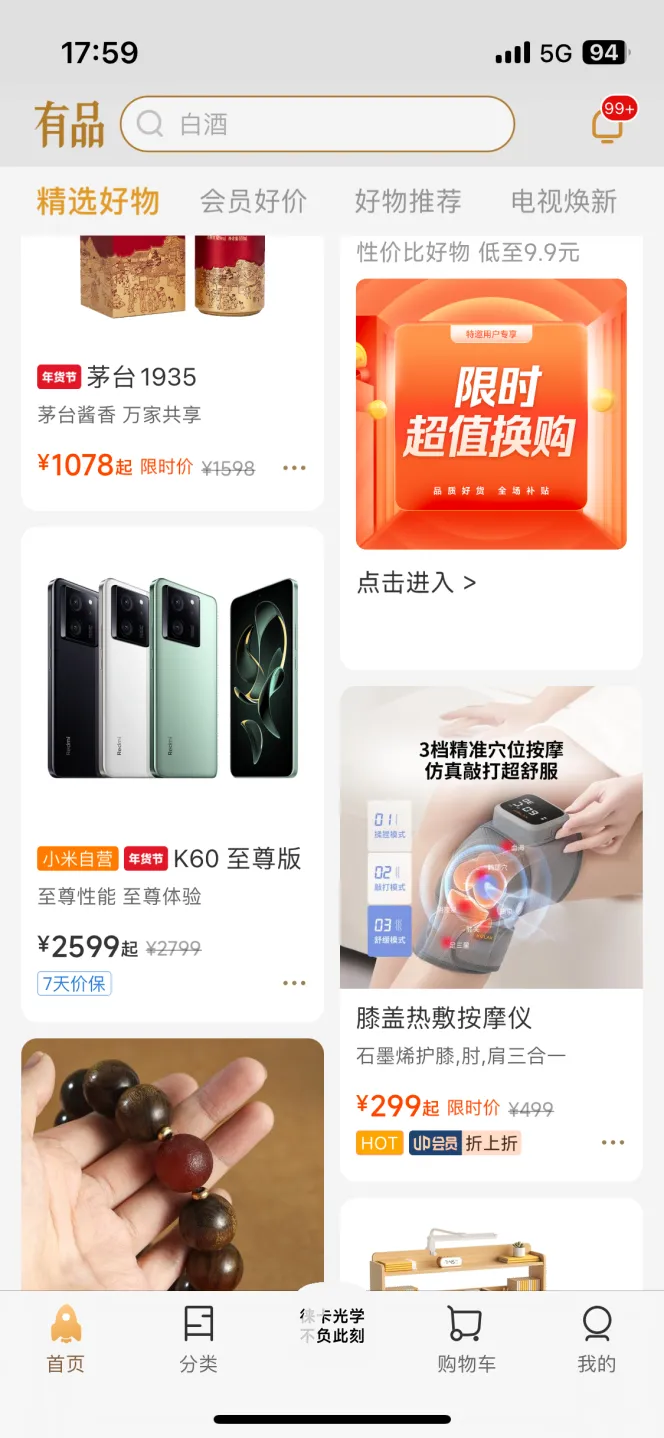
- 小米有品:页面内容太长,点击顶部返回顶部
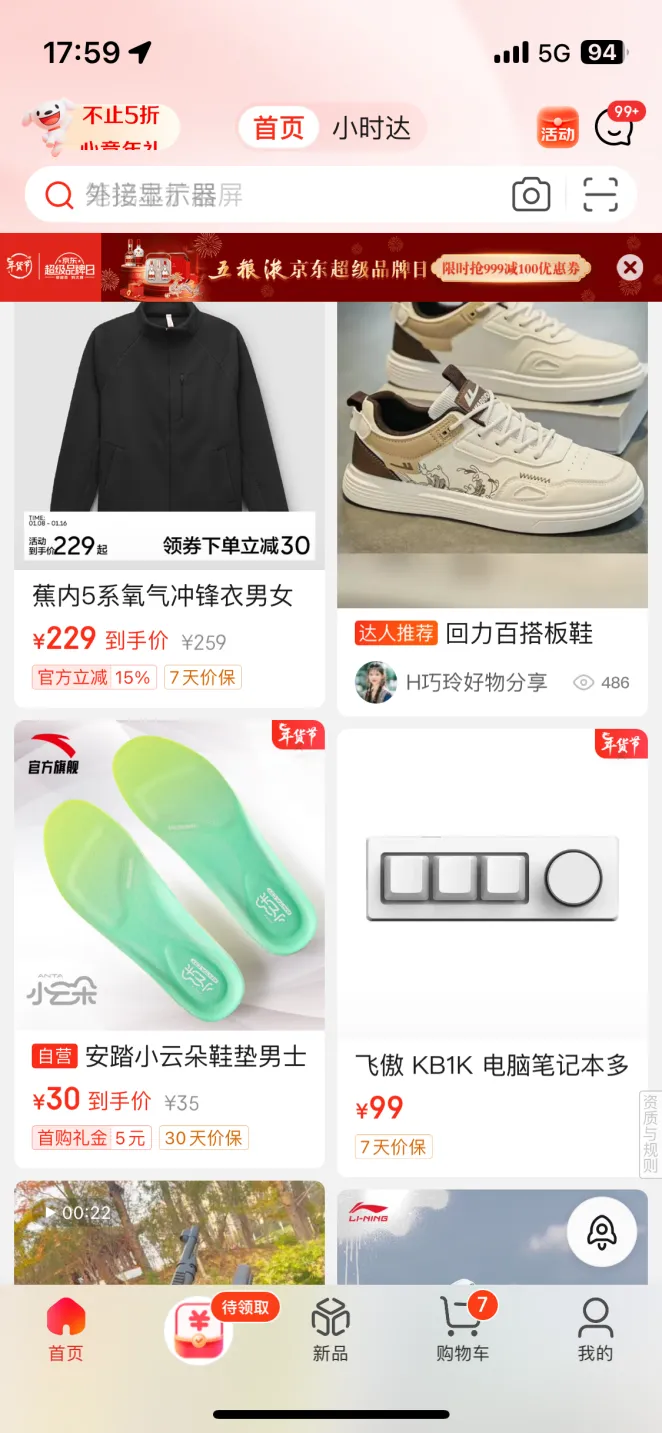
- 京东:页面滚动时,右下角的小火箭出现,点击返回顶部
- 各种需要上下/左右滑动浏览的长页面
🥦 Scroll核心用法
基础步骤
要让内容滚动起来,其实超简单,就四步:
- 给Scroll设置固定尺寸(就像给卷帘门定个框)
- 在Scroll里放一个子组件(注意:只能放一个!)
- 让子组件的尺寸超过Scroll(内容要比框大才能滚)
- 根据需要调整滚动属性
基础代码模板
@Entry
@Component
struct Page01_Scroll {
  build() {
    Column({space: 10}) {
      Text('竖向滚动')
        .fontSize(20)

      // Scroll容器尺寸固定
      Scroll() {
        // 内部只能放一个子组件
        Column() {
          // 这里放具体内容,高度要超过Scroll
        }
        .height(1000) // 内容高度超过Scroll的200
        .width('100%')
      }
      .width('100%')
      .height(200)
      .border({width: 1, color: Color.Orange})

      Divider()

      Text('横向滚动')
        .fontSize(20)

      // 横向滚动的Scroll
      Scroll() {
        // 横向滚动用Row包裹内容
        Row() {
          // 这里放具体内容,宽度要超过Scroll
        }
        .width(1000) // 内容宽度超过Scroll
        .height('100%')
      }
      // 设置为横向滚动
      .scrollable(ScrollDirection.Horizontal)
      .width('100%')
      .height(200)
      .border({width: 1, color: Color.Orange})
    }
    .width('100%')
    .height('100%')
  }
}
常用属性
咱们来看看Scroll组件的常用属性,就像给卷帘门装一些小配件:
| 属性名 | 参数类型 | 描述 |
|---|---|---|
scrollable |
ScrollDirection | 设置滚动方向。Vertical(纵向)/Horizontal(横向) |
scrollBar |
BarState | 设置滚动条状态。On(显示)/Off(隐藏)/Auto(自动) |
scrollBarColor |
string/number/Color | 设置滚动条颜色。比如Color.Pink、#FF69B4 |
scrollBarWidth |
string/number | 设置滚动条宽度。比如50(单位vp) |
edgeEffect |
EdgeEffect | 设置边缘滑动效果。None(无)/Spring(弹簧回弹)/Fade(渐变消失) |
示例代码
让咱们给Scroll加点颜色看看效果:
@Entry
@Component
struct Page01_Scroll {
  build() {
    Column({ space: 10 }) {
      Text('竖向滚动')
        .fontSize(20)

      Scroll() {
        Column() {
          // 用渐变背景展示滚动区域
        }
        .height(1000)
        .width('100%')
        .linearGradient({
          colors: [['#0094ff', 0], [Color.Orange, 1]],
        })
      }
      .scrollBarColor(Color.Pink)  // 滚动条粉色
      .scrollBarWidth(10)          // 滚动条宽度10vp
      .scrollBar(BarState.Off)     // 隐藏滚动条
      .edgeEffect(EdgeEffect.Spring)// 弹簧回弹效果
      .width('100%')
      .height(200)
      .border({ width: 1, color: Color.Orange })

      Divider()

      Text('横向滚动')
        .fontSize(20)

      Scroll() {
        Row() {
          // 用渐变背景展示滚动区域
        }
        .height('100%')
        .width(1000)
        .linearGradient({
          angle: 90,
          colors: [['#0094ff', 0], [Color.Orange, 1]],
        })
      }
      .scrollable(ScrollDirection.Horizontal)
      .width('100%')
      .height(200)
      .border({ width: 1, color: Color.Orange })
      .edgeEffect(EdgeEffect.Spring)
    }
    .width('100%')
    .height('100%')
  }
}
🥦 Scroll控制器(Scroller)
日常开发中,咱们经常需要通过代码控制滚动,比如点击按钮返回顶部,或者获取当前滚动距离。这时候,就需要用到Scroll的控制器——Scroller!
核心步骤
- 创建控制器:实例化一个Scroller对象
- 绑定控制器:把Scroller对象传给Scroll组件
- 调用方法:使用控制器的方法控制滚动或获取滚动距离
基础代码
@Entry
@Component
struct Page03_Scroller {
  // 1. 创建Scroller控制器
  scroller: Scroller = new Scroller()

  build() {
    Column({ space: 10 }) {
      Text('Scroll的控制器')
        .fontSize(20)

      // 2. 把控制器绑定给Scroll
      Scroll(this.scroller) {
        // 内容区域
        Image($r('app.media.ic_xiaomi_scroll_01'))
      }
      .scrollBar(BarState.Off)
      .edgeEffect(EdgeEffect.Spring)
      .width('100%')
      .height(200)
      .border({ width: 1, color: Color.Orange })

      // 3. 使用控制器方法
      Button('滚动到底部')
        .onClick(() => {
          this.scroller.scrollEdge(Edge.Bottom) // 滚动到边缘
        })

      Button('获取滚动距离')
        .onClick(() => {
          const offset = this.scroller.currentOffset()
          console.log('横向滚动距离:', offset.xOffset)
          console.log('纵向滚动距离:', offset.yOffset)
        })
    }
    .width('100%')
    .height('100%')
  }
}
常用方法
| 方法名 | 功能 |
|---|---|
scrollEdge() |
滚动到容器边缘。比如Edge.Top(顶部)、Edge.Bottom(底部) |
currentOffset() |
获取当前滚动偏移量。返回{xOffset: number, yOffset: number} |
scrollPage() |
滚动到指定页面(适用于分页场景) |
scrollTo() |
滚动到指定位置 |
🥦 Scroll事件
Scroll组件还提供了一些事件,让咱们能在滚动时做一些额外操作。最常用的就是onScroll事件啦!
基础代码
@Entry
@Component
struct Page04_ScrollEvent {
  // 创建控制器
  scroller: Scroller = new Scroller()

  build() {
    Column({ space: 10 }) {
      Text('Scroll的事件')
        .fontSize(20)

      Scroll(this.scroller) {
        Image($r('app.media.ic_xiaomi_scroll_01'))
      }
      .scrollBarColor(Color.Pink)
      .scrollBarWidth(20)
      .edgeEffect(EdgeEffect.Spring)
      .width('100%')
      .height(200)
      .border({ width: 1, color: Color.Orange })
      // 添加滚动事件
      .onScroll((x, y) => {
        console.log('当前滚动距离:', this.scroller.currentOffset().yOffset)
        // 这里可以根据滚动距离做一些逻辑处理
      })
    }
    .width('100%')
    .height('100%')
  }
}
🥦 实战案例1:小米有品首页滚动
咱们先从简单的开始,实现小米有品首页的滚动效果:
需求分析
- 页面内容可以滚动
- 隐藏滚动条(更美观)
- 滚动到边缘时有弹簧效果
代码实现
@Entry
@Component
struct Page02_ScrollDemo_Xiaomi {
  build() {
    Scroll() {
      Column() {
        // 这里放小米有品的轮播图、分类、商品等内容
        Image($r('app.media.ic_xiaomi_scroll_01'))
          .width('100%')
        Image($r('app.media.ic_xiaomi_scroll_02'))
          .width('100%')
        Image($r('app.media.ic_xiaomi_scroll_03'))
          .width('100%')
      }
    }
    .scrollBar(BarState.Off)  // 隐藏滚动条
    .edgeEffect(EdgeEffect.Fade) // 边缘渐变效果
  }
}
🥦 实战案例2:京东"小火箭"返回顶部
这个案例稍微复杂一点,但绝对实用!实现京东的"小火箭"返回顶部效果:
需求分析
- 页面内容可以滚动
- 默认隐藏"小火箭"
- 滚动距离超过400vp时显示"小火箭"
- 点击"小火箭"返回页面顶部
代码实现
@Entry
@Component
struct Page05_JDRocket {
  // 创建控制器
  scroller: Scroller = new Scroller()
  // 控制火箭显示状态
  @State showRocket: boolean = false

  build() {
    Column() {
      Stack({ alignContent: Alignment.BottomEnd }) {
        // 滚动内容区域
        Scroll(this.scroller) {
          Column() {
            Image($r('app.media.ic_jd_scroll_01'))
            Image($r('app.media.ic_jd_scroll_02'))
            Image($r('app.media.ic_jd_scroll_03'))
          }
        }
        .scrollBar(BarState.Off)  // 隐藏滚动条
        .width('100%')
        .onScroll((x, y) => {
          // 监听滚动距离,控制火箭显示
          if (this.scroller.currentOffset().yOffset > 400) {
            this.showRocket = true
          } else {
            this.showRocket = false
          }
        })

        // 小火箭按钮
        if (this.showRocket) {
          Image($r('app.media.ic_jd_rocket'))
            .width(40)
            .backgroundColor(Color.White)
            .borderRadius(20)
            .padding(5)
            .offset({ x: -20, y: -20 })  // 定位在右下角
            .onClick(() => {
              this.scroller.scrollEdge(Edge.Top)  // 点击返回顶部
            })
        }
      }
      .layoutWeight(1)

      // 底部标签栏
      Image($r('app.media.ic_jd_scroll_tab'))
        .width('100%')
    }
  }
}
🥦 西兰花警告
-
只能有一个子组件:Scroll里面只能放一个直接子组件!如果有多个内容,一定要用Column或Row包裹起来。
-
尺寸设置要正确:子组件的尺寸必须超过Scroll的尺寸,否则不会滚动。
-
控制器不要加@State:Scroller控制器不需要用@State装饰器,直接创建即可。
-
滚动条状态:如果不需要滚动条,记得设置
.scrollBar(BarState.Off),不然会影响美观。
🥦 西兰花小贴士
-
边缘效果选择:
Spring(弹簧):有物理回弹效果,适合活泼的页面Fade(渐变):边缘渐变消失,适合优雅的设计None(无):没有效果,适合需要精确控制的场景
-
滚动性能优化:
- 长列表尽量使用List组件,性能更好
- 避免在onScroll事件中做复杂计算,会影响滚动流畅度
- 大图片记得压缩,减少滚动时的内存占用
-
兼容性考虑:
- 不同设备的屏幕尺寸不同,记得使用相对单位(如%、vp)
- 测试横竖屏切换时的滚动效果
🥦 总结
今天咱们学习了鸿蒙Scroll滚动组件的全攻略,从基础用法到实战案例,相信你已经掌握了:
- Scroll组件的核心概念:可滚动容器,内容超出时可滚动
- 基础用法:设置尺寸、添加子组件、配置滚动方向
- 常用属性:滚动条设置、边缘效果、滚动方向等
- 控制器使用:用Scroller控制滚动和获取滚动距离
- 实战案例:小米有品滚动页面、京东小火箭返回顶部
📚 推荐资料:
- 华为官方文档:Scroll组件
我是盐焗西兰花,
不教理论,只给你能跑的代码和避坑指南。
下期见!🥦
需要参加鸿蒙认证的请点击 鸿蒙认证链接

作为“人工智能6S店”的官方数字引擎,为AI开发者与企业提供一个覆盖软硬件全栈、一站式门户。
更多推荐


 13
13 0
0- 0


 已为社区贡献89条内容

所有评论(0)