
从入门小白到精通,玩转React Native鸿蒙跨平台开发:TouchableOpacity(封装的视图的不透明度会降低)
本文介绍了React Native中的TouchableOpacity组件及其应用。该组件通过降低子视图透明度(默认0.2)提供触摸反馈,支持自定义activeOpacity属性。文章详细说明了基本用法、核心属性(onPress回调、activeOpacity设置)以及状态管理方法,并对比了其他触摸组件。通过一个计数器应用实例,展示了如何结合useState管理状态、自定义样式和事件处理流程,体现
TouchableOpacity
If you’re looking for a more extensive and future-proof way to handle touch-based input, check out the Pressable API.
本组件用于封装视图,使其可以正确响应触摸操作。当按下的时候,封装的视图的不透明度会降低。
不透明度的变化是通过把子元素封装在一个Animated.View中来实现的,这个动画视图会被添加到视图层级中,少数情况下有可能会影响到布局。(译注:此组件与 TouchableHighlight 的区别在于并没有额外的颜色变化,更适于一般场景。)
TouchableOpacity是React Native中用于处理触摸事件的组件,主要功能是通过降低透明度提供视觉反馈。以下是详细说明:
基本用法
<TouchableOpacity style={Styles.button}>
  <Text style={Styles.text}>确定</Text>
</TouchableOpacity>
style:定义按钮样式,通常包含背景色和尺寸。- 子组件:可嵌套Text、Image等任意组件。
核心属性
onPress:点击事件回调,支持匿名函数或自定义方法。onPress={() => alert('点击')} // 匿名函数 onPress={this.customAlert} // 自定义方法activeOpacity:按下时的透明度(默认0.2),值范围0-1。<TouchableOpacity activeOpacity={0.5} />
状态维护
通过this.state控制按钮可用性:
constructor(props) {
  super(props);
  this.state = { disable: false };
}
disable:禁用按钮时设置disabled={this.state.disable}并修改背景色。enable/disable:通过setState切换状态。
与其他组件对比
- TouchableHighlight:按下时背景变暗(默认
activeOpacity=0.85)。 - TouchableNativeFeedback:仅限Android,支持涟漪效果。
- TouchableWithoutFeedback:无视觉反馈,不推荐用于按钮。
真实实例场景演示:
这段React Native代码实现了一个基础的计数器应用,其核心原理涉及React Hooks状态管理、组件化架构和跨平台渲染机制。
状态管理使用useState Hook来维护count变量的状态,初始值为0。当用户点击按钮时,onPress回调函数被触发,这里使用了函数式更新(prevCount => prevCount + 1)而不是直接依赖当前状态值。这种模式在异步更新场景下尤为重要,因为它能确保获取到最新的状态值。
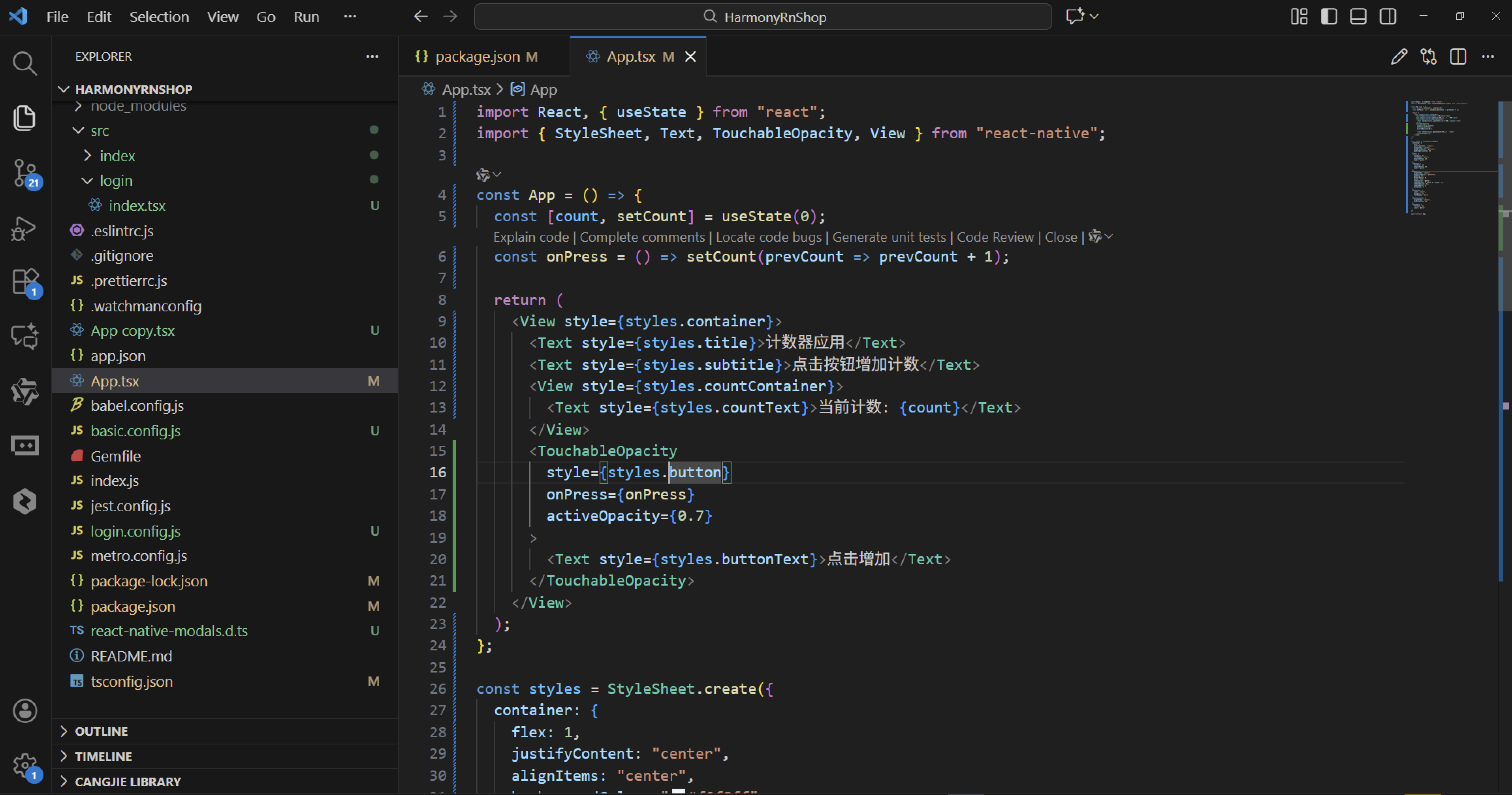
import React, { useState } from "react";
import { StyleSheet, Text, TouchableOpacity, View } from "react-native";

const App = () => {
  const [count, setCount] = useState(0);
  const onPress = () => setCount(prevCount => prevCount + 1);

  return (
    <View style={styles.container}>
      <Text style={styles.title}>计数器应用</Text>
      <Text style={styles.subtitle}>点击按钮增加计数</Text>
      <View style={styles.countContainer}>
        <Text style={styles.countText}>当前计数: {count}</Text>
      </View>
      <TouchableOpacity
        style={styles.button}
        onPress={onPress}
        activeOpacity={0.7}
      >
        <Text style={styles.buttonText}>点击增加</Text>
      </TouchableOpacity>
    </View>
  );
};

const styles = StyleSheet.create({
  container: {
    flex: 1,
    justifyContent: "center",
    alignItems: "center",
    backgroundColor: "#f0f8ff",
    paddingHorizontal: 20
  },
  title: {
    fontSize: 24,
    fontWeight: "bold",
    marginBottom: 10,
    color: "#333"
  },
  subtitle: {
    fontSize: 16,
    marginBottom: 20,
    color: "#666"
  },
  button: {
    alignItems: "center",
    backgroundColor: "#4CAF50",
    padding: 15,
    borderRadius: 8,
    width: "80%",
    shadowColor: "#000",
    shadowOffset: { width: 0, height: 2 },
    shadowOpacity: 0.3,
    shadowRadius: 4,
    elevation: 5
  },
  buttonText: {
    color: "white",
    fontSize: 18,
    fontWeight: "bold"
  },
  countContainer: {
    alignItems: "center",
    marginBottom: 30
  },
  countText: {
    fontSize: 20,
    color: "#333"
  }
});

export default App;
TouchableOpacity组件的工作原理基于平台原生的触摸事件系统。当用户按下时,组件会通过修改其子视图的alpha值来产生视觉反馈效果。activeOpacity={0.7}属性进一步自定义了按压时的不透明度,从默认的0.2调整为0.7,提供了更明显的视觉变化。
组件架构采用声明式编程模型,UI的呈现完全由当前状态决定。当count状态发生变化时,整个函数组件会重新执行,但React Native的协调器会智能地只更新发生变化的部分,而不是重新渲染整个界面。
样式系统通过StyleSheet.create创建,这些样式在底层会被编译为平台特定的原生样式属性。container使用flex:1实现全屏布局,通过justifyContent和alignItems实现内容的完美居中。paddingHorizontal控制水平方向的内边距,确保内容不会紧贴屏幕边缘。
布局设计中,marginBottom在各个元素之间创建适当的间距,形成清晰的视觉层次。width: "80%"使按钮宽度占据父容器的80%,既保证了可点击区域,又保持了视觉平衡。
渲染机制方面,React Native使用虚拟DOM来优化性能。当状态变更时,React会先生成一个新的虚拟DOM树,然后与旧的虚拟DOM树进行比较,计算出需要更新的最小视图集合,最后通过桥接层将这些更新指令发送到原生端。
事件处理流程中,当用户触摸屏幕时,原生触摸事件被捕获,通过React Native桥接层转换为JavaScript事件对象,最终触发状态更新和界面重渲染。
这种实现模式展示了React Native开发的核心优势:使用JavaScript和React的声明式编程模型,同时获得原生应用的性能和用户体验。组件的重新渲染过程是高效的,因为React Native实现了增量更新策略,只将必要的变更应用到原生视图上。
代码结构体现了React函数式组件的开发模式,将UI逻辑与状态管理清晰分离。每个组件都有独立的状态管理逻辑,确保了组件间的状态隔离和独立更新。
打包
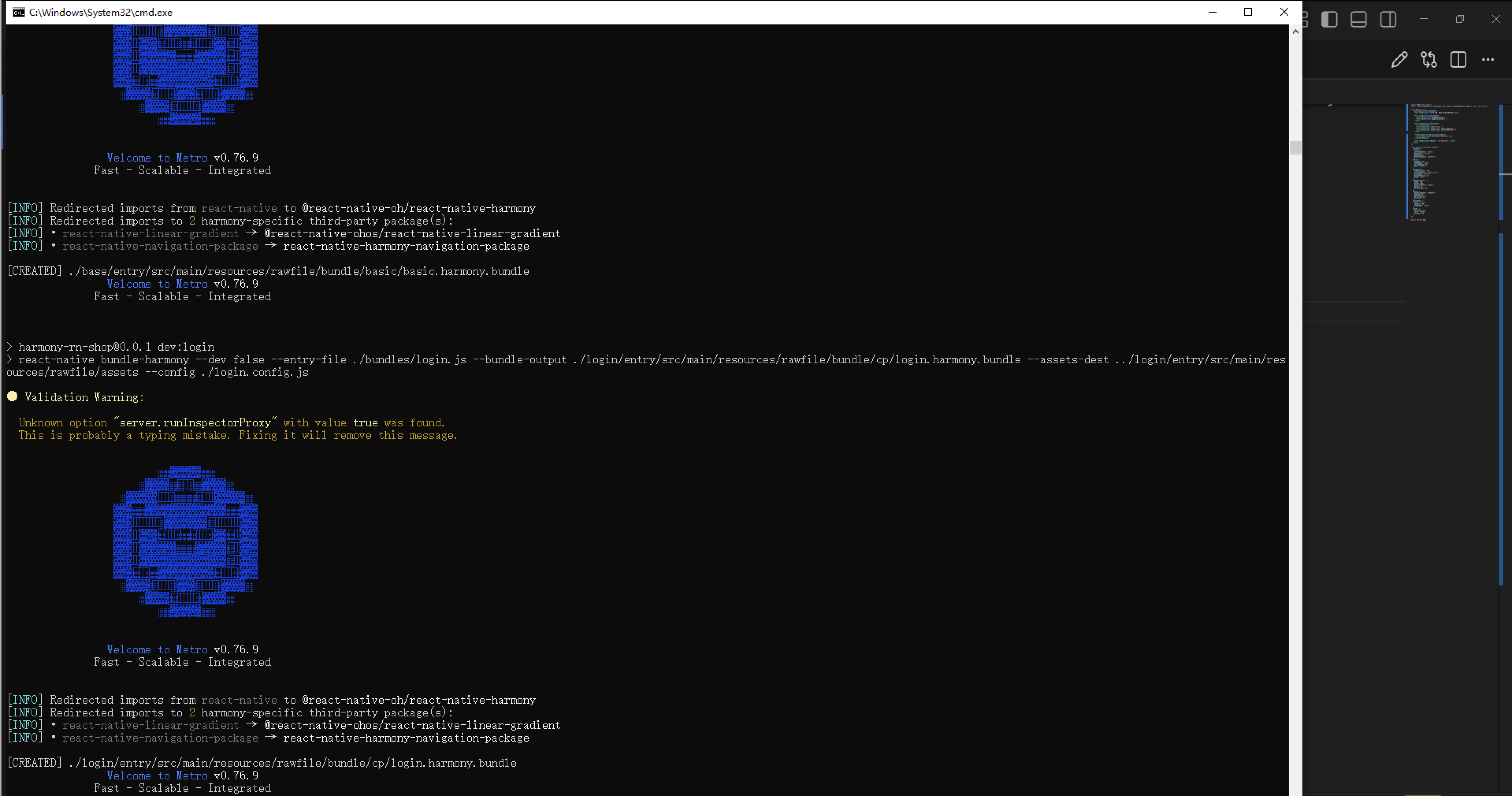
接下来通过打包命令npn run harmony将reactNative的代码打包成为bundle,这样可以进行在开源鸿蒙OpenHarmony中进行使用。
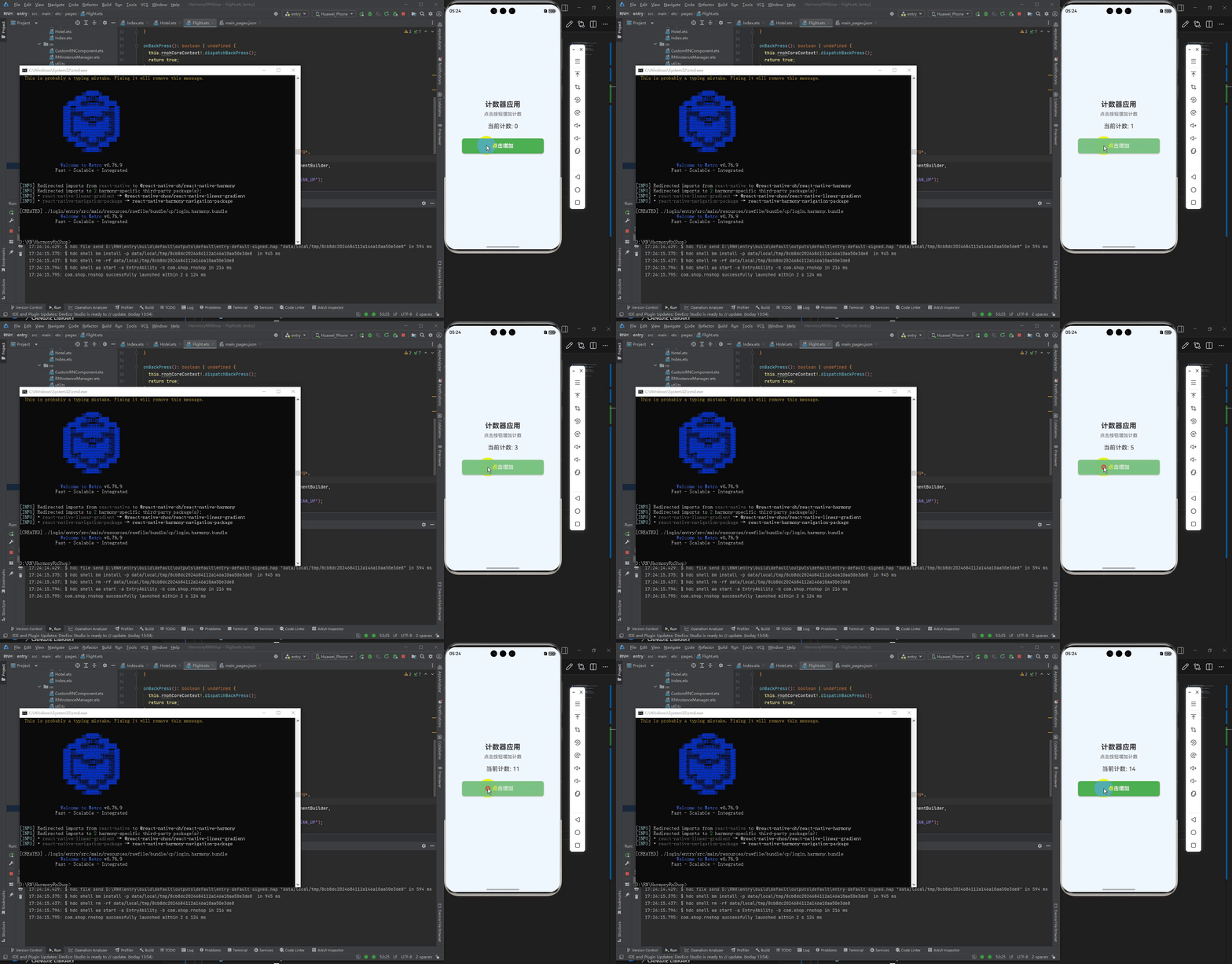
最后运行效果图如下显示:
欢迎大家加入开源鸿蒙跨平台开发者社区,一起共建开源鸿蒙跨平台生态。

作为“人工智能6S店”的官方数字引擎,为AI开发者与企业提供一个覆盖软硬件全栈、一站式门户。
更多推荐

 5
5 0
0- 0


 已为社区贡献31条内容

所有评论(0)