
鸿蒙 ArkUI 分布式数据同步深度解析:从数据模型到跨设备协同的全流程
鸿蒙分布式数据同步技术解析与ArkUI实践 本文系统阐述了鸿蒙分布式数据同步的核心技术及其在ArkUI开发中的应用。首先介绍了分布式数据同步在鸿蒙生态中的核心价值,包括多端体验一致性、设备协同和开发效率提升。随后详细解析了鸿蒙分布式数据体系的分层架构和三大数据类型(键值型、关系型、文件型)的特性与适用场景。 文章重点讲解了ArkUI适配分布式数据的核心机制,包括数据模型与同步引擎的工作流程,以及分
目录
- 引言:鸿蒙分布式数据同步的核心价值与技术背景
- 鸿蒙分布式数据体系基础:分层架构与数据分类
- ArkUI 适配分布式数据的核心机制:数据模型与同步引擎
- 全流程拆解:从数据定义到跨设备同步的 7 大关键步骤
- 实战案例:开发带分布式同步的 ArkUI 应用(含完整代码)
- 分布式数据同步最佳实践:一致性、安全性与性能优化
- 常见问题与排坑指南:数据同步失败、冲突解决等场景解决方案
- 总结与展望:鸿蒙生态下分布式数据同步的未来演进
- 参考资料与核心链接汇总
1. 引言:鸿蒙分布式数据同步的核心价值与技术背景
1.1 为什么分布式数据同步是鸿蒙生态的核心?
鸿蒙(HarmonyOS)的核心特性是 “分布式架构”,旨在实现 “一次开发、多端部署”“硬件互助、资源共享” 的跨设备体验。而分布式数据同步作为连接多设备的 “数据桥梁”,是实现这一特性的关键技术 —— 它让用户在手机、平板、手表等不同设备上,能无缝访问一致的数据(如联系人、日程、应用配置等),彻底打破设备间的 “数据孤岛”。
分布式数据同步的核心价值体现在三点:
- 用户体验一致性:同一应用在多设备上的数据实时同步(如手机编辑的文档,平板直接接续编辑);
- 设备协同效率:跨设备功能调用时的数据无缝流转(如手表接收的运动数据,同步到手机 APP 分析);
- 开发效率提升:开发者无需手动处理多设备数据同步逻辑,通过鸿蒙分布式 API 即可快速实现。
1.2 技术背景:ArkUI 与分布式数据的适配逻辑
ArkUI 是鸿蒙生态的核心 UI 开发框架,支持声明式开发范式,适配手机、平板、车机等多设备形态。而分布式数据同步的核心是 “数据模型统一” 与 “同步机制透明化”:
- 鸿蒙通过
@ohos.data.distributedData模块,为 ArkUI 应用提供分布式数据存储与同步能力; - 数据以 “键值对” 或 “关系型” 形式存储,支持自动同步到同一分布式网络下的所有设备;
- 底层基于分布式软总线技术,确保数据同步的低延迟、高可靠。
本文将从底层原理到实战开发,全面解析 ArkUI 分布式数据同步的全流程,帮助开发者快速掌握数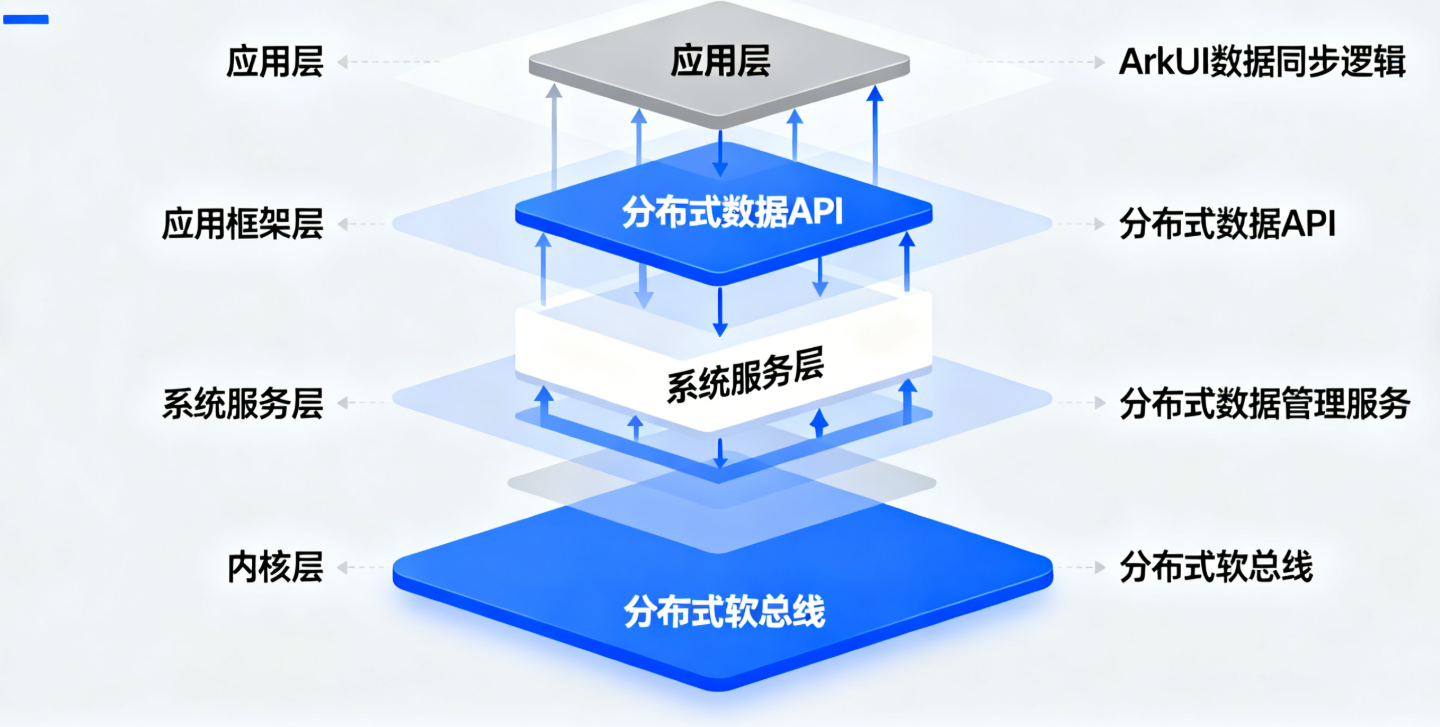 据模型定义、同步配置、冲突解决等核心技术,避开常见坑点。
2. 鸿蒙分布式数据体系基础:分层架构与数据分类
在深入 ArkUI 分布式数据同步之前,必须先理解鸿蒙分布式数据体系的基础 —— 只有明确系统层的数据管理逻辑,才能正确设计应用层的同步方案。
2.1 分布式数据的分层架构
鸿蒙分布式数据体系分为 4 个层级,自下而上形成数据存储、同步、访问的完整链路:
内核层:分布式软总线
系统服务层:分布式数据管理服务
应用框架层:分布式数据API
应用层:ArkUI 数据同步逻辑
- 内核层:基于分布式软总线实现设备间的高速数据传输(支持 Wi-Fi、蓝牙、NFC 等协议);
- 系统服务层:分布式数据管理服务(Distributed Data Management Service)负责数据存储、同步调度、冲突解决;
- 应用框架层:提供
@ohos.data.distributedData等 API,供 ArkUI 应用调用分布式数据能力; - 应用层:ArkUI 应用通过 API 定义数据模型、配置同步规则,实现业务数据的跨设备同步。
2.2 分布式数据的核心分类
鸿蒙分布式数据分为 3 大类,ArkUI 应用需根据业务场景选择合适的存储与同步方式:
| 数据类型 | 定义 | 常见应用场景 | 同步特性 |
|---|---|---|---|
| 键值型数据 | 以 “key-value” 形式存储的轻量级数据,支持快速读写 | 应用配置、用户偏好、简单状态数据 | 实时同步、低延迟 |
| 关系型数据 | 结构化数据,支持复杂查询(如 SQL),基于鸿蒙分布式数据库实现 | 联系人、日程、订单数据 | 事务支持、批量同步 |
| 文件型数据 | 大文件数据(如图片、文档),基于分布式文件系统实现 | 跨设备文件共享、高清图片同步 | 断点续传、增量同步 |
关键链接:鸿蒙分布式数据官方分类文档
2.3 分布式数据的同步模式
鸿蒙分布式数据支持 3 种同步模式,开发者可根据业务需求灵活配置:
- 实时同步:数据更新后立即同步到所有关联设备(如应用配置修改后,平板、手机同步生效);
- 按需同步:仅在设备主动请求时同步数据(如打开 APP 时,同步最新的服务器数据);
- 定时同步:按预设时间间隔同步数据(如每隔 1 小时同步一次运动数据)。
3. ArkUI 适配分布式数据的核心机制:数据模型与同步引擎
ArkUI 应用并非直接操作分布式数据存储,而是通过鸿蒙提供的 分布式数据 API 与 同步引擎 实现数据的读写与同步。本节将解析核心机制与关键组件。
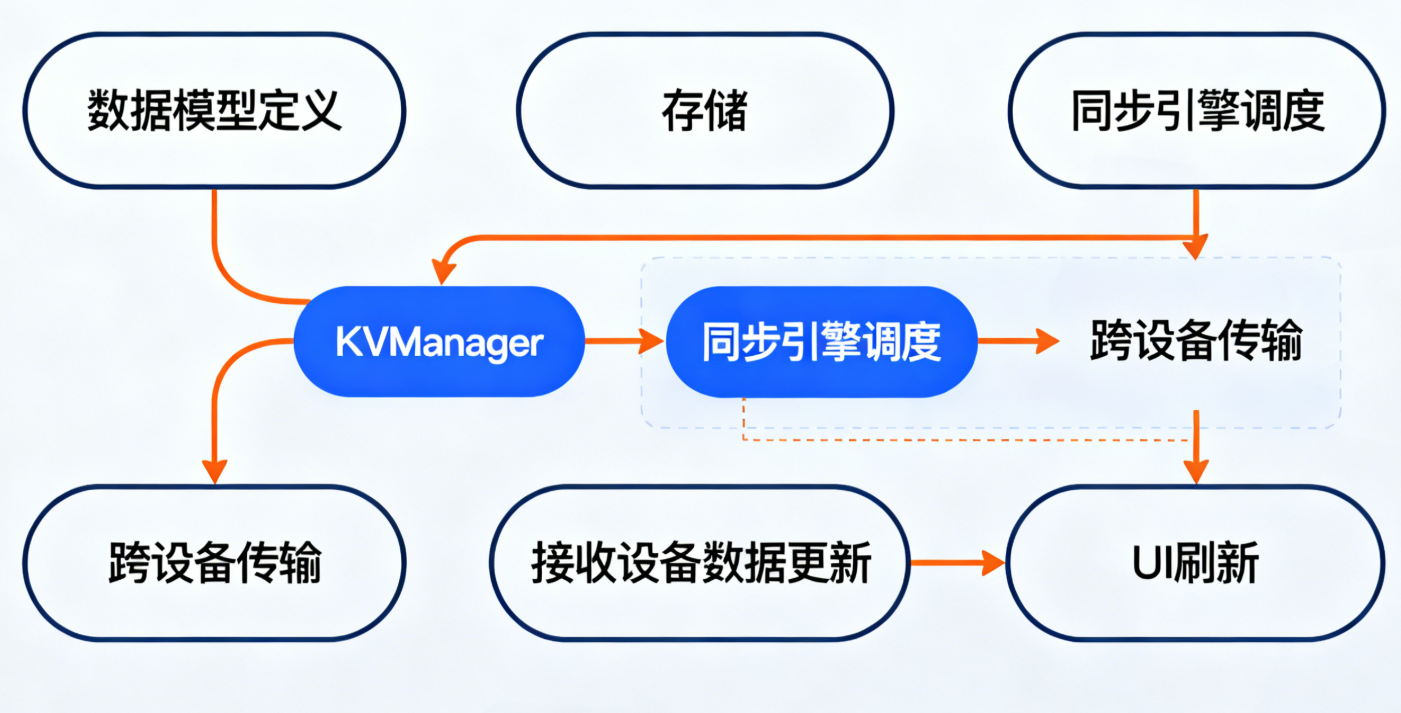
3.1 核心机制:数据模型 → 存储 → 同步 → 访问
ArkUI 分布式数据同步的核心流程是 “数据模型统一 + 同步规则配置 + 底层引擎调度”,其工作原理如下:
关联设备(如平板/手表)分布式软总线分布式数据管理服务分布式数据API(@ohos.data.distributedData)ArkUI App关联设备(如平板/手表)分布式软总线分布式数据管理服务分布式数据API(@ohos.data.distributedData)ArkUI App
生成失败,请重试
3.2 核心组件:分布式数据 API 的关键模块
鸿蒙为 ArkUI 应用提供了 @ohos.data.distributedData 核心模块,包含 3 个关键子模块,覆盖数据存储、同步、查询全流程:
KVManager模块:键值型数据的核心管理类,负责创建键值存储实例、配置同步参数;DistributedKVStore模块:键值型数据的读写与同步接口,支持put(写入)、get(读取)、on(监听同步事件)等方法;DataSyncCallback模块:同步回调接口,用于监听同步状态(成功 / 失败)、处理数据冲突。
关键链接:鸿蒙分布式数据 API 官方文档
3.3 ArkUI 数据模型与分布式数据的映射关系
ArkUI 应用的常用数据形态与分布式数据类型存在明确的映射关系,开发时需根据数据特点选择合适的存储方式:
| ArkUI 数据形态 | 对应的分布式数据类型 | 核心 API | 适用场景 |
|---|---|---|---|
| 应用配置(如主题、字体大小) | 键值型数据 | KVManager + DistributedKVStore | 轻量级、高频读写的数据 |
| 用户业务数据(如联系人、订单) | 关系型数据 | DistributedRdbStore + SQL 语句 | 结构化、复杂查询的数据 |
| 多媒体文件(如图片、视频) | 文件型数据 | DistributedFileClient | 大文件、跨设备共享的数据 |
关键链接:ArkUI 分布式数据映射最佳实践
4. 全流程拆解:从数据定义到跨设备同步的 7 大关键步骤
本节将以 “ArkUI 应用实现跨设备主题配置同步” 为例,拆解分布式数据同步的全流程,涵盖从数据模型定义到 UI 刷新的每一个关键环节。
步骤 1:配置分布式数据权限(module.json5)
鸿蒙系统要求,分布式数据同步相关功能需申请对应的权限(如分布式数据访问权限、设备互联权限),否则无法实现跨设备同步。
配置示例:声明分布式数据相关权限
json5
// module.json5
{
  "module": {
    "name": "arkui-distributed-theme",
    "type": "application",
    "bundleName": "com.example.arkuidistributedtheme",
    "versionName": "1.0.0",
    "versionCode": 1000000,
    // 权限声明节点
    "requestPermissions": [
      {
        "name": "ohos.permission.DISTRIBUTED_DATASYNC", // 分布式数据同步权限
        "reason": "需要跨设备同步主题配置,实现多端体验一致",
        "usedScene": {
          "ability": ["MainAbility"],
          "when": "inuse"
        }
      },
      {
        "name": "ohos.permission.GET_DISTRIBUTED_DEVICE_INFO", // 获取分布式设备信息权限
        "reason": "需要识别关联设备,确保主题配置同步到指定设备",
        "usedScene": {
          "ability": ["MainAbility"],
          "when": "inuse"
        }
      }
    ],
    // 分布式能力声明(关键)
    "distributedCapability": true,
    // 其他配置
    "abilities": [
      {
        "name": "MainAbility",
        "srcEntry": "./ets/MainAbility/MainAbility.ts",
        "description": "Main Ability of ArkUI App",
        "icon": "$media:icon",
        "label": "分布式主题同步示例",
        "type": "page",
        "visible": true
      }
    ]
  }
}
关键说明:
distributedCapability: true:必须声明该字段,否则应用无法加入分布式网络;- 权限名称需与鸿蒙官方定义一致(参考 鸿蒙分布式权限列表);
usedScene.when: "inuse"表示仅前台使用时同步数据,避免后台消耗资源。
步骤 2:初始化分布式键值存储(KVManager)
ArkUI 应用需先初始化 KVManager,创建分布式键值存储实例,才能进行数据读写与同步。
封装分布式存储工具类(DistributedKVUtil.ets)
typescript
运行
/**
 * 分布式键值存储工具类
 * 封装KVManager初始化、数据读写、同步监听逻辑
 */
import distributedData from '@ohos.data.distributedData';
import hilog from '@ohos.hilog';

// 日志标签
const TAG = 'DistributedKVUtil';
// 键值存储名称(需唯一)
const STORE_NAME = 'theme_config_store';
// 数据键名常量
export const KEY_THEME_MODE = 'theme_mode'; // 主题模式:light/dark
export const KEY_FONT_SIZE = 'font_size'; // 字体大小:16/18/20

// 分布式键值存储实例
let kvStore: distributedData.DistributedKVStore | null = null;

export class DistributedKVUtil {
  /**
   * 初始化KVManager与DistributedKVStore
   * @returns {Promise<boolean>} 初始化结果:true(成功)/ false(失败)
   */
  static async init(): Promise<boolean> {
    try {
      // 1. 创建KVManager配置
      const kvManagerConfig: distributedData.KVManagerConfig = {
        context: getContext(), // 获取应用上下文
        bundleName: 'com.example.arkuidistributedtheme' // 与module.json5中的bundleName一致
      };

      // 2. 创建KVManager实例
      const kvManager = distributedData.createKVManager(kvManagerConfig);
      if (!kvManager) {
        hilog.error(TAG, 0, '创建KVManager失败');
        return false;
      }

      // 3. 创建DistributedKVStore配置(支持跨设备同步)
      const kvStoreConfig: distributedData.CreateKVStoreConfig = {
        storeName: STORE_NAME,
        securityLevel: distributedData.SecurityLevel.S1, // 安全级别:S1(普通安全)
        encrypt: false, // 是否加密(敏感数据建议开启)
        syncable: true // 开启跨设备同步(关键)
      };

      // 4. 创建DistributedKVStore实例
      const store = await kvManager.createKVStore(kvStoreConfig);
      if (!store) {
        hilog.error(TAG, 0, '创建DistributedKVStore失败');
        return false;
      }

      kvStore = store;
      hilog.info(TAG, 0, '分布式键值存储初始化成功');
      return true;
    } catch (error) {
      hilog.error(TAG, 0, `初始化分布式存储失败:${JSON.stringify(error)}`);
      return false;
    }
  }

  /**
   * 写入键值数据(自动同步到跨设备)
   * @param key 数据键名
   * @param value 数据值(支持string/number/boolean/object)
   * @returns {Promise<boolean>} 写入结果
   */
  static async put(key: string, value: any): Promise<boolean> {
    if (!kvStore) {
      hilog.error(TAG, 0, 'DistributedKVStore未初始化');
      return false;
    }

    try {
      // 写入数据(支持多种数据类型)
      await kvStore.put(key, value);
      hilog.info(TAG, 0, `写入数据成功:key=${key}, value=${JSON.stringify(value)}`);
      return true;
    } catch (error) {
      hilog.error(TAG, 0, `写入数据失败:${JSON.stringify(error)}`);
      return false;
    }
  }

  /**
   * 读取键值数据
   * @param key 数据键名
   * @returns {Promise<any>} 数据值(无数据返回null)
   */
  static async get(key: string): Promise<any> {
    if (!kvStore) {
      hilog.error(TAG, 0, 'DistributedKVStore未初始化');
      return null;
    }

    try {
      const result = await kvStore.get(key);
      hilog.info(TAG, 0, `读取数据成功:key=${key}, value=${JSON.stringify(result)}`);
      return result;
    } catch (error) {
      hilog.error(TAG, 0, `读取数据失败:${JSON.stringify(error)}`);
      return null;
    }
  }

  /**
   * 监听数据同步事件(跨设备数据更新时触发)
   * @param callback 同步回调函数
   */
  static onSync(callback: (key: string, value: any) => void): void {
    if (!kvStore) {
      hilog.error(TAG, 0, 'DistributedKVStore未初始化');
      return;
    }

    // 监听数据变化(本地/跨设备更新都会触发)
    kvStore.on('dataChange', (data: distributedData.DataChangeEvent) => {
      hilog.info(TAG, 0, `数据同步事件触发:${JSON.stringify(data)}`);
      if (data.changeType === distributedData.ChangeType.PUT) {
        // 读取更新后的数据并回调
        this.get(data.key).then(value => {
          callback(data.key, value);
        });
      }
    });
  }

  /**
   * 取消数据同步监听
   */
  static offSync(): void {
    if (kvStore) {
      kvStore.off('dataChange');
      hilog.info(TAG, 0, '取消数据同步监听');
    }
  }
}
步骤 3:定义业务数据模型与同步规则
根据业务场景定义数据模型(如主题配置包含 “主题模式”“字体大小”),并通过工具类配置同步规则(如开启跨设备同步、设置安全级别)。
示例:主题配置数据模型(ThemeModel.ets)
typescript
运行
import { DistributedKVUtil, KEY_THEME_MODE, KEY_FONT_SIZE } from './DistributedKVUtil';

// 主题模式类型
export type ThemeMode = 'light' | 'dark' | 'system';
// 字体大小类型
export type FontSize = 16 | 18 | 20;

// 主题配置模型
export class ThemeConfig {
  themeMode: ThemeMode;
  fontSize: FontSize;

  constructor(themeMode: ThemeMode = 'system', fontSize: FontSize = 16) {
    this.themeMode = themeMode;
    this.fontSize = fontSize;
  }

  /**
   * 保存主题配置(自动同步到跨设备)
   * @returns {Promise<boolean>} 保存结果
   */
  async save(): Promise<boolean> {
    const saveThemeMode = await DistributedKVUtil.put(KEY_THEME_MODE, this.themeMode);
    const saveFontSize = await DistributedKVUtil.put(KEY_FONT_SIZE, this.fontSize);
    return saveThemeMode && saveFontSize;
  }

  /**
   * 从分布式存储加载主题配置
   * @returns {Promise<ThemeConfig>} 主题配置实例
   */
  static async load(): Promise<ThemeConfig> {
    const themeMode = await DistributedKVUtil.get(KEY_THEME_MODE) as ThemeMode || 'system';
    const fontSize = await DistributedKVUtil.get(KEY_FONT_SIZE) as FontSize || 16;
    return new ThemeConfig(themeMode, fontSize);
  }
}
步骤 4:ArkUI 页面集成数据读写与同步逻辑
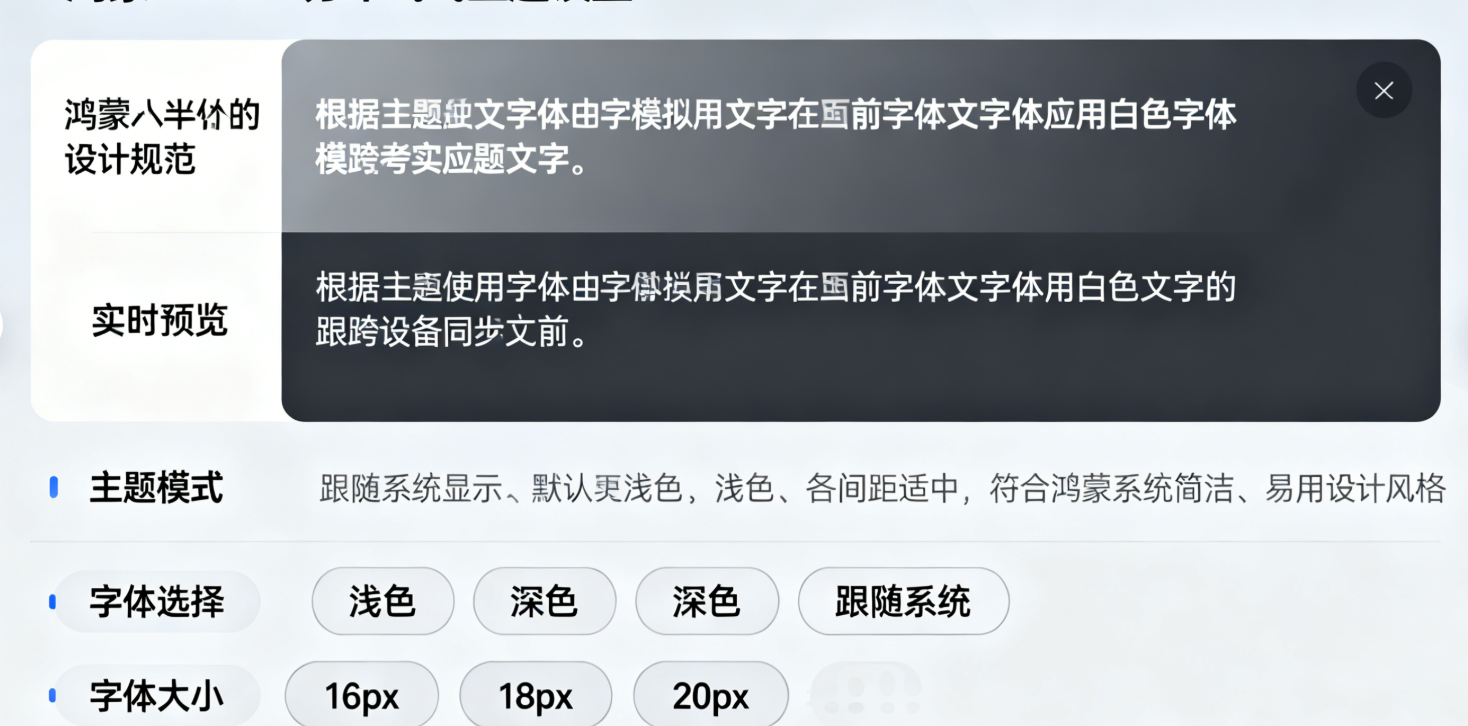
在 ArkUI 页面中调用工具类,实现数据的读写、同步监听,并根据同步后的数据刷新 UI。
示例:主题设置页面(ThemeSettingPage.ets)
typescript
运行
import router from '@ohos.router';
import { ThemeConfig, ThemeMode, FontSize } from './ThemeModel';
import { DistributedKVUtil } from './DistributedKVUtil';

@Entry
@Component
struct ThemeSettingPage {
  @State themeConfig: ThemeConfig = new ThemeConfig();
  @State isInit: boolean = false;

  // 页面加载时初始化分布式存储并加载配置
  async aboutToAppear() {
    // 1. 初始化分布式存储
    const initSuccess = await DistributedKVUtil.init();
    if (!initSuccess) {
      promptAction.showToast({ message: '分布式存储初始化失败' });
      return;
    }

    // 2. 加载主题配置
    this.themeConfig = await ThemeConfig.load();
    this.isInit = true;

    // 3. 监听跨设备数据同步(更新UI)
    DistributedKVUtil.onSync((key, value) => {
      if (key === 'theme_mode') {
        this.themeConfig.themeMode = value as ThemeMode;
      } else if (key === 'font_size') {
        this.themeConfig.fontSize = value as FontSize;
      }
      promptAction.showToast({ message: '跨设备配置同步成功' });
    });
  }

  // 页面卸载时取消监听
  aboutToDisappear() {
    DistributedKVUtil.offSync();
  }

  build() {
    Column({ space: 20 }) {
      Text('主题设置(跨设备同步)')
        .fontSize(30)
        .fontWeight(FontWeight.Bold)
        .margin({ top: 50 });

      if (!this.isInit) {
        LoadingProgress()
          .width(50)
          .height(50)
          .margin({ top: 100 });
        return;
      }

      // 主题模式选择
      Column({ space: 10 }) {
        Text('主题模式')
          .fontSize(20)
          .fontWeight(FontWeight.Medium);
        Row({ space: 20 }) {
          Radio('浅色')
            .value(this.themeConfig.themeMode === 'light')
            .onChange(() => {
              this.themeConfig.themeMode = 'light';
              this.themeConfig.save();
            });
          Radio('深色')
            .value(this.themeConfig.themeMode === 'dark')
            .onChange(() => {
              this.themeConfig.themeMode = 'dark';
              this.themeConfig.save();
            });
          Radio('跟随系统')
            .value(this.themeConfig.themeMode === 'system')
            .onChange(() => {
              this.themeConfig.themeMode = 'system';
              this.themeConfig.save();
            });
        }
      }

      // 字体大小选择
      Column({ space: 10 }) {
        Text('字体大小')
          .fontSize(20)
          .fontWeight(FontWeight.Medium);
        Row({ space: 20 }) {
          Radio('16px')
            .value(this.themeConfig.fontSize === 16)
            .onChange(() => {
              this.themeConfig.fontSize = 16;
              this.themeConfig.save();
            });
          Radio('18px')
            .value(this.themeConfig.fontSize === 18)
            .onChange(() => {
              this.themeConfig.fontSize = 18;
              this.themeConfig.save();
            });
          Radio('20px')
            .value(this.themeConfig.fontSize === 20)
            .onChange(() => {
              this.themeConfig.fontSize = 20;
              this.themeConfig.save();
            });
        }
      }

      // 预览区域(实时刷新)
      Column({ space: 10 })
        .margin({ top: 30 })
        .padding(20)
        .backgroundColor(this.themeConfig.themeMode === 'dark' ? '#1e1e1e' : '#f5f5f5')
        .borderRadius(10) {
        Text('预览文本')
          .fontSize(this.themeConfig.fontSize)
          .color(this.themeConfig.themeMode === 'dark' ? '#ffffff' : '#000000');
        Text(`当前主题:${this.themeConfig.themeMode}`)
          .fontSize(this.themeConfig.fontSize - 2)
          .color(this.themeConfig.themeMode === 'dark' ? '#cccccc' : '#666666');
        Text(`当前字体大小:${this.themeConfig.fontSize}px`)
          .fontSize(this.themeConfig.fontSize - 2)
          .color(this.themeConfig.themeMode === 'dark' ? '#cccccc' : '#666666');
      }
    }
    .width('100%')
    .alignItems(Alignment.Center)
    .padding(20);
  }
}
步骤 5:系统层同步调度与数据传输
当 ArkUI 应用调用 put 方法写入数据后,鸿蒙系统会自动触发同步流程,核心分为 3 步:
- 数据持久化:分布式数据管理服务将数据写入本地存储(如数据库 / 文件系统);
- 同步触发:同步引擎检测到数据更新,根据配置的同步模式(实时 / 按需 / 定时)触发同步;
- 跨设备传输:通过分布式软总线将数据传输到同一分布式网络下的所有关联设备(需登录同一华为账号、开启蓝牙 / Wi-Fi)。
步骤 6:接收设备的数据同步与 UI 刷新
关联设备(如平板)的应用通过 on('dataChange') 监听数据变化,当接收到同步数据后:
- 分布式数据管理服务将同步数据写入本地存储;
- 触发
dataChange事件,应用通过回调函数获取更新后的数据; - ArkUI 页面的
@State变量更新,自动触发 UI 刷新,实现多设备数据一致。
步骤 7:数据冲突解决(可选)
当多设备同时修改同一数据时(如手机和平板同时修改主题模式),鸿蒙系统提供默认冲突解决策略,也支持开发者自定义:
- 默认策略:按 “时间戳优先”(后修改的数据覆盖先修改的数据);
- 自定义策略:通过
DataSyncCallback接口监听冲突事件,手动处理冲突。
示例:自定义数据冲突解决(修改 DistributedKVUtil.ets)
typescript
运行
/**
 * 初始化时配置冲突解决回调
 */
static async init(): Promise<boolean> {
  try {
    // ... 之前的初始化逻辑 ...

    // 配置冲突解决回调(关键)
    kvStore.on('syncConflict', (conflict: distributedData.SyncConflictEvent) => {
      hilog.info(TAG, 0, `数据冲突触发:${JSON.stringify(conflict)}`);
      // 冲突数据:conflict.localData(本地数据)、conflict.remoteData(远程同步数据)
      // 自定义冲突解决逻辑:例如保留本地数据
      const resolvedData = conflict.localData;
      // 提交解决后的结果
      kvStore.resolveConflict(conflict.conflictId, resolvedData);
      hilog.info(TAG, 0, `冲突解决:保留本地数据=${JSON.stringify(resolvedData)}`);
    });

    return true;
  } catch (error) {
    // ... 错误处理 ...
  }
}
5. 实战案例:开发带分布式同步的 ArkUI 应用(含完整代码)
本节将基于上述流程,开发一个完整的 “鸿蒙 ArkUI 分布式主题同步” 应用,实现主题模式、字体大小的跨设备同步,帮助开发者快速上手。
5.1 项目结构
plaintext
arkui-distributed-theme/
├── ets/
│   ├── MainAbility/
│   │   ├── MainAbility.ts          # 应用入口
│   │   └── pages/
│   │       ├── Index.ets           # 首页
│   │       └── ThemeSettingPage.ets # 主题设置页面
│   ├── common/
│   │   ├── DistributedKVUtil.ets   # 分布式存储工具类
│   │   └── ThemeModel.ets          # 主题配置模型
│   └── entryability.ts             # 应用Ability配置
├── media/
│   └── icon.png                    # 应用图标
├── module.json5                    # 应用配置(权限/分布式能力)
├── package.json                    # 项目依赖配置
└── README.md                       # 项目说明
5.2 核心文件代码
1. package.json
json
{
  "name": "arkui-distributed-theme",
  "version": "1.0.0",
  "description": "鸿蒙 ArkUI 分布式数据同步实战:主题同步",
  "main": "ets/entryability.ts",
  "scripts": {
    "build": "hvigor build",
    "run": "hvigor run"
  },
  "dependencies": {
    "@ohos/data.distributedData": "^1.0.0",
    "@ohos/hilog": "^1.0.0",
    "@ohos/promptAction": "^1.0.0",
    "@ohos/router": "^1.0.0"
  },
  "devDependencies": {
    "@ohos/hvigor": "^3.0.0"
  }
}
2. Index.ets(首页)
typescript
运行
import router from '@ohos/router';
import { ThemeConfig } from '../common/ThemeModel';
import { DistributedKVUtil } from '../common/DistributedKVUtil';

@Entry
@Component
struct Index {
  @State themeMode: string = 'system';
  @State fontSize: number = 16;
  @State isLoading: boolean = true;

  async aboutToAppear() {
    // 初始化分布式存储并加载配置
    const initSuccess = await DistributedKVUtil.init();
    if (initSuccess) {
      const config = await ThemeConfig.load();
      this.themeMode = config.themeMode;
      this.fontSize = config.fontSize;
    }
    this.isLoading = false;
  }

  build() {
    Column({ space: 30 }) {
      Text('鸿蒙分布式主题同步')
        .fontSize(35)
        .fontWeight(FontWeight.Bold)
        .margin({ top: 100 });

      if (this.isLoading) {
        LoadingProgress()
          .width(60)
          .height(60);
        return;
      }

      // 当前配置预览
      Column({ space: 15 })
        .padding(25)
        .backgroundColor(this.themeMode === 'dark' ? '#1e1e1e' : '#f5f5f5')
        .borderRadius(15)
        .width('80%') {
        Text('当前配置(跨设备同步)')
          .fontSize(22)
          .fontWeight(FontWeight.Medium)
          .color(this.themeMode === 'dark' ? '#ffffff' : '#000000');
        Text(`主题模式:${this.themeMode}`)
          .fontSize(this.fontSize)
          .color(this.themeMode === 'dark' ? '#ffffff' : '#333333');
        Text(`字体大小:${this.fontSize}px`)
          .fontSize(this.fontSize)
          .color(this.themeMode === 'dark' ? '#ffffff' : '#333333');
      }

      // 跳转主题设置页面
      Button('进入主题设置')
        .width('60%')
        .height(50)
        .fontSize(20)
        .backgroundColor('#0071e3')
        .borderRadius(25)
        .onClick(() => {
          router.pushUrl({ url: 'pages/ThemeSettingPage' });
        });
    }
    .width('100%')
    .height('100%')
    .alignItems(Alignment.Center)
    .backgroundColor('#fafafa');
  }
}
3. MainAbility.ts(应用入口)
typescript
运行
import Ability from '@ohos.app.ability.UIAbility';
import window from '@ohos.window';

export default class MainAbility extends Ability {
  onCreate(want, launchParam) {
    // 应用创建时初始化
    console.log('MainAbility onCreate');
  }

  async onWindowStageCreate(windowStage: window.WindowStage) {
    // 设置主页面
    await windowStage.loadContent('pages/Index', (err, data) => {
      if (err.code) {
        console.error(`加载页面失败:${JSON.stringify(err)}`);
        return;
      }
      console.log(`加载页面成功:${JSON.stringify(data)}`);
    });
  }

  onDestroy() {
    console.log('MainAbility onDestroy');
  }
}
4. 其他核心文件
entryability.ts:typescript
运行
import MainAbility from './MainAbility/MainAbility'; export default MainAbility;module.json5:参考步骤 1 中的配置示例。
5.3 运行与测试步骤
-
安装依赖:
bash
运行
npm install -
配置鸿蒙开发环境:
- 安装 DevEco Studio 4.0+;
- 配置鸿蒙 SDK(API Version 10+);
- 准备两台鸿蒙设备(或模拟器),登录同一华为账号,开启蓝牙 / Wi-Fi。
-
编译运行:
bash
运行
npm run build && npm run run -
测试流程:
- 在设备 A(如手机)上打开应用,进入主题设置,修改主题模式为 “深色”、字体大小为 “18px”;
- 在设备 B(如平板)上打开同一应用,观察首页是否自动同步为 “深色主题 + 18px 字体”;
- 在设备 B 上修改主题为 “浅色”,观察设备 A 是否同步更新。
6. 分布式数据同步最佳实践:一致性、安全性与性能优化
6.1 数据一致性优化
- 明确数据同步范围:仅同步必要数据(如主题配置、用户偏好),避免大文件实时同步(建议用文件型数据同步);
- 使用原子操作:多字段数据同步时,确保操作原子性(如主题配置的 “主题模式 + 字体大小” 同时保存),避免部分字段同步失败;
- 监听同步状态:通过
syncStatus事件监听同步结果,同步失败时提供重试机制:typescript
运行
// 监听同步状态
kvStore.on('syncStatus', (status: distributedData.SyncStatusEvent) => {
  if (status.status === distributedData.SyncStatus.FAIL) {
    hilog.error(TAG, 0, `同步失败:${status.message}`);
    // 重试同步
    setTimeout(() => kvStore.sync(), 3000);
  }
});
6.2 安全性优化
- 敏感数据加密:用户隐私数据(如账号信息)同步时,开启
encrypt: true配置,通过鸿蒙加密存储保护数据安全; - 控制设备访问权限:通过
setSyncDeviceList限制同步设备范围,仅允许信任设备同步数据:typescript
运行
// 仅同步到指定设备(deviceIds 为设备唯一标识列表) kvStore.setSyncDeviceList(deviceIds); - 避免同步敏感权限数据:如密码、验证码等数据,禁止通过分布式同步传输,防止数据泄露。
6.3 性能优化
- 批量同步数据:多组数据更新时,批量调用
put方法,减少同步次数:typescript
运行
// 批量写入数据(减少同步开销) async batchPut(data: Record<string, any>): Promise<boolean> { const promises = Object.entries(data).map(([key, value]) => this.put(key, value)); const results = await Promise.all(promises); return results.every(res => res); } - 合理设置同步模式:非实时需求的数据(如历史订单),使用 “按需同步” 或 “定时同步”,减少后台资源消耗;
- 避免频繁更新数据:高频变化的数据(如实时位置),添加防抖 / 节流逻辑,避免过度触发同步。
7. 常见问题与排坑指南
7.1 分布式同步失败:设备未加入分布式网络
问题现象:数据写入成功,但其他设备无法同步到数据。解决方案:
- 确保所有设备登录同一华为账号;
- 开启设备的蓝牙、Wi-Fi(无需连接同一网络,但需处于可发现状态);
- 检查应用
module.json5中是否声明distributedCapability: true; - 调用
getConnectedDeviceList接口,确认设备已加入分布式网络:typescript
运行
// 检查已连接的分布式设备
const deviceList = await distributedData.getConnectedDeviceList();
console.log('已连接设备:', deviceList);
7.2 数据同步触发但 UI 未刷新
问题现象:监听 dataChange 事件触发,但 ArkUI 页面的 @State 变量未更新。解决方案:
- 确保
@State变量是响应式的(如基础类型、可观察对象); - 数据更新时,直接修改
@State变量(而非重新赋值对象):typescript
运行
// 错误:重新赋值对象可能导致响应式失效 this.themeConfig = new ThemeConfig(newMode, newSize); // 正确:修改对象属性(保持响应式) this.themeConfig.themeMode = newMode; this.themeConfig.fontSize = newSize; - 检查是否在主线程更新 UI(避免在回调中直接操作 UI,需通过
@State间接更新)。
7.3 初始化 DistributedKVStore 失败
问题现象:调用 createKVStore 时抛出 “create kv store failed” 错误。解决方案:
- 检查
bundleName与module.json5中的bundleName一致; - 确保应用上下文获取正确(
getContext()需在 Ability/Page 中调用); - 权限申请是否完整(需声明
ohos.permission.DISTRIBUTED_DATASYNC); - 存储名称
storeName是否包含特殊字符(仅支持字母、数字、下划线)。
7.4 数据冲突导致同步异常
问题现象:多设备同时修改同一数据,同步后数据出现错乱。解决方案:
- 启用自定义冲突解决回调(
syncConflict事件),明确数据保留策略; - 为关键数据添加版本号,按版本号优先级解决冲突:
typescript
运行
// 基于版本号解决冲突
kvStore.on('syncConflict', (conflict) => {
  const localVersion = conflict.localData.version || 0;
  const remoteVersion = conflict.remoteData.version || 0;
  // 保留版本号更高的数据
  const resolvedData = localVersion > remoteVersion ? conflict.localData : conflict.remoteData;
  kvStore.resolveConflict(conflict.conflictId, resolvedData);
});
8. 总结与展望:鸿蒙生态下分布式数据同步的未来演进
ArkUI 分布式数据同步的核心是 “统一数据模型 + 透明化同步引擎”,通过鸿蒙提供的分布式数据 API,开发者无需关注底层设备通信、数据传输细节,即可快速实现跨设备数据协同。本文通过 “基础原理 - 全流程拆解 - 实战案例 - 最佳实践” 的逻辑,详细解析了从权限配置、存储初始化到数据同步、UI 刷新的完整流程,帮助开发者掌握核心技术。
未来,随着鸿蒙生态的持续发展,分布式数据同步可能会有以下演进方向:
- 更丰富的数据类型支持:支持更多复杂数据类型(如数组、嵌套对象)的同步,满足更多业务场景;
- 更智能的冲突解决:基于 AI 算法自动识别数据冲突场景,提供更合理的默认解决方案;
- 跨平台同步能力:支持鸿蒙设备与 Windows/macOS 等非鸿蒙设备的数据同步,进一步扩大生态边界;
- 低功耗同步优化:针对穿戴设备等低功耗场景,优化同步算法,减少电量消耗。
对于开发者而言,需持续关注鸿蒙官方文档与 API 更新,结合业务场景合理选择数据类型与同步模式,才能在鸿蒙生态中打造出跨设备体验优秀的 ArkUI 应用。
9. 参考资料与核心链接汇总
- 鸿蒙分布式数据官方文档:https://developer.harmonyos.com/cn/docs/documentation/doc-guides/distributed_data-0000001193705905
- 分布式数据 API 参考:https://developer.harmonyos.com/cn/docs/documentation/doc-references/distributed_data_api-0000001193874215
- 鸿蒙分布式软总线技术文档:https://developer.harmonyos.com/cn/docs/documentation/doc-guides/distributed_softbus-0000001193635903
- ArkUI 声明式开发官方文档:https://developer.harmonyos.com/cn/docs/documentation/doc-guides/arkui-declarative-development-0000001232614615
- 鸿蒙权限列表:https://developer.harmonyos.com/cn/docs/documentation/doc-guides/security_permission_list-0000001052341273
- 分布式数据同步最佳实践:https://developer.harmonyos.com/cn/docs/documentation/doc-guides/distributed_data_best_practices-0000001193958945
附录:ArkUI 分布式数据同步常用代码模板
typescript
运行
// 模板1:关系型数据同步(分布式数据库)
import distributedData from '@ohos.data.distributedData';

// 初始化分布式关系型数据库
async function initDistributedRdb() {
  const kvManager = distributedData.createKVManager({
    context: getContext(),
    bundleName: 'com.example.arkuidemo'
  });
  const rdbConfig = {
    storeName: 'business_data',
    securityLevel: distributedData.SecurityLevel.S1,
    syncable: true
  };
  const rdbStore = await kvManager.createRdbStore(rdbConfig);
  // 执行SQL查询
  const result = await rdbStore.query('SELECT * FROM user');
  return rdbStore;
}

// 模板2:文件型数据同步
import distributedFile from '@ohos.data.distributedFile';

// 跨设备上传文件
async function uploadDistributedFile(localPath: string, remotePath: string) {
  const fileClient = distributedFile.createDistributedFileClient(getContext());
  await fileClient.uploadFile({
    localPath,
    remotePath,
    syncMode: distributedFile.SyncMode.REALTIME
  });
}
作为“人工智能6S店”的官方数字引擎,为AI开发者与企业提供一个覆盖软硬件全栈、一站式门户。
更多推荐


 18
18 0
0- 0


 已为社区贡献35条内容

所有评论(0)