
解决Hyper-V 报错,让Windows 11 家庭版成功运行鸿蒙本地模拟器
作为一名 HarmonyOS 应用开发者,我在使用最新版时遇到了一个难题:系统提示:“未开启 Hyper-V”但我的系统是—— 微软官方明确表示查阅后得知:“本地模拟器仅支持 Windows 10/11 专业版、企业版或教育版。难道家庭版用户就只能依赖远程模拟器?但是在此之前,我就已经使用了很长时间的华为本地虚拟机了。为什么在重新下载最新版本之后就不能使用了呢?
目录
一、让Windows 系统中在系统启动时自动加载 Hyper-V 虚拟机监控程序(Hypervisor)
作为一名 HarmonyOS 应用开发者,我在使用最新版 DevEco Studio 6.0.1.249时遇到了一个难题:
“本地模拟器无法启动” 系统提示:“未开启 Hyper-V” 但我的系统是 Windows 11 家庭版 —— 微软官方明确表示 不支持 Hyper-V。
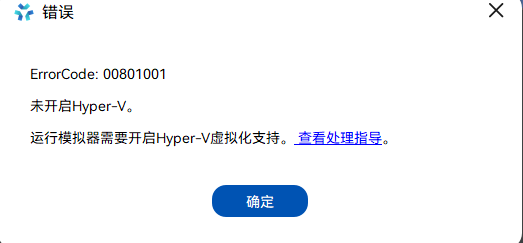
查阅 华为官方文档 后得知:
“本地模拟器仅支持 Windows 10/11 专业版、企业版或教育版。”
难道家庭版用户就只能依赖远程模拟器? 但是在此之前,我就已经使用了很长时间的华为本地虚拟机了。为什么在重新下载最新版本之后就不能使用了呢?经过多次尝试,我成功在家庭版上再次启用了鸿蒙本地模拟器,并在此分享完整操作流程。
一、让Windows 系统中在系统启动时自动加载 Hyper-V 虚拟机监控程序(Hypervisor)
虽然 Windows 家庭版没有 Hyper-V 功能入口,但系统底层其实保留了 虚拟机监控程序(Hypervisor) 的启动能力。所以我们可以直接尝试直接通过命令行手动启用它。
操作步骤
-
以管理员身份打开命令提示符(CMD)或 PowerShell
-
按
Win + S,搜索cmd -
右键 → 以管理员身份运行
-
-
执行以下关键命令:
bcdedit /set hypervisorlaunchtype auto
3. 重启电脑
自己手动重启或者在操作完成之后继续输入下面命令,然后点击ENTER键均可可重启电脑。
shutdown /r /t 0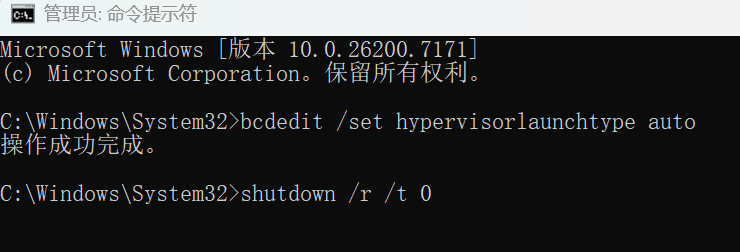
二、检查Hyper-V 功能是否成功启用
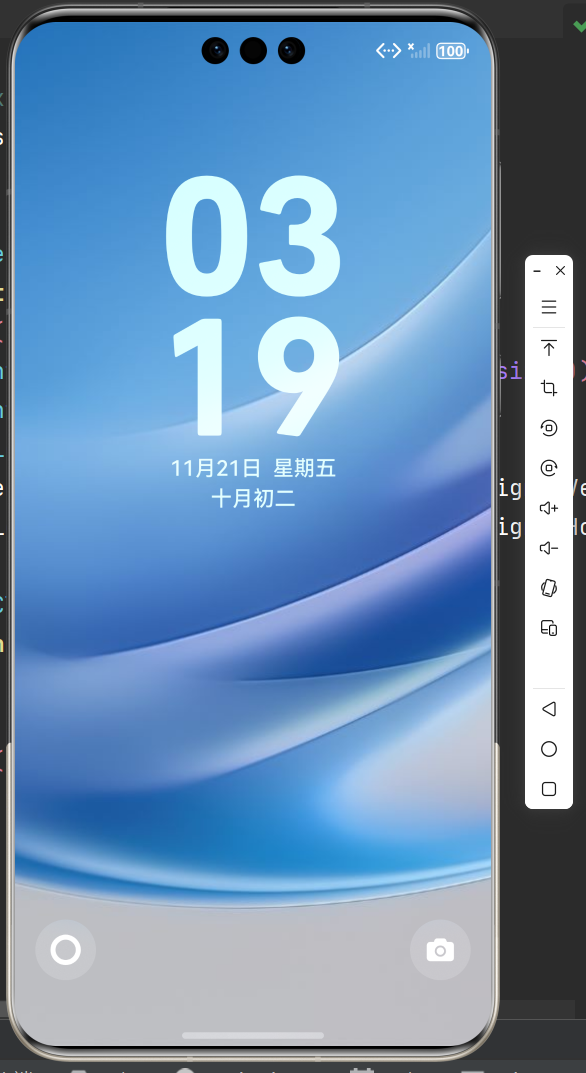
本地模拟器正常创建并启动
打开 DevEco Studio → 工具 → 设备管理器 → 本地模拟器
此时你会发现:模拟器可以正常创建并启动了!
本地模拟器依然报错
如果报错问题并未解决,那也无需着急,跟着我一步一步的进行排查。
首先我们可通过以下命令验证 Hypervisor 是否已激活:
systeminfo | findstr /i "Hyper-V"预期输出:
 Hyper-V - Virtualization Enabled In Firmware : Yes
 Hyper-V - Second Level Address Translation : Yes
 Hyper-V - Data Execution Prevention Available : Yes
 Hyper-V - Hypervisor Present : Yes
只要看到
Hypervisor Present: Yes,说明底层虚拟化已激活!
或者像我一样显示已检测到虚拟机监控程序均可:

如果不是上述情况,那很有可能是家庭版缺失Hyper-V功能导致的。所以我们要下载Hyper-V功能。
三、检查是否有Hyper-V功能
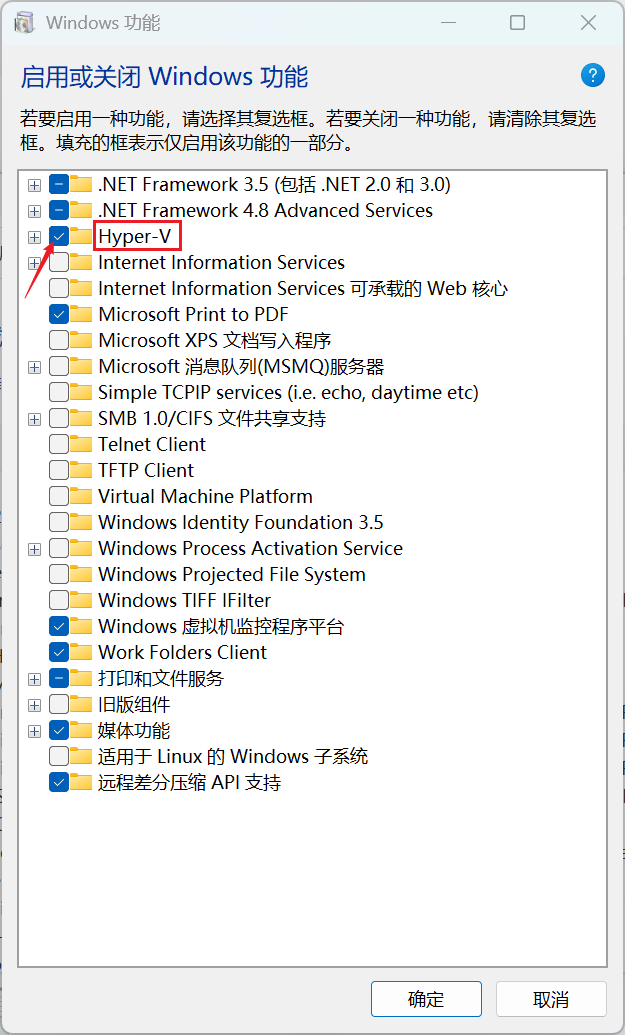
打开 控制面板 → 程序 → 程序和功能→ 启用或关闭Windows功能
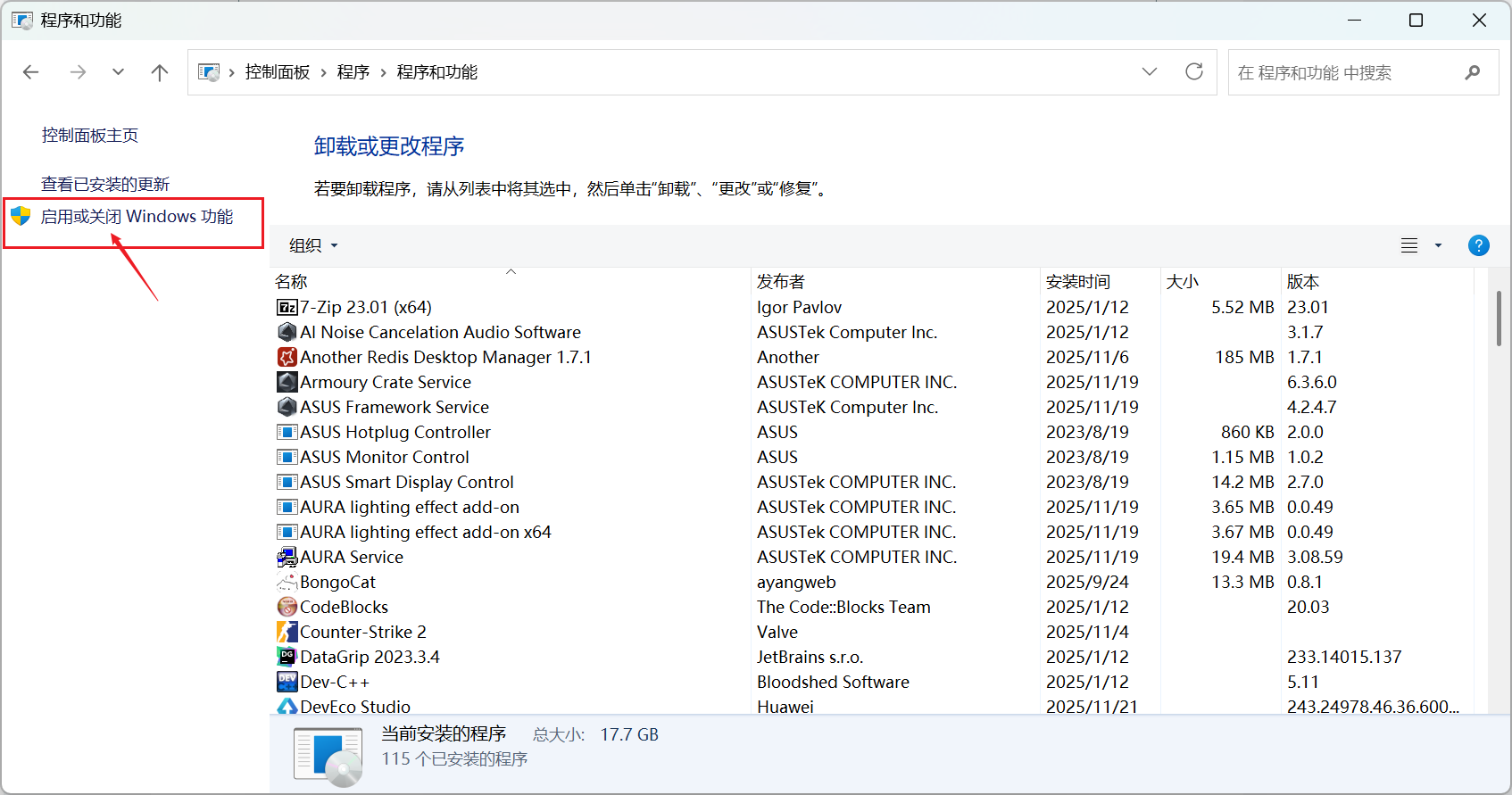
查看是否有Hyper-V,有就选中,没有的话进行下一步下载Hyper-V。
四、下载Hyper-V
操作步骤:
1. 新建文本文件
在桌面新建一个文本文件,命名为:Enable-HyperV.txt,然后打开文件,将下面代码复制进去。
@echo off
pushd "%~dp0"
dir /b %SystemRoot%\servicing\Packages\*Hyper-V*.mum >hv.txt
for /f %%i in ('findstr /i . hv.txt 2^>nul') do dism /online /norestart /add-package:"%SystemRoot%\servicing\Packages\%%i"
del hv.txt
Dism /online /enable-feature /featurename:Microsoft-Hyper-V-All /LimitAccess /ALL
pause
2. 修改文件格式
将文本文件的(.txt)格式修改为(.bat)格式。
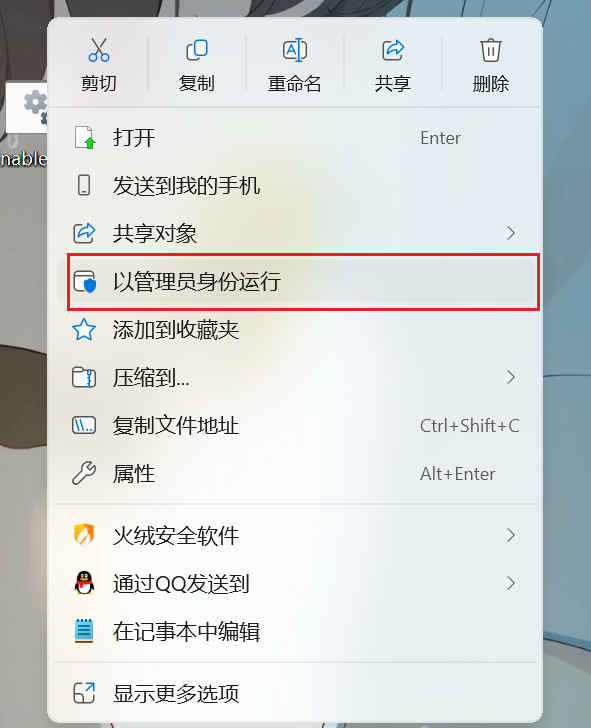
3. 以管理员身份执行文件
右键该文件,选择以管理员身份运行 。
4. 重启电脑
重启后,Hyper-V 应该已经启用。
五、启动鸿蒙本地模拟器
在完成下载Hyper-V之后,你的鸿蒙本地模拟器应该就可以正常启动和使用。如果还有问题的话,请在完成本篇中的“一、让Windows 系统中在系统启动时自动加载 Hyper-V 虚拟机监控程序(Hypervisor)”步骤和再次检查Hyper-V功能是否正常即可。你成功了吗?欢迎点赞+收藏+评论!!!
附:本章使用命令速查表
#启用 Hypervisor(关键!)
bcdedit /set hypervisorlaunchtype auto
#禁用 Hypervisor
bcdedit /set hypervisorlaunchtype off
#查看虚拟化状态
systeminfo | findstr /i "Hyper-V"
#重启电脑(立即生效)
shutdown /r /t 0Enable-HyperV.bat文件代码:
@echo off
pushd "%~dp0"
dir /b %SystemRoot%\servicing\Packages\*Hyper-V*.mum >hv.txt
for /f %%i in ('findstr /i . hv.txt 2^>nul') do dism /online /norestart /add-package:"%SystemRoot%\servicing\Packages\%%i"
del hv.txt
Dism /online /enable-feature /featurename:Microsoft-Hyper-V-All /LimitAccess /ALL
pause
作为“人工智能6S店”的官方数字引擎,为AI开发者与企业提供一个覆盖软硬件全栈、一站式门户。
更多推荐

 13
13 0
0- 0


 已为社区贡献3条内容

所有评论(0)