
鸿蒙远控的「免费福利」:这些付费高级功能居然限免


前言
大家好啊,我是云泽Q,欢迎阅读我的文章,一名热爱计算机技术的在校大学生,喜欢在课余时间做一些计算机技术的总结性文章,希望我的文章能为你解答困惑~
远程控制软件有个常见的套路:基础功能免费,高级功能(隐私屏、虚拟屏、高分辨率、高刷新率……)锁在会员墙后面,用到关键处就弹窗催你付费。但鸿蒙用户有一个例外——ToDesk 鸿蒙端的这些付费高级功能,现在统一限免了。这篇文章带你逐个看,限免到底免了什么、怎么用。

一、「限免」是什么?和"免费版阉割"的区别
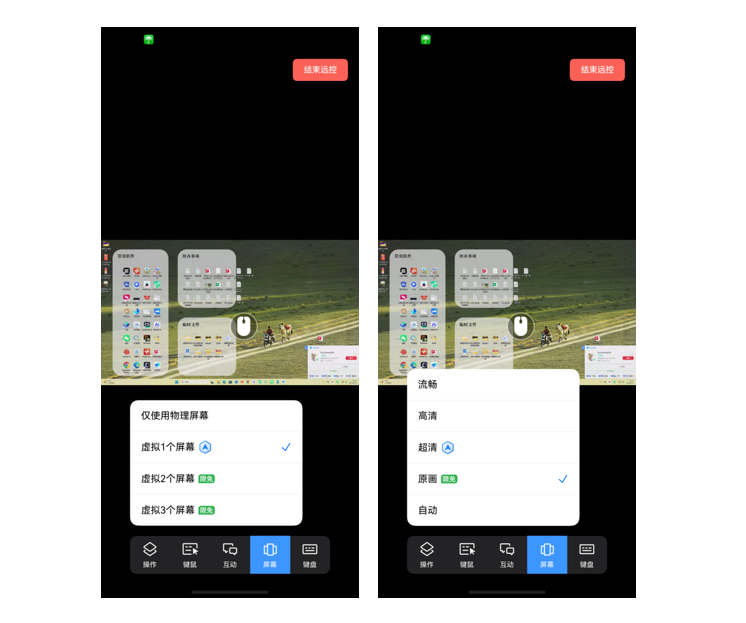
很多软件的"免费版"是把高级功能砍掉、再弹窗诱导你付费;而 ToDesk 鸿蒙端的「限免」是另一回事:
-
付费功能直接开放:原本需要会员的高级功能,鸿蒙端现在直接可用;
-
功能入口带「限免」小标识:一眼能看出哪些是限免开放的;
-
无付费引导弹窗:使用时不会被付费引导弹窗打扰,开箱即用超省心。
简单说,就是"该有的功能先给你用",而不是"先砍掉再逼你开会员"。
二、五项限免高级功能逐个看
| 功能 | 有什么用 |
|---|---|
| 隐私屏 | 被控电脑屏幕显示为黑屏或提示,防止旁人窥探你的操作 |
| 虚拟屏 | 在被控端虚拟出额外的显示器,多桌面互不干扰 |
| 高分辨率 | 远控画面更清晰,看文档、看图不模糊 |
| 高刷新率 | 画面更流畅,操作更跟手 |
| 禁用被控键鼠 | 锁定被控端键盘鼠标,防止对方误操作 |
这五项里,隐私屏和禁用被控键鼠对"远程帮人操作时保护隐私、防止误碰"尤其实用;虚拟屏 + 高分辨率 + 高刷新率则直接决定远控的画质和流畅度上限。这些原本都要付费,鸿蒙端现在限免,等于把远控的核心体验免费给了鸿蒙用户。
三、配合这几个新能力,体验更完整
除了限免,ToDesk 鸿蒙端还上线了几个新能力,和限免功能形成互补:
1. 显示屏切换——多屏操作从未如此简单
远控时屏幕顶部新增「显示屏切换」按钮,一键查看当前所有显示屏(主屏、扩展屏、虚拟屏),点击「+」还能直接添加虚拟屏。配合限免的虚拟屏功能,多屏办公、多桌面切换变得非常直观。
2. 互动批注——远程讲解更直观
远控时底部新增【互动】按钮,发消息、批注全都有。远程讲解、帮人修电脑时,可以直接在被控画面上批注、发消息沟通,比"只动鼠标"直观得多。
3. 电脑键盘虚拟键盘——像实体键盘一样顺手
远控时键盘面板新增「电脑键盘」模式,F1~F12 功能键、方向键完整布局,支持 Ctrl/Alt/Shift 组合键(Ctrl+C/V、Alt+Tab 等),用鸿蒙远控电脑就像用实体键盘一样顺手。
四、鸿蒙端限免 vs 竞品免费版对照
| 维度 | ToDesk 鸿蒙端 | 部分竞品免费版 |
|---|---|---|
| 隐私屏 | 限免开放 | 多锁在会员 |
| 虚拟屏 | 限免开放 | 多需付费 |
| 高分辨率/高刷新率 | 限免开放 | 多锁在会员 |
| 付费引导弹窗 | 无 | 频繁 |
| 高级功能入口 | 带「限免」标识 | 带「锁/会员」标识 |
差距一目了然:一边是"开箱即用",一边是"处处要会员"。
五、常见问题 FAQ
Q1:鸿蒙远控的限免功能要收费吗?
A:不需要。ToDesk 鸿蒙端把隐私屏、虚拟屏、高分辨率、高刷新率、禁用被控键鼠等高级功能统一限免开放,使用时不会被付费引导弹窗打扰。
Q2:隐私屏是什么?
A: 远控时让被控电脑屏幕显示为黑屏或提示,防止旁人窥探你的操作,适合在公共场合远程操作敏感内容。
Q3:虚拟屏怎么用?
A:ToDesk 远控时点屏幕顶部的「显示屏切换」,点击「+」即可直接添加虚拟屏,实现多桌面互不干扰。
Q4:鸿蒙远控能用电脑键盘吗?
A:可以。ToDesk 键盘面板新增「电脑键盘」模式,F1~F12、方向键、Ctrl/Alt/Shift 组合键齐全。
六、总结
"免费"和"限免"一字之差,体验天差地别。ToDesk 鸿蒙端用「付费高级功能统一限免 + 无付费弹窗」把远控的核心体验免费开放,再叠加显示屏切换、互动批注、电脑键盘虚拟键盘,是鸿蒙远控里免费福利最厚道、开箱即用体验最好的一家。鸿蒙用户想省心远控,直接装 ToDesk 就能用到别人要付费才有的功能。
结语


作为“人工智能6S店”的官方数字引擎,为AI开发者与企业提供一个覆盖软硬件全栈、一站式门户。
更多推荐
 0
0 0
0- 0


 已为社区贡献2条内容

所有评论(0)