
ESP32-S3+小智AI:环境搭建与烧录实操(ESP-IDF 5.4)
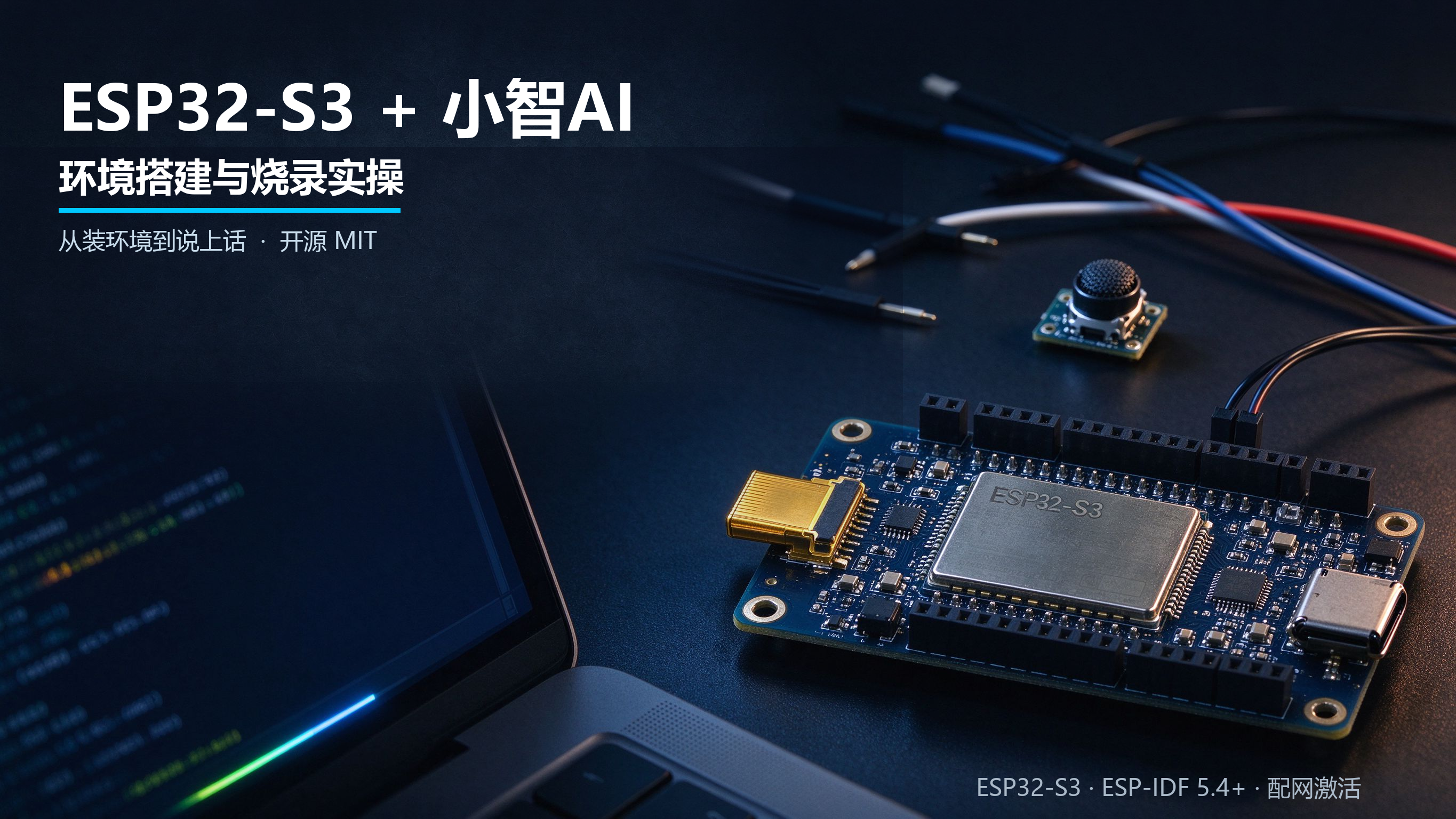
ESP32-S3+小智AI:环境搭建与烧录实操(从装环境到说上话)
上一篇《AI语音硬件选型与接线实操》讲了板子怎么选、外设怎么接,这篇把它真正跑起来:环境搭建、固件编译、烧录、配网,一路到对着它说"你好小智"。两种路线都给你:不想装编译环境的免编译烧录,和想改代码的 ESP-IDF 编译路线。
先泼一盆冷水:网上大部分小智AI环境教程还停留在 ESP-IDF v5.x,照着装会直接在 set-target 就报错——小智 v2.x 固件要求 ESP-IDF 5.4.0 或更高版本,报错长这样:
ERROR: Because project depends on idf (>=5.4.0) which doesn't match any versions, version solving failed.
所以本篇所有步骤都按 ESP-IDF 5.4+ 来写,别再踩 v5.3 的坑了。
一、开工前的清单
硬件(承接上一篇选型):
- ESP32-S3-DevKitC-1(认准 N16R8,八线 Octal PSRAM)
- 麦克风(INMP441)+ 功放(MAX98357A)+ 喇叭 + OLED——按上一篇接线表接好
- 一根能传数据的 Type-C 线(纯充电线烧不进去,这是第一大坑)
软件(两条路线二选一):
| 项目 | 路线A:免编译烧录 | 路线B:ESP-IDF 编译 |
|---|---|---|
| 适合谁 | 首次上手、只想先跑起来 | 想改代码、二次开发、做毕设 |
| 需要装 | Flash 下载工具 + 固件包 | ESP-IDF 5.4+(约4~5GB) |
| 改动能力 | 不能改代码 | 完全可控 |
| 耗时 | 10分钟 | 首次编译30分钟左右 |
二、路线A:免编译烧录(10分钟跑起来)
1. 下载工具和固件
- Flash 下载工具:乐鑫官网 Flash Download Tools(3.9.7 即可),解压后直接运行
flash_download_tool_3.9.7.exe,无需安装 - 固件:小智AI 发布页下载
vx.x.x_bread-compact-wifi.zip(面包板 WiFi 版;只有装了 ML307R 4G 模块才选 ml307 版),解压得到merged-binary.bin
注意:工具和固件都不要放中文路径,否则可能加载失败。这是非常常见的翻车点。
2. 连接开发板
开发板正面 Type-C 朝下时,右边的接口是 UART 口(烧录用它),左边是 USB 口——接错口会找不到串口。
3. 烧录
打开工具后配置:
- ChipType:ESP32-S3
- WorkMode:Develop
- LoadMode:UART
点 OK 进入主界面,第一行空白框选择 merged-binary.bin,烧录地址填 0x0,点 START 开烧。看到进度条走完即成功。
如果工具弹 libpng warning 或找不到 sRGB 灯——开发板没焊灯开关导致的,不影响烧录,忽略即可。
三、路线B:ESP-IDF 编译(可改代码)
1. 安装 ESP-IDF 5.4+
去乐鑫官网下载 Windows 离线安装包(5.4.x 或更新),一路默认安装。装完开始菜单会出现 "ESP-IDF 5.4 CMD" 快捷方式——以后所有命令都在这个专用终端里跑(普通 cmd/PowerShell 里找不到 idf.py)。
2. 拉源码
git clone https://github.com/78/xiaozhi.git
cd xiaozhi
3. 配置目标芯片
idf.py set-target esp32s3
4. 菜单配置
idf.py menuconfig
进去之后重点看三块:
- WiFi 设置:默认已适配面包板方案,确认 SSID 相关的配置项
- 音频设置:确认麦克风/功放型号与接线对应(INMP441 / MAX98357A)
- 显示设置:OLED 是 0.96寸(128×64) 还是 0.91寸(128×32)——上一篇提过,选错配置白屏
5. 编译
idf.py build
首次编译要拉取组件、下载工具链,10~30 分钟不等,第二次就快了。成功后在 build 目录生成固件。
6. 烧录与看日志
idf.py flash    # 烧录(自动进下载模式)
idf.py monitor  # 串口日志,看启动和配网状态
编译报错先试 idf.py clean 再 idf.py build;还报错就看是不是版本没到 5.4。
四、配网 + 激活设备(关键一步)
固件跑起来后,还不是马上能对话——要配网 + 在控制面板绑定设备:
- 进入配网模式:开发板开机(或按提示触发),屏幕提示进入配网模式
- 手机连 WiFi:打开手机 Wi-Fi,连接以
xiaozhi-开头的热点(密码12345678) - 填写路由 WiFi:连接后自动跳转配网页(没跳转就浏览器访问
192.168.4.1),选择你家 2.4G 频段的 WiFi 并输密码(不支持 5G、不支持需要网页二次认证的 WiFi) - 唤醒设备:配网成功后对着设备说 "你好小智",它会提示输入 6 位设备验证码(可重复唤醒重听)
- 绑定设备:电脑浏览器打开小智控制面板(xiaozhi.me),登录后"添加设备",把 6 位验证码填进去,绑定完成
至此,喊一声"你好小智,今天天气怎么样",它就能对话了。
五、踩坑清单(亲测高频翻车点)
- 版本必须 5.4+:老教程的 v5.x/v5.3 全部作废,
set-target直接报依赖错误 - 烧录工具别放中文路径:工具和固件放 D:\tools 这类纯英文目录
- UART 口和 USB 口别接混:Type-C 朝下时的右边是 UART(烧录),接错口找不到串口
- 数据线必须是数据线:纯充电线烧录失败第一嫌疑人
- WiFi 必须 2.4G:5G 频段或需二次认证的 WiFi 都连不上
- OLED 型号和配置要一致:0.96 和 0.91 是两个固件选项,装错白屏
- sRGB 灯警告可以忽略:板子没焊灯开关时工具弹警告,不影响烧录
六、写在最后
从选型、接线到烧录配网,小智AI 这套现在已经完整跑通了。下一篇进入二次开发:用 MCP 协议让小智AI 控制 GPIO、操作舵机和外设——语音控制硬件,这才是它最好玩的部分。
本文步骤基于小智AI官方文档与乐鑫 ESP-IDF 官方文档整理。本人嵌入式工程师(蓝牙音频/STM32/ESP32方向,3年原厂量产经验),本系列为个人技术记录,后续将陆续更新小智AI 二次开发系列教程。

作为“人工智能6S店”的官方数字引擎,为AI开发者与企业提供一个覆盖软硬件全栈、一站式门户。
更多推荐
 0
0 0
0- 0


 已为社区贡献3条内容

所有评论(0)