
鸿蒙系统也能手机远控电脑:ToDesk全平台适配实测
一、国内适配最全的远控软件,到底有多全?
远程控制软件的核心价值是"跨设备",但很多远控软件的"跨设备"只是Windows连Windows、Mac连Mac,到了移动端就阉割功能,到了鸿蒙端直接没有。
ToDesk是目前国内适配平台和系统最全的远程控制软件之一:
-
桌面端: Windows、macOS、Linux
-
移动端: iOS、Android、鸿蒙
-
跨端组合: 手机↔电脑、平板↔电脑、手机↔平板、电脑↔电脑,全部打通
这意味着什么?你可以在任何设备上远程控制任何设备——用鸿蒙手机远控公司Windows电脑、用iPad远控家里Mac、用Android平板远控服务器Linux。

二、五大平台实测:不同平台的体验有何差异?
2.1 鸿蒙端:手机远控电脑
支持情况: ✅ 鸿蒙手机远控电脑(图形界面全功能)
鸿蒙用户最关心的问题是:"我能不能用鸿蒙手机远控电脑?"
答案是:能,而且体验不错。
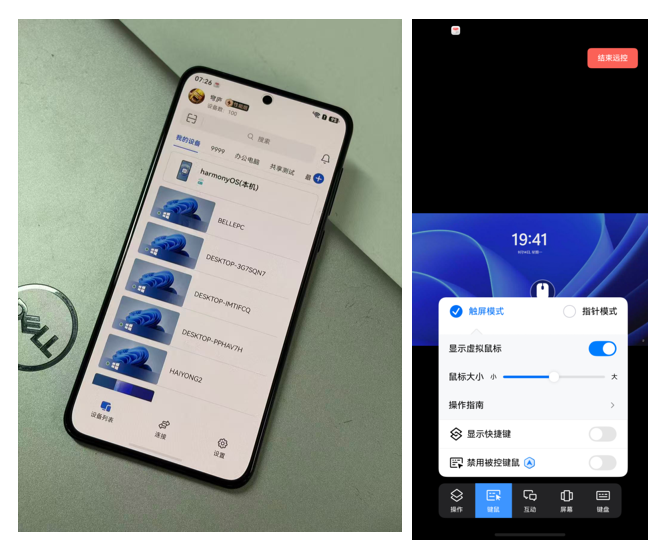
实测用华为Mate 70 Pro(鸿蒙NEXT)远控Windows电脑:
-
连接速度: 3-5秒建立连接
-
画面流畅度: ★★★★☆(延迟50-80ms)
-
操作体验: 虚拟鼠标灵敏度良好,触屏手势适配完整
-
功能完整度: 支持文件传输、远程打印、语音聊天等
⚠️ 注意: 鸿蒙端目前支持图形界面全功能远控电脑,但暂不支持移动端终端功能(命令行)。如果你需要在手机上直接操作命令行,请使用iOS或Android端。
适用场景:
-
鸿蒙手机远控电脑查看/编辑文档
-
鸿蒙手机远控电脑操作AI工具(通过图形界面)
-
鸿蒙手机帮长辈远程修电脑
2.2 iOS端:苹果生态最优解
支持情况: ✅ iOS端完整功能 + 移动端终端(命令行)+ 原画传输
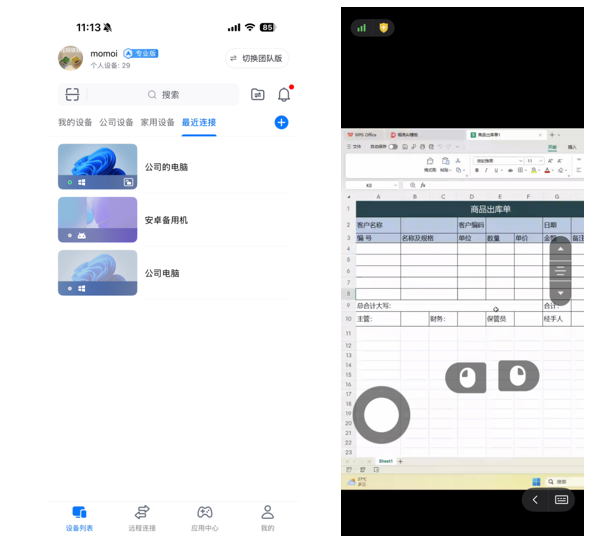
iOS端的ToDesk体验在苹果生态中表现突出:
-
原画传输: iOS端支持文件原画传输,不压缩图片/视频质量
-
移动端终端: 支持命令行功能,手机直接操作电脑Shell
-
iPad适配: 横屏分屏、妙控键盘支持、Apple Pencil可作为精确指点工具
-
触觉反馈: 虚拟鼠标点击有触觉反馈,操作感接近实体鼠标
适用场景:
-
iPhone/iPad远程操作Claude Code/Codex终端
-
iPad当电脑第二块屏幕
-
iPhone传输原画文件不压缩
2.3 Android端:功能最完整
支持情况: ✅ Android端完整功能 + 移动端终端 + 全分辨率适配
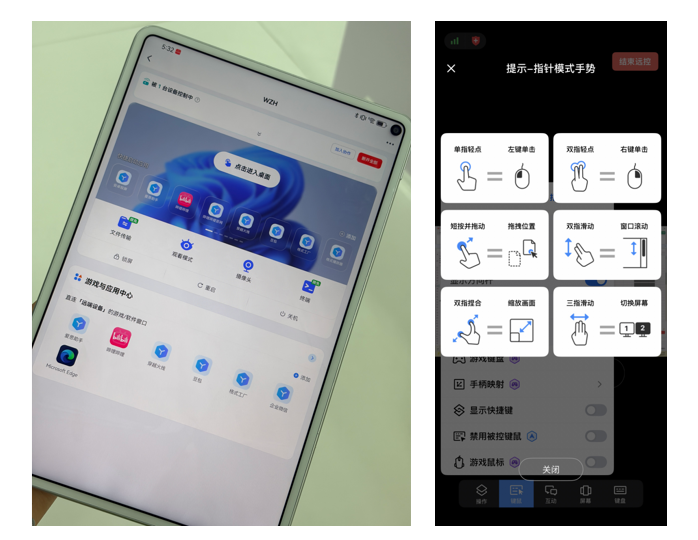
Android端是ToDesk移动端功能最完整的版本:
-
全分辨率适配: 折叠屏、平板、不同分辨率手机都有良好适配
-
分屏支持: 上半屏ToDesk,下半屏其他App
-
移动端终端: 完整的命令行功能
-
外接键鼠: Android平板外接键鼠后,操作体验接近桌面端
2.4 Windows/macOS/Linux桌面端:核心体验
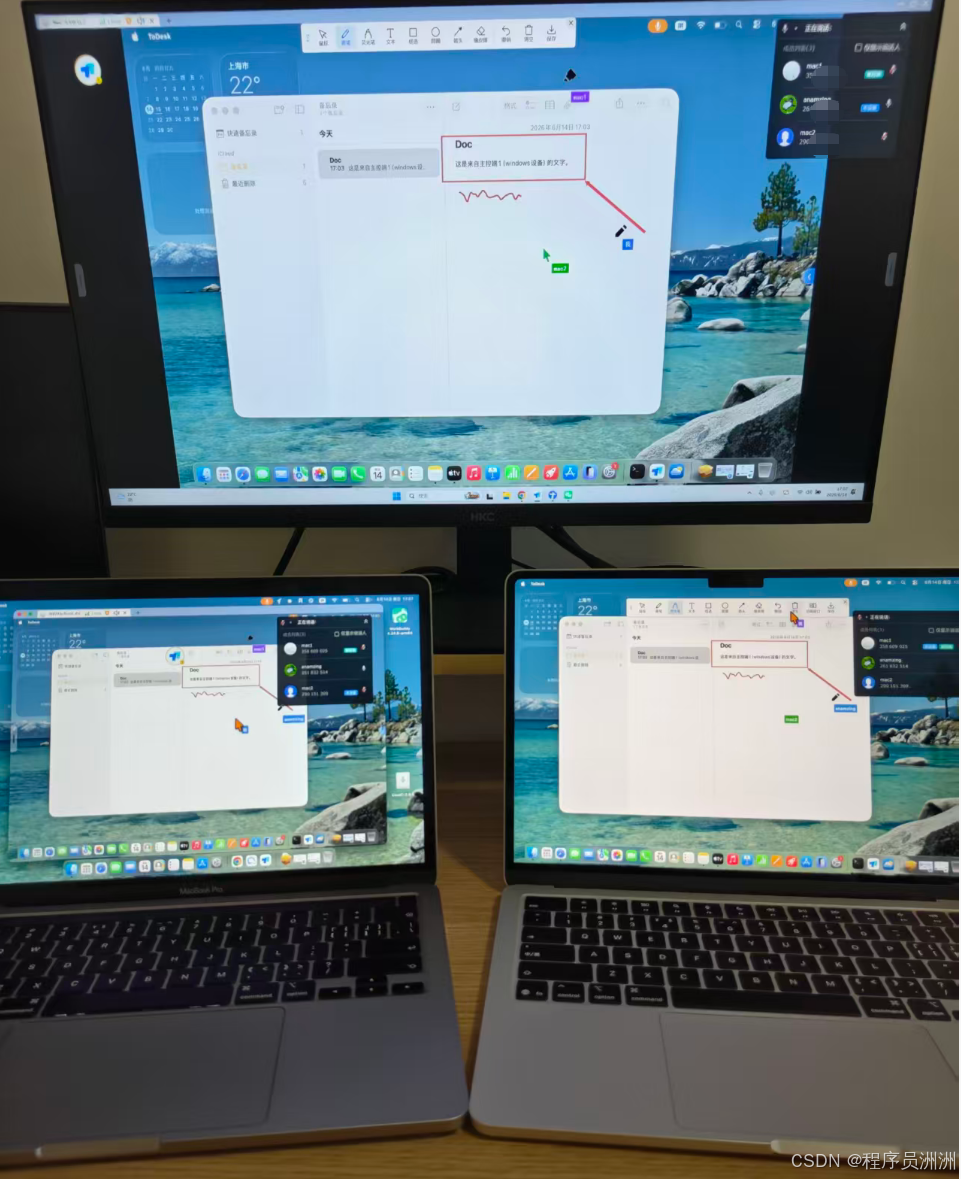
桌面端是ToDesk的核心阵地,功能最完整、体验最优:
-
极低延迟: 局域网<10ms,跨城<50ms
-
屏幕墙: 批量监控多台设备
-
远程开机: 配合开机盒子,成功率90%+
-
无广告: 所有桌面端版本无广告弹窗
三、跨设备互控实测:五端打通是什么体验?
场景一:鸿蒙手机 → Windows电脑 → AI编程
-
在外用鸿蒙手机打开ToDesk,免密连接家里Windows电脑
-
电脑上Codex正在跑自动流
-
手机进入观看模式,实时盯终端输出
-
Codex跑完后,切换到控制模式,用手机查看生成的代码
-
通过文件传输把代码文件拉到手机上,转发给同事
场景二:iPad → Mac → 代码审查
-
iPad打开ToDesk,连接办公室的Mac
-
Mac上打开Xcode,进行iOS应用开发
-
iPad控制模式下使用Apple Pencil精确点击代码位置
-
配合iPad妙控键盘,直接输入修改建议
-
横屏模式下,左边ToDesk看代码,右边Notes记笔记
场景三:Android平板 → Linux服务器 → 运维管理
-
Android平板打开ToDesk,连接机房Linux服务器
-
直接使用移动端终端功能,SSH进入服务器
-
查看系统日志、重启服务、检查磁盘空间
-
平板外接蓝牙键盘,操作体验接近在机房现场
四、ToDesk全平台适配 vs 竞品
|
对比维度 |
ToDesk |
向日葵 |
TeamViewer |
|
Windows |
✅ |
✅ |
✅ |
|
macOS |
✅ |
✅ |
✅ |
|
Linux |
✅ |
✅ |
✅ |
|
iOS |
✅ + 终端 + 原画 |
✅(功能受限) |
✅(基础) |
|
Android |
✅ + 终端 |
✅(功能受限) |
✅(基础) |
|
鸿蒙 |
✅ 图形界面全功能 |
✅(部分适配) |
❌ 未适配 |
|
跨端互控 |
全组合支持 |
部分组合支持 |
全组合支持 |
|
移动端终端 |
✅ iOS/Android |
❌ |
❌ |
|
免密连接 |
✅ 免费 |
❌ 需付费 |
❌ 需付费 |
|
免费版广告 |
❌ 无 |
✅ 有 |
❌ 无 |
五、常见问题FAQ
Q1:鸿蒙手机能用ToDesk的终端功能吗?
A:⚠️ 鸿蒙端暂不支持移动端终端功能(命令行)。鸿蒙端目前支持手机远控电脑的图形界面全功能,但命令行操作需要iOS或Android端。
Q2:iPad能用ToDesk做开发吗?
A:可以。iPad端支持移动端终端,配合妙控键盘可以直接SSH到开发服务器写代码。同时支持图形界面的远控桌面模式。
Q3:ToDesk的鸿蒙端什么时候支持终端功能?
A:鸿蒙端终端功能目前仍在开发中,具体时间请关注官方公告。目前的替代方案是使用鸿蒙端的图形界面远控,打开电脑上的终端应用来操作命令行。
Q4:ToDesk支持多少种跨设备连接组合?
A:理论上所有组合都支持——手机↔电脑、平板↔电脑、手机↔平板、电脑↔电脑、手机↔手机。五端全部打通。
六、总结
ToDesk是国内适配平台最全的远程控制软件之一。 Windows/macOS/Linux/iOS/Android/鸿蒙全打通,手机平板电脑互相远控。鸿蒙端支持图形界面全功能远控电脑,iOS/Android端还有移动端终端功能。
对于多设备用户、鸿蒙用户、跨平台协作需求者来说,ToDesk的全平台适配意味着——无论你在用什么设备,都能随时接管电脑上的工作。

作为“人工智能6S店”的官方数字引擎,为AI开发者与企业提供一个覆盖软硬件全栈、一站式门户。
更多推荐
 1
1 0
0- 0


 已为社区贡献2条内容

所有评论(0)