
华为鸿蒙免费剪片工具—小羊免费剪片
今天聊鸿蒙上的 小羊免费剪片。几句说清楚它能干啥、怎么上手——有需要的,直接去装。
它是干什么的?
旅游拍了十几分钟,真正想发的就那几秒夕阳;孩子在客厅闹腾,录完前半截全是脚和地板。不想为这点事开大软件、过会员墙、还被盖水印。掐掉废片,导出也不带水印——把好看的留下,几分钟能收工。两段口播想合成一条、整段压小一点好发、只要声音不要画面,也能在工作台快捷入口下手。

打开后先干啥?
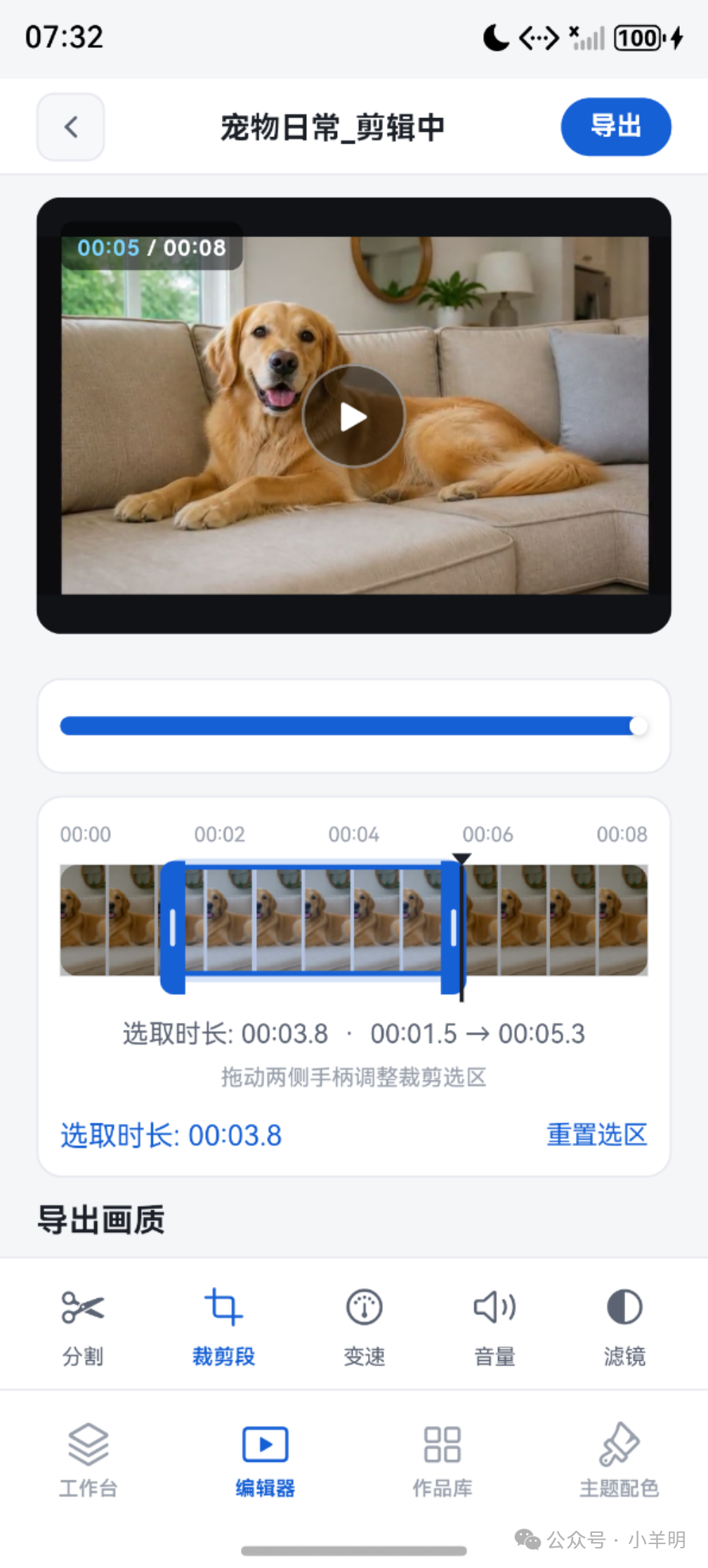
先进“工作台”,点橙色大卡“导入视频”,从文件管理器挑 MP4、MOV 这类常见格式进来,会进“编辑器”。底下还有四个快捷入口:裁剪、拼接、压缩、提取音频——两段口播想合成一条、整段压小一点好发、只要声音不要画面,都能在这儿下手。上半是预览,下面时间轴左右拖手柄定起点和终点,选取时长一眼能看见;拖歪了点“重置选区”。想从中间切开只留前半或后半,用“分割”;片子想快一点或慢一点,调“变速”;音量拖到最低,导出就是静音成片。暖调、冷调、黑白这些滤镜,是预览时换口味用的,自己先看顺眼再定选区。画质三档:原始、720p、480p——家里留档用原始,发微信、传群聊再换成 720 或 480。点导出,成片进作品库,也尽量存进系统相册;格子里能播放、重命名、分享,长按还能批量删。最近编辑过的草稿在工作台横着排着,点一下接着剪。真希望你装上,先拖两下手柄试试。

为啥值得装?
纯净、无广告、不收费。再加上导出不加盖水印,成片干净能直接发出去。主链路就一条:导入、拖选区、导出收好;拼接、压缩、提取音频不用绕远路。要是正好卡在“只想快剪几秒、不想开大软件”上,值得装上试一轮。
去哪下?
华为应用市场搜“小羊免费剪片”。装好先导入一段,拖两下手柄——盼你打开用用,先剪掉你最烦的那几秒。

还是那句:掐掉废片,导出也不带水印。有想法欢迎留言。
觉得有用的话,欢迎点赞、收藏,并关注“小羊明”——新 App 上线和下篇推送不错过。
感谢阅读,我们下篇见。

作为“人工智能6S店”的官方数字引擎,为AI开发者与企业提供一个覆盖软硬件全栈、一站式门户。
更多推荐


 0
0 0
0- 0


 已为社区贡献175条内容

所有评论(0)