
Makerizon上架鸿蒙PC全记录:适配到提审踩坑总结
Makerizon上架鸿蒙PC全记录:适配到提审踩坑总结
摘要:Makerizon 是我们在做的课程学习平台,功能覆盖课程学习、开发模板与三方库检索。当这套能力要从手机端延伸到鸿蒙PC桌面时,"能跑"和"能上架"之间隔着两道完全不同的关卡:一道是工程侧的PC适配,一道是 AppGallery Connect 侧的资质与提审。本文完整记录 Makerizon 从 PC 适配到通过上架审核的全过程,包含可运行的配置与代码示例、每一步的真实踩坑和解决方案,希望能帮助更多开发者少走弯路。
加入开源鸿蒙PC社区
欢迎加入开源鸿蒙PC社区:https://harmonyyopic.csdn.net/
欢迎在PC社区平台申请适配项目:https://atomgit.com/OpenHarmonyPCDeveloper ,如有相关项目也可以上传至 AtomGit 仓库,与更多开发者一起推进鸿蒙PC生态建设。
一、为什么要做鸿蒙PC版
Makerizon 的核心场景是"坐下来学东西"。用户要对着屏幕看课程、翻文档、复制命令、照着模板建工程,这些动作天然更适合在键盘鼠标、大屏窗口的环境下完成。手机端解决的是碎片时间的浏览需求,PC端解决的才是完整的深度使用链路。
因此我们把 PC 端优先级提了上来:同一套课程数据、同一套三方库检索能力,在鸿蒙PC上以桌面窗口的形态提供服务。但在动手之前,我们先明确了两条技术路线。
二、先选路线:原生适配还是兼容分发
这是做鸿蒙PC版本最关键的一次决策,直接决定后续所有工作量。两种路线的对照如下:
| 维度 | 原生PC上架 | 兼容分发到PC |
|---|---|---|
| deviceTypes 声明 | 包含 pc / 2in1 | Entry模块中不声明 2in1 |
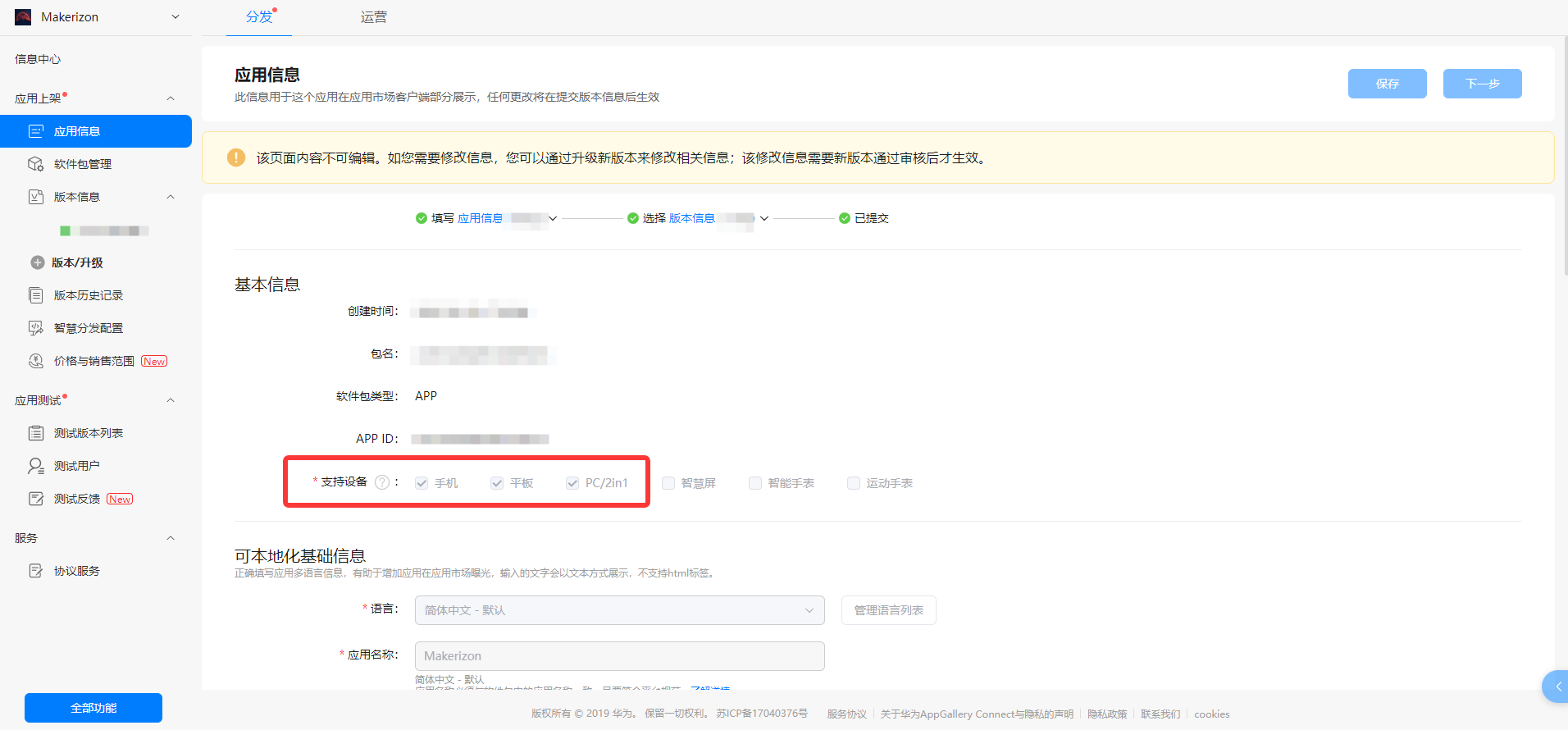
| AGC 勾选方式 | 支持设备处勾选 PC/2in1 | 基本信息中勾选"兼容分发到PC/2in1" |
| 窗口表现 | 标准桌面窗口,可最大化 | 固定比例窗口,不支持最大化 |
| 适配工作量 | 需要响应式布局与键鼠适配 | 少量排查,甚至无需改动 |
| 交互体验 | 鼠标悬停、快捷键、多列布局 | 手机布局等比拉伸 |
结合 Makerizon 的实际情况,我们选择了原生PC上架:课程列表、模板库、三方库检索都是典型的"信息密度型"页面,等比拉伸放大后一片空白,用户能直观感觉到敷衍。
踩坑:两条路线互斥。一旦在支持设备处勾选了 PC/2in1,系统兼容能力就不再生效,应用会以原生形态被放到 PC 上接受检验。所以不要"两个都勾上求保险",那等于直接告诉审核人员:我没有为PC做过适配。
三、工程侧适配
3.1 声明支持的设备类型
所有模块的 module.json5 都要同步修改,不只是 entry 模块:
// entry/src/main/module.json5
{
  "module": {
    "name": "entry",
    "type": "entry",
    "deviceTypes": [
      "phone",
      "tablet",
      "2in1",
      "pc"
    ],
    "deliveryWithInstall": true,
    "installationFree": false
  }
}
踩坑:工程里如果有多个 module,每个 module 的 module.json5 都必须包含 pc / 2in1,漏改一个打包产物就会缺制造商配置,安装时可能提示不支持该设备类型。
3.2 响应式断点:让布局跟着窗口走
桌面窗口可以被拖成任意尺寸,固定宽度的布局必炸。我们用媒体查询监听宽度变化,把断点写入全局存储:
// utils/BreakpointSystem.ets
import { mediaquery } from '@kit.ArkUI'

export class BreakpointSystem {
  private smListener = mediaquery.matchMediaSync('(320vp<=width<600vp)')
  private mdListener = mediaquery.matchMediaSync('(600vp<=width<840vp)')
  private lgListener = mediaquery.matchMediaSync('(840vp<=width)')

  register(): void {
    this.smListener.on('change', r => r.matches && this.update('sm'))
    this.mdListener.on('change', r => r.matches && this.update('md'))
    this.lgListener.on('change', r => r.matches && this.update('lg'))
  }

  private update(breakpoint: string): void {
    AppStorage.set('currentBreakpoint', breakpoint)
  }
}
页面侧根据断点切换列数与导航形态:PC 断点下课程模块用三列网格加左侧固定导航,手机断点下退化为单列列表加底部标签栏。
踩坑:断点监听要在 aboutToAppear 里注册,并且监听器对象必须保存在组件生命周期之外,否则组件重建时监听会丢失,导致放大或拖动窗口时布局不跟随刷新。
3.3 键鼠交互适配
这是最容易漏掉的一环。PC用户不会用手指去"点",他们用悬停、滚轮和右键。Makerizon 为所有可点击的卡片与列表项补充了鼠标悬停态(背景色轻量变化 + 边框提亮),列表全部支持滚轮滚动,三方库卡片还提供了右键菜单直达"复制安装命令"。
踩坑:悬停态这类交互视觉变化必须通过 @State 状态变量驱动,直接在 build 里写死样式不会触发重绘;另外滚轮与悬停在模拟器里测不全,一定要上真机验证。
另外,PC端所有图片资源和字体单位统一使用 vp/fp,高分屏下不会出现图标发虚;窗口最小尺寸要在 module 中显式约束,避免用户把窗口拖到极窄时出现控件重叠。
四、调试与环境验证
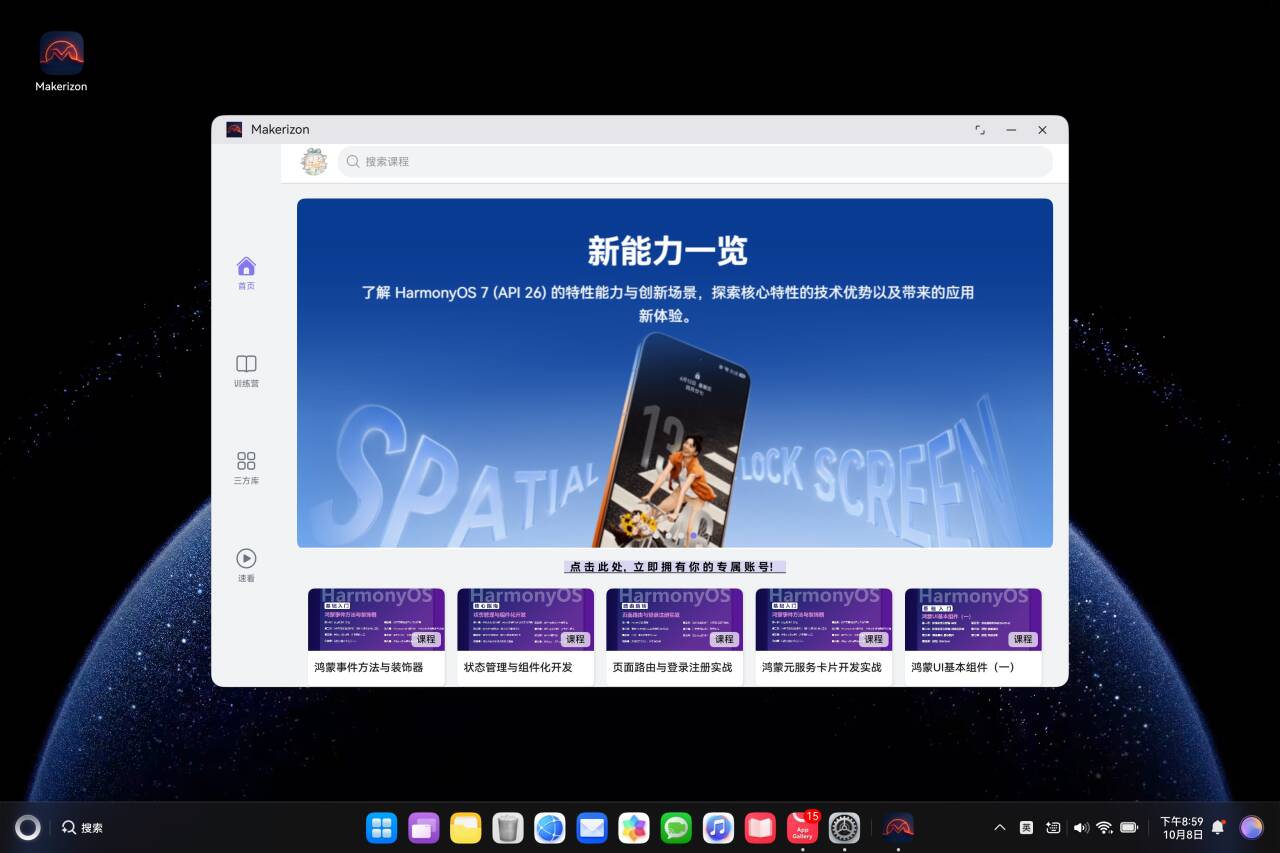
先用 DevEco Studio 的本地模拟器跑通全部页面,再上真机。这里有一个官方提供的实用技巧:应用安装到电脑后,进入"设置 → 显示和亮度 → 应用显示布局",把显示比例调整为原始比例,即可退出兼容模式,方便直接观察原生布局的真实表现。
踩坑:模拟器与真机的窗口管理行为有差异,多窗口并排时PC端会按窗口实际尺寸而非屏幕尺寸计算断点,这个细节模拟器里几乎测不出来,提审前务必在真机上把"窗口拖窄—恢复—最大化"完整走一遍。
五、上架前的资质准备
功能跑通只是开始,上架真正卡时间的是材料和合规环节。我们整理了一份清单:
| 材料 | 说明 | Makerizon 实际处理 |
|---|---|---|
| 开发者实名认证 | 个人用身份证,企业用营业执照,未实名无法发布 | 上线前两个月完成 |
| APP备案 | 按工信部要求取得备案号,服务器在大陆选大陆类 | 提前办理,确保信息一格不差 |
| 软件著作权 | 非强制,但可有效保护应用名与应对纠纷 | 已申请,名称与上架名完全一致 |
| 隐私政策链接 | 应用内与商店页同时可达 | 独立页面托管 |
| 图标与截图 | 提交图标、桌面图标、最近任务列表图标三者一致 | 统一同一套资源 |
| 测试账号 | 涉及登录时必须提供 | 备注区提供长期有效账号 |
踩坑:备案信息、软著名称、AGC 上填写的应用名称必须三方完全一致,包含标点和大小写。我们最初在其他平台备案时带过尾部后缀,导致校验不通过,最后是在 AGC 端按备案名回改才解决。这块建议在项目启动第一天就一次性统一命名。
踩坑:企业主体上架时,软著证书上的著作权人必须与AGC开发者账号的实名主体(营业执照信息)完全一致;如果软著登记在另一家公司或个人名下,必须走完授权流程——授权书需包含授权双方信息、授权应用名称、细则、期限并加盖公章,个人授权方还需附手写签名与身份证扫描件。这些材料建议提前备齐,不要等提审前一晚才发现缺。
六、签名、打包与AGC提审
流程按以下顺序走:
- 在 DevEco Studio 生成密钥与证书请求文件(
.p12、.csr) - 在 AppGallery Connect 申请发布证书与 Profile(用到 ACL 权限时需先申请 ACL 权限再生成 Profile)
- 打包生成 App Pack(
.app文件) - 上传软件包,执行合法性检测与上架自检
- 逐项填写发布信息:基础信息、支持设备、隐私与AI声明、资质材料、联系信息
- 确认版本号无误后提交审核
踩坑:AGC 后台勾选的支持设备范围,绝对不能大于软件包 deviceTypes 声明的范围。声明 ["phone","tablet","2in1","pc"] 却只勾选手机是允许的;反过来声明只有 phone 却在后台勾选 PC,提交审核时会被系统直接拦截,提示软件包与声明支持设备不一致。
踩坑:上传包前务必跑一次上架自检(云测试),它对兼容性、稳定性、性能、功耗、UX、隐私做自动化检测并输出报告。我们在自检阶段就发现了一个窗口极端尺寸下的布局崩溃,这个Bug如果被审核人员抓到,至少多一轮驳回。
七、审核避坑与时效
Makerizon 整体提审节奏如下:正式版本审核通常在 1–3 个工作日完成,多数在 24 小时内出结果;邀请测试版本工作时间内提交一般 3 小时左右。遇到线上严重Bug需要紧急修复,可以在后台申请审核加急,但要珍惜加急资源。
几个高频驳回点:
- 图标不一致:提交图标、安装后桌面图标、最近任务列表图标必须完全相同,不得使用系统默认图标
- 应用名称冲突:创建时系统会校验唯一性,但通过校验不代表安全,审核团队还会判泛词与侵权风险
- 第三方账号登录:若应用支持三方账号登录,必须同时提供华为账号登录选项
- 功能描述不符:简介里写到的功能必须都能实际走通,审核会逐项验证
- AI相关能力:涉及生成式AI需提供生成合成内容标识材料与算法备案信息
上架后如果用户在应用市场搜不到,按三个维度排查:设备系统版本是否为 HarmonyOS 5 及以上、设备 API 版本是否在适配范围内、应用包是否发布了该设备类型——只发手机的包在PC端就是搜不到的。
八、总结
从"手机上一个好用的课程平台"到"鸿蒙PC上可上架的桌面应用",中间隔着的是工程适配和合规流程两件事。Makerizon 的这次实践告诉我们:
- 路线要先选清楚:原生PC上架和兼容分发二选一,不能两勾求保险
- 响应式不是可选项:窗口可被拖成任意尺寸,断点系统是PC版的地基
- 键鼠交互是隐性门槛:悬停态、滚轮、复制粘贴决定了桌面体验的下限
- 资质材料提前备:备案名、软著名、AGC应用名必须完全一致
- 提审前跑自检:上架自检(云测试)能提前拦下绝大多数驳回原因
- 设备勾选要克制:后台范围可以小于工程声明,绝不能大于
上架不是终点。Makerizon 上架后我们建立了崩溃监控与用户反馈回收机制,按周迭代小版本,并根据 PC 用户的使用习惯持续调整信息密度与键盘操作路径。如果你也正在做鸿蒙PC适配,欢迎在评论区交流踩坑经验。

作为“人工智能6S店”的官方数字引擎,为AI开发者与企业提供一个覆盖软硬件全栈、一站式门户。
更多推荐
 0
0 0
0- 0


 已为社区贡献2条内容

所有评论(0)