
鸿蒙设备远控电脑实测:ToDesk蓝牙键鼠、双模式鼠标、跨端剪贴板,远控电脑更顺手了

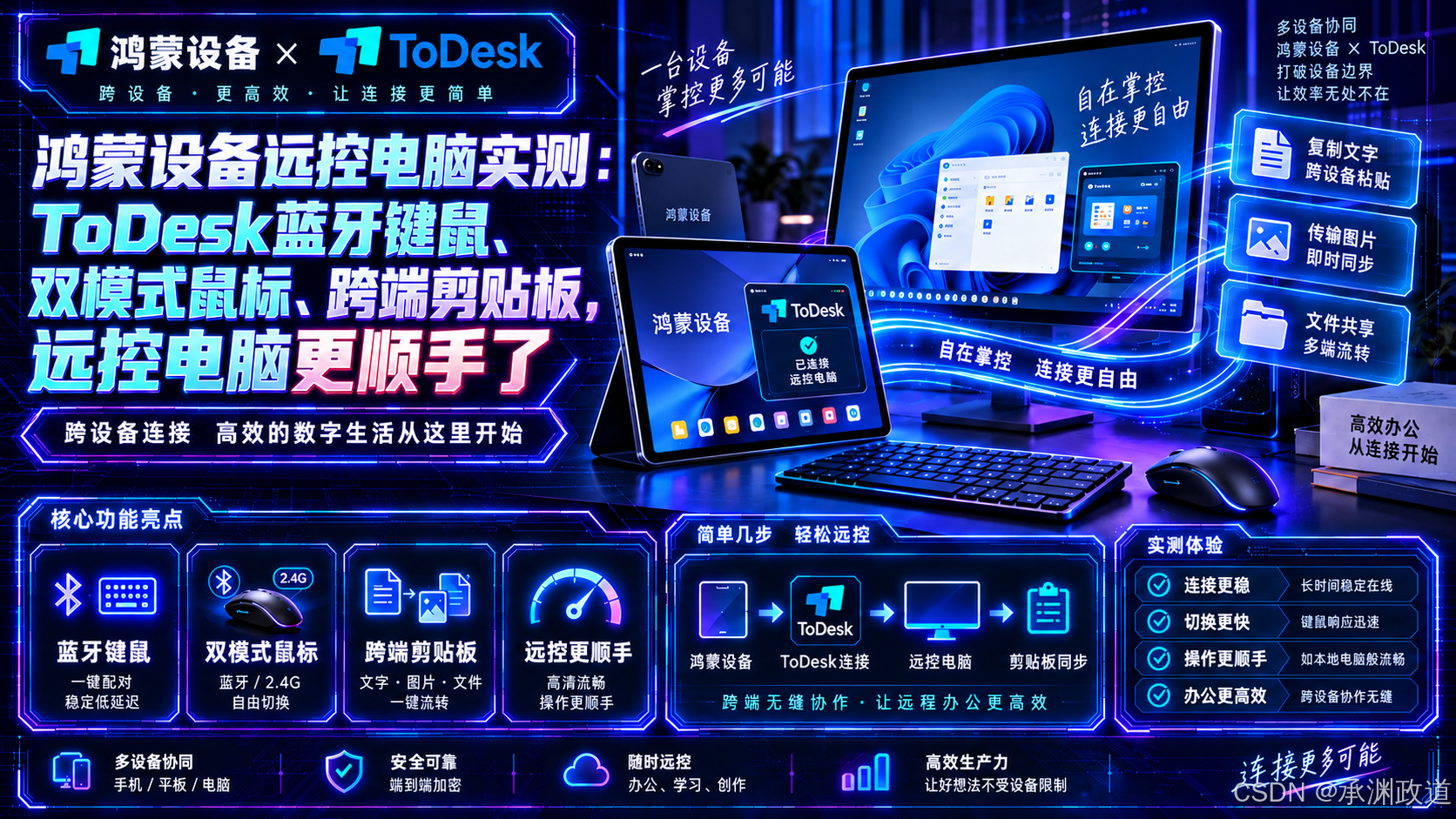
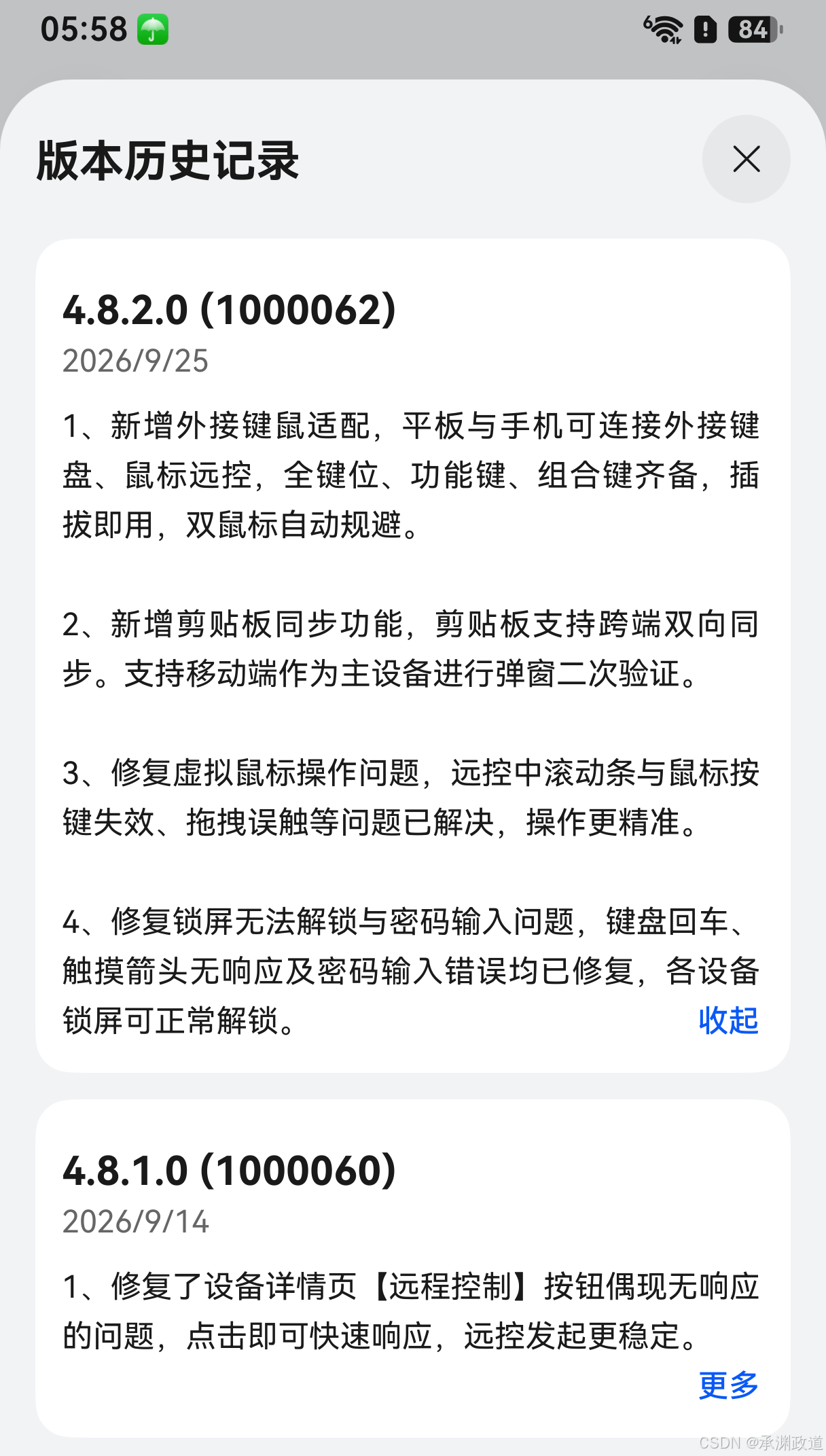
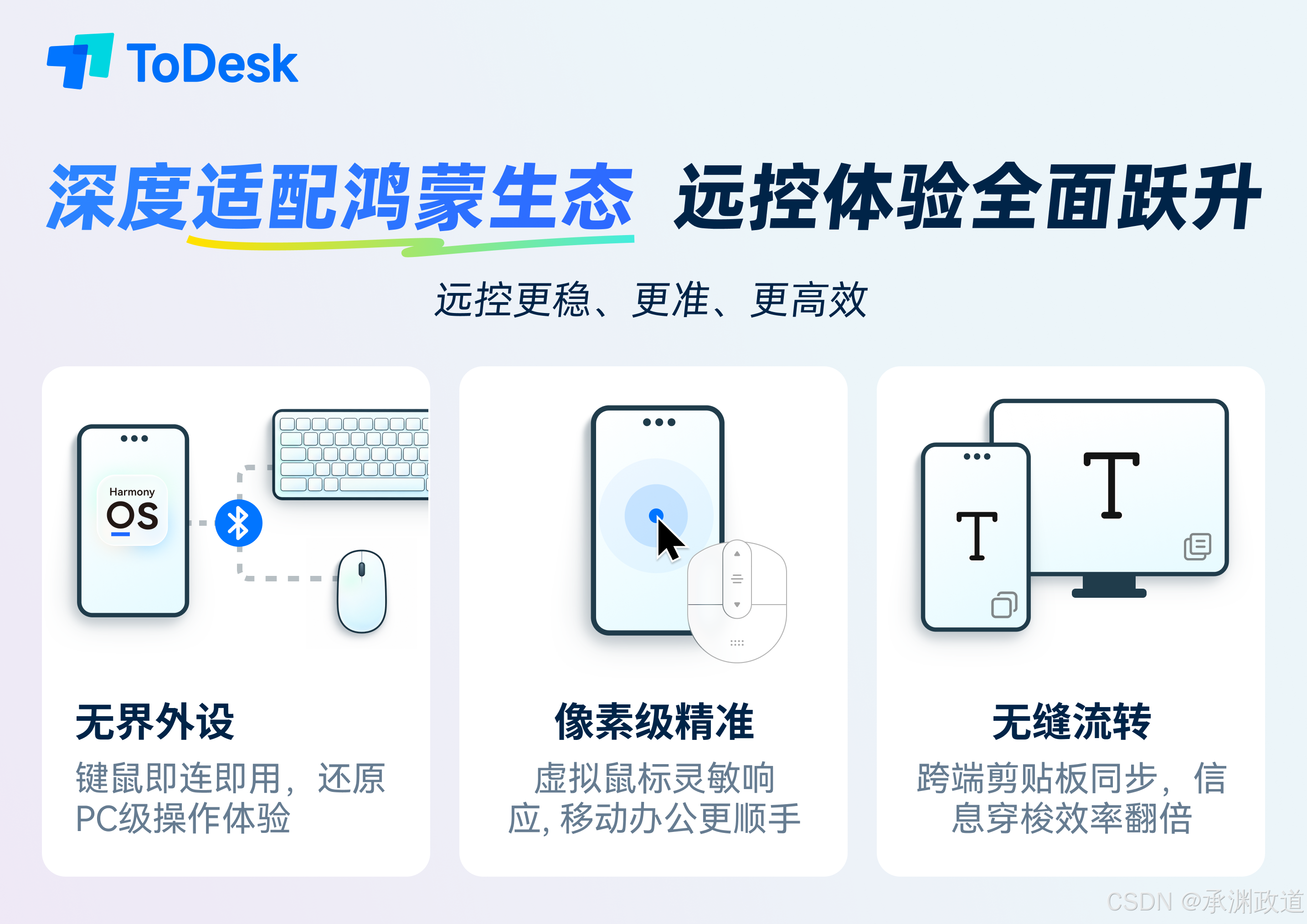
我平时出门在外,偶尔会用鸿蒙设备连回自己的Windows电脑,改几处文档,或者看看还在运行的任务.真要继续操作时,键盘和鼠标怎么用、光标能不能点准、两端的文字怎样传递,都会影响远控是否顺手.ToDesk鸿蒙移动端4.8.2.0这次正好把更新放在了这些细节上:蓝牙键鼠可以直接参与远控,虚拟鼠标提供触屏模式和指针模式,剪贴板内容也可以在电脑与鸿蒙端之间同步.我把鸿蒙设备连接到Windows电脑,按照平时处理文档的方式,把这几项功能实际用了一遍.
一、外接键鼠,解决的是持续操作问题
直接触摸屏幕适合打开文件、查看页面或完成几次点击.如果需要输入一段文字、选择多个项目,或者在不同窗口之间切换,键盘和鼠标仍然更符合电脑软件原来的操作逻辑.
我先在鸿蒙设备的蓝牙设置中连接键盘和鼠标,再打开ToDesk进入远端Windows桌面.鸿蒙端仍然是控制端,但操作方式已经由触摸屏变成了更接近电脑的键鼠输入.
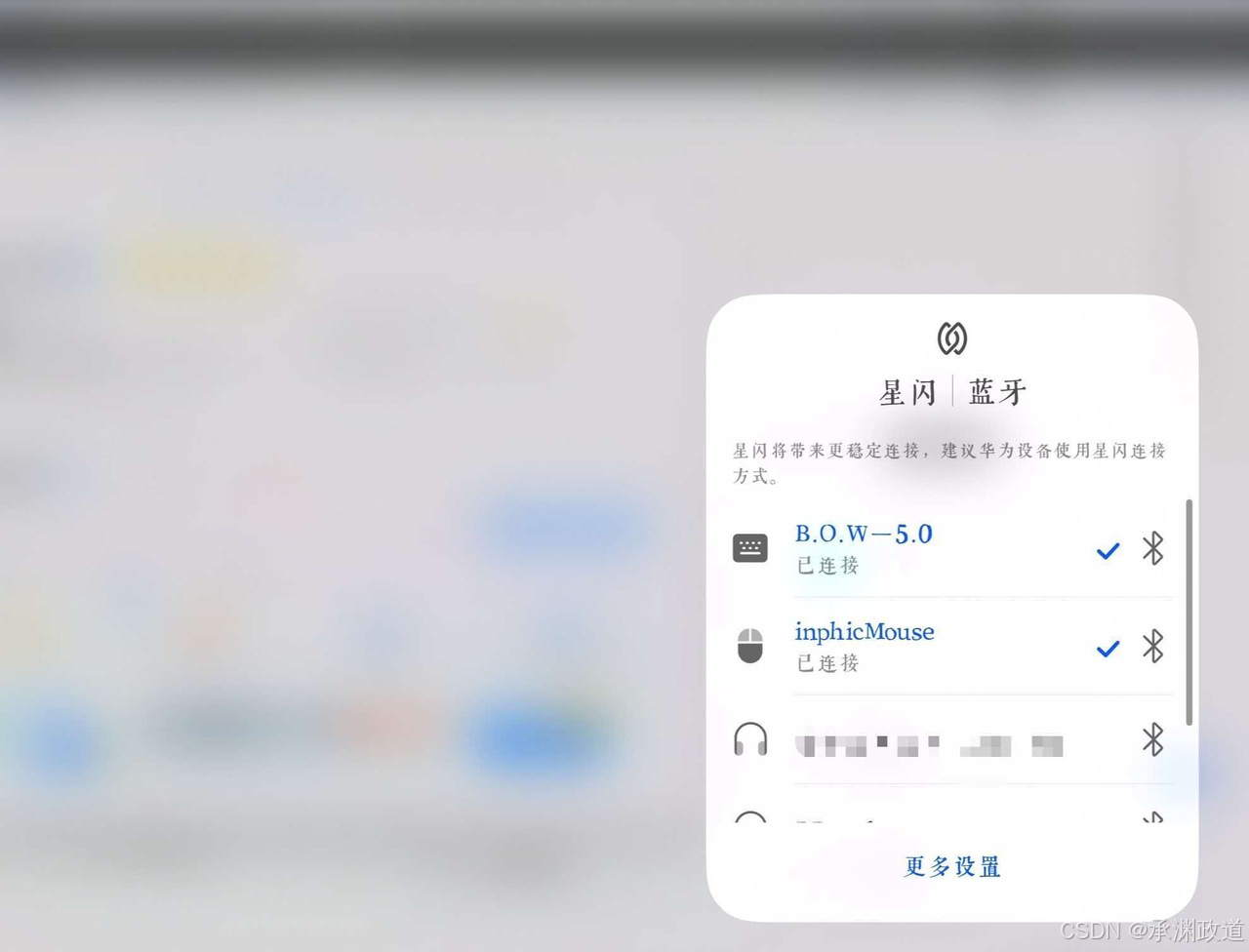
图1:鸿蒙设备已连接蓝牙键盘和鼠标
测试时,我主要做了几类常见操作:
- 移动光标,点击桌面图标和窗口按钮;
- 使用鼠标滚轮浏览页面;
- 右击打开电脑端菜单;
- 拖动窗口和框选文字;
- 在记事本中输入中英文;
- 使用复制、粘贴和全选等常用组合键.
这些动作单独看都不复杂,但它们决定了一次远控只能“看一下”,还是能够继续完成手头的工作.
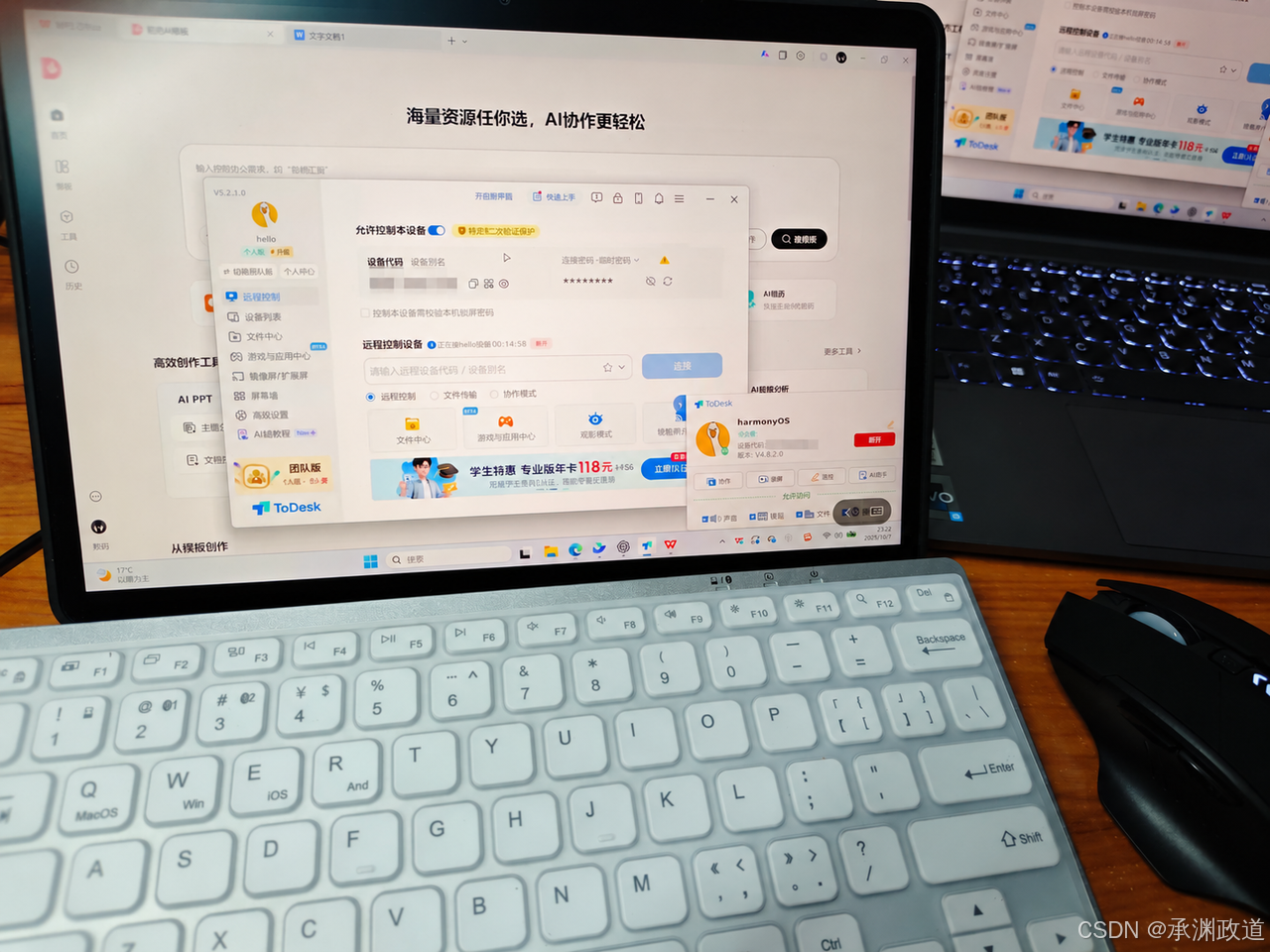
图2:蓝牙键鼠连接鸿蒙设备后,通过ToDesk操作远端电脑
外接键鼠最大的变化,是我不需要反复在屏幕上寻找触控位置.鼠标负责定位,键盘负责输入,电脑软件原来的窗口、菜单和文本框都能沿用熟悉的操作方式.
键鼠接入后,远端电脑上的点击、滚动、拖动和文字输入都可以沿用熟悉的PC操作方式.对于文档编辑、页面浏览和多窗口处理这类任务,鸿蒙设备由单纯的远程显示端进一步变成了可以持续操作的工作入口.
对需要连续输入和精细操作的任务来说,外接键鼠让鸿蒙设备不只显示电脑画面,也能直接承接远端操作.
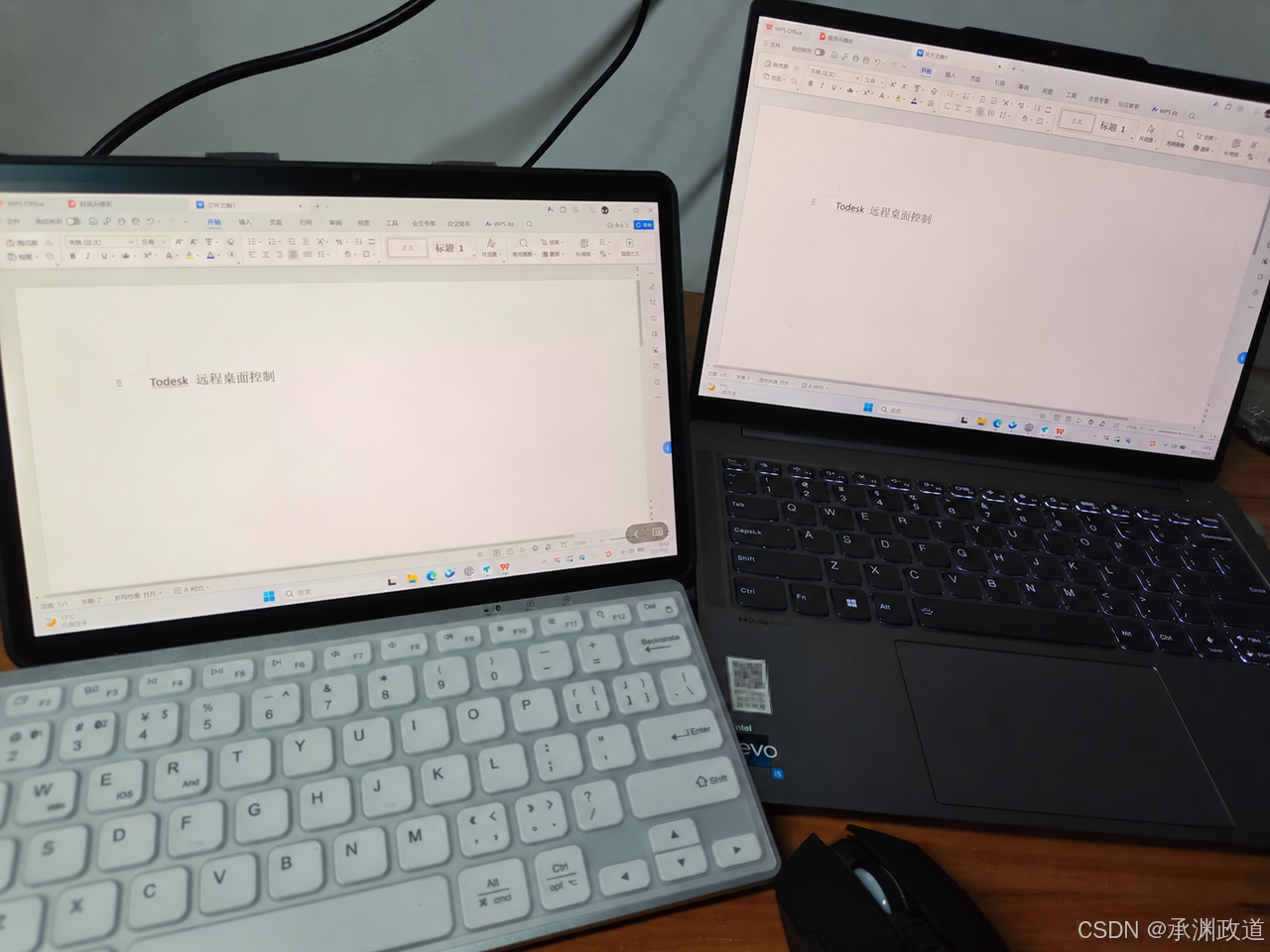
图3:使用连接鸿蒙设备的蓝牙键盘,在远端Windows文档中输入文字
二、没有带鼠标时,虚拟鼠标负责精确定位
没有随身携带鼠标时,虚拟鼠标也能在鸿蒙设备上完成光标控制.
ToDesk 鸿蒙版4.8.2.0提供了触屏模式和指针模式两种操作方式.在键鼠设置中可以直接切换,并根据自己的操作习惯调整滚轮方向、鼠标灵敏度和鼠标大小.
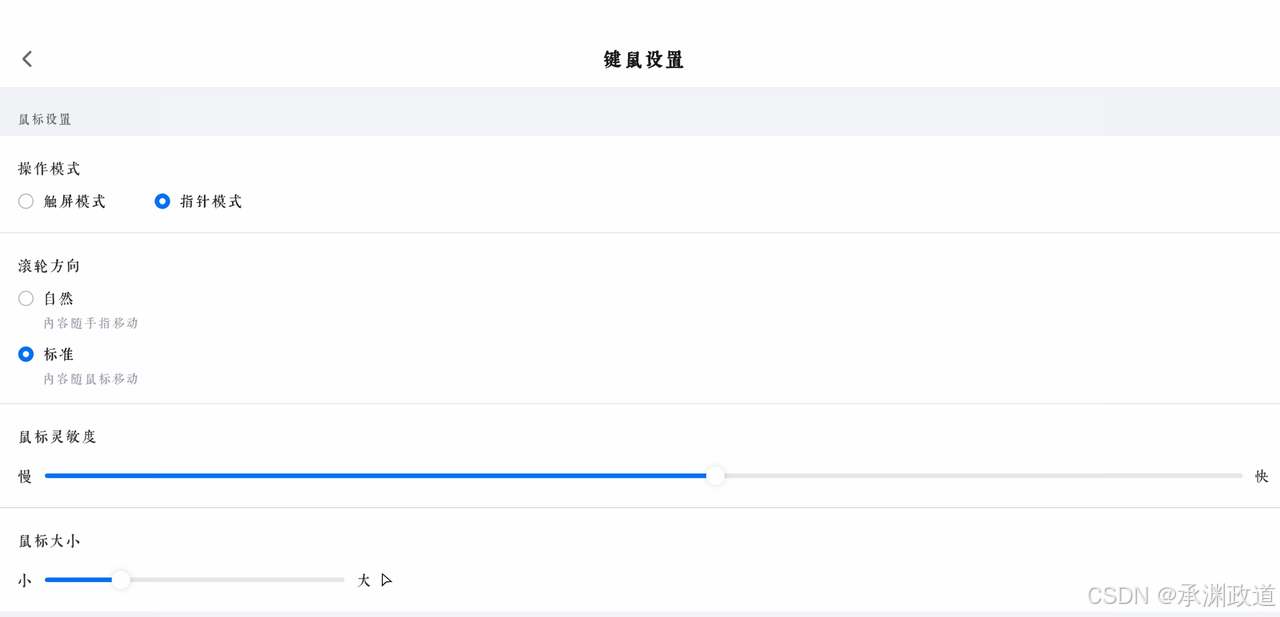
图4:在键鼠设置中切换触屏模式和指针模式
两种模式都会默认打开虚拟鼠标,也都能完成鼠标移动以及左键、中键、右键和滚轮操作.两者的主要区别在于光标的移动方式:触屏模式通过虚拟鼠标控制光标,指针模式则通过屏幕上的方向杆控制光标移动.
我先用触屏模式操作远端WPS文档.进入这一模式后,屏幕上会显示鼠标形态的操作面板,可以通过虚拟鼠标移动光标,再使用对应按键完成点击、选择和滚动.
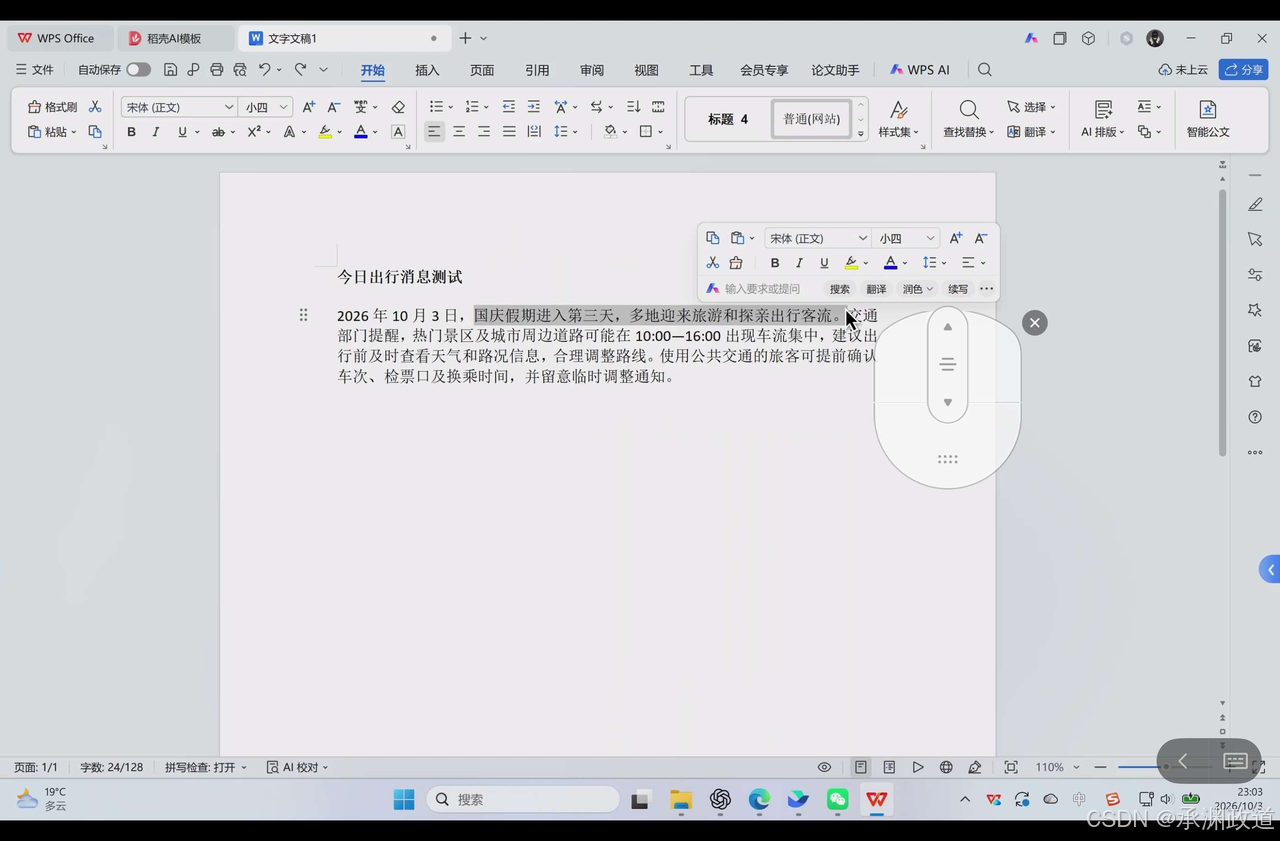
图5:触屏模式下通过虚拟鼠标选中文档内容
实际操作时,光标会跟随手势及时移动,停下来后也能落到需要的位置.我可以选中一句话中的部分文字,再接着调用复制、剪切或格式工具.
切换到指针模式后,方向杆、鼠标按键和滚轮会分开显示.通过方向杆把光标移到目标位置后,就可以继续执行点击、选择或页面滚动.
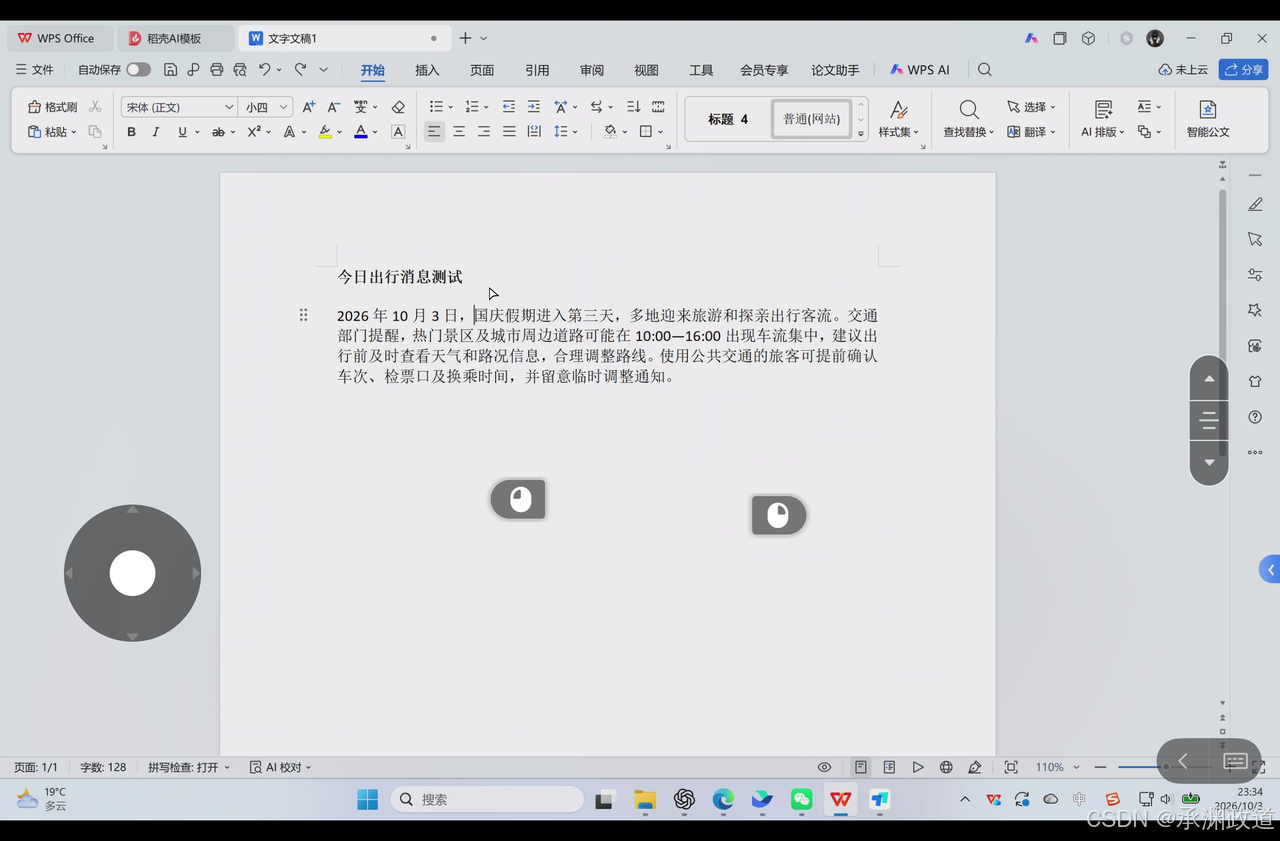
图6:指针模式下的方向杆、鼠标按键和滚轮
我用几项具体操作感受了虚拟鼠标的定位精度:
- 把光标放在两个字符之间;
- 选择一小段文字;
- 点击电脑软件中尺寸较小的按钮;
- 拖动窗口边缘或滚动条;
- 在表格中选中指定单元格.
按钮、菜单、文字光标和滚动条都能按照熟悉的方式完成定位,临时修改文档时更加顺手.两种模式都保留了完整的虚拟鼠标操作,可以根据习惯选择直接使用虚拟鼠标,或通过方向杆控制远端光标,切换过程在当前远控页面内即可完成.
这次体验下来,ToDesk虚拟鼠标的优点很直接:光标响应灵敏,定位精准,在鸿蒙设备上处理文档和操作远端应用都更顺手.
三、剪贴板同步,补上两台设备之间的信息流转
键鼠解决的是怎样操作电脑,剪贴板解决的则是内容怎样在鸿蒙端和电脑端之间移动.
我从鸿蒙设备进入远程桌面过程中,ToDesk会弹出剪贴板权限申请.弹窗说明,远控期间可以同步主控端和被控端的剪贴板文本,以便在本机粘贴对端复制的内容.用户可以选择“本次使用允许”“始终允许”或“不允许”.
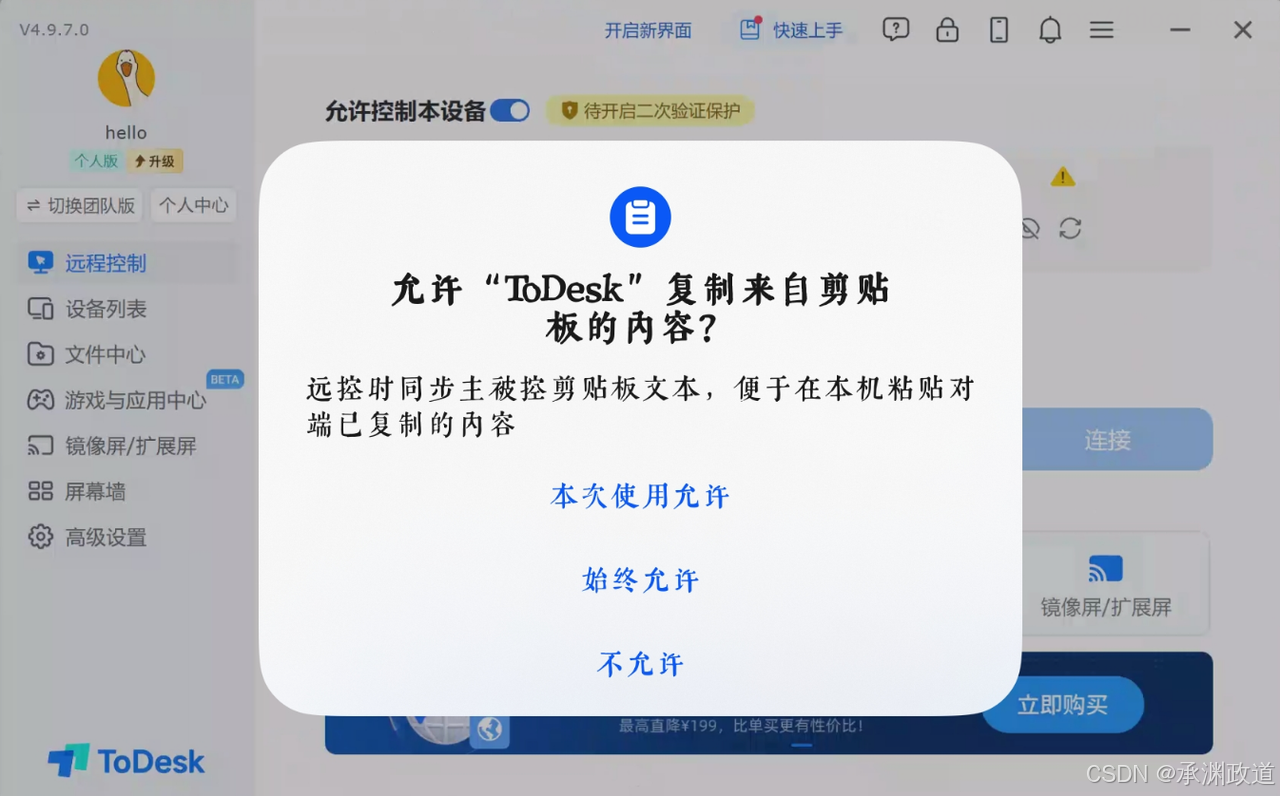
图7:鸿蒙端开始远控电脑时出现的剪贴板权限申请
有了剪贴板同步,文字内容可以直接在鸿蒙端和电脑端之间传递,省去了通过聊天软件给自己发消息或打开云文档中转文字的步骤,整个操作链路也更连贯.
这次我先在电脑端复制了一段测试文字,再打开鸿蒙端的手机键盘.键盘上方随即出现来自剪贴板的提示,后面显示的正是电脑端刚刚复制的内容,可以继续在鸿蒙端调用.
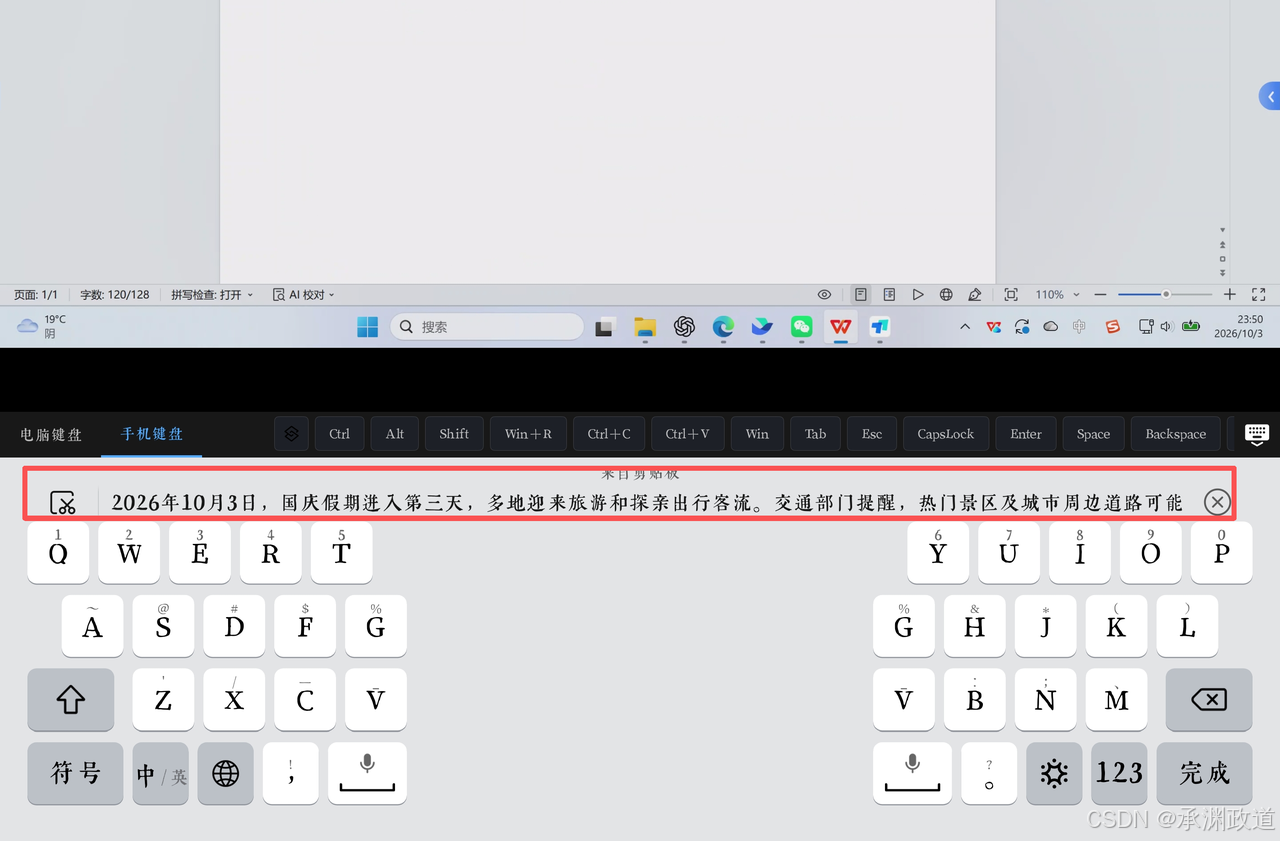
图8:电脑端复制文字后,鸿蒙端收到对应的剪贴板内容
我也反向测试了同样的操作:在鸿蒙端复制文字后,可以直接粘贴到远端Windows电脑.对于网址、命令和文档片段等常用内容,两端都能接着使用.系统还提供本次允许和始终允许两种授权方式,用户可以根据使用频率灵活选择.
四、小结
使用鸿蒙设备远控电脑,连接只是第一步.输入是否顺手、光标能否点准,以及内容能否在两端快速传递,共同决定了后续操作是否连贯.
ToDesk鸿蒙版4.8.2.0的优化方向比较集中:蓝牙键鼠带来更接近电脑的输入方式,虚拟鼠标提升小尺寸控件的操作精度,跨端剪贴板则减少文本中转步骤.三项能力共同完善了连接后的操作体验,让鸿蒙设备可以更高效地继续处理远端任务.
接上键鼠以后,鸿蒙设备可以覆盖文档修改、页面查看、任务检查和远端应用操作等多种场景.无论是外出临时处理工作,还是在不同地点继续使用原来的电脑环境,操作衔接都更加自然.
ToDesk在鸿蒙端补齐了从连接、输入到内容流转的操作链路,让鸿蒙设备远控电脑时更加顺手,也更适合承接实际任务.

敬请期待下一篇文章内容
每日心灵鸡汤: 真正的自律从学会取舍开始,放下无谓消耗奔赴理想目标!
放弃自己不想要的,才能得到你想要的!放下无意义的闲聊,留出时间静心学习;舍弃拖延的陋习,不让任务不断堆积;丢掉盲目的攀比,不再在意无谓的议论,远离消耗你的情绪,减少多余的内耗;放下浮躁的心态,沉下心夯实基础知识;舍弃无效的刷题,重视错题的复盘总结;丢掉敷衍的态度,认真对待每一堂课;割舍短暂的玩乐,奔赴心中长远目标,学会取舍懂得自律,方能收获理想成果.


作为“人工智能6S店”的官方数字引擎,为AI开发者与企业提供一个覆盖软硬件全栈、一站式门户。
更多推荐
 12
12 0
0- 0



 已为社区贡献1条内容

所有评论(0)