
软键盘一弹出,确认按钮就消失:HarmonyOS 7 鸿蒙电脑与平板表单避让实战
软键盘一弹出,确认按钮就消失:HarmonyOS 7 鸿蒙电脑与平板表单避让实战
同一张表单在手机竖屏没问题,放到鸿蒙电脑分屏或平板浮动键盘场景后,输入框还能看到,底部确认按钮却被挡住。开发时只按整屏高度布局,忽略了窗口尺寸、系统栏和输入法共同压缩后的可用区域。用户填完内容却无法完成核心任务。
验证边界:本文依据 2026 年 8 月新增的华为开发者官方资料与 HarmonyOS 7(API 26)升级指南整理。示例中的纯 TypeScript 状态模型已在本机执行断言;当前本机 SDK 为 API 24,且没有连接 HarmonyOS 7 真机,因此不把接入骨架写成“API 26 已编译”或“真机实测通过”。正式上线仍需在目标 SDK、目标设备和真实权限条件下补齐接口、错误码、性能与兼容证据。
根因不是一个回调,而是边界没有收口
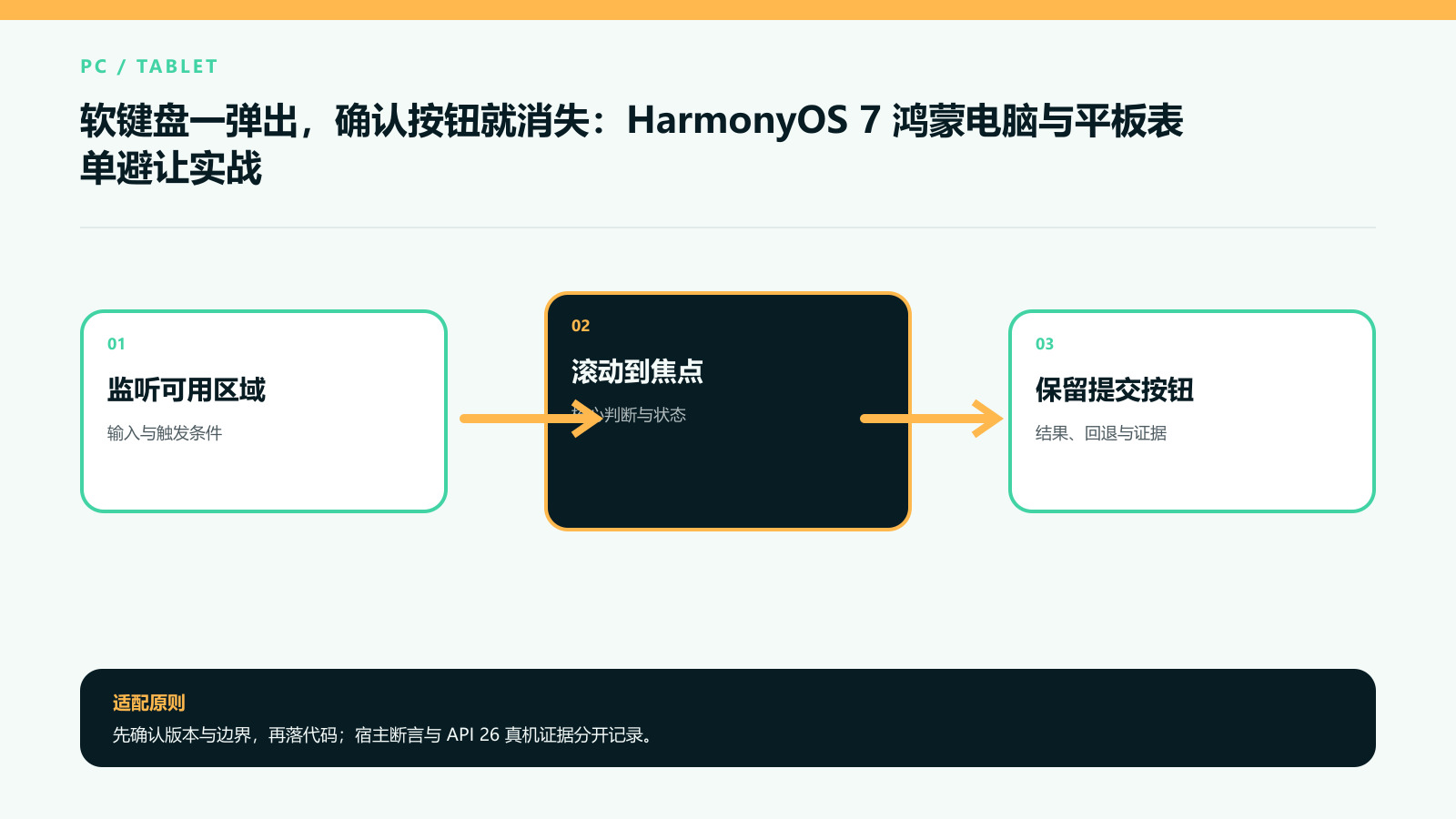
布局判断应使用当前窗口可用区域,而不是设备物理分辨率。键盘出现后先确认当前焦点,再计算焦点控件、错误提示和主按钮是否同时可见;必要时滚动到语义锚点。底部按钮不能依赖固定绝对位置,页面恢复时也不应自动弹键盘。
案例一:登录表单在半屏窗口里被遮挡
保存当前字段 ID,键盘出现后将字段和错误提示滚入可见区,主按钮固定在安全操作区。键盘收起后保留用户滚动位置,不强制跳回顶部。
案例二:长编辑页使用浮动键盘
浮动键盘不一定改变整窗高度,因此不能只监听高度变化。应用结合焦点矩形与可用区域判断遮挡,若提交区不可见则显示等价的就近操作。
先用可执行模型验证外围判断
type Rect={top:number;bottom:number};
function visible(r:Rect,view:Rect){return r.top>=view.top&&r.bottom<=view.bottom}
function needScroll(field:Rect,button:Rect,view:Rect){return !visible(field,view)||!visible(button,view)}
if(!needScroll({top:620,bottom:690},{top:760,bottom:820},{top:0,bottom:700}))throw new Error('遮挡未识别');
上面的代码只验证应用侧状态转换,不冒充平台接口的真机结果。接入 HarmonyOS 7 API 时,应把系统调用放在已经定义好的边界内,并把真实错误码、版本、设备与恢复结果记录下来。
为什么选择这条方案
只给页面加固定底部留白,无法覆盖不同键盘高度、窗口缩放和浮动键盘。基于焦点与可用区域计算可以封装为统一表单容器,复用于登录、搜索、评论和编辑页。
发布前验证清单
| 验证项 | 通过标准 |
| 半屏窗口弹键盘:字段与按钮可见 | 有可重复步骤、日志或可见结果 |
| 浮动键盘覆盖:出现等价操作 | 有可重复步骤、日志或可见结果 |
| 连续切换字段:不来回抖动 | 有可重复步骤、日志或可见结果 |
| 键盘收起:滚动位置稳定 | 有可重复步骤、日志或可见结果 |
| 窗口缩放:重新计算可用区域 | 有可重复步骤、日志或可见结果 |
官方资料
1. 软键盘布局适配最佳实践
3. 2026年8月开发者月刊
可以复用的工程结论
这类问题都不适合靠延时、重复调用或页面局部布尔值掩盖。把输入事实、资源所有者、状态代际、失败回退和验收证据写成一个可测试的模型,再接平台 API,才有机会在窗口变化、进程恢复和多设备切换后仍保持一致。

作为“人工智能6S店”的官方数字引擎,为AI开发者与企业提供一个覆盖软硬件全栈、一站式门户。
更多推荐



 1
1 0
0- 0


 已为社区贡献34条内容

所有评论(0)