
隐私守护者:iOS远程访问安卓核心数据,为企业高管提供双重保障
在这个万物互联却又处处设防的职场江湖里,企业高管们往往过着一种“分裂”的生活。左手是承载着公司核心机密、财务报表和战略决策的高安全级别工作手机,右手则是记录着家庭琐事、社交八卦和周末计划的个人手机。这种物理上的隔离,本意是为了安全,但在分秒必争的商业战场上,偶尔也会带来一些令人啼笑皆非的尴尬时刻。
想象一下,你正坐在飞往纽约的头等舱里,准备享受片刻的宁静。突然,助理发来消息,说有一份紧急合同需要你在十分钟内确认,而那份合同的关键附件恰好存在你那台被留在办公室充电的安卓工作手机上。此时,你手里只有一台用来刷朋友圈的iPhone。是立刻联系地面人员去取手机,还是眼睁睁看着机会溜走?对于现代打工人,尤其是身处高位的高管而言,这种因设备隔离导致的信息断层,简直是效率的杀手。
这时候,“远程控制”就不再是一个极客玩家的玩具,而是职场生存的刚需。我们需要一种方案,既能保持工作机与个人机的物理或逻辑隔离,又能在紧急时刻,通过手边的iPhone随时调取安卓工作机里的内容。这就引出了我们今天的主角——通过iOS设备远程控制安卓手机。这听起来像是跨物种的交流,但实际上,借助成熟的软件工具,这一切变得异常简单且安全。
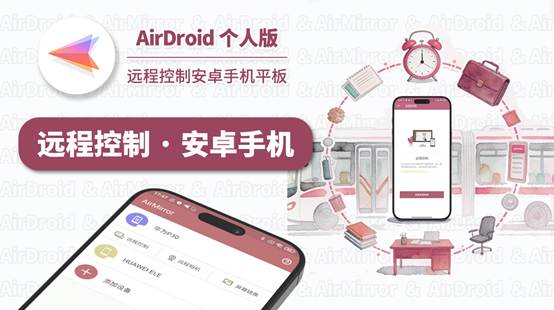
要实现“iOS设备远程控制安卓手机”,我们首先需要明确硬件门槛。被控端的安卓手机必须是安卓 7及以上版本,或者是鸿蒙1至4版本。请注意,鸿蒙5及以上版本目前暂不支持,这是技术适配的现实边界。而控制端,也就是你那台高冷的iPhone或iPad,只需要确保有Chrome、Edge或火狐浏览器中的任意一款即可,无需越狱。
接下来的操作如同搭积木般清晰。
第一步,在那台任劳任怨的安卓工作机上打开AirDroid,进入【个人-安全及远程功能设置-远程控制】,然后根据手机界面的指引,打开【AirDroid Control Add on】的开关,并授予截屏权限。当屏幕弹出【远程控制已开启】的提示时,恭喜你,地基已经打好。
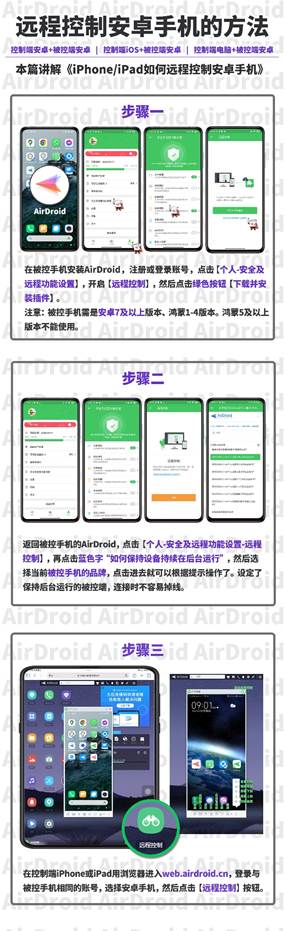
然而,安卓系统的后台清理机制素以“激进”著称,为了防止应用在后台被杀,你必须按照教程设定AirDroid保持在后台运行。不同品牌的手机设置路径略有不同,但目的只有一个:让它在后台安静地待命,随时准备响应召唤。
最后,回到你的iPhone,在Chrome(或Edge、火狐)浏览器里打开AirDroid网页版,选择被控手机的名称,点击【远程控制】,那台远在千里之外或就在包里的安卓手机屏幕,便会实时投射在你的iPhone浏览器中。你可以像操作本机一样,查看文件、回复邮件,甚至启动特定的APP。
温馨提示:为了获得最佳的操控体验,远程操作时请勿放大浏览器窗口,保持原大小能获得最流畅的反馈。通过这种方式,高管们既守住了数据安全的底线,又打破了设备隔离的效率壁垒,真正实现了“身在曹营心在汉”的自由切换。

作为“人工智能6S店”的官方数字引擎,为AI开发者与企业提供一个覆盖软硬件全栈、一站式门户。
更多推荐


 2
2 0
0- 0



 已为社区贡献41条内容

所有评论(0)