
纯血鸿蒙本地办公实测:Excel夹直接读写xlsx,模板、教程与日历待办全离线
最近在手机上临时处理表格的次数越来越多:通勤路上改两个数据、出差前核对名单、开会时被要求当场重发一版。以前要么忍到回家开电脑,要么把文件传到在线文档,内容一上传就不在自己控制范围内了。这段时间在纯血鸿蒙手机上用「Excel夹」应急处理 xlsx,它直接读写标准 Excel 文件,模板、分级教程、日历待办都在一个 App 里,全程不需要联网。这篇按实际使用顺序记一份实测。\n\n## 挑这类工具的几个标准\n\n- 读写真正的 .xlsx,而不是导入后另存成 CSV,把多工作表和单元格格式丢掉\n\n- 文件留在本机存储,应用不申请联网权限,敏感表格不经过任何第三方服务器\n\n- 飞行模式下新建、编辑、保存全流程可用\n\n- 手机端要有模板和教程兜底,不能把电脑端菜单原样缩小搬过来\n\n- 目前免费,后续收费策略以实际为准\n\n## 真 xlsx 读写:多工作表与格式都保留\n\nExcel夹首页是新建表格、加载保存文件、最近文档、工作表工具和常用模板几个入口。它处理的是标准 xlsx:多工作表切换、合并单元格、单元格样式都能保留;最近文档会记住打开过的文件,上次没改完的表下次点进去接着改。我拿一份多工作表的统计表实测,切到第二个工作表数据完整,保存后再用电脑端 Excel 打开,排版没有变形。\n\n## 模板中心:三类高频表格直接填空\n\n模板页按财务、行政人事、教育教学分类,销售报表、工资表、课程表这类高频表格都有预置版本。我的用法是不在手机上做复杂排版:报销统计、排班登记、课时安排这类表,直接从模板新建、填数、另存,比对着空白网格自己画表头快得多。模板和普通文件一样只存在本机,不需要登录账号。\n\n## 分级教程:入门到专业按章查找\n\n表格功能一多,手机端最大的门槛其实是“不知道这个功能在哪点”。教程页把功能按入门、进阶到专业分级:基础的录入保存、行列操作,到函数、样式、多工作表这类进阶内容都分章节列出,遇到不熟的操作直接翻对应小节,不用在工具栏里一层层盲找。\n\n## 日历与待办:表格之外的时间管理\n\n底部主入口还带日历:月视图把公历、农历、节气和节假日叠在同一张月历上,有日程的日期用圆点标记,月视图和周视图一键切换。新建日程或待办可以设主题、起止时间、全天、重复规则、地点、备注和五种颜色分类,提醒支持提前 15 分钟等档位。白天记下的待办和要改的表放在一个 App 里,不用来回切换。\n\n## 隐私核验:本地离线,文件不上传\n\n选表格工具我最在意隐私。我的页直接标注“Excel夹 本地离线 Excel 表格工具”,实测飞行模式下新建、编辑、保存模板全流程可用。从鸿蒙权限模型看,应用未申请 ohos.permission.INTERNET,没有网络通道,文件只能留在本机存储,不存在“先上传服务器再处理”的路径。涉及合同、名单这类敏感表格时,这一点比多几个函数更重要。\n\n## 小结\n\n整体用下来,「Excel夹」的定位很清楚:不是替代电脑端的重型表格软件,而是手机上一个能读写真 xlsx、有模板和教程兜底、再带上日历待办的本地工作台。文件不出手机、飞行模式可用、目前免费(仅个人实测,功能与收费以实际为准),经常在外面临时改表、又不愿把数据交给在线服务的人可以备一个。\n\n## 实机截图\n\n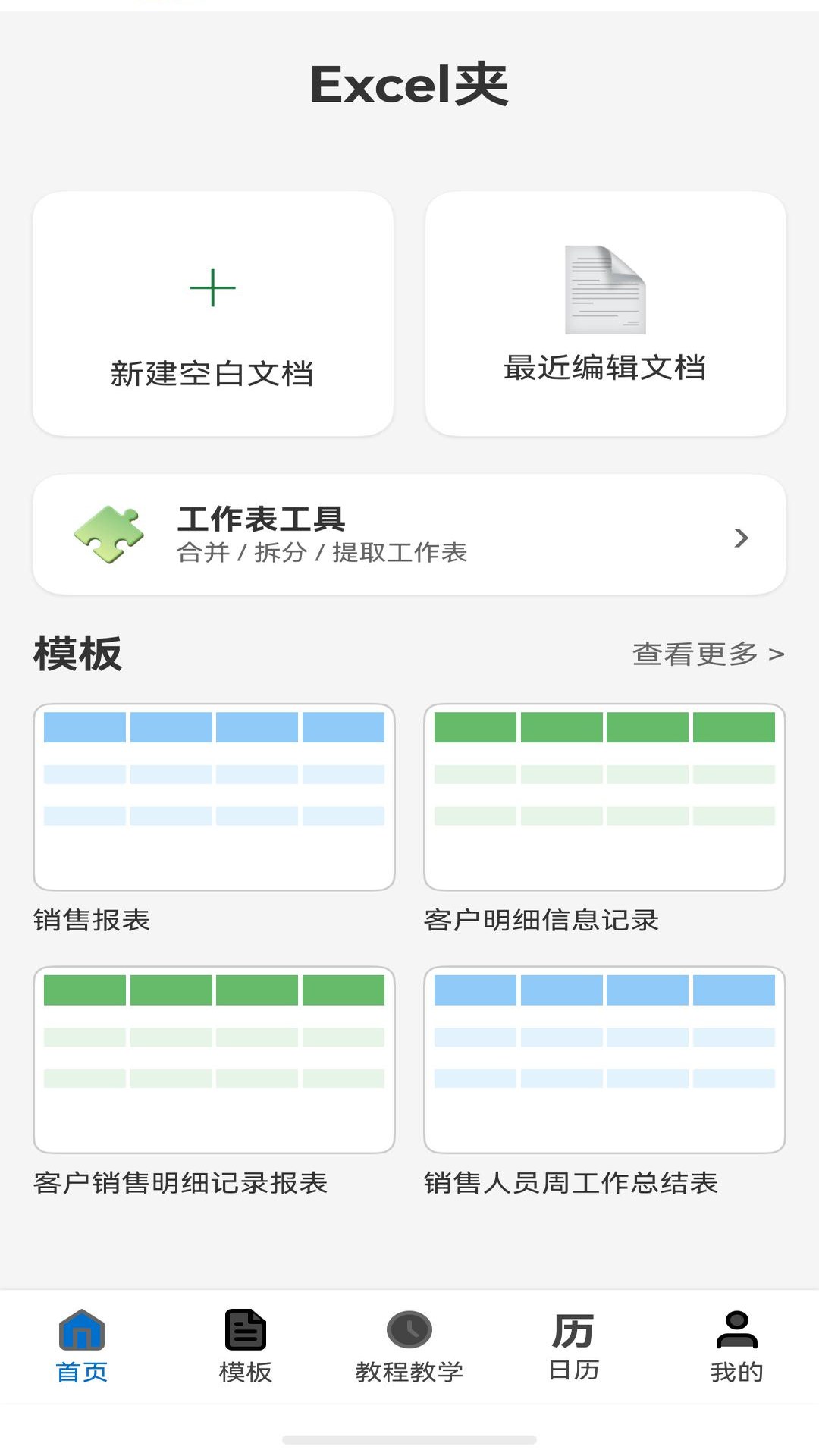 \n\n
\n\n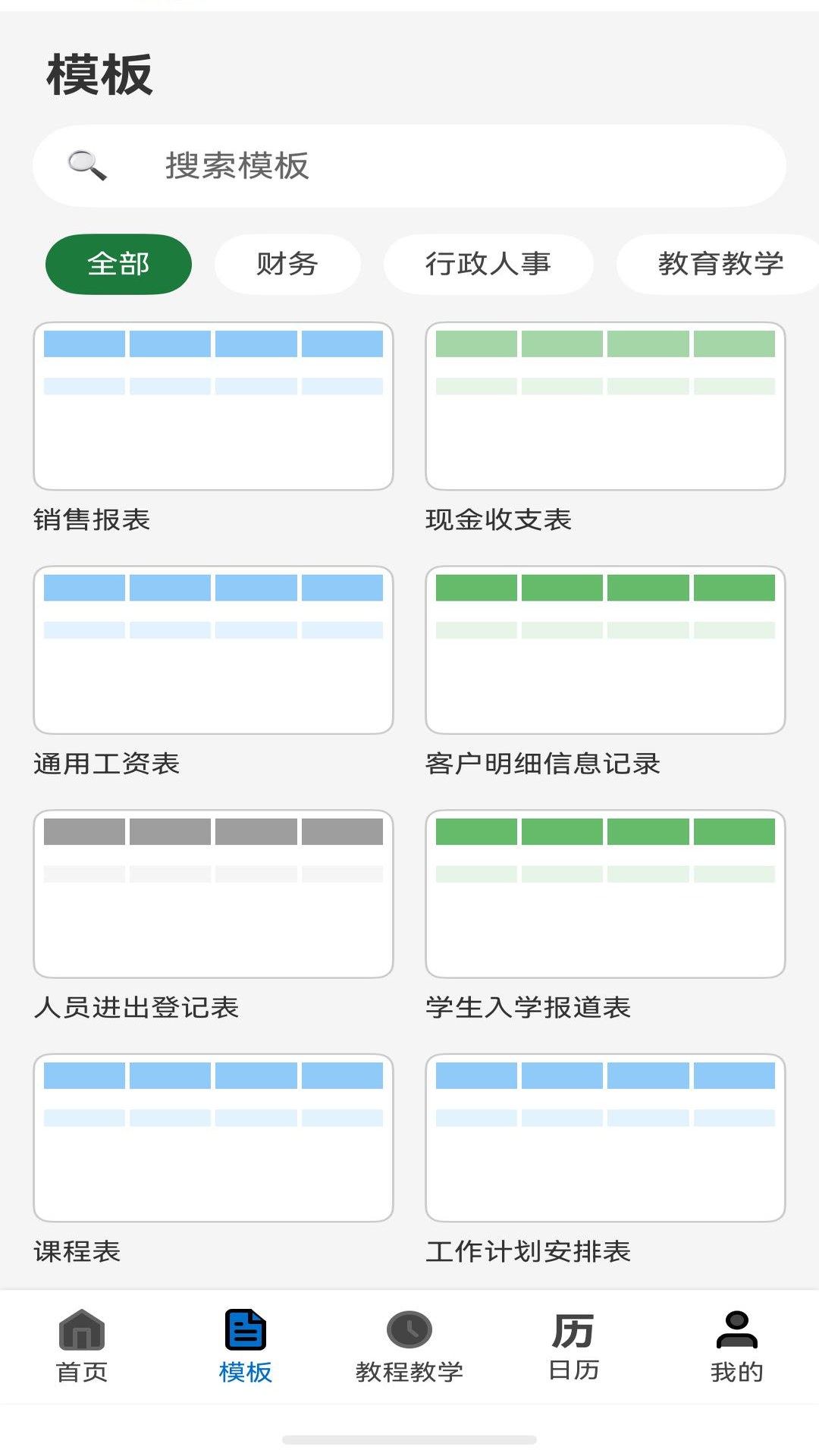 \n\n
\n\n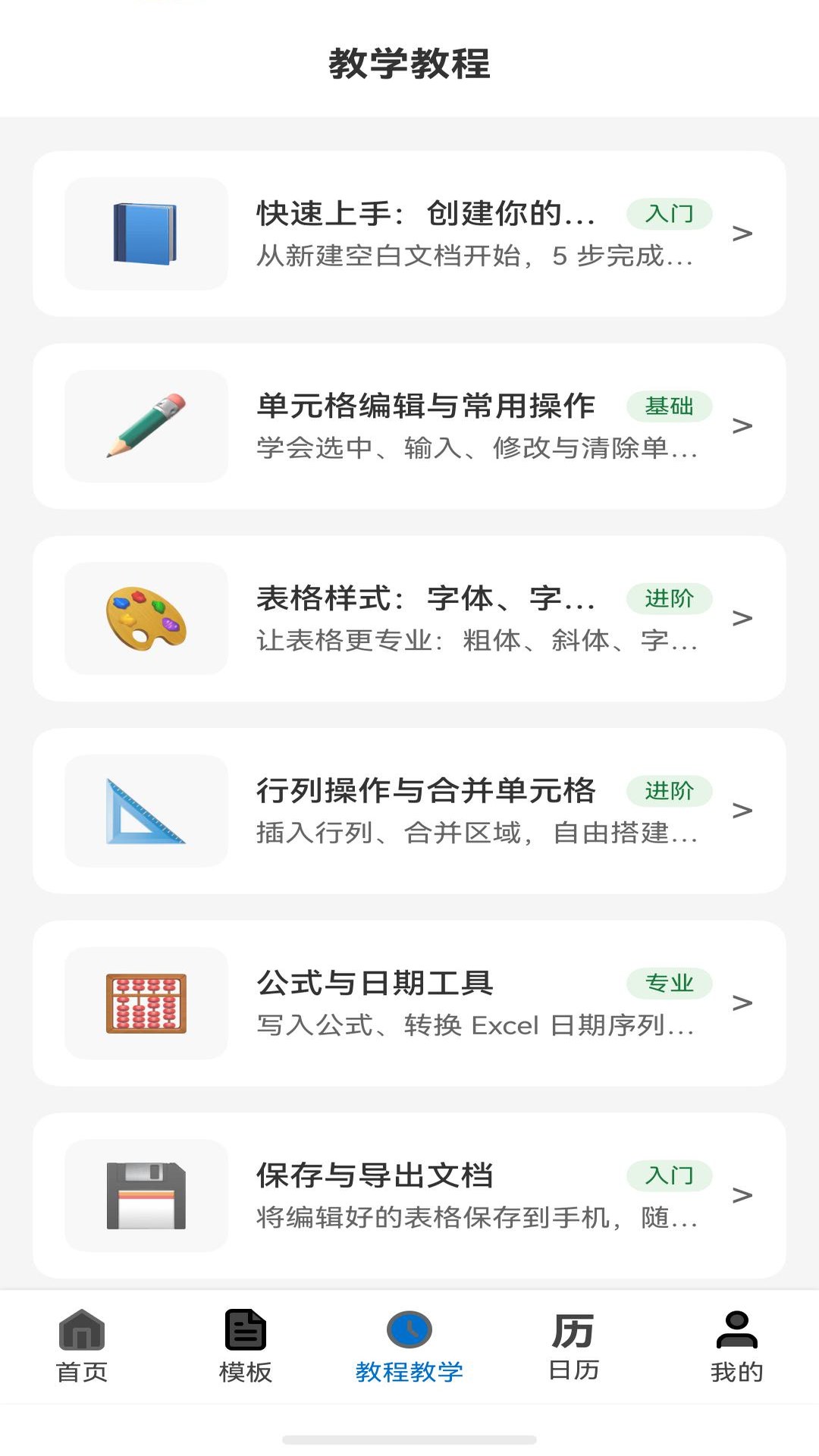 \n\n
\n\n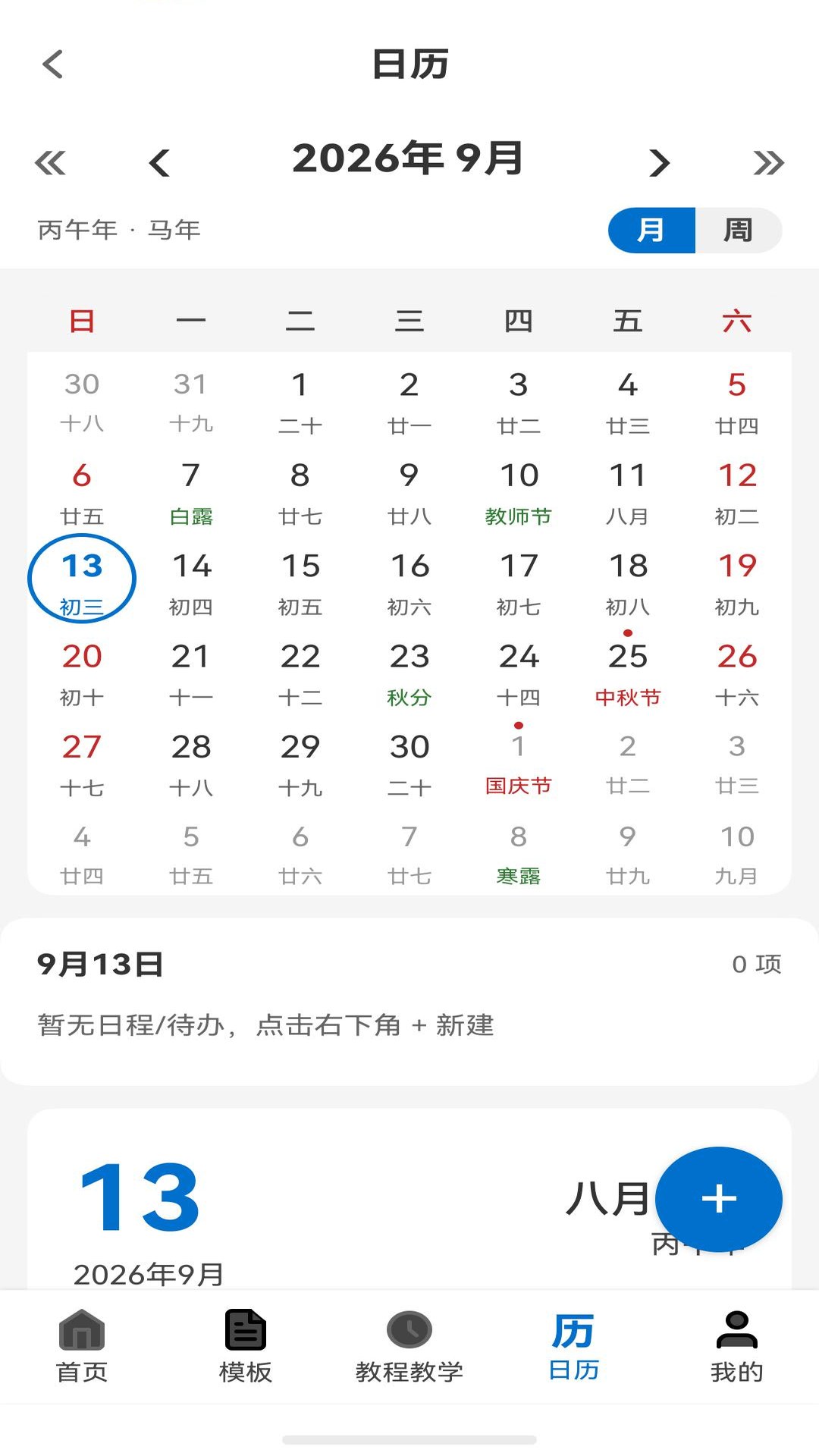 \n\n
\n\n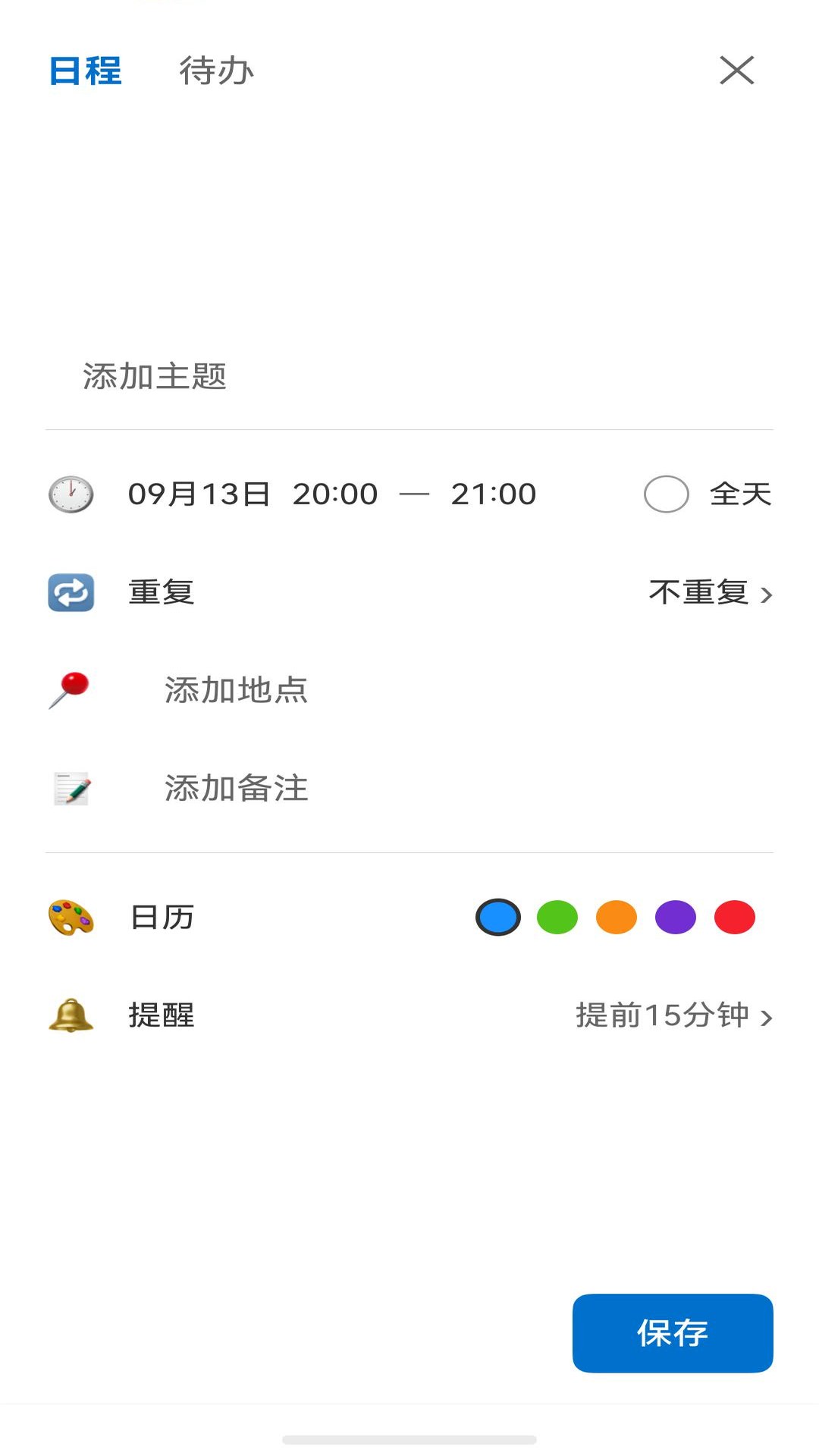 \n\n
\n\n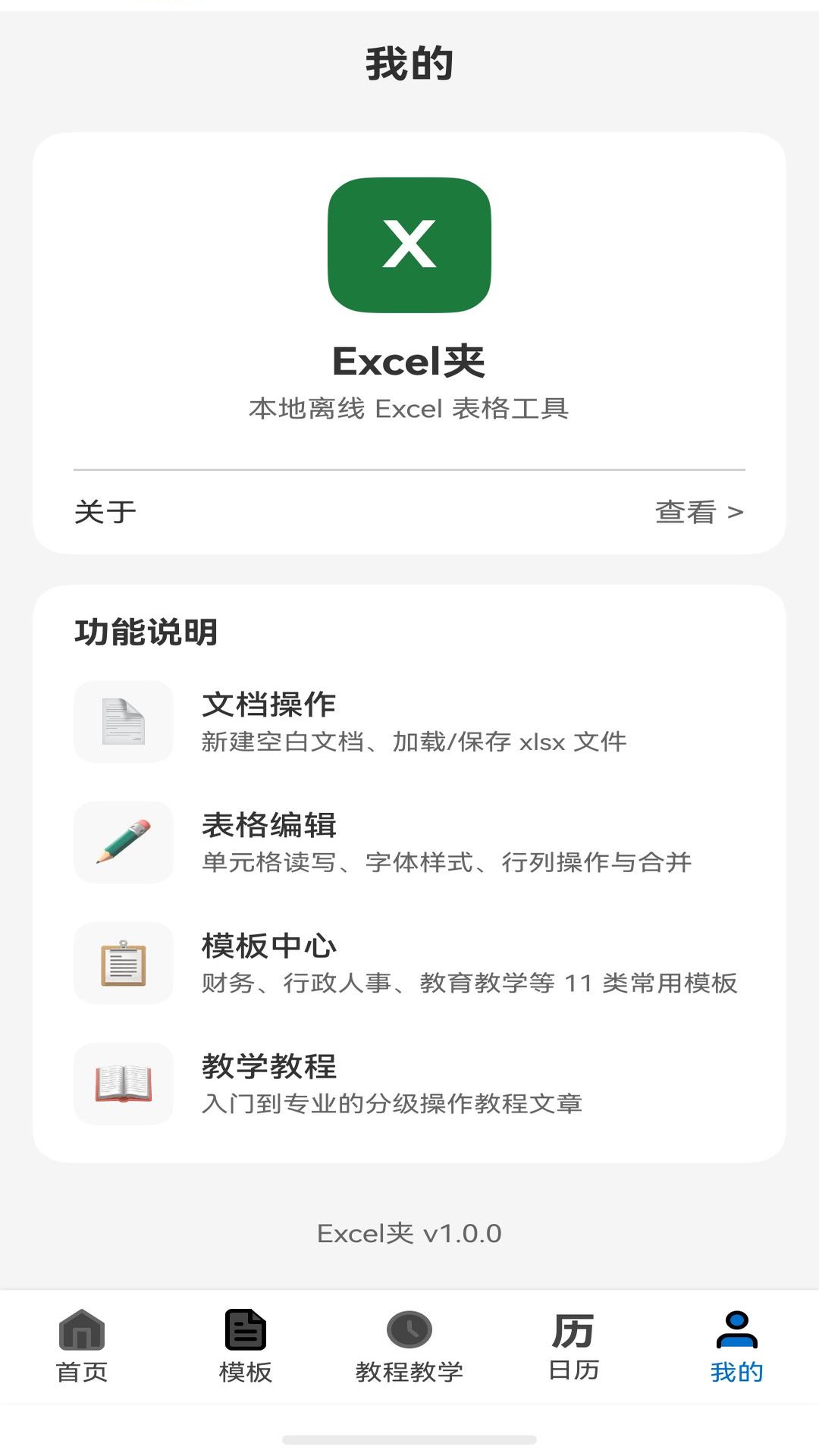

作为“人工智能6S店”的官方数字引擎,为AI开发者与企业提供一个覆盖软硬件全栈、一站式门户。
更多推荐

 0
0 0
0- 0


 已为社区贡献8条内容

所有评论(0)