
Linux投屏实战:从电脑到手机,一看就会
为企业行政人员,我们经常要协助同事们解决各种办公设备的使用问题。
最近,有同事问我:“咱们公司有几台Linux系统的电脑,能不能像Windows或Mac那样,把屏幕投屏到手机上?”说实话,一开始我也觉得Linux系统可能比较“高冷”,操作起来会复杂。但经过一番摸索,我发现——Linux系统投屏到iPhone、安卓手机和平板,其实并不难,甚至比想象中还简单。
一、为什么要用Linux投屏到手机?
在日常工作中,我们可能会遇到这些场景:
- 技术同事在Linux电脑上演示代码或软件,想让手机端的领导或客户实时查看;
- 会议室设备临时出问题,用手机或平板代替显示器;
- 远程办公时,想把Linux电脑上的PPT或文档内容共享到手机屏幕上。
这些时候,如果能轻松把Linux屏幕投到手机上,工作效率就会大大提升。
二、我们用什么工具?
不需要安装复杂的驱动,也不用敲命令。我们只需要两样东西:
- AirDroid Cast 手机端App(支持iOS、安卓、鸿蒙系统,iPhone和安卓手机都能用)
- Chrome浏览器(或者Edge浏览器也可以)在Linux电脑上打开一个网页
是的,就是这么简单。Linux电脑上不需要安装任何软件,全靠浏览器完成。

三、操作前的准备
请确保:
- Linux电脑和手机连接在同一个Wi-Fi网络下;
- 手机上已经下载好 AirDroid Cast App(可以在应用商店搜索下载);
- Linux电脑上打开 Chrome 浏览器。
四、一步步教你操作
第一步:在Linux电脑上打开要投屏的内容
无论是PPT、Word、Excel、设计图、网页,还是某个软件界面,先把它打开,软件窗口不要最小化。我们后面要选择这个窗口进行投屏。
第二步:手机上打开AirDroid Cast,获取投屏码
- 在iPhone或安卓手机上打开AirDroid Cast;
- 点击右下角的 “接收投屏”;
- 屏幕上会出现一串9位数的投屏码(例如:123 456 789)。
这串码是临时的,每次连接都会变化,不用记,直接看就行。
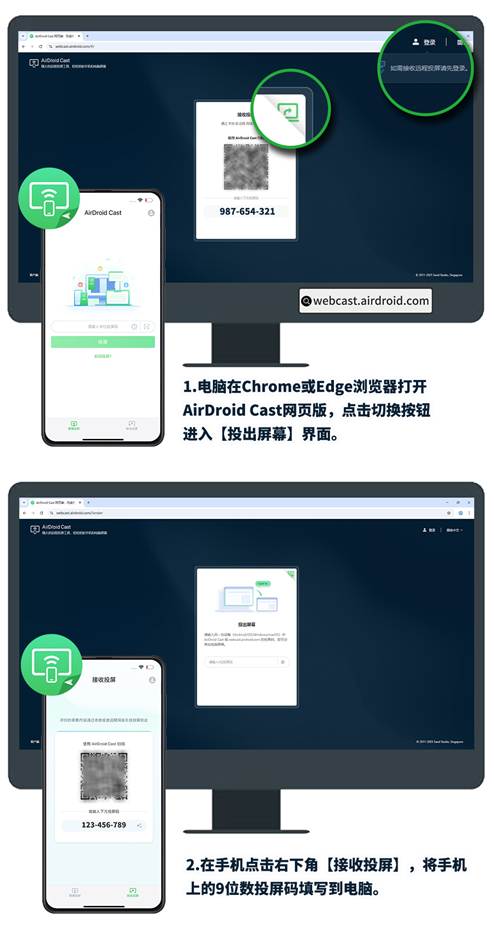
第三步:在Linux电脑上用浏览器访问网页
在Linux的Chrome浏览器地址栏输入AirDroid Cast的网页版。
打开后,页面会默认显示一些功能。我们手动点击切换到 “投出屏幕” 这个标签页。
然后,在页面上找到输入框,把手机上那串9位数的投屏码填进去,点击“投屏”。
第四步:手机上确认允许
手机会弹出一个提示,问是否允许这台电脑投屏。点击 “允许” 或 “接受”。
第五步:在Linux电脑上选择要投屏的窗口
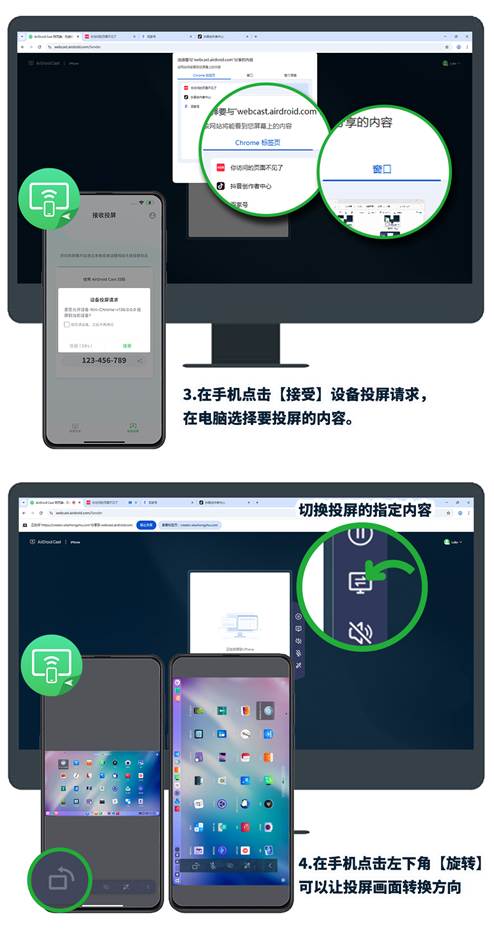
这是非常实用的一步。
在浏览器页面中,会弹出一个窗口选择列表,你可以选择:
- 投整个桌面
- 投某一个软件窗口(比如只投PPT窗口)
重点来了:如果你选择“投出某个窗口”(比如PPT窗口),那么即使你在Linux电脑上打开了其他软件(比如Word、网页),甚至把Word窗口盖在PPT上面,手机端看到的依然只是PPT画面,不会看到你在做什么别的操作。
这个功能对演示和开会特别友好,既保护隐私,又不打断演示节奏。
五、投屏之后能做什么?
- 手机画面和Linux电脑画面基本同步;
- 手机可以横屏或竖屏观看;
- 支持多人同时投屏到一台手机吗?目前这个方案是一台手机接收一台电脑投屏,适合个人或小组演示。
六、常见问题
问:Linux系统需要安装驱动吗?
答:完全不需要。只用Chrome浏览器就能完成。
问:iPhone和安卓都能接收吗?
答:能。AirDroid Cast支持iOS、安卓、鸿蒙1-4系统。
问:必须用Chrome吗?Edge行不行?
答:Edge浏览器也可以,推荐Chrome体验更好。
问:没有网络可以投屏吗?
答:这个方案需要同一Wi-Fi网络。如果需要远程或跨网络投屏,可能要升级到高级版本,但一般情况下公司内网足够用。
问:安全吗?会不会被别人看到?
答:每次投屏都需要手机端手动确认,而且投屏码是一次性有效的,安全可控。

作为“人工智能6S店”的官方数字引擎,为AI开发者与企业提供一个覆盖软硬件全栈、一站式门户。
更多推荐



 2
2 0
0- 0



 已为社区贡献41条内容

所有评论(0)