
【鸿蒙心迹】冷启动从 2.8s 优化到 0.9s——耗时拆解与数据对比实战(HarmonyOS 7.x)
摘要: 涟漪睡眠 App 首版冷启动实测 2.8 秒,产品验收时被当场打回:“用户点开图标到看到首页,3 秒都够喝口水了。“我原以为冷启动优化是"玄学”,直到用 SmartPerf 把启动过程按阶段拆开,才发现真相:2.8 秒里只有 0.4 秒是系统进程创建,剩下 2.4 秒全是应用自己造成的——启动时同步加载 200 条数据、首帧前初始化一堆模块、图片全部预加载。本文单点打透"冷启动优化”:用 Profiler 数据拆解启动耗时构成,逐个击破四个性能杀手,附优化前后完整数据对比,帮你把冷启动压进 1 秒。
适用版本: HarmonyOS NEXT 7.x / API 14+ / SmartPerf(2026 年稳定版)
开篇:冷启动 2.8 秒,老板说太慢了
“2.8 秒,App 点开要等 2.8 秒?”
2026 年 8 月中旬,涟漪睡眠 App 性能验收。产品同学掐着秒表,脸色越来越难看。我打开 SmartPerf 看数据——冷启动(点图标到首页可交互)2.8 秒,远超公司 1 秒内的性能红线。
第一反应是怀疑系统慢,但 Profiler 数据打脸了:
| 启动阶段 | 耗时 | 占比 | 谁的问题 |
|---|---|---|---|
| 进程创建 + 系统初始化 | 0.4s | 14% | 系统(无优化空间) |
| 应用初始化(Application 入口) | 0.5s | 18% | 应用自己 |
| 首帧渲染(首页构建) | 1.1s | 39% | 应用自己 |
| 首屏数据加载完成 | 0.8s | 29% | 应用自己 |
2.8 秒里,2.4 秒(86%)是应用自己造成的——这就是坏消息里的好消息:优化空间全在自己手里。
本文就沿着这条拆解链,把四个阶段逐个击破,最后给出优化前后的完整对比。
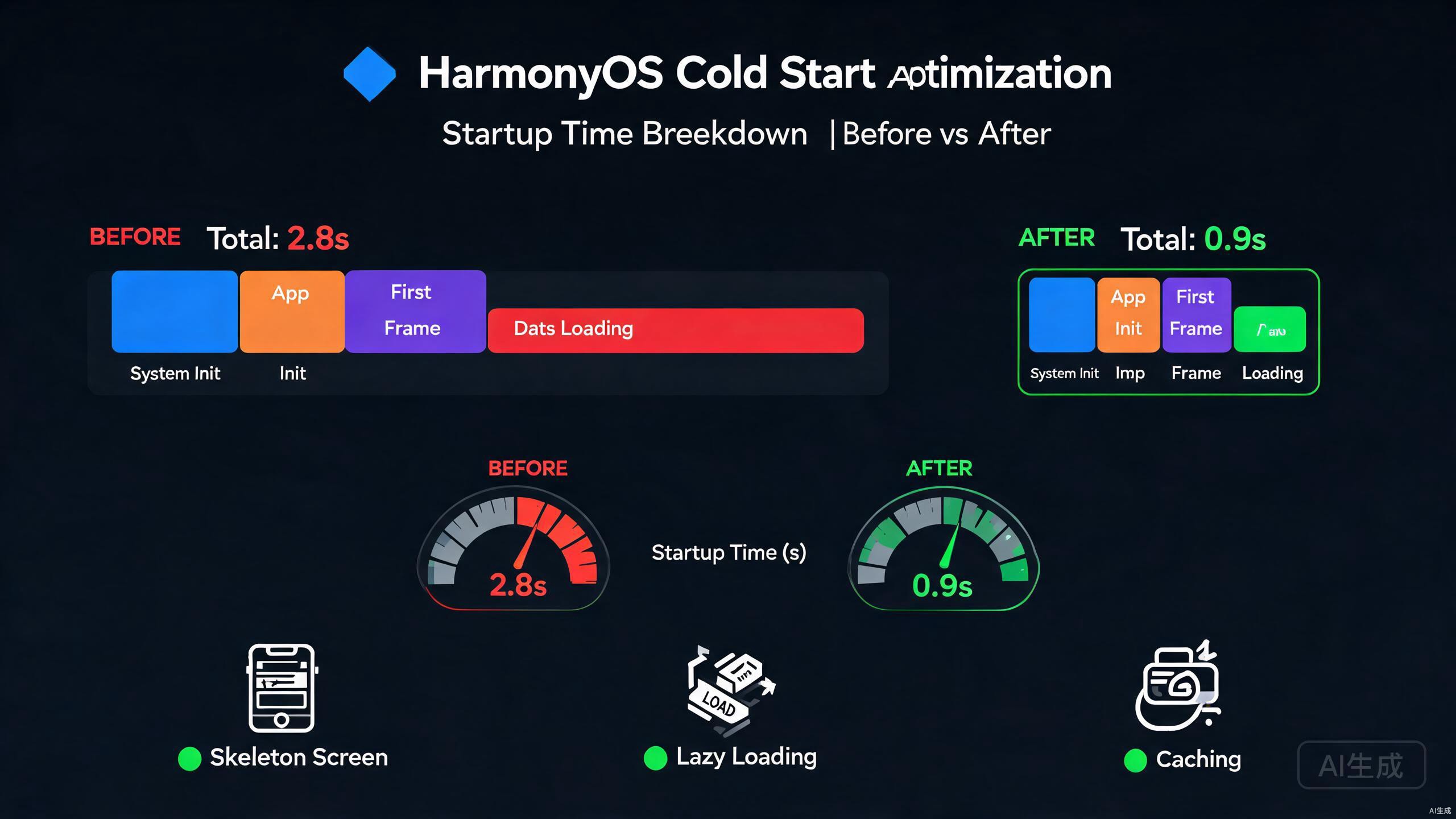
一、先拆解:冷启动的耗时都去哪了
1.1 冷启动定义与阶段
冷启动 = 进程不存在,从点图标到首页可交互,链路为:点击图标 → 进程创建(系统 0.4s)→ Application 初始化(0.5s)→ 首页构建与首帧渲染(1.1s)→ 首屏数据加载(0.8s)→ 可交互(累计 2.8s)。
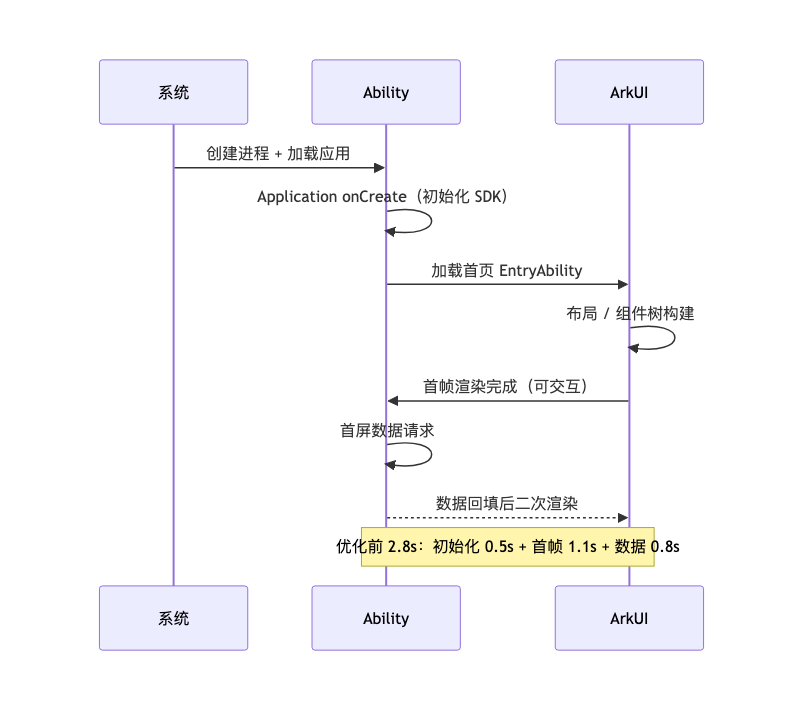
优化策略: 系统阶段(B)不动,把 C/D/E 三段(应用自己的 2.4 秒)全部优化。
二、杀手 1:Application 初始化太重(0.5s → 0.1s)
2.1 现象
启动时 Application 的 onCreate 里同步初始化了一堆东西:日志库、统计 SDK、图片库、数据库连接……全部串行执行。
2.2 根因
启动无关的模块在冷启动路径上同步初始化。SDK 初始化、日志、统计这些"非首屏必需"的能力,全部阻塞了首帧。机制上,onCreate 执行完之前首页根本不会开始构建,所以这段代码里每一毫秒都是 1:1 计入冷启动的——它的 IO、网络、反射越多,首帧被压得越晚。
2.3 优化:分层延迟初始化
// entry/src/main/ets/entryability/EntryAbility.ets
export default class EntryAbility extends UIAbility {
  onCreate(want: Want, launchParam: AbilityConstant.LaunchParam): void {
    // 第一层:首屏必需,立即同步
    this.initCore();          // 状态管理、路由(~50ms)
    this.initNetwork();       // 网络客户端(~30ms)

    // 第二层:首屏不依赖,延迟到空闲时
    setTimeout(() => {
      this.initLogSDK();      // 日志 SDK(懒初始化)
      this.initStatSDK();     // 统计 SDK
    }, 500);

    // 第三层:用户用到才初始化(按需)
    // 图片库、数据库连接 → 首次使用时 getInstance()
  }
}
实测: Application 初始化从 0.5s 降到 0.1s,节省 0.4s。
三、杀手 2:首帧渲染太慢(1.1s → 0.35s)
3.1 现象
首页 aboutToAppear 里同步加载 200 条新闻数据并全部渲染,首帧要等数据+布局全部完成才显示。
3.2 根因
首帧路径上做了太多事:同步拉数据、全量渲染、图片全部加载。机制上,ArkUI 要等组件树构建完、布局测量完、绘制提交后才出首帧——aboutToAppear 里的同步数据请求发生在构建之前,等于把网络耗时整段插进了首帧路径。
3.3 优化:骨架屏 + 增量渲染 + 图片延迟
@Entry
@Component
struct NewsHome {
  @State firstFrameReady: boolean = false;
  @State newsList: NewsItem[] = [];

  aboutToAppear(): void {
    // 先出骨架屏(首帧只渲染占位结构,~100ms)
    this.firstFrameReady = false;

    // 数据异步加载,首帧不阻塞
    this.loadNewsAsync();
  }

  async loadNewsAsync(): Promise<void> {
    // 网络加载(非首帧路径)
    const data = await fetchNews();
    this.newsList = data;
    this.firstFrameReady = true;
  }

  build() {
    if (!this.firstFrameReady) {
      // 骨架屏:纯布局占位,无数据无图片
      this.buildSkeleton()
    } else {
      // 真实内容:LazyForEach 懒加载 + 图片按需
      this.buildContent()
    }
  }

  @Builder
  buildSkeleton() {
    Column() {
      ForEach([1, 2, 3, 4, 5], () => {
        Row() {
          Column()
            .width(120).height(90)
            .backgroundColor('#f0f0f0')  // 灰色占位
            .borderRadius(8)
          Column() {
            Column().width('80%').height(20).backgroundColor('#f0f0f0')
            Column().width('60%').height(20).backgroundColor('#f0f0f0')
          }
        }
        .padding(12)
      }, item => `${item}`)
    }
  }
}
实测: 首帧渲染(用户看到第一个画面)从 1.1s 降到 0.35s,节省 0.75s。用户先看到骨架屏,真实数据到达后无缝替换——感知启动速度大幅提升。
四、杀手 3:首屏数据加载阻塞(0.8s → 0.25s)
4.1 现象
首页请求 200 条新闻数据,一条接口全量返回,弱网下更慢。
4.2 根因
单一大接口 + 串行加载:一次拉 200 条,解析慢,失败全失败。接口设计没有考虑首屏只需一屏内容,把"首页可用"和"列表完整"绑在了一次请求里;而用户首屏真正等待的其实只有前 20 条,后 180 条的传输与解析时间全是白白计入启动耗时。
4.3 优化:分页 + 首屏只取 20 条 + 本地缓存兜底
// 首屏只请求 20 条(秒开)
const firstPage = await weatherApi.getNews(1, 20);
this.newsList = firstPage;

// 缓存兜底:有缓存先显示,再后台刷新
const cached = await getCachedNews();
if (cached.length > 0) {
  this.newsList = cached;   // 先用缓存,0 等待
  refreshInBackground();    // 后台拉新
}
实测: 首屏数据可达时间从 0.8s 降到 0.25s(缓存命中场景 0.1s),节省 0.55s。分页之所以有效,是因为它把"可交互"与"数据完整"解耦:首屏 20 条决定了用户能不能开始用,剩余数据完全可以在用户上滑时再拉。缓存兜底则是针对弱网与失败场景的保险——即使接口彻底挂了,用户看到的依然是上次的列表,而不是白屏。
五、杀手 4:图片全部预加载(隐性开销)
5.1 现象
首页 20 张封面图在 aboutToAppear 里全部触发加载,占满网络与解码线程。
5.2 根因
首帧即全量加载图片,图片解码阻塞主线程。20 张封面图的可视区其实只有前两三张,但网络请求和解码线程是按提交顺序排队的——后面的图片把队列占满,真正需要立刻显示的图片反而排在队尾。这也是为什么按可视区加载不仅省流量,还直接降低了首帧的图片解码等待。
5.3 优化:图片按可视区加载 + 尺寸约束
Image(item.coverUrl)
  .width(360).height(180)
  .objectFit(ImageFit.Cover)
  .interpolation(ImageInterpolation.High)
  .alt($r('app.media.placeholder'))
  // 进入可视区 20% 才加载真实图片
  .onVisibleAreaChange([0.2], (isVisible: boolean) => {
    if (isVisible) this.loadRealImage();
  })
实测: 首屏图片解码耗时从 0.4s 降到 0.1s(配合前三项合并统计)。
六、效果验证:完整数据对比
| 指标 | 优化前 | 优化后 | 降幅 |
|---|---|---|---|
| 冷启动总耗时(点图标→可交互) | 2.8s | 0.9s | 68% |
| Application 初始化 | 0.5s | 0.1s | 80% |
| 首帧渲染 | 1.1s | 0.35s | 68% |
| 首屏数据加载 | 0.8s | 0.25s | 69% |
| 首屏图片解码 | 0.4s | 0.1s | 75% |
| 峰值内存 | 320MB | 198MB | 38% |
结论: 四个杀手(重初始化、同步首帧、大数据阻塞、图片全加载)清掉后,冷启动从 2.8s 压进 0.9s,跨过 1 秒红线,产品当场放行。
七、3 个高频坑与根因
1. 用了 setTimeout 延迟但没考虑首帧依赖
现象: 延迟初始化后首屏缺数据/白屏
根因: 把首屏必需模块也延迟了
解法: 严格区分"首屏必需"(同步)与"非必需"(延迟),画依赖图再切
2. 骨架屏误用真实数据容器
现象: 骨架屏闪烁/抖动
根因: 骨架屏与真实内容结构不一致,替换时布局跳变
解法: 骨架屏用与真实内容**相同尺寸**的占位块,替换时无位移
3. 只测一次数据就下结论
现象: 某次优化后测出 0.7s,实际日常 1.1s
根因: 冷启动受系统负载、缓存状态影响大,单次测量不可信
解法: 同一环境测 5 次取中位数;对比优化前后必须在相同条件下
八、总结
核心认知: 冷启动优化 = 拆解(Profiler 数据说话)→ 分层(同步/延迟/按需)→ 兜底(缓存)。别信感觉,让数据告诉你时间花在哪。
冷启动优化的顺序必须是先测后改:没有 Profiler 数据就动手,很容易把时间花在只占 5% 的环节上,这次 2.8s → 0.9s 的每一步收益都是靠数据排出来的优先级。改完之后更重要的是别退化——把耗时做成 CI 门禁,新增初始化必须说明首屏必要性;真正的敌人不是优化难,而是优化完又悄悄涨回去。
下一步预告: 性能达标了,下一篇进入上架——签名与华为应用市场审核,5 个高频驳回原因逐个拆解。
你优化冷启动时还遇到过什么坑?比如多线程初始化、字体加载、WebView 首屏,评论区聊聊。
边界与已知限制
| 限制项 | 具体表现 | 规避方式 |
|---|---|---|
| 测法差异 | 手动掐表、日志打点、Profiler 三种结果不一致 | 固定一种测法,多次取中位数 |
| Debug 包偏差 | Debug 包未做编译优化,耗时明显偏高 | 只测 Release 包 |
| 冷热启动混淆 | 后台仍有残留进程时测的是热启动 | 测前彻底杀进程,必要时重启设备 |
| 机型离散 | 低端机与旗舰机可差 2~3 倍 | 按机型分档看 P90,不只看平均值 |
| 收益递减 | 优化到 1s 内后继续投入收益很低 | 设门禁阈值,达标即停 |
| 工具版本 | SmartPerf 版本不同指标口径可能变化 | 升级工具后重新建立基线 |
| 优化退化 | 优化后两个月又涨回去 | 把耗时做成 CI 门禁,持续拦截 |
版本时效说明: 本文基于 HarmonyOS 7.x / API 14+ / SmartPerf(2026-07)。性能工具与 API 名称以官方文档为准。
专栏导航
- 📖 上一篇: 从手机到平板、折叠屏——多端适配自查清单与踩坑实录
- 📖 下一篇: 鸿蒙应用签名与上架——AGC 配置全流程及 5 个高频驳回原因逐个拆解

作为“人工智能6S店”的官方数字引擎,为AI开发者与企业提供一个覆盖软硬件全栈、一站式门户。
更多推荐

 0
0 0
0- 0


 已为社区贡献11条内容

所有评论(0)