
设备间互联互通全攻略:从iPhone与iPad联动到全平台无缝协同
Hello大家,如果你手里同时有iPhone和iPad,苹果生态里那些“隐藏技能”一旦用上,效率提升便能立竿见影。不过,当你手边还有Windows电脑、安卓手机甚至鸿蒙平板时,苹果自身的联动能力就有些鞭长莫及了。
本篇文章,小编就先带各位梳理清楚iPhone与iPad之间的几项核心联动操作,再聊聊当设备跨越不同系统时,如何借助ToDesk真正实现“万物互联”。
iPhone与iPad之间的几项“基操”,你都会了吗?
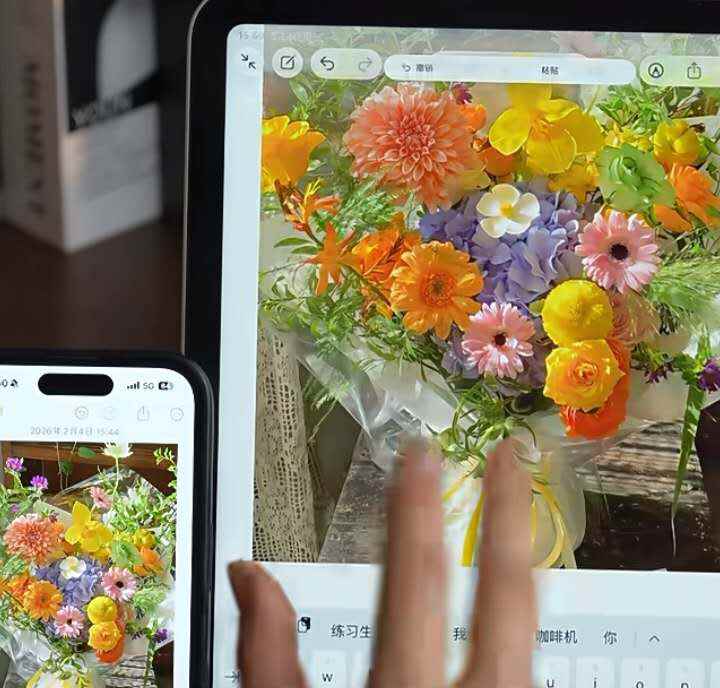
第一,跨设备复制粘贴
只要两台设备登录同一个Apple ID,在一台设备上用三指捏合,内容就会被复制到剪贴板,在另一台设备上直接粘贴即可,无论是文字还是图片都支持。
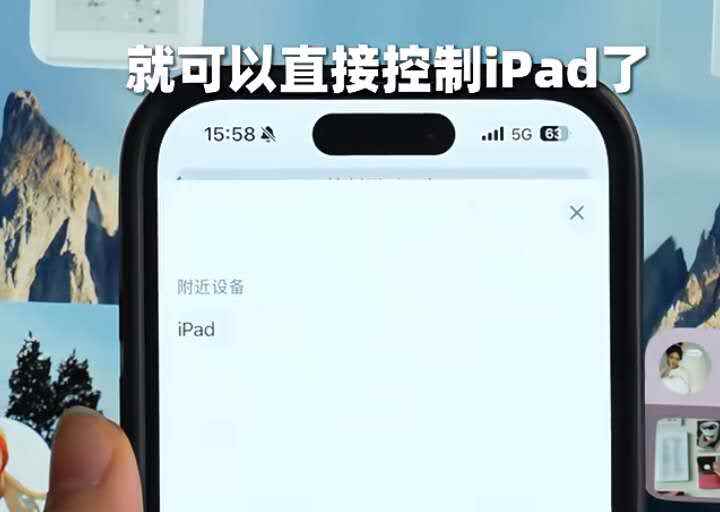
第二,iPhone直接控制iPad
在iPhone上打开“设置-辅助功能-控制附近的设备”,选择你的iPad,就能直接用iPhone调节iPad音量、切换音乐,甚至调出后台管理,非常实用。
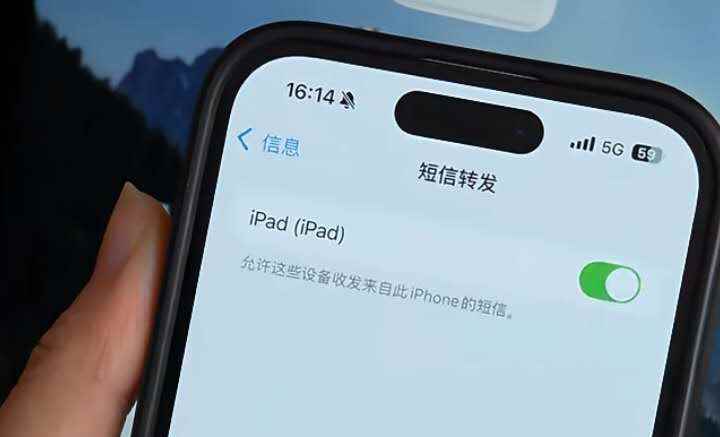
第三,短信验证码自动转发
在“设置-信息-短信转发”中勾选你的iPad,之后手机收到的验证码会自动出现在iPad上,可直接填写,省去来回看手机的麻烦。
第四,接力功能实现应用无缝衔接
在“设置-通用-隔空播放与连续互通”中打开接力,支持的App可以在两台设备间丝滑切换。比如在iPhone上浏览的网页,iPad底部Dock栏会直接弹出对应图标,一点即开。
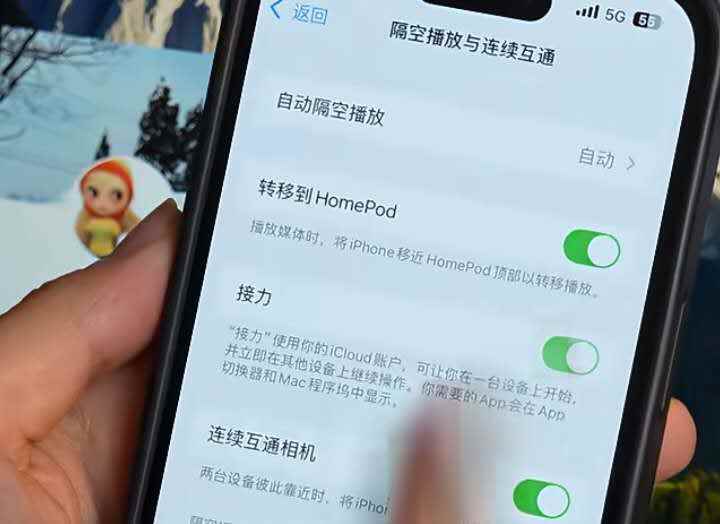
以上这些功能确实好用,但它们有一个共同前提:所有设备必须属于苹果生态。一旦你身边还有一台Windows笔记本、一部安卓手机,或者一块鸿蒙平板,苹果的这套联动体系就派不上用场了。这时候,你需要的是一个能真正跨越系统边界的工具,专业的ToDesk远程控制就能轻松帮到你!
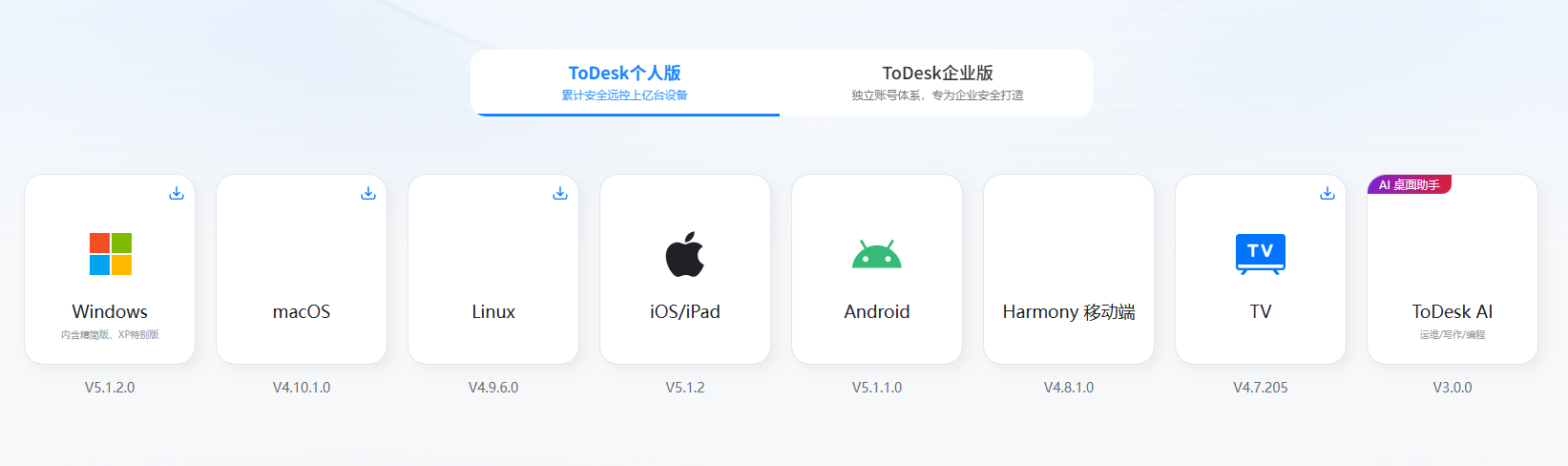
打破系统壁垒,ToDesk诸多设备都能装!
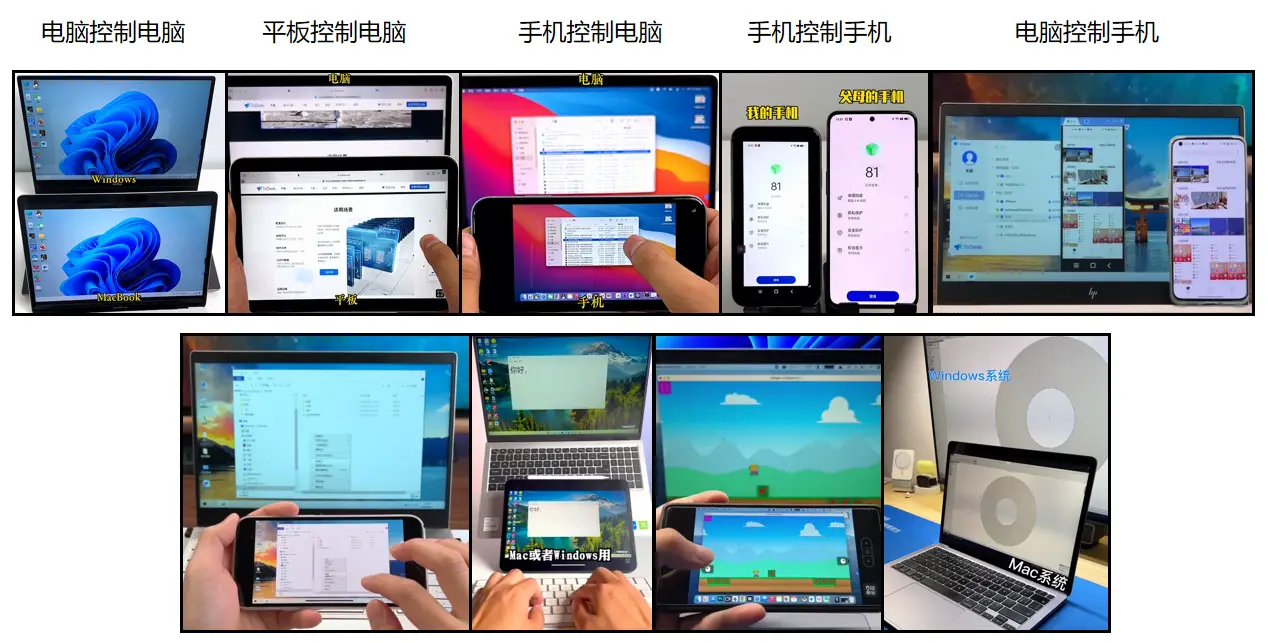
ToDesk是一款专业的远程控制软件,核心能力用一句话概括就是:一个ToDesk账号,管理你的各个设备。 它支持Windows、macOS、Linux、Android、iOS以及鸿蒙等主流系统,手机可以控电脑,电脑可以控手机,平板可以变身高配PC,设备与设备之间不再有“系统不兼容”的尴尬。
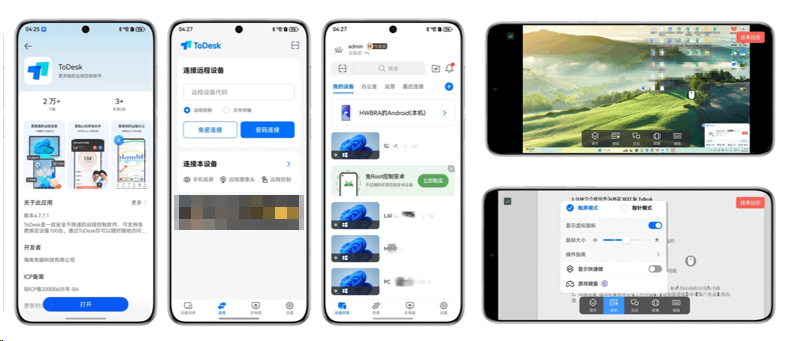
具体来说,能帮你做到这些事:
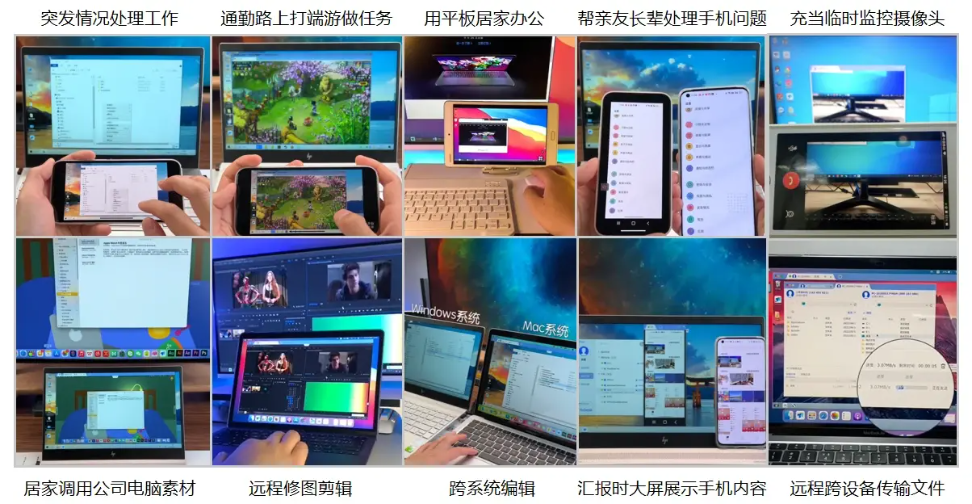
手机远程操控电脑:出差在外临时需要调取公司电脑里的文件?打开手机上的ToDesk,连上工位电脑,直接操作,整个过程就像在用本地设备一样流畅。
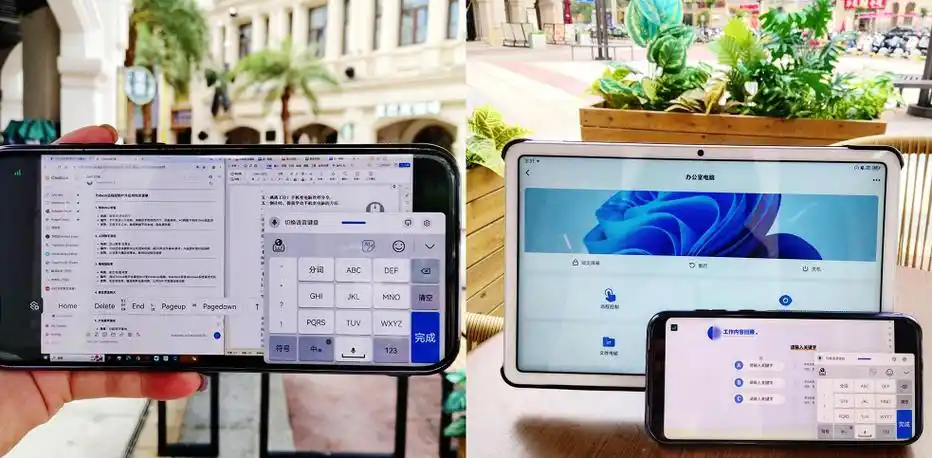
电脑/手机平板远程控制手机:帮父母解决手机操作问题,或者在电脑上测试移动端应用,都可以通过ToDesk实现。尤其值得一提的是,我们是支持免root远程控制安卓手机,打破了以往远程控手机需要获取系统权限的限制。
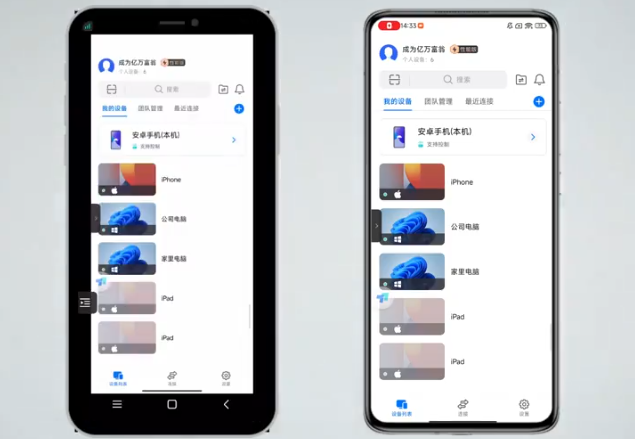
手机与电脑之间互传文件:手机拍的照片、录的视频可以直接传到电脑上继续编辑,电脑里的方案文档也能一键传到手机随时查阅,整个传输过程还不用依赖数据线。
当前无门槛功能盘点:
近期特对PC端和移动端的多项原VIP功能进行了免费开放。
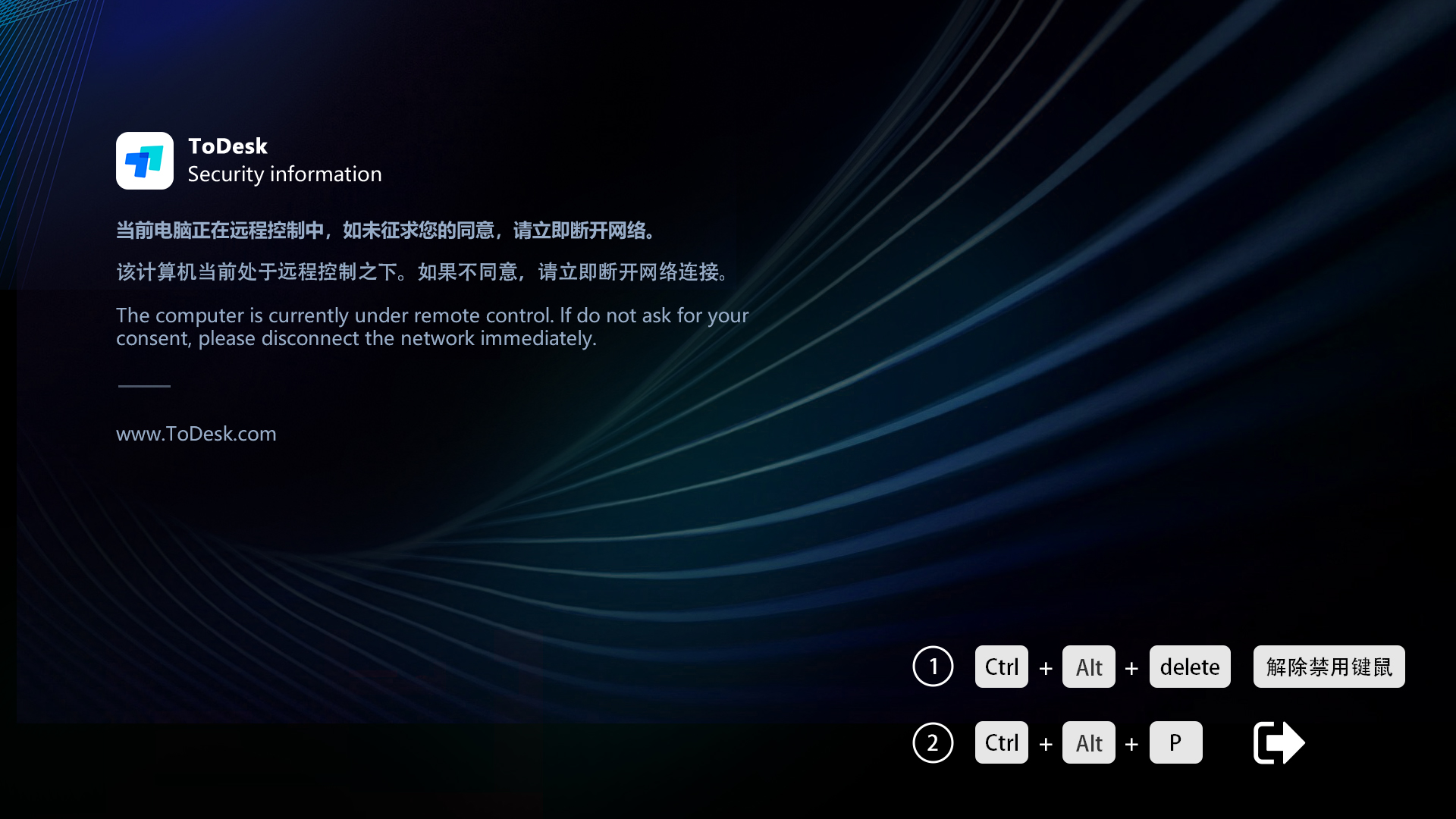
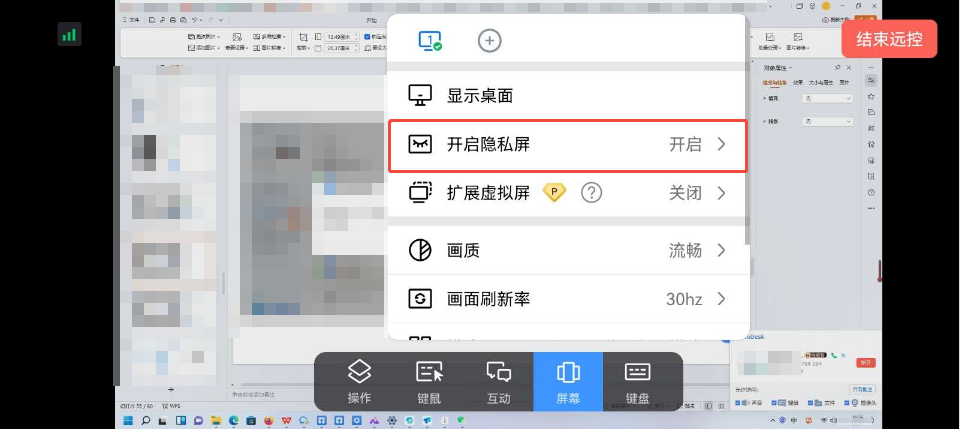
PC端限免功能包括隐私屏、真彩模式、智能无损模式和极速刷新。隐私屏尤其值得关注,当你远程处理薪资表、合同等敏感内容时,被控端屏幕会进入隐私保护状态,旁人只能看到提示画面,主控端却可以正常操作,充分兼顾了效率与安全。
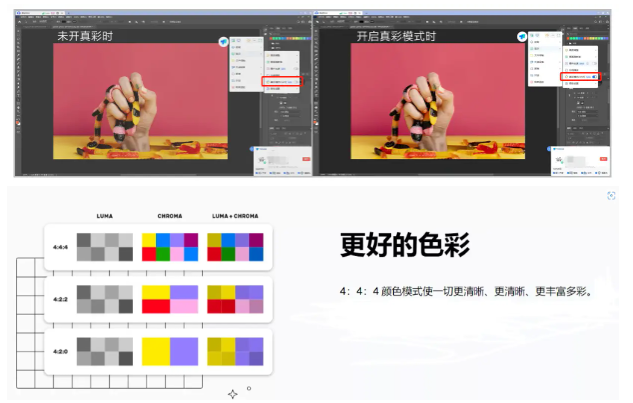
真彩模式则基于4:4:4彩色图像处理技术,减少因硬件差异带来的色彩失真,对于需要远程校对设计稿的用户来说非常实用。
移动端限免功能包括文件传输和隐私屏。移动端的文件传输让手机可以直接连接工位电脑,在远程会话中完成文件选取、传输和转发,客户临时催方案时不用再专门跑回公司。
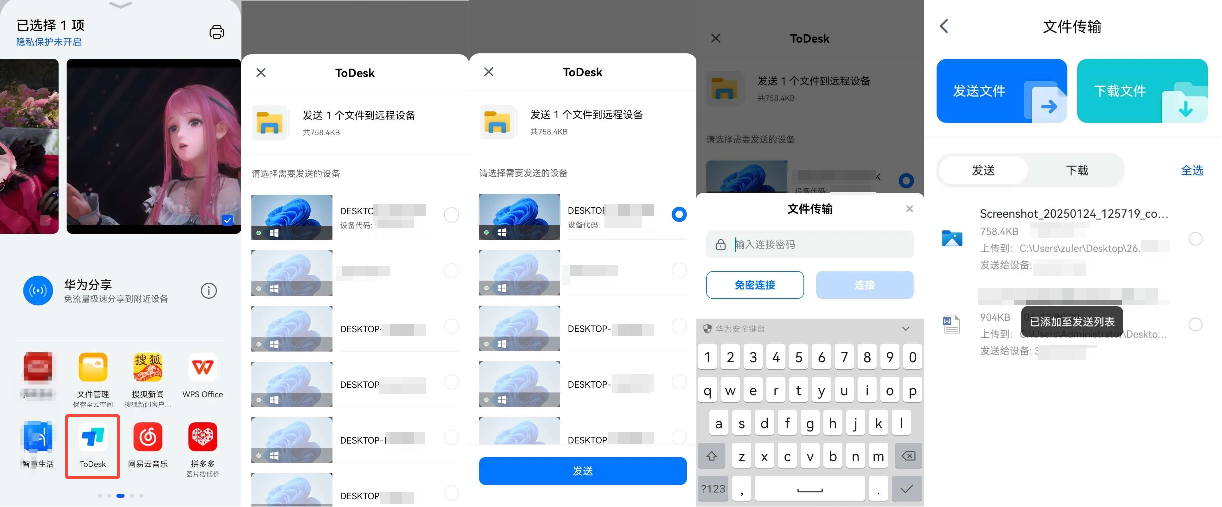
移动端隐私屏则延续了PC端的安全逻辑,手机连上电脑后开启隐私屏,被控电脑屏幕即进入防窥状态。
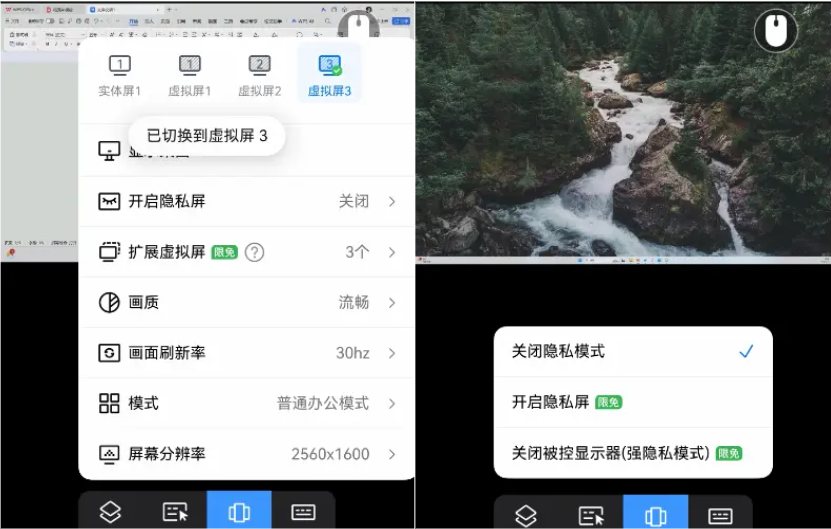
此外,ToDesk鸿蒙版还将超清画质、高分辨率、虚拟屏、禁用被控键鼠等功能统一开放,功能入口处标识清晰可见。
苹果生态内部的联动确实优雅,但现实是大多数人的设备清单远不止iPhone和iPad。手机可能是安卓的,电脑可能是Windows的,平板可能是鸿蒙的。设备越多样,越需要一个能统一调度的工具。
ToDesk的价值正在于此:它不挑系统,不限平台,用同一个账号把所有设备拉进同一个协作网络。

作为“人工智能6S店”的官方数字引擎,为AI开发者与企业提供一个覆盖软硬件全栈、一站式门户。
更多推荐

 0
0 0
0- 0


 已为社区贡献12条内容

所有评论(0)