
2026鸿蒙平板远控电脑怎么选?大屏适配、自动校准等适配完整度逐项实测
用鸿蒙平板远控电脑,如果只是偶尔查看文件,能够连上往往就能满足基本需求;但真正用它处理表格、调整窗口或进行远程讲解时,体验差距很快就会显现出来。电脑画面能不能充分利用大屏、触点和鼠标指针是否一致、缩放后是否需要重新调整,以及能不能直接发消息和做标记,都会影响远控是否顺手。
目前,ToDesk和向日葵已经完成鸿蒙生态适配,能够直接在鸿蒙设备上使用。实际使用时,两款软件在大屏显示、触控校准、笔迹和互动协作等细节上的表现不尽相同。下面结合它们在同一台鸿蒙平板和同一台 Windows 电脑上的使用情况,进一步看看各自的具体表现。
一、先看结果:鸿蒙平板远控电脑怎么选?
向日葵能够完成设备连接、画面查看和基础控制,常用的指针模式、触控模式及声音设置也比较齐全。不过,本次体验中,远控的画面线条略显发虚;当前可以直接选择30帧,而60帧和144帧标有VIP,进一步提高流畅度存在会员门槛。在互动协作方面,本次体验未在向日葵鸿蒙端发现可直接使用的画面批注功能。
相比之下,ToDesk的优势不只是能够安装和连接。它在大屏显示、触控位置校准、批注书写以及消息互动等环节形成了更连贯的操作链路。对需要处理表格、远程演示或帮助他人操作电脑的用户来说,这些细节比单纯“能不能连接”更影响日常体验。
|
软件 |
鸿蒙端实测表现 |
综合评价 |
|
ToDesk |
画面利用率高,缩放后触控位置保持对应;支持消息和批注 |
大屏显示、触控校准、批注书写和消息互动均能在同一次远控中连贯完成,功能之间没有操作断点,整体适配完成度较高 |
|
向日葵 |
可以完成基础远控和设备管理,提供指针、触控等常用设置 |
画面清晰度仍有提升空间;高帧率存在会员门槛;本次未找到鸿蒙端批注入口 |
二、大屏适配:画面能否充分利用平板空间?
为了观察鸿蒙平板上的实际显示效果,我在同一台鸿蒙平板和同一台 Windows 电脑之间建立连接,并打开WPS表格,重点查看顶部功能区、单元格区域、工作表标签和 Windows 任务栏能否完整显示,以及远控工具展开后会不会明显遮挡主要内容。
ToDesk
在鸿蒙平板上打开 ToDesk,从设备列表选择在线的 Windows 电脑并进入远控后,WPS 顶部功能区、单元格区域、工作表标签和 Windows 任务栏都能完整呈现,远端内容基本铺满屏幕。
远控过程中还可以调出虚拟摇杆、滚轮、底部工具栏和右侧控制面板,并在键鼠、互动、屏幕、键盘、协作、录屏和批注等功能之间切换。工具入口较为集中,展开后主要表格区域仍然保持可见。
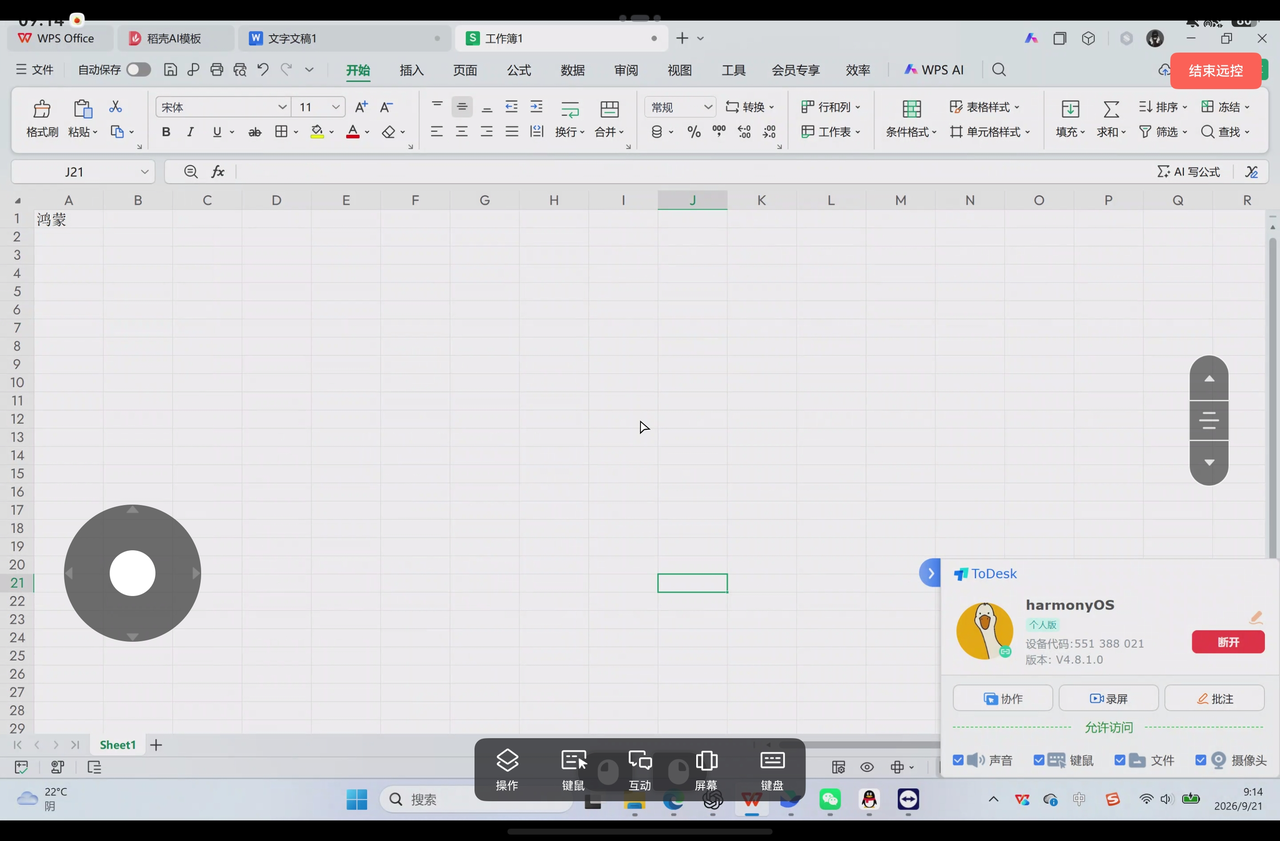
图1 使用 ToDesk从鸿蒙平板远控 Windows 电脑,远端画面能够充分利用大屏空间,并可直接调用常用远控工具。
向日葵
向日葵同样能够在鸿蒙平板上显示WPS表格、顶部工具栏和 Windows 任务栏,右侧设置面板提供指针模式、触控模式和声音等选项,完成基础远控没有明显障碍。
不过,从本次画面来看,WPS文字和表格线条的边缘略显发虚,清晰度观感不如 ToDesk利落。当前30帧可以直接选择,60帧和 144 帧则标有VIP,想进一步提高画面流畅度需要考虑会员限制。
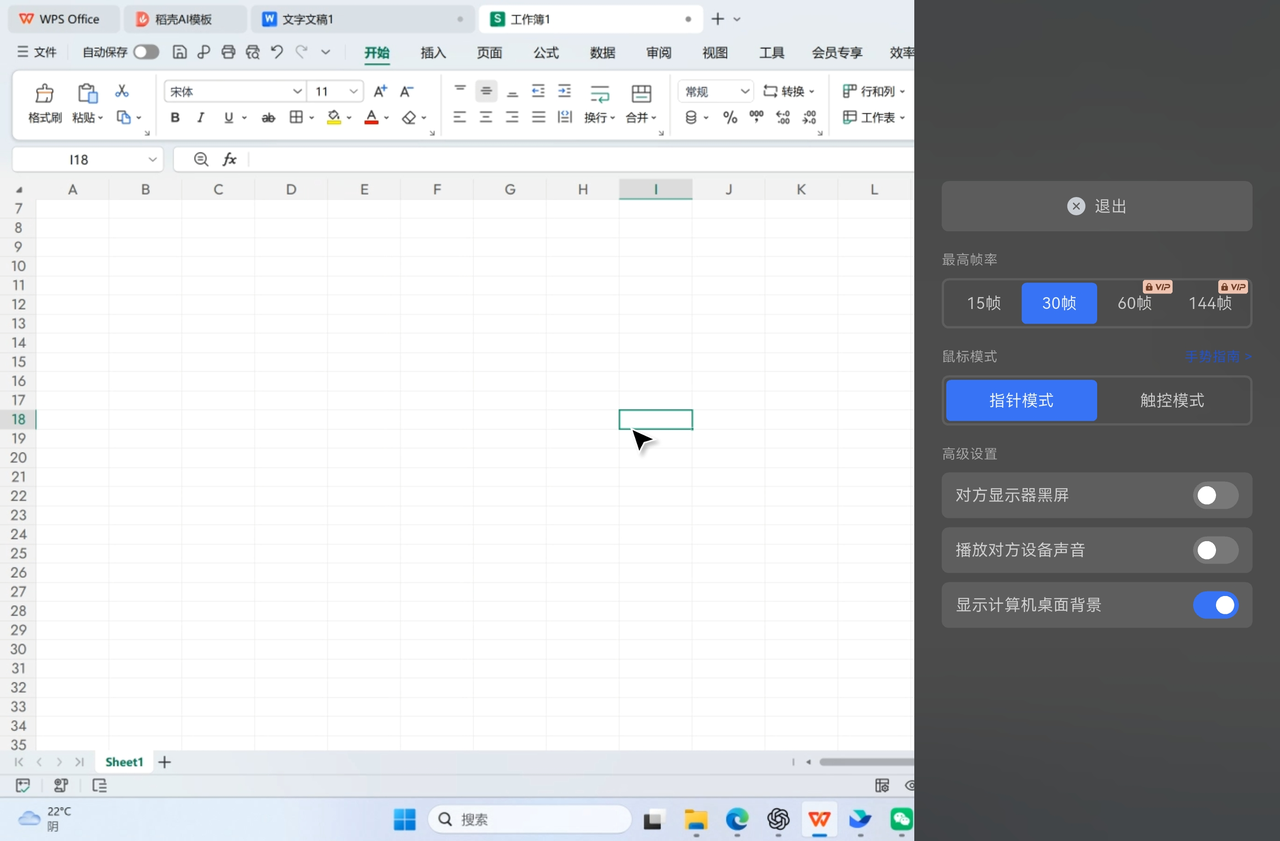
图2 向日葵能够显示WPS表格和常用远控设置,但文字与表格线条的清晰度仍有提升空间。
从大屏体验来看,两款软件都能完成基础显示和控制。ToDesk的画面利用率、工具入口与主要操作区域衔接得更完整;向日葵的基本功能可用,但清晰度和高帧率门槛会影响进一步的体验提升。
三、触控校准:画面变化后还能不能点得准?
远控平板不仅要“看得清”,还要“点得准”。如果画面缩放后触点与鼠标位置发生偏移,选择单元格、点击菜单或调整窗口都会变得困难。
在 ToDesk中进入WPS表格后,我先选中 B1 单元格作为参照,再用双指将远控画面放大,随后恢复到原来的显示比例。画面变化过程中,B1 的选中位置始终与表格对应;缩放结束后,触控位置也没有出现明显偏移,整个过程不需要退出远控或手动重新校准坐标。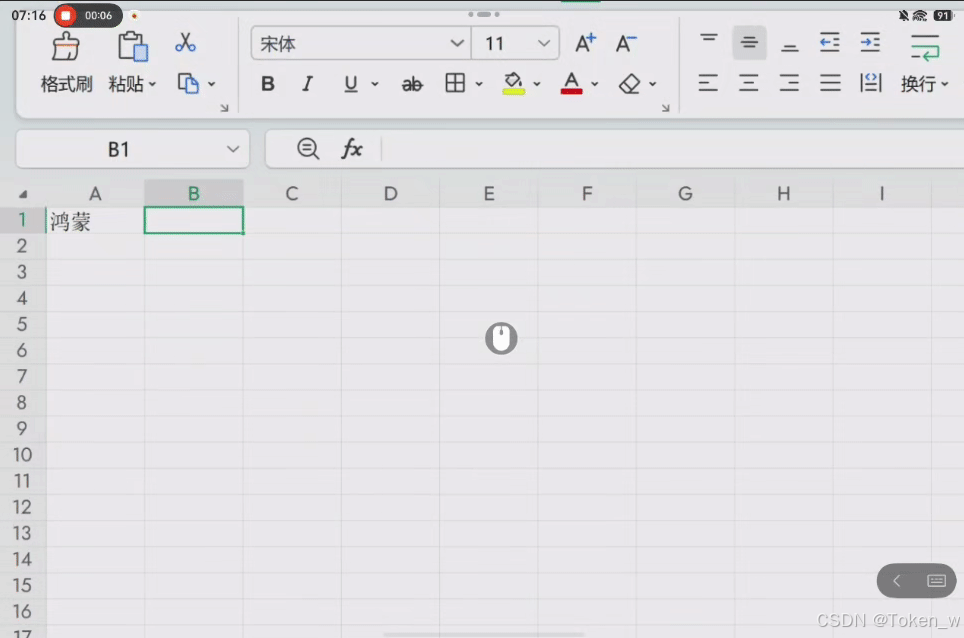
图3 在 ToDesk中放大并恢复WPS表格画面,单元格选中位置与触控区域保持对应。
向日葵也可以完成远控画面的放大和缩小,操作过程较为流畅。不过,缩放并没有明显改善文字和表格线条略显发虚的问题。对于经常处理表格或需要精确点击的用户来说,除了能否缩放,还要关注缩放后画面清晰度与触控位置是否能够同时保持稳定。
综合来看,两款软件都能够完成基础缩放;ToDesk在本次操作中表现出的触控位置对应关系更稳定,画面变化前后的操作衔接也更自然。
四、笔迹体验:不只看能不能画,还要看是否跟手
批注主要用于远程讲解、技术支持和画面标记。实际使用中,不仅要看有没有批注入口,还要观察线条出现是否及时、多笔内容能否保留,以及完成标记后能否继续控制电脑。
ToDesk的“互动”功能可以直接从远控底部工具栏打开。进入批注后,页面下方会显示画笔、箭头、文本、撤销、清空和退出等工具,画笔还可以切换颜色。在文档画面上连续书写并圈出重点位置时,线条能够跟随移动轨迹显示,多笔内容可以保留。完成标记后也不需要先截图或切换到其他应用,可以继续当前远控操作。
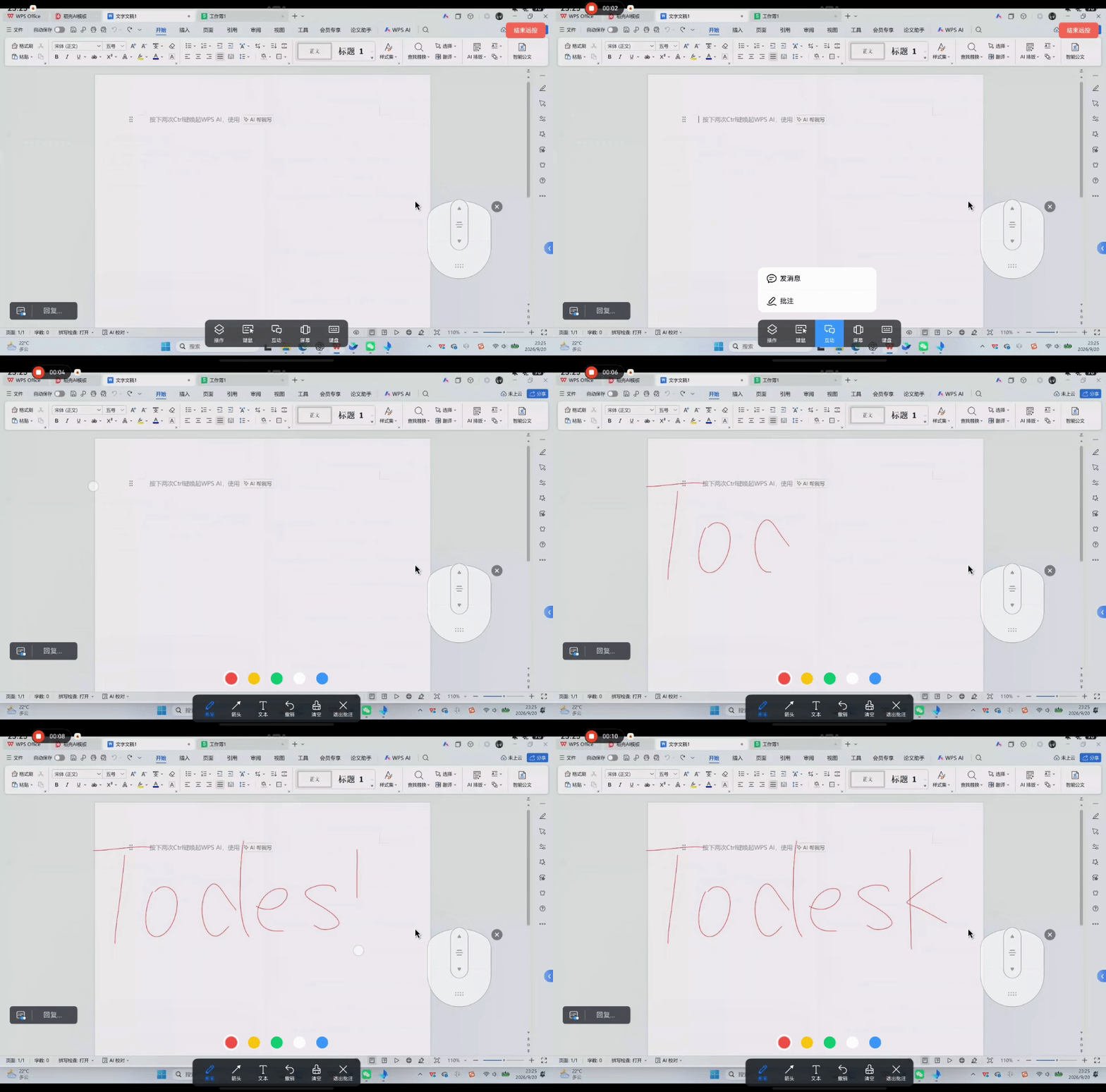
图4 从互动入口进入批注后连续书写,画笔轨迹能够跟随手指移动并完整显示。
在本次向日葵鸿蒙端的远控界面中,没有找到可以直接开启的画面批注入口,因此无法按照相同方式进行连续书写和笔迹延迟测试。这并不影响基础远控,但在远程讲解、标记重点或协助他人操作时,仍需要借助其他沟通或标注方式。
五、互动协作:沟通和标记能否留在远控页面完成?
远程控制并不总是一个人操作自己的电脑。帮家人设置软件、给同事演示表格或进行远程技术支持时,主控端和被控端通常需要边操作边说明。如果远控软件只负责传输画面和键鼠,双方还要另外打开聊天软件,操作链路就会被拆开。
在 ToDesk的远控页面点击底部“互动”,会直接出现“发消息”和“批注”两个入口,不需要退出当前连接或切换到其他应用。需要沟通时可以进入消息窗口,需要指出具体位置时则可以继续打开批注,两项功能都保留在同一次远控过程中。
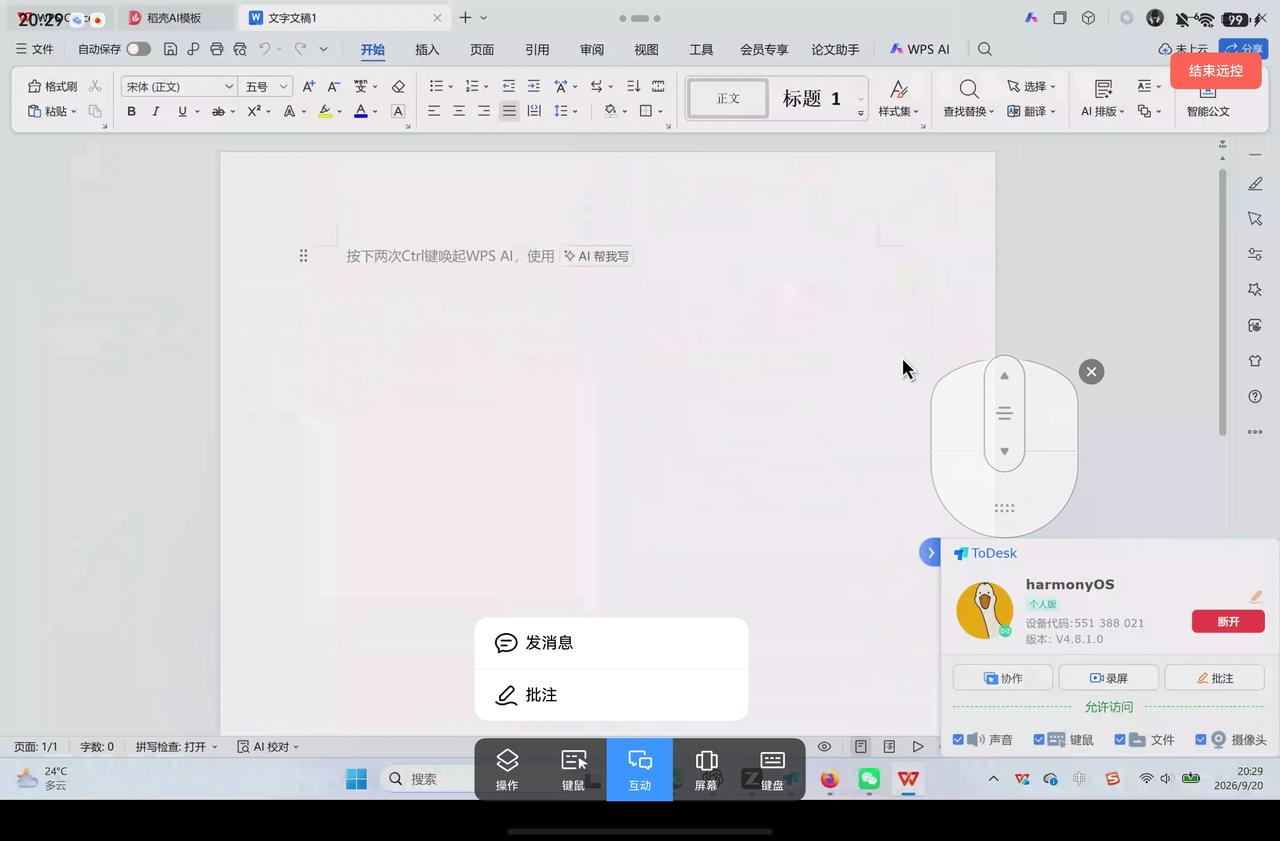
图5 ToDesk将“发消息”和“批注”集中在远控页面的互动菜单中,可以直接选择当前需要的协作方式。
进入消息窗口后,从鸿蒙平板和 Windows 电脑发送的文字会保留在同一个会话中,远控画面也会同步提示新消息。双方可以一边查看电脑画面,一边确认接下来的操作。
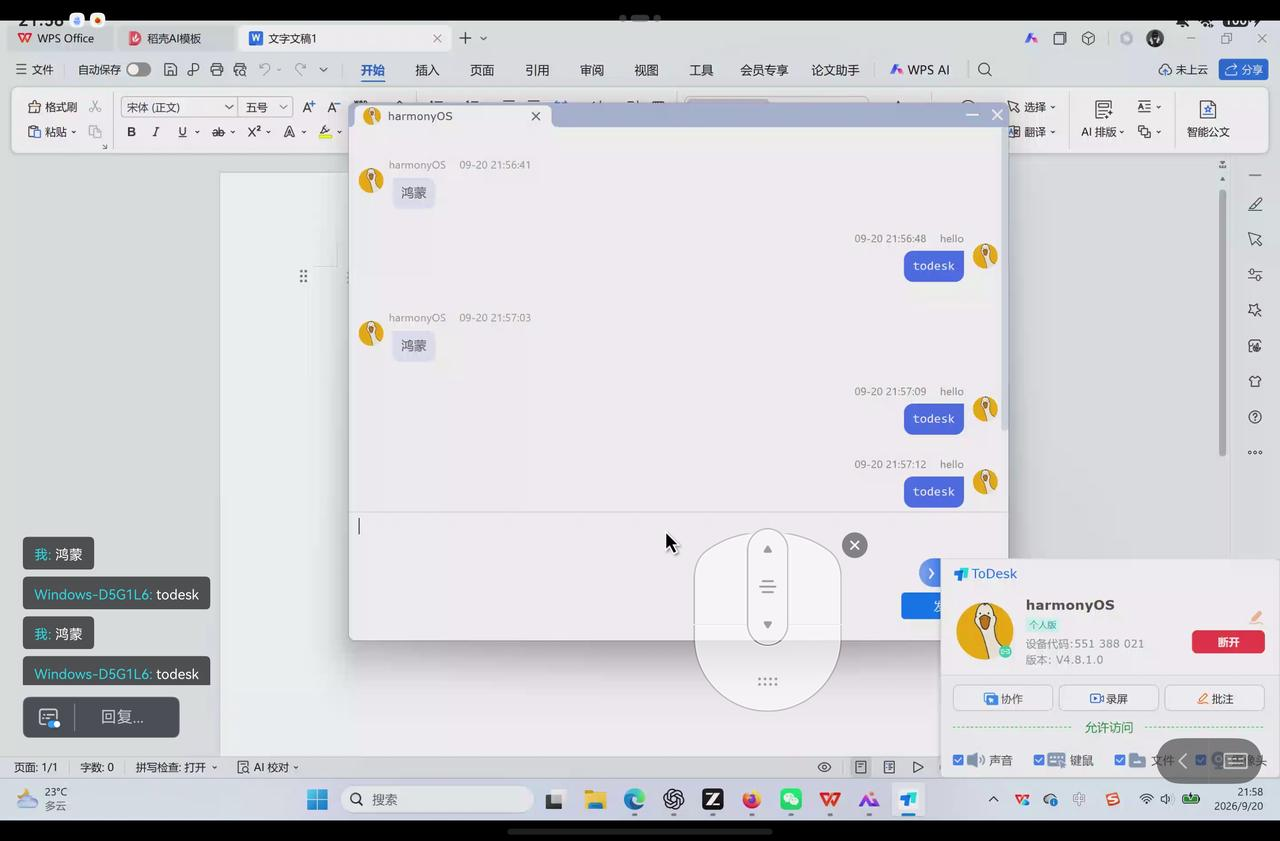
图6 鸿蒙平板与 Windows 电脑发送的文字显示在同一会话中,远控画面同步提示新消息。
完成文字沟通后,无需断开连接,可以直接切换到批注模式继续标记当前画面。画笔、箭头、文字、撤销和清空等工具能够覆盖常见的讲解需求,既可以说明要做什么,也能直接指出需要操作的位置。
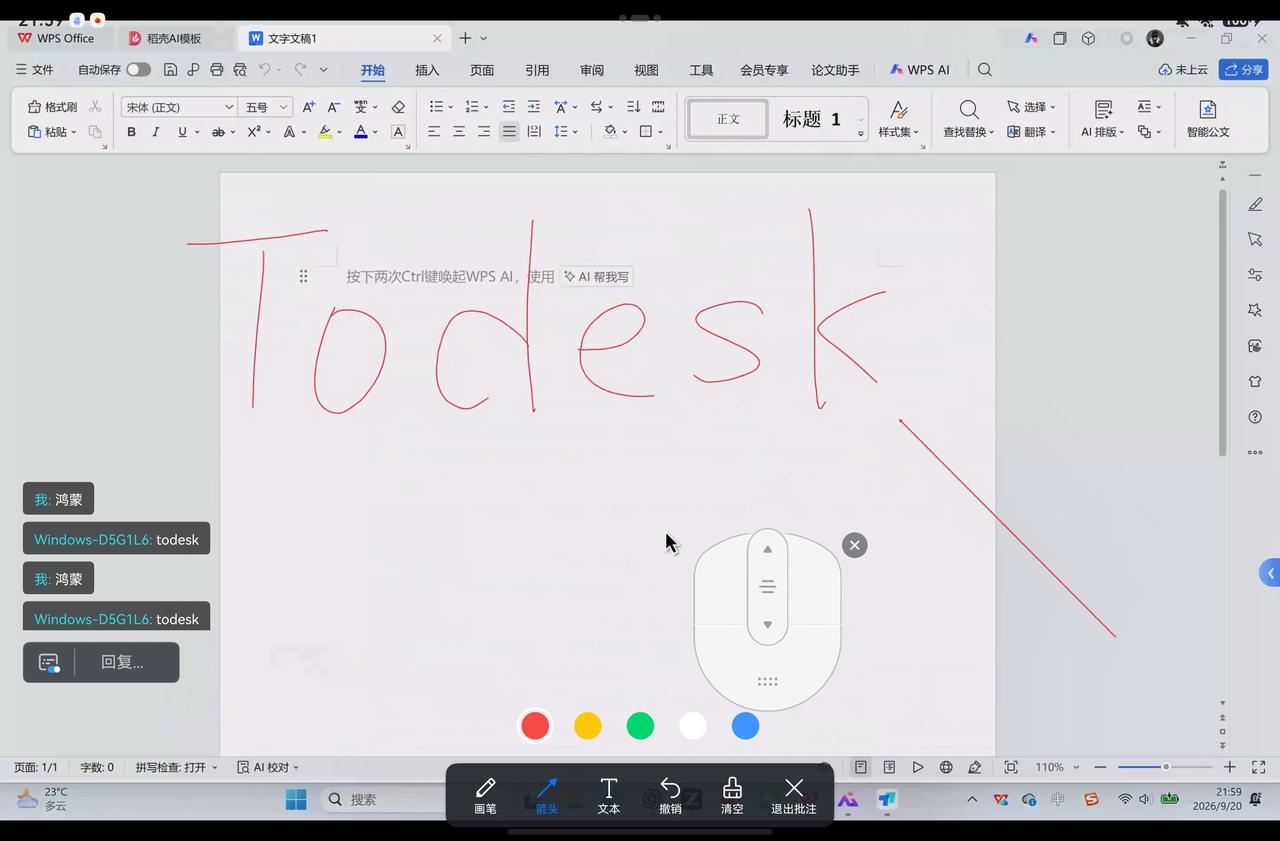
图7 在 ToDesk批注模式中,可以使用画笔、箭头和文字标出重点,并随时撤销或清空内容。
向日葵可以完成基础远控和设备管理,但在本次鸿蒙端体验中,没有形成与 ToDesk相同的消息加批注协作链路。如果主要需求只是连接和操作电脑,两款软件都可以继续考虑;如果经常需要远程讲解、沟通或画面标记,功能之间能否留在同一个远控页面完成,就会明显影响操作效率。
六、其他远控工具的使用情况
除了 ToDesk和向日葵,网易UU和 TeamViewer也是用户较为熟悉的远控工具。不过,目前两款产品尚未适配鸿蒙生态,因此这里不对它们进行鸿蒙端测试,只简单看看其在已支持平台上的基础远程体验。
网易UU提供了屏幕触控、鼠标指针、声音和仅观看等常用控制选项。操作面板的功能入口比较集中,基础的画面查看和远程控制逻辑也容易理解;面板展开时会占用一部分显示区域,收起后能够获得更完整的文档视野。不过,在已支持平台上放大、缩小远控画面时,测试中出现了短暂的黑色竖纹,缩放结束后才恢复正常,画面过渡的稳定性还有提升空间。
TeamViewer延续了常见的跨平台远程支持流程,远端桌面、工具栏和会话区域的区分比较清楚。在部分屏幕比例下,为了保持远端画面比例,左右可能出现留白或黑边;底部控制栏和会话面板也会占用一定的显示空间。
这些体验可以帮助了解两款软件原有的远控方式,但不能据此判断它们在鸿蒙设备上的大屏显示、触控校准或批注能力,也不适合与 ToDesk、向日葵进行同条件的鸿蒙端比较。
七、结论:兼容鸿蒙只是第一步,完整体验还要看操作链路
对于鸿蒙用户来说,选择远控软件首先要确认产品是否真正兼容鸿蒙生态。目前,ToDesk和向日葵具备直接比较的基础,但完成兼容只是第一步,进入实际使用后,画面、触控和互动功能能否顺畅衔接同样重要。
在 ToDesk和向日葵的实际体验中,两款软件都能够完成鸿蒙平板到 Windows 电脑的基础远控。向日葵具备设备管理、画面查看以及指针和触控等常用功能,但画面清晰度、高帧率门槛和互动方式仍有提升空间。
ToDesk则把优化进一步延伸到了大屏显示、触控位置、批注书写和消息互动。大屏显示解决“看清”,触控校准帮助“点准”,批注和消息则让远程沟通更容易“说清”。这些能力能够围绕同一次远控连接展开,操作过程中不必频繁退出或切换应用。
因此,如果主要使用鸿蒙平板远控电脑,ToDesk在本次几项体验中的整体完成度更高,也更适合需要处理表格、远程演示和协作沟通的用户。远控软件之间的差距,已经不只是能不能看到电脑桌面,而是能否在鸿蒙设备上看得完整、点得准确,并在需要时顺畅完成沟通和标记。

作为“人工智能6S店”的官方数字引擎,为AI开发者与企业提供一个覆盖软硬件全栈、一站式门户。
更多推荐

 0
0 0
0- 0


 已为社区贡献3条内容

所有评论(0)