
ToDesk鸿蒙v4.8.1.0首发实测:大屏远控+互动板块+手势指南+实时响应,四项升级值不值?
我平时会使用鸿蒙手机和平板远控电脑。ToDesk 鸿蒙版更新到 v4.8.1.0 后,我重点测试了大屏设备适配、互动板块、操作指南和远控响应四项升级。
这次更新既优化了连接后的操作,也处理了连接发起阶段的问题:平板端的触控定位更准确,远控页增加互动入口,新用户可以随时查看手势说明,点击“远程控制”后的响应也更快。
这些功能单独看都不算复杂,但放到鸿蒙设备上,解决的是“能连接以后是否好用”的问题。与向日葵、UU远程相比,ToDesk v4.8.1.0 的优势并不只是基础远控,而是开始针对鸿蒙平板和触控操作逐项补齐体验。
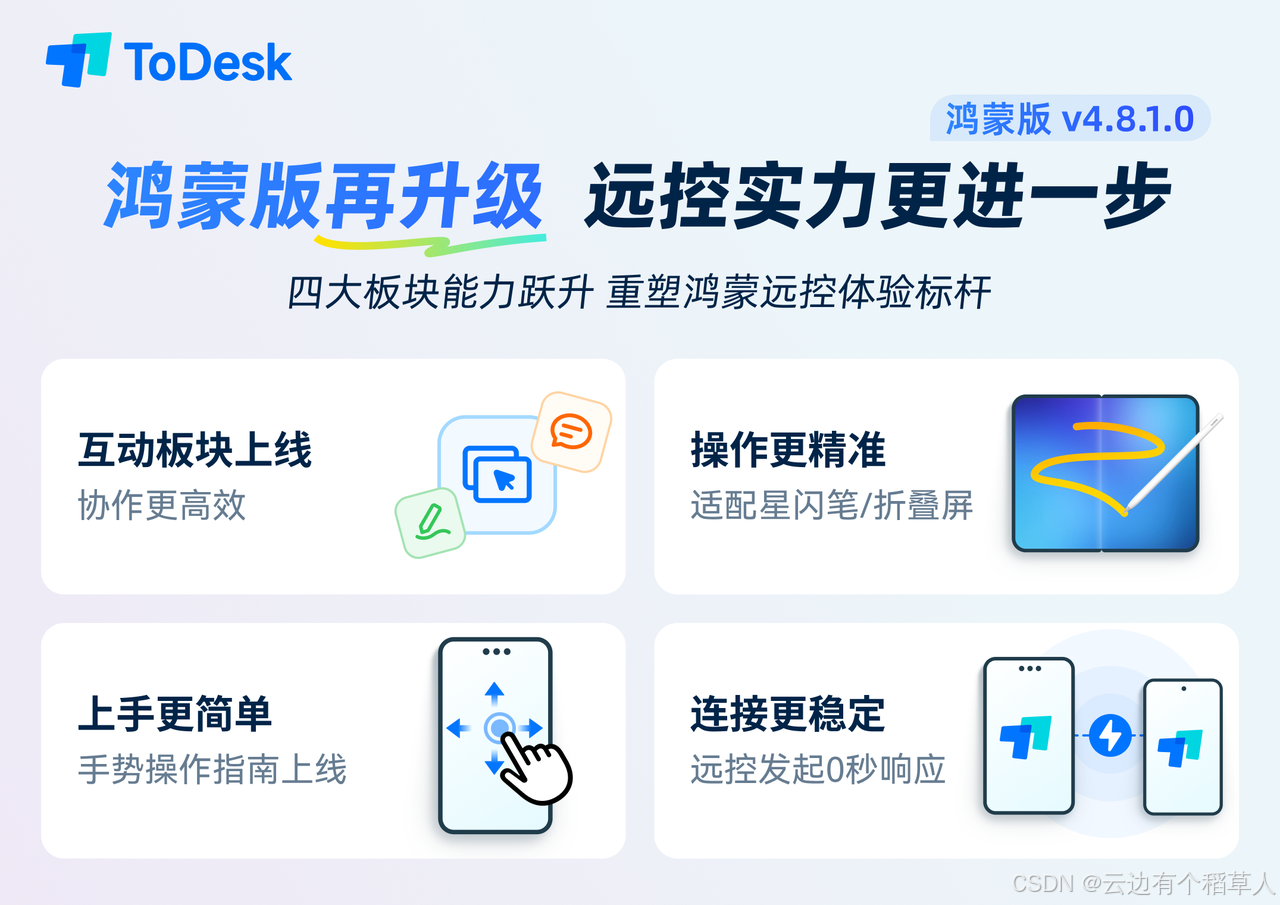
图1 ToDesk 鸿蒙版 v4.8.1.0 围绕互动、操作精度、手势指南和连接稳定性进行升级。
一、四项升级主要解决什么问题?
|
升级内容 |
主要变化 |
实测关注点 |
|
大屏远控 |
适配平板、折叠屏和星闪笔 |
触控指针是否准确,屏幕状态变化后能否自动校准 |
|
互动板块 |
远控页新增互动入口,支持消息和批注 |
是否需要退出远控,功能入口是否方便 |
|
手势指南 |
触屏、指针模式增加操作说明 |
新用户能否快速理解拖动、滚动和切屏 |
|
实时响应 |
优化远程控制按钮响应和连接发起稳定性 |
点击后是否立即响应,会不会出现无反应或卡死 |
鸿蒙应用市场显示,本次测试版本为 v4.8.1.0(1000060),更新时间为 2026 年 9 月 14 日。
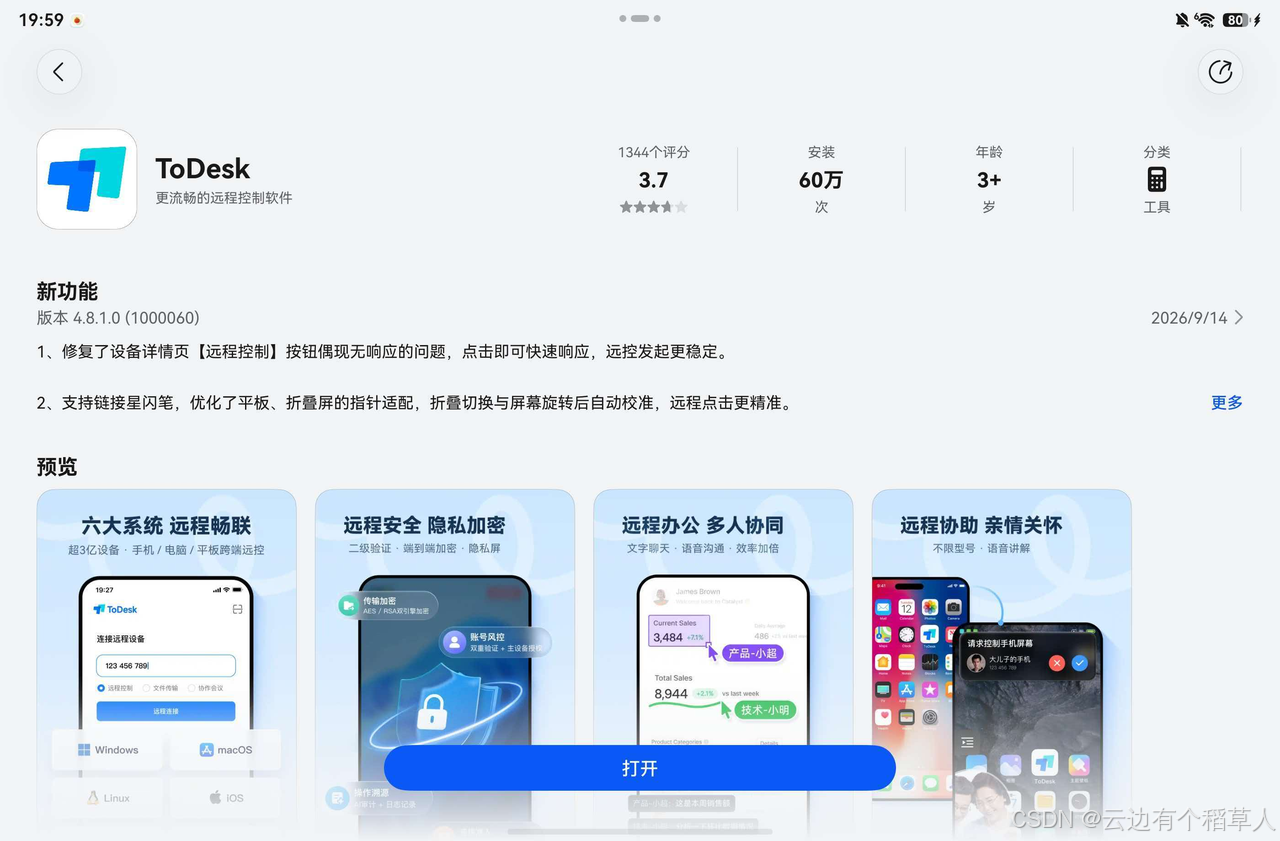
图2 鸿蒙应用市场显示 ToDesk v4.8.1.0 的版本信息与部分更新说明。
开始测试前,我把鸿蒙端 ToDesk 更新到 v4.8.1.0,并保持 Windows 被控电脑在线。随后使用鸿蒙平板进入远控,测试点击、拖动、滚动、发送消息和画面批注。
从测试结果来看,平板大屏远控、互动板块、手势指南和远控响应均能正常使用。四项升级分别覆盖大屏操作、远程沟通、新手引导和连接稳定性,进一步完善了 ToDesk 在鸿蒙端的远控体验。
二、大屏远控:重点不仅是画面变大,而是点击位置更准确
手机远控电脑时,屏幕小是先天限制;换到平板后,画面空间增加了,同时屏幕比例和分辨率也发生了变化。如果触摸坐标没有做好适配,就容易出现“手指点在这里,电脑指针却落在旁边”的情况。
v4.8.1.0 将大屏适配范围扩展到平板、折叠屏和星闪笔。平板与折叠屏重点优化触控坐标,设备折叠或旋转后可以自动校准,不需要再手动调整;星闪笔接入后可用于点击和绘制,适合需要精细定位或直接在远端画面上书写的场景。
本次测试中,我先在鸿蒙平板上打开 ToDesk,从设备列表中选择在线的 Windows 电脑,点击“远程控制”建立连接。连接完成后,鸿蒙平板端可以完整显示远端 Windows 桌面,画面也能充分利用大屏空间,任务栏和窗口边缘均可正常呈现。
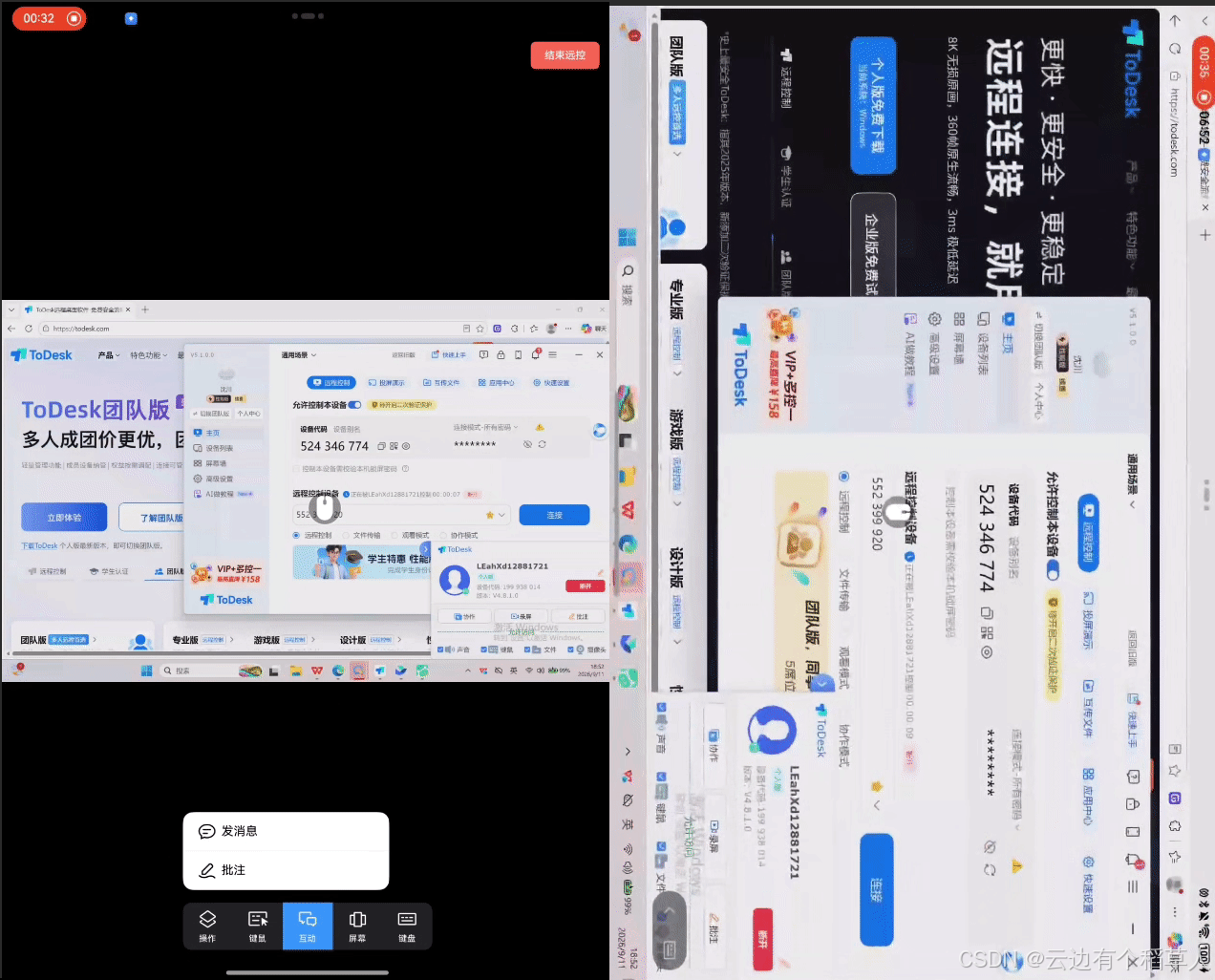
图3 从平板端选择在线设备并进入远程控制,电脑桌面能够充分利用大屏显示空间。
我又依次点击 Windows 桌面图标、窗口关闭按钮和表格单元格,并测试拖动窗口边缘、滚动页面等操作。新版在平板端的定位表现很稳定,远端指针与手指触点能够保持一致。点击小图标或拖动窗口时,不需要反复校准位置,底部的操作、键鼠、互动、屏幕和键盘入口也能正常调出。
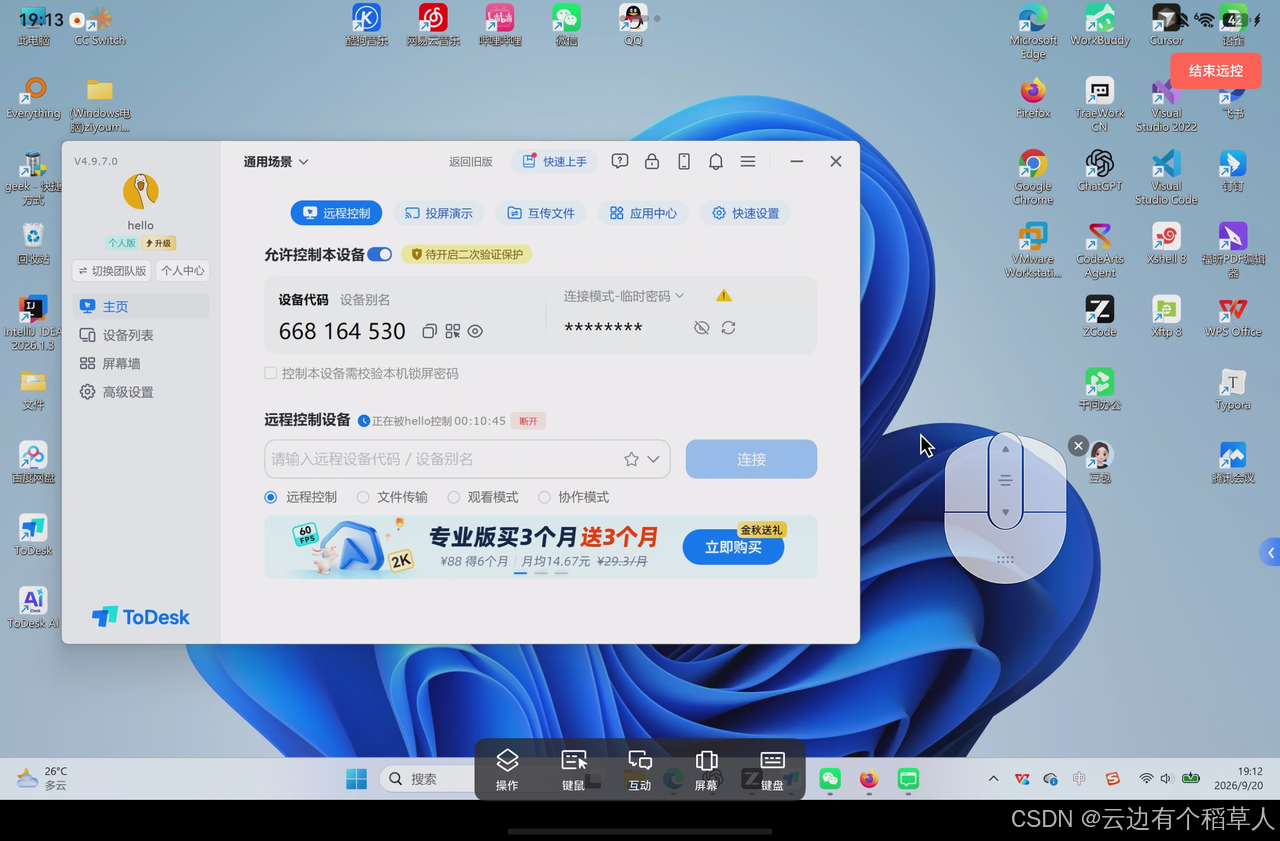
图4 鸿蒙平板进入远控电脑端
向日葵和UU远程都能满足基本的远程连接需求,但对于鸿蒙用户来说,判断一款远控工具是否好用,不能只看“能不能连上”。平板上的画面比例和触控坐标是否准确,同样会影响长时间使用。ToDesk 这次把优化重点放在鸿蒙设备上,实际体验更接近为鸿蒙设备单独适配,而不是简单放大手机版界面。
三、互动板块:远程讲解不用再反复切换聊天软件
v4.8.1.0 在远控界面底部增加了“互动”入口,里面包含发消息和批注两部分。
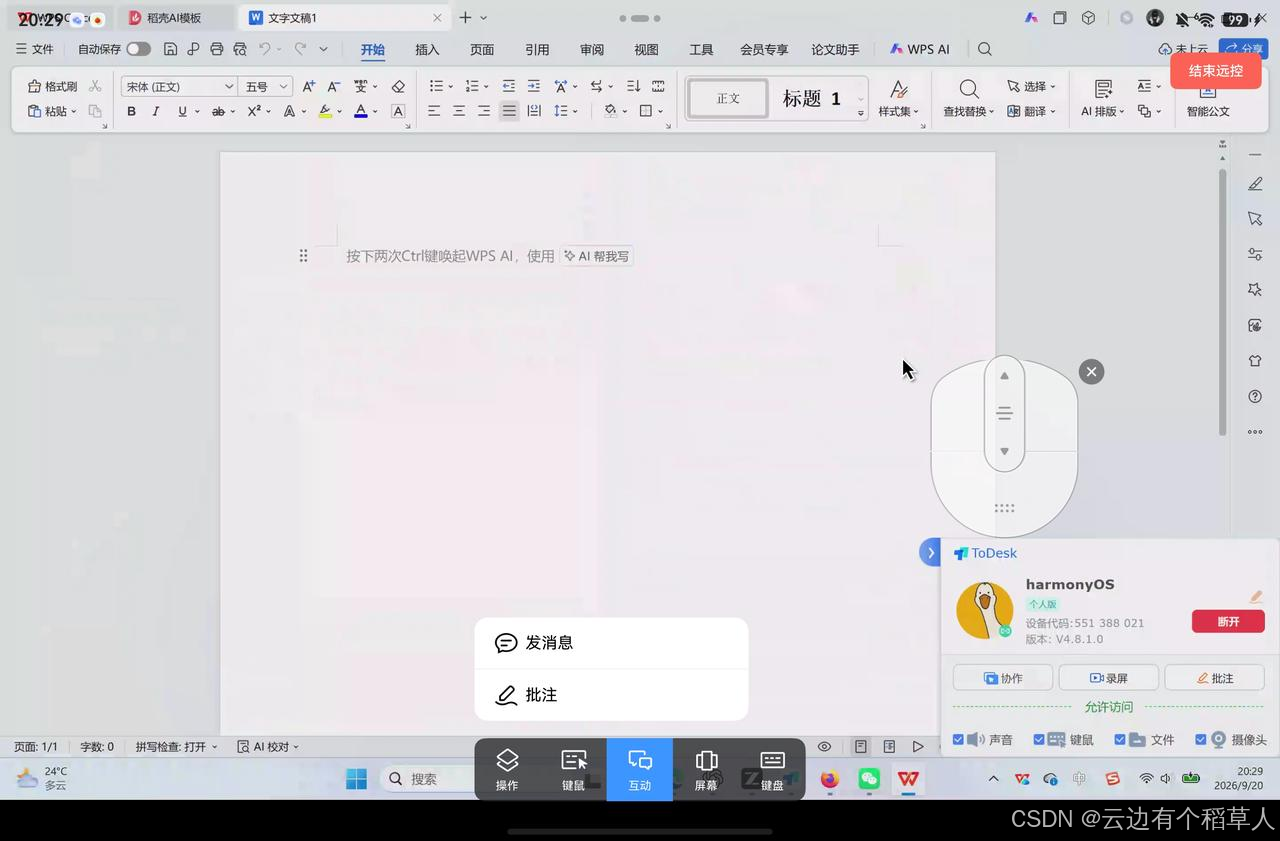
图5 在远控底部工具栏打开“互动”菜单,可直接选择“发消息”或“批注”。
操作时,先连接远端电脑,再点击底部工具栏中的“互动”。进入后可以发送文字消息,也可以直接在当前远控画面上做标记。
消息测试中,我分别从鸿蒙平板和 Windows 电脑发送了一些文字内容。两端消息都会以气泡形式出现在会话窗口中,发送时间和设备名称也能正常显示,远控画面左侧还会同步提示新消息。
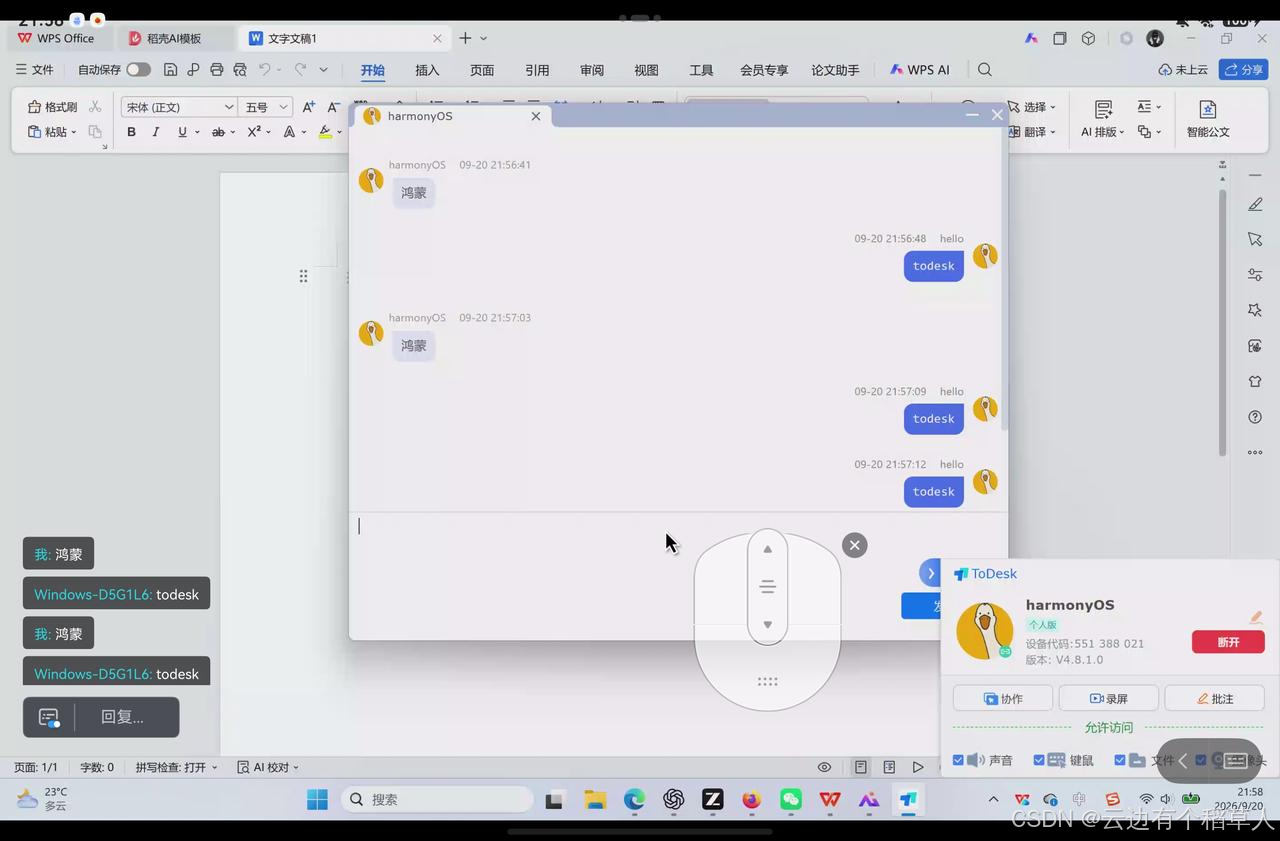
图6 鸿蒙平板与 Windows 电脑可以在互动板块中双向收发文字消息。
随后,我再进入批注模式。底部工具栏提供画笔、箭头、文本、撤销、清空和退出批注等选项,画笔还可以切换颜色。测试时,我直接在画面上书写“ToDesk”,批注内容能够正常显示;画错后也可以撤销或一键清空。
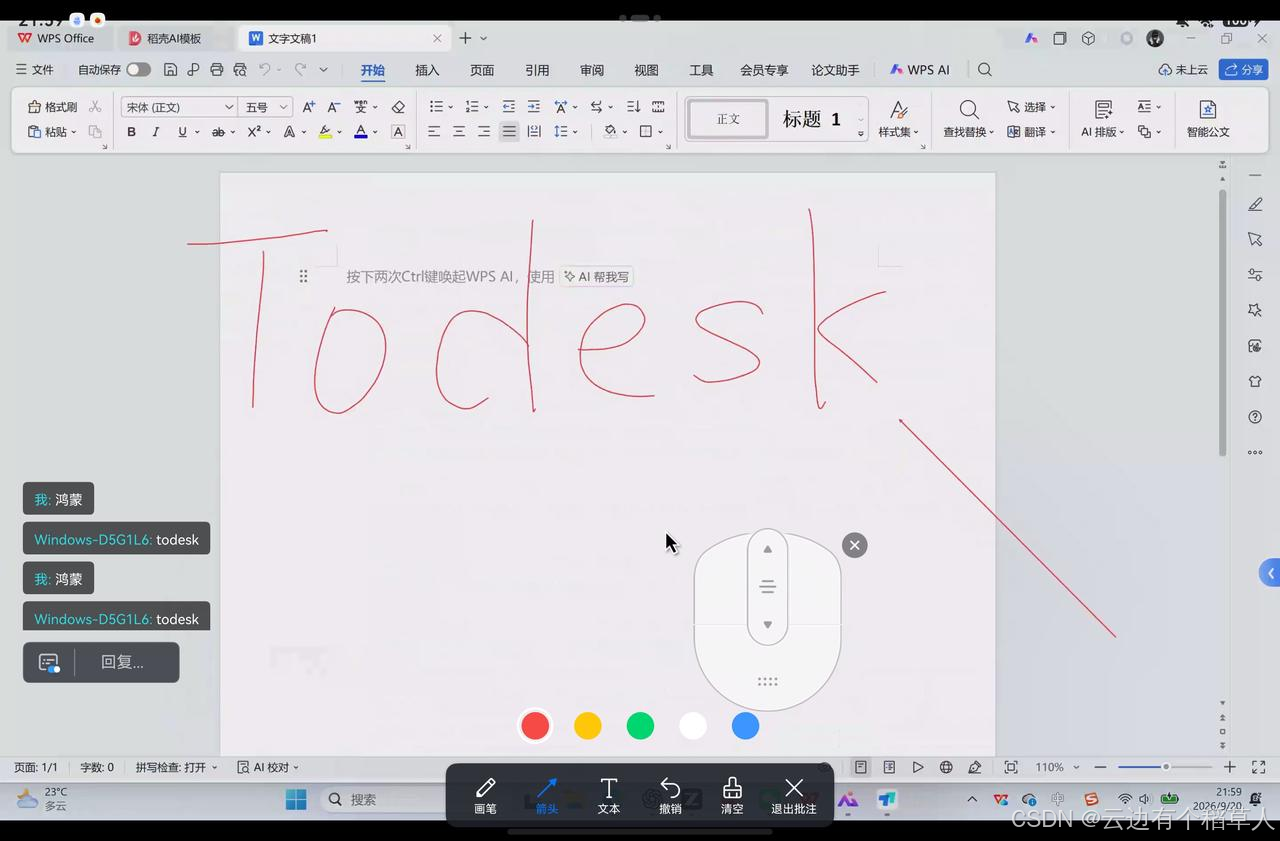
图7 互动批注提供画笔、箭头、文本、撤销、清空和退出批注等工具,并支持切换画笔颜色。
这套功能更适合远程协助和操作演示。例如帮家人设置电脑时,可以先用消息说明下一步操作,再直接在画面上标出需要点击的位置;给同事讲解文档或表格时,也不用先截图、切换聊天软件、发送图片,再返回远控页面。
向日葵和UU远程也各有自己的远程协助方式,不过在鸿蒙端,ToDesk 把消息、批注和远控画面放在同一条操作链路中,功能入口更集中。对于经常从鸿蒙设备发起协助的用户,这种完整性比单独增加一项功能更实用。
四、手势指南:新增两种快捷手势,新用户更容易上手
手机和平板远控电脑时,最容易让新用户困惑的并不是连接,而是手势映射。
手指单击对应鼠标左键,还是移动指针?怎样拖动窗口?如何滚动网页?多显示器之间怎么切换?熟悉远控软件的人可能会凭经验操作,但第一次使用的用户通常需要反复尝试。
v4.8.1.0 在触屏模式和指针模式的设置面板中加入了“操作指南”。进入“键鼠”设置后,可以选择触屏模式或指针模式,并调整虚拟鼠标的显示状态和大小。点击“操作指南”,系统会先展示虚拟鼠标各区域对应的功能。
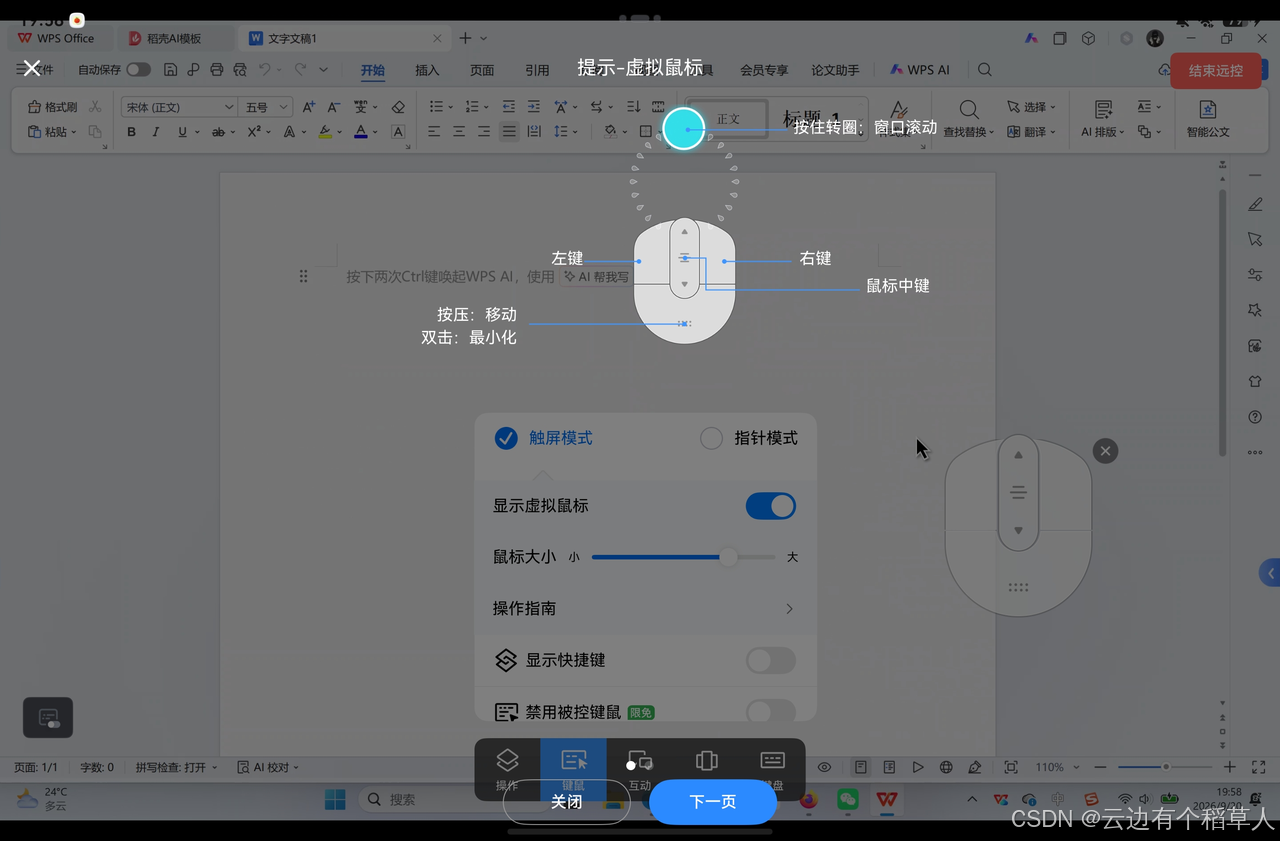
图8 虚拟鼠标指南标出了左键、右键、中键、移动、最小化和窗口滚动等操作。
翻到下一页后,可以看到六种触屏手势:单指轻点对应左键单击,按住再轻点对应右键单击,双指捏合用于缩放画面,双指滑动用于窗口滚动。此次重点新增的是“短按并拖动”和“三指滑动”两种快捷手势,前者用于拖拽位置,后者用于切换屏幕。按照图示操作即可触发对应动作,不必退出远控另外查找教程。
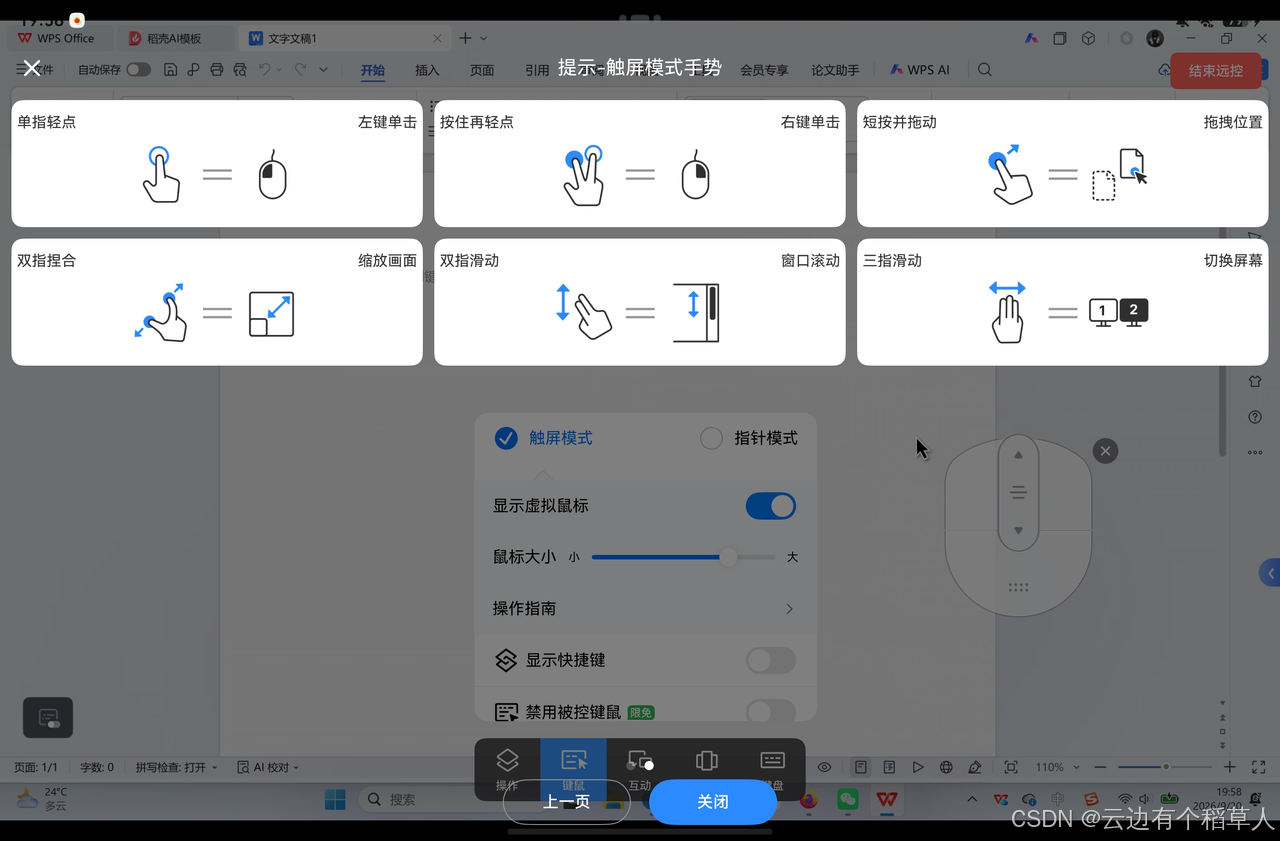
图9 触屏模式集中说明单击、右键、拖动、缩放、滚动和切换屏幕六种手势。
手势指南本身不会提升远控速度,却能降低上手成本。部分远控工具虽然也支持触屏操作,但往往默认用户已经理解手势逻辑,遇到不会的操作时只能自行摸索。ToDesk 把指南直接放进操作模式设置里,对第一次使用鸿蒙平板远控电脑的用户更友好。
当然,手势数量增加后也需要适应。尤其是三指操作,刚开始可能会与系统手势混淆。实际使用前花一两分钟浏览完整指南,比在远控过程中反复试错更省时间。
五、实时响应:点击即发起,连接主链路更稳定
v4.8.1.0 优化了远程控制按钮的响应速度。测试时,我在鸿蒙平板上打开 ToDesk,从设备列表中选择在线的 Windows 电脑,再点击“远程控制”。按钮几乎立即响应,随后顺利进入电脑桌面,没有出现点击无反应、需要重复操作或界面卡住的情况,整个远控发起过程非常流畅。
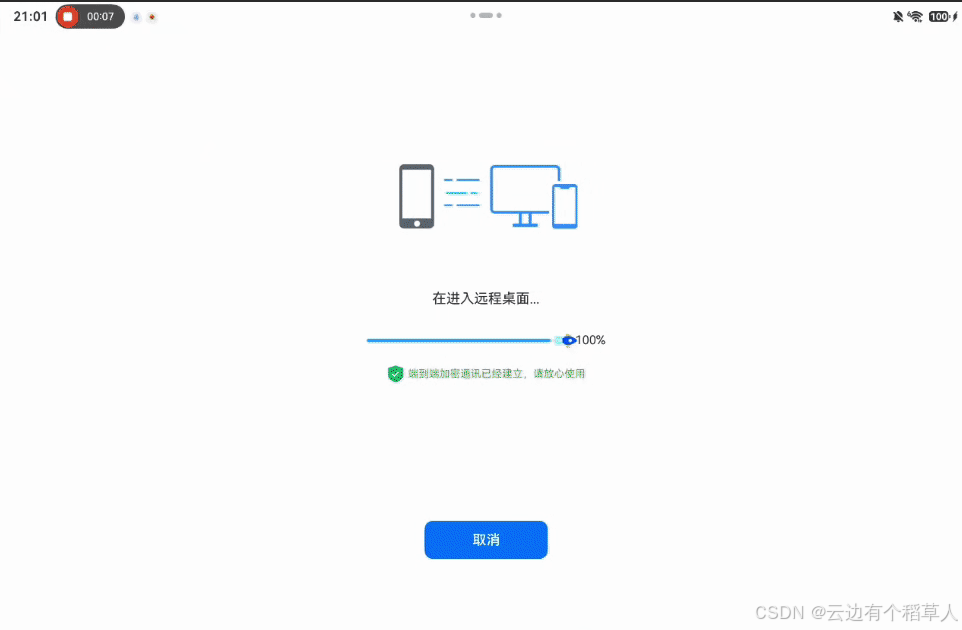
图10 在鸿蒙平板上选择 Windows 电脑并发起远程控制,连接能够快速响应。
从鸿蒙平板选中电脑到进入远控桌面,整个操作衔接得非常连贯。相比向日葵和UU远程,ToDesk 不仅持续补齐鸿蒙平板上的操作能力,也同步优化远控发起速度;对于经常用鸿蒙平板控制电脑的用户,这项改进更实用。
六、单测小结:四项升级值不值?
v4.8.1.0 四项升级:大屏适配改善了平板端的指针定位和精细点击,并把折叠屏自动校准、星闪笔点击与绘制纳入使用范围;互动板块把消息与批注放进远控流程;手势指南降低了触屏、指针模式的学习成本;实时响应则让鸿蒙平板发起远控时更快进入连接流程,操作衔接也更顺畅。
向日葵虽然也是常见的远控选择,但优化进度很慢。如果主要设备是鸿蒙手机或鸿蒙平板,ToDesk v4.8.1.0 对大屏、触控、手势和互动流程的针对性更明显。
因此,这四项升级是值得的。它们没有改变 ToDesk 的基本使用方式,而是继续补齐连接之后的体验。对于鸿蒙用户来说,目前选择远控工具不能只看品牌熟悉度,也要看鸿蒙端是否持续更新。就这次版本而言,ToDesk 是更值得优先考虑的一款。

作为“人工智能6S店”的官方数字引擎,为AI开发者与企业提供一个覆盖软硬件全栈、一站式门户。
更多推荐

 5
5 0
0- 0


 已为社区贡献2条内容

所有评论(0)