
鸿蒙手机怎么开启USB调试 HarmonyOS开发者模式开启教程
鸿蒙手机怎么开启USB调试 HarmonyOS开发者模式开启教程
SEO关键词: 鸿蒙USB调试、HarmonyOS USB调试、鸿蒙开发者模式、鸿蒙开发人员选项、HarmonyOS开发者选项、鸿蒙手机USB连接、USB调试开启方法
文章摘要:
本文介绍 HarmonyOS 鸿蒙手机如何开启开发者模式、开发人员选项以及 USB 调试功能,同时说明 USB 连接方式的正确设置方法。适用于需要使用电脑连接鸿蒙手机进行调试、文件传输等操作的场景。
大家好 这里是「代码简单说」
在使用电脑连接鸿蒙手机进行开发调试时,通常需要先开启 开发者模式 和 USB调试。
不同 HarmonyOS 版本的设置界面可能存在一些细微差异,但整体操作流程基本一致。
需要注意的是:如果手机存在多账号模式,请切换至主账号再进行操作。
一、开启鸿蒙开发者模式
首先打开手机,进入 “设置”。
在设置页面顶部搜索:
关于手机
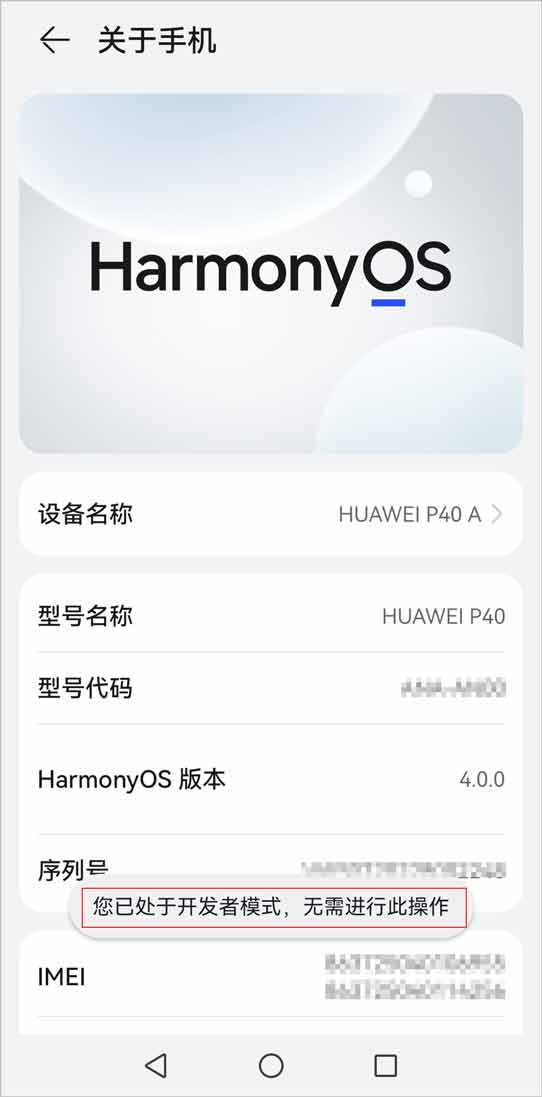
进入 “关于手机” 页面后,找到:
HarmonyOS版本
连续快速点击 “HarmonyOS版本” 多次。
正常情况下,会看到类似下面的提示:
您正处于开发者模式!
或者:
您已处于开发者模式,无需进行此操作
看到这个提示,就说明开发者模式已经成功开启。
返回设置页面即可。
二、进入开发人员选项
再次打开手机的 “设置” 页面。
直接搜索:
开发人员选项
进入 “开发人员选项”。
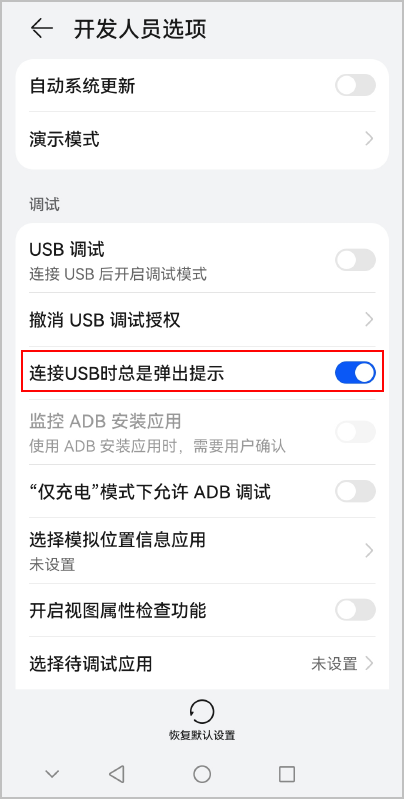
在开发人员选项中向下滑动,找到:
连接USB时总是弹出提示
建议将该选项打开。
注意
这里有一个比较容易踩坑的设置:
不要打开“‘仅充电’模式下允许ADB调试”。
如果开启了这个选项,后续连接手机时,USB连接方式可能只能选择“仅充电”,从而影响文件传输以及电脑端的调试操作。
因此,如果没有特殊需求,建议保持该选项关闭。
三、USB连接方式选择“传输文件”
完成上面的设置后,将 USB 数据线连接手机和电脑。
手机连接电脑后,一般会弹出 USB 连接方式选择界面。
选择:
传输文件

选择“传输文件”后,电脑通常就可以正常识别手机的文件存储空间。
四、打开USB调试
回到:
设置 → 开发人员选项
在开发人员选项中找到:
USB调试
将 USB 调试开关打开。
第一次连接电脑
如果这是手机第一次通过 USB 调试连接当前电脑,手机会弹出授权提示。
勾选:
始终允许使用这台计算机进行调试
然后点击:
确定
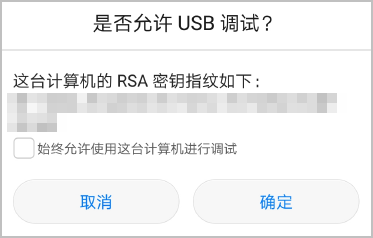
这样以后使用同一台电脑进行 USB 调试时,可以减少重复授权操作。
非首次连接电脑
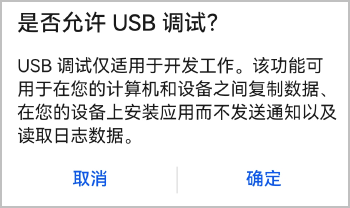
如果之前已经授权过当前电脑,再次连接时可能仍然出现授权提示。
这时直接点击:
确定
即可。
五、鸿蒙USB调试完整操作流程
如果只是想快速完成设置,可以按照下面的顺序操作:
- 打开 设置。
- 搜索并进入 关于手机。
- 连续点击 HarmonyOS版本 多次。
- 看到“您正处于开发者模式”后返回。
- 搜索并进入 开发人员选项。
- 打开 连接USB时总是弹出提示。
- 不要开启“仅充电”模式下允许ADB调试。
- 使用 USB 数据线连接手机和电脑。
- USB 连接方式选择 传输文件。
- 打开 USB调试。
- 首次连接时勾选 始终允许使用这台计算机进行调试。
- 点击 确定 完成授权。
完成之后,HarmonyOS 手机就具备通过 USB 与电脑进行调试的基本条件。
六、常见问题
1. 找不到“开发人员选项”怎么办?
可以直接在 设置顶部搜索“开发人员选项”。
如果搜索不到,通常是因为还没有完成开发者模式开启步骤,需要重新进入:
设置 → 关于手机 → HarmonyOS版本
连续点击版本信息多次。
2. USB连接后只有“仅充电”怎么办?
首先检查 USB 连接方式,尝试选择:
传输文件
同时检查开发人员选项中的:
“仅充电”模式下允许ADB调试
不要开启该选项。
3. USB调试打开后电脑没有反应怎么办?
可以依次检查:
- 手机是否已经选择 传输文件
- USB调试是否已经打开
- 手机是否弹出了 USB 调试授权提示
- 是否点击了“确定”
- USB 数据线是否支持数据传输
- 更换电脑 USB 接口或数据线重新测试
如果使用 ADB 等开发工具,还需要确保电脑端已经正确安装对应的设备驱动和 ADB 环境。
总结
鸿蒙手机开启 USB 调试并不复杂,核心就是三个步骤:
开启开发者模式 → 进入开发人员选项 → 开启USB调试
另外,USB连接方式选择“传输文件”以及不要开启“仅充电”模式下允许ADB调试是比较容易忽略的两个细节。
完成设置后,就可以继续使用电脑进行鸿蒙手机调试、ADB连接以及文件传输等操作。

作为“人工智能6S店”的官方数字引擎,为AI开发者与企业提供一个覆盖软硬件全栈、一站式门户。
更多推荐

 0
0 0
0- 0


 已为社区贡献2条内容

所有评论(0)