
职场效率翻倍秘籍:利用电脑远程控制安卓手机,轻松搞定多平台号
在这个“人人皆媒体”的时代,打工人尤其是自媒体从业者,常常陷入一种名为“设备焦虑”的怪圈。办公桌上摆着五六台手机,分别登录着阿抖、阿红、阿快等不同平台的账号。为了规避平台的风控机制,防止账号因设备关联而被限流或封禁,你不得不物理隔离这些设备。然而,现实往往是骨感的:充电线缠绕如蜘蛛网,消息提示音此起彼伏,你像个杂技演员一样在几块屏幕间手忙脚乱地切换。这时候,如果有一种技巧,能让你坐在舒适的工位上,只用一台电脑就掌控全局,那该是多么美妙的体验?
这就是“电脑远程控制安卓手机”技术存在的意义。它是现代职场人提升效率、规避风险的刚需工具。通过这项技术,你可以将分散在各地的安卓设备虚拟化地集中到电脑屏幕上,无论是回复评论、发布内容还是监控数据,都能在一个窗口内完成。这不仅解决了桌面凌乱的问题,更重要的是,它从技术层面实现了操作环境的隔离与统一管理的平衡。
那么,如何实现“电脑远程控制安卓手机”呢?其实步骤并不复杂,只要跟着下面的指南操作,你也能轻松上手。

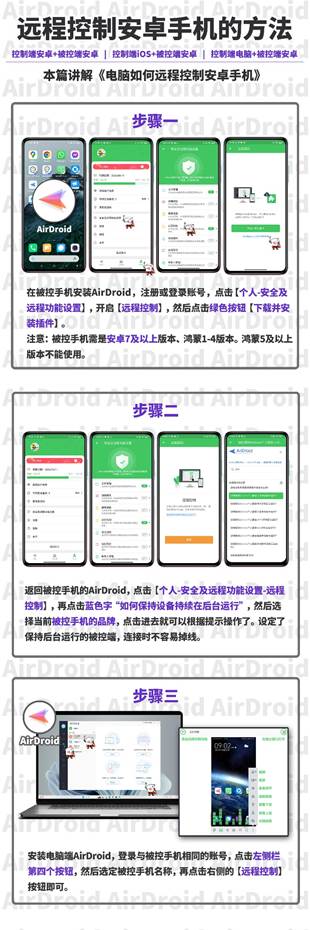
首先,我们需要确认硬件条件。被控端的手机必须是安卓7及以上版本,或者鸿蒙1至4版本。请注意,鸿蒙5及以上版本目前暂不支持,这点务必提前检查,以免白忙一场。控制端则可以是Windows或macOS系统的电脑,兼容性相当友好。
接下来进入关键的配置阶段。第一步,在被控手机上打开AirDroid,开启远程控制权限。点击【个人】-【安全及远程功能设置】-【远程控制】,选择【去开启权限】,找到【AirDroid Control Add on】并打开开关。随后,系统会请求截屏权限,授予后看到【远程控制已开启】的提示,点击【完成】即可。
为了确保连接稳定,第二步至关重要:设定后台运行。在手机AirDroid中进入【个人】-【安全及远程功能设置】-【远程控制】-【如何保持设备持续在后台运行】。根据不同手机品牌,按照教程进行电池优化和白名单设置,防止系统杀后台。
最后一步,打开电脑上的AirDroid客户端,使用与手机相同的账号登录。此时,电脑与手机便完成了绑定。
正式使用时,确保手机开机、电量充足且AirDroid未被卸载。在电脑客户端左侧功能栏点击第四个按钮【远程控制】,选定目标手机,点击右侧的【远程控制】按钮。连接成功后,你的手机屏幕就会出现在电脑窗口中。有趣的是,你可以通过手机头像的颜色判断状态:橙色代表移动网络,蓝色代表WiFi,灰色则是不在线;有云朵标志表示远程连接,无云则是局域网连接。
从此,你不再需要在那堆手机中迷失方向。只需轻点鼠标,即可运筹帷幄,让自媒体运营变得优雅而高效。

作为“人工智能6S店”的官方数字引擎,为AI开发者与企业提供一个覆盖软硬件全栈、一站式门户。
更多推荐



 0
0 0
0- 0



 已为社区贡献39条内容

所有评论(0)