
鸿蒙远控横评:ToDesk/向日葵/RayLink,功能完整度才是真正的分水岭
鸿蒙远控,功能完整度才是真正的分水岭
鸿蒙系统从发布至今,远程控制软件的适配一直是个痛点。不少用户反馈,安卓端能用的功能到了鸿蒙端要么缺失,要么体验打折扣。市面上主流的远控软件——ToDesk、向日葵、RayLink——在鸿蒙端的表现究竟如何?这回从互动协作、特殊屏幕适配、手势操作、远控稳定性四个实际使用场景出发,逐一拆解对比。
一、互动协作:谁能在远控时顺畅沟通
远程协助不是单向操控,很多时候需要两端配合——远程端打字指导、被控端截图标注、双方实时沟通。这一项直接决定了协作效率。
1.1 ToDesk:文字聊天+批注,远控时沟通无障碍
ToDesk在鸿蒙端的互动协作做得比较完整。远控界面底部集成了文字聊天模块,发起方可以随时给被控端发送消息,被控端也能即时回复。截图中可以看到,聊天消息以气泡形式显示在画面左侧,不影响主操作区域。
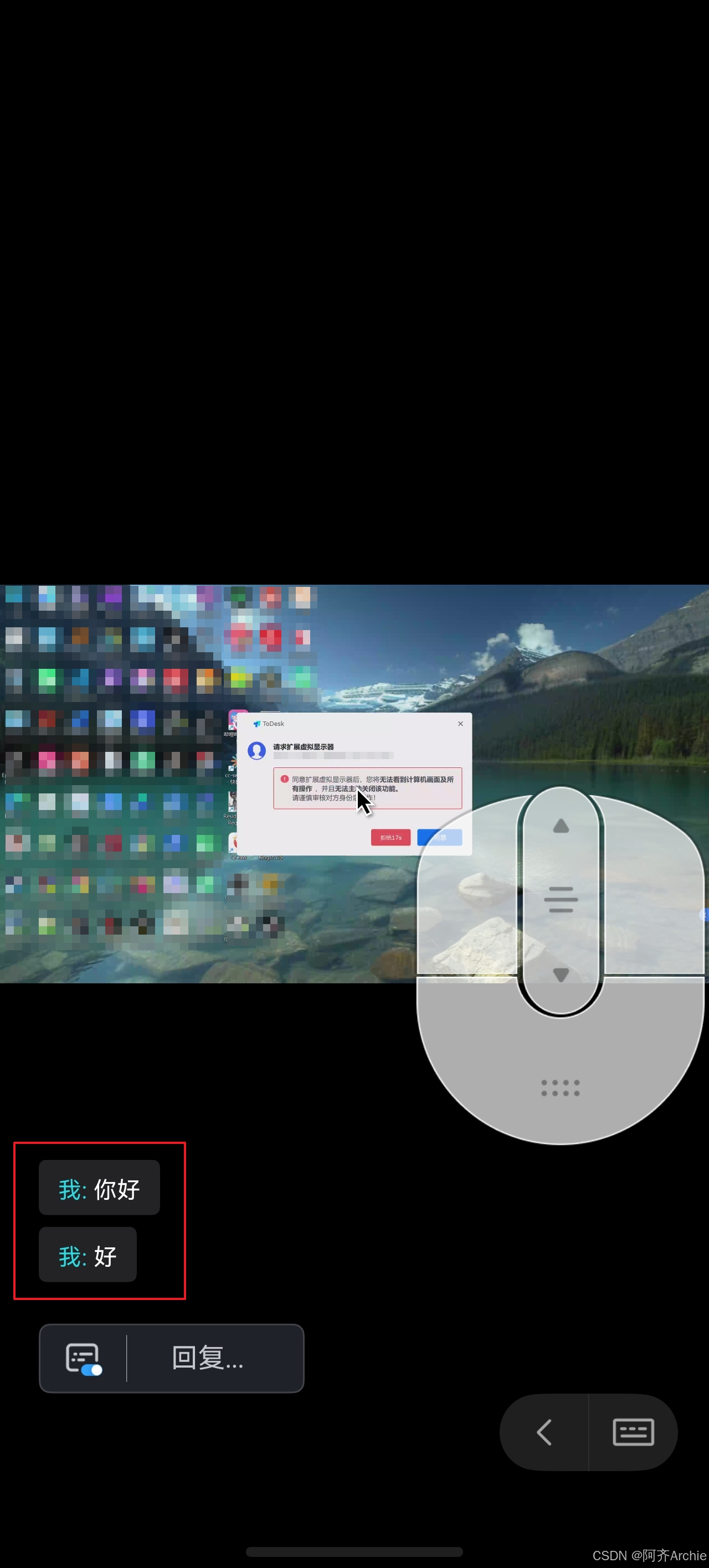
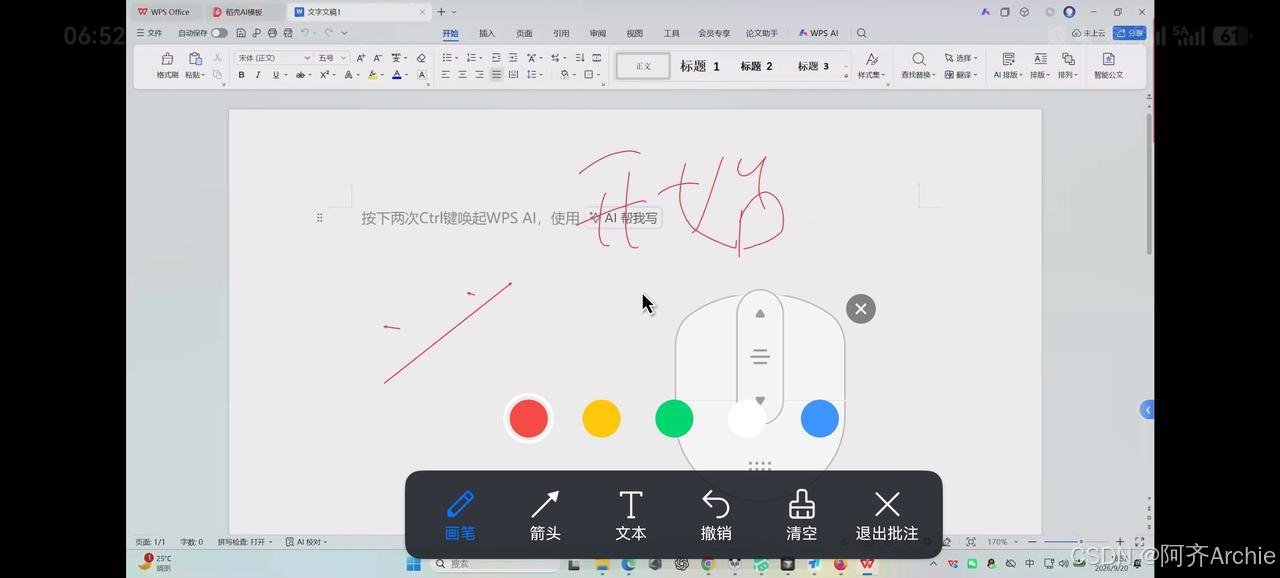
除了文字聊天,ToDesk还支持共享屏幕时的批注标注。远程协助过程中,发起方可以直接在对方画面上圈点标记,指出需要操作的位置。这种实时标注能力在远程教学、技术支持场景下很实用,省去了反复打字描述的麻烦。
1.2 向日葵:无法文字互动
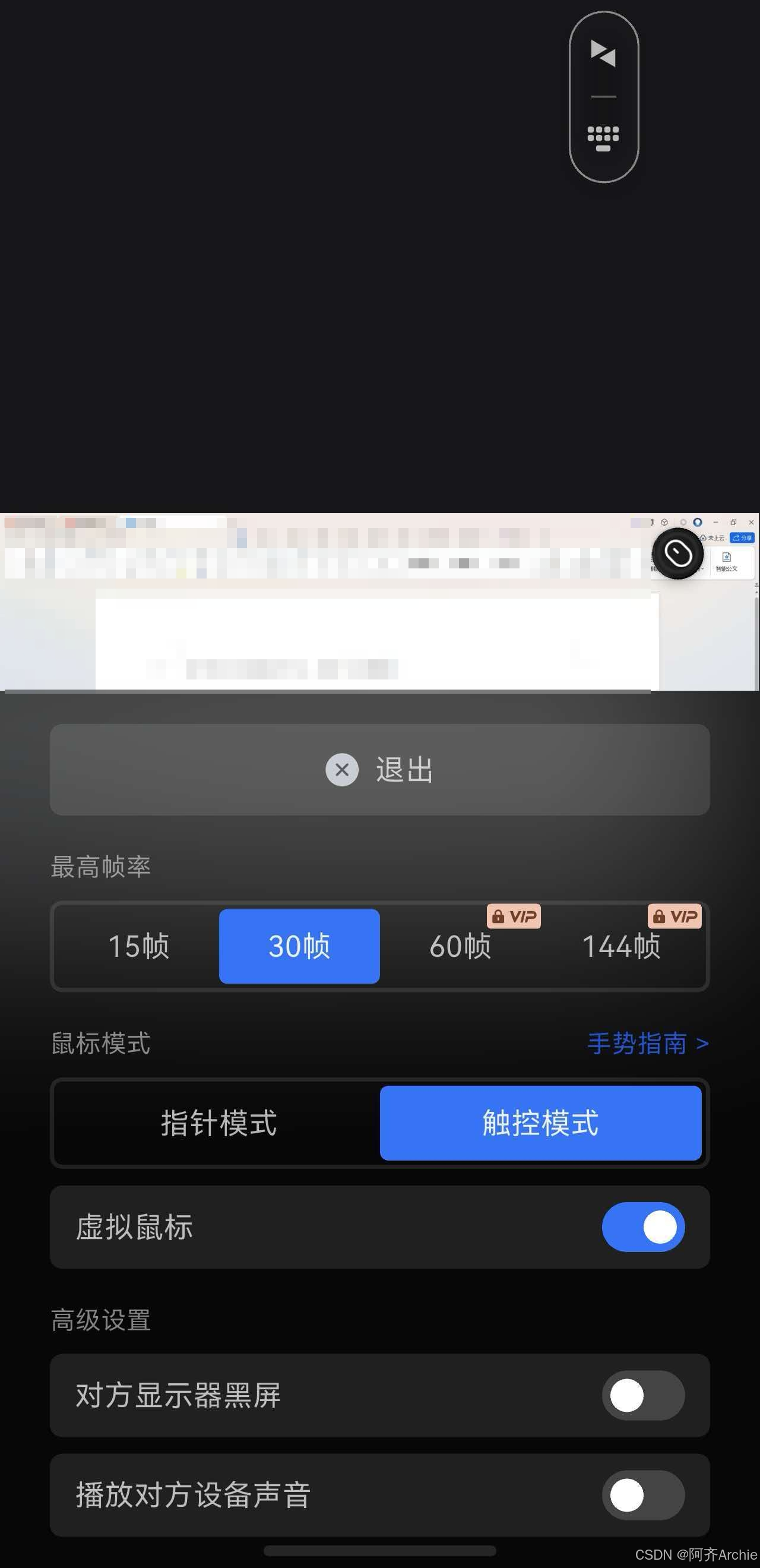
向日葵的设置界面里有手势指南入口,点击后会弹出手势操作说明。不过问题在于,向日葵在鸿蒙端缺少文字互动协作功能。远控过程中如果需要沟通,只能退出当前操作切到其他聊天工具,来回切换打断工作节奏。
1.3 RayLink:依赖卓易通提供,功能受限
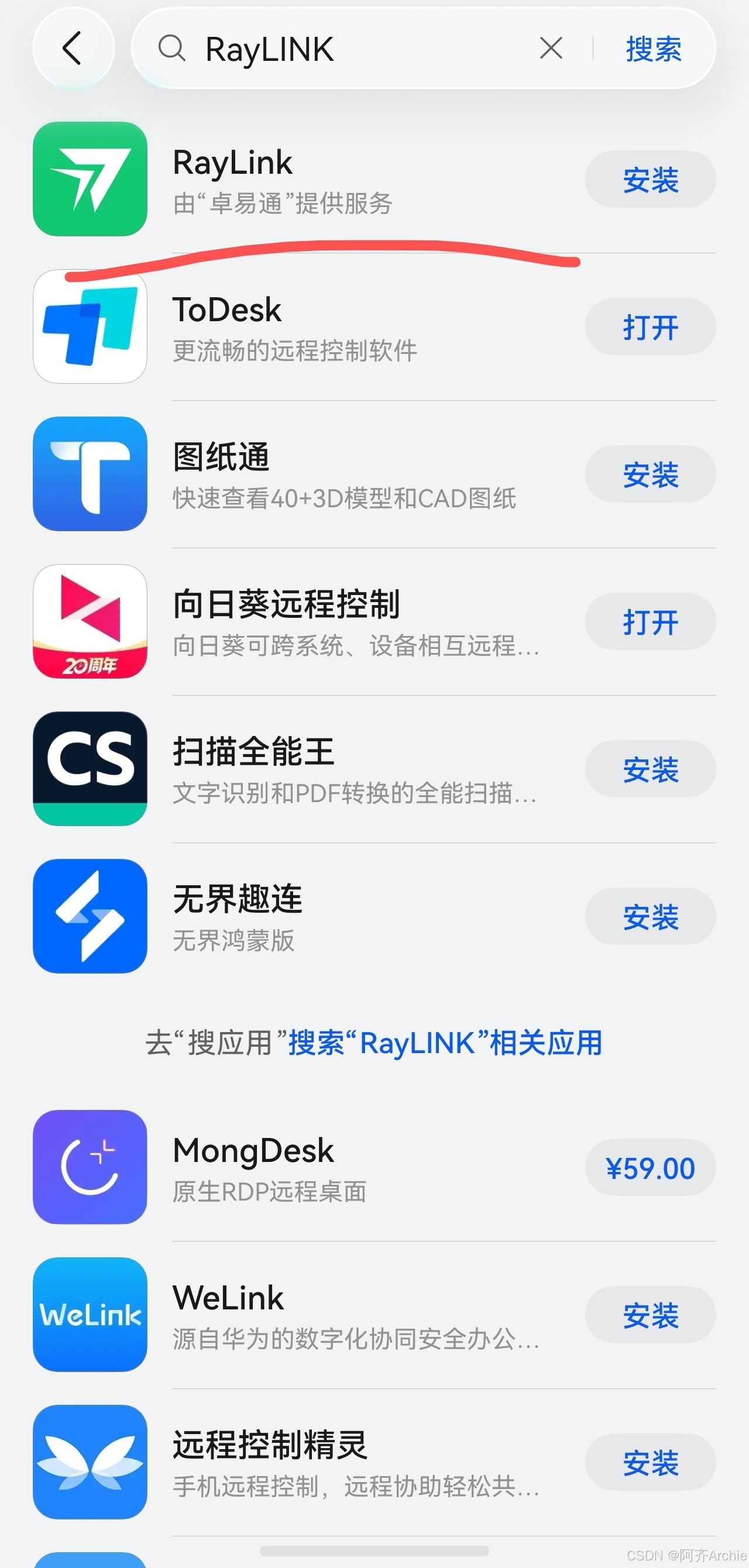
RayLink在鸿蒙应用商店的搜索结果中明确标注"由卓易通提供服务",这意味着它并非原生适配鸿蒙系统,而是通过第三方服务实现远控能力。功能完整度和稳定性都存在不确定性。
在互动协作方面,RayLink同样缺少文字聊天和批注功能。远控时双方无法在界面上直接沟通,只能依赖外部通讯工具,协作效率明显落后于ToDesk。
二、特殊屏幕适配:平板、折叠屏、星闪笔谁能跟上
鸿蒙生态的一大特色是多设备形态——平板、折叠屏、星闪手写笔等设备越来越多。远控软件能否适配这些特殊屏幕,直接影响使用体验。
2.1 ToDesk:折叠屏/平板/星闪笔全覆盖
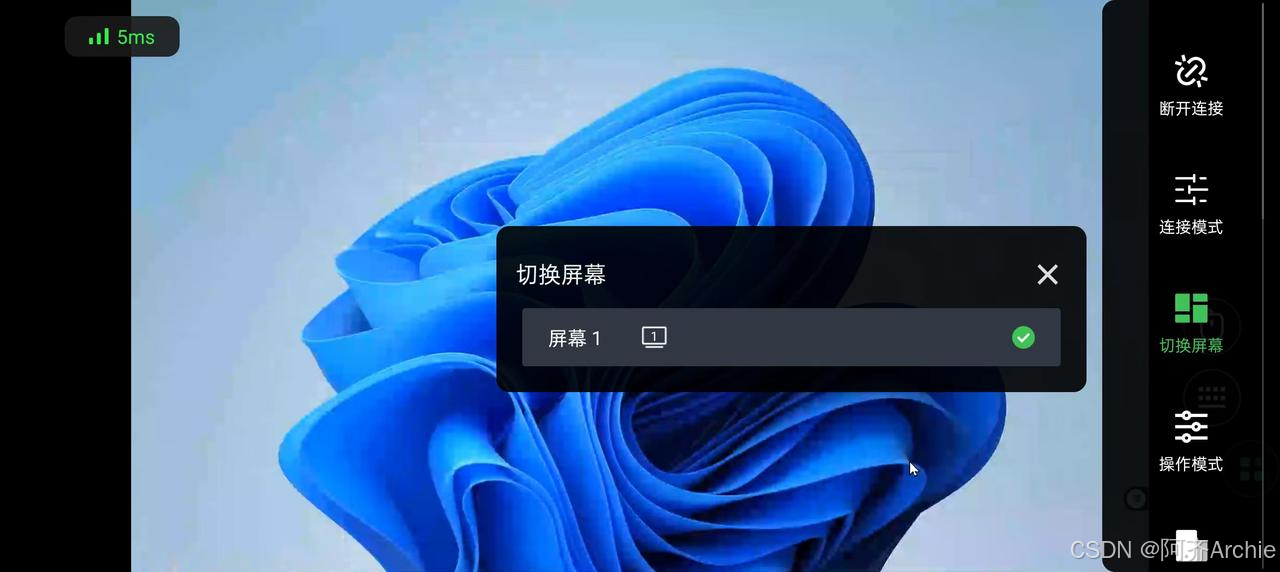
ToDesk在鸿蒙端的特殊屏幕适配做得比较到位。折叠屏展开后,远控画面能够自适应大屏布局,不会出现画面拉伸或黑边。平板端同样如此,操作区域和远控画面的比例协调,虚拟鼠标位置合理。
更值得一提的是ToDesk对星闪手写笔的支持。在平板端使用远控时,星闪笔可以直接作为指针输入,书写和标注的响应延迟很低。对于需要手写批注、签名确认的场景,这个适配很关键。
2.2 向日葵:特殊屏幕适配存在短板
向日葵在鸿蒙端的特殊屏幕适配不如ToDesk。从截图对比来看,向日葵在处理特殊屏幕比例时,画面布局和操作区域的协调性不够理想。折叠屏展开后的自适应效果一般,平板端的操作体验也有提升空间。
2.3 RayLink:有特殊屏幕适配,但基础连接问题突出
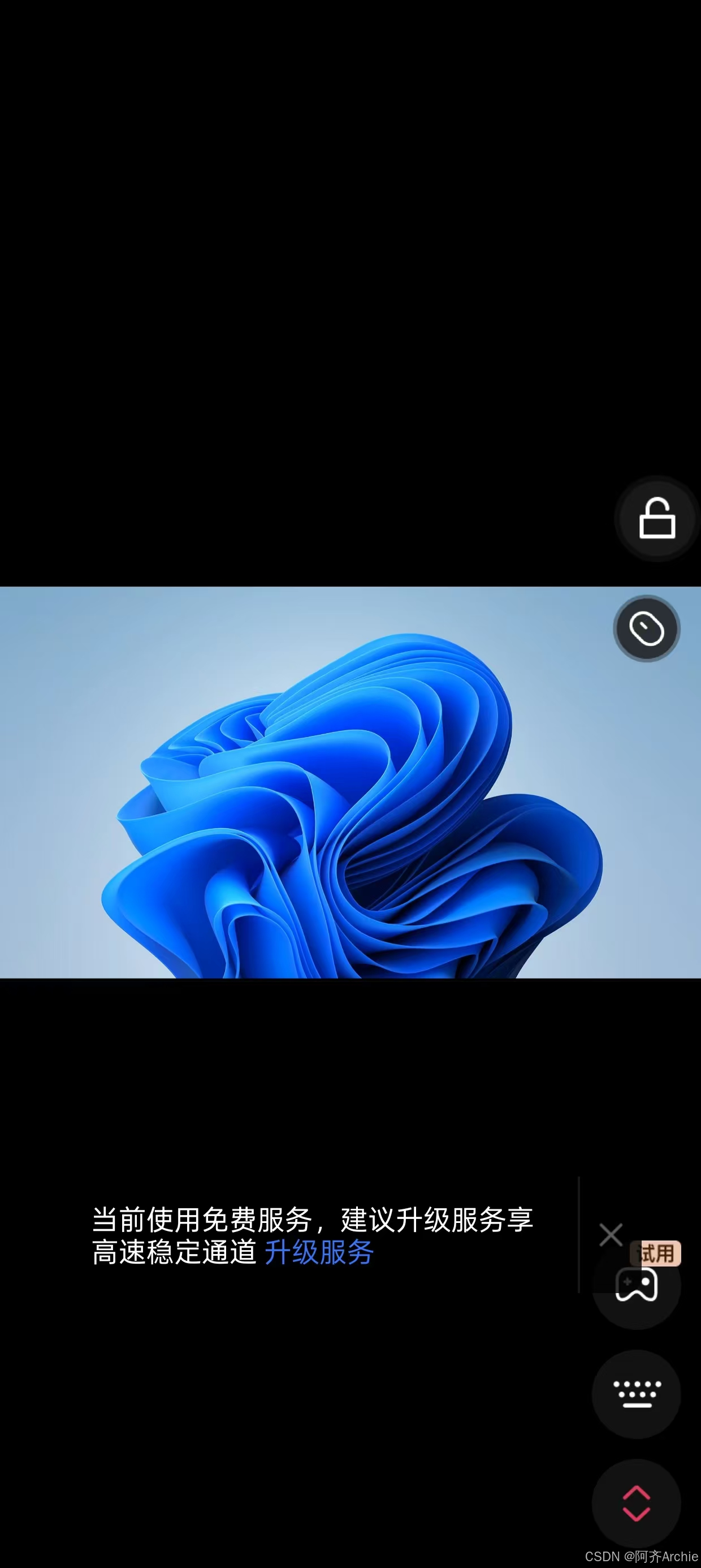
RayLink确实做了特殊屏幕适配,在大屏设备上能够调整画面比例。不过,RayLink的连接稳定性问题更值得关注——连接都成问题,适配再好也发挥不出来。
三、远控稳定性:能不能连得上、稳得住
远控软件最基本的要求就是连接稳定。连不上、频繁断线、操作卡顿,任何一项都会让使用体验归零。
3.1 ToDesk:连接稳定,远控刷视频流畅
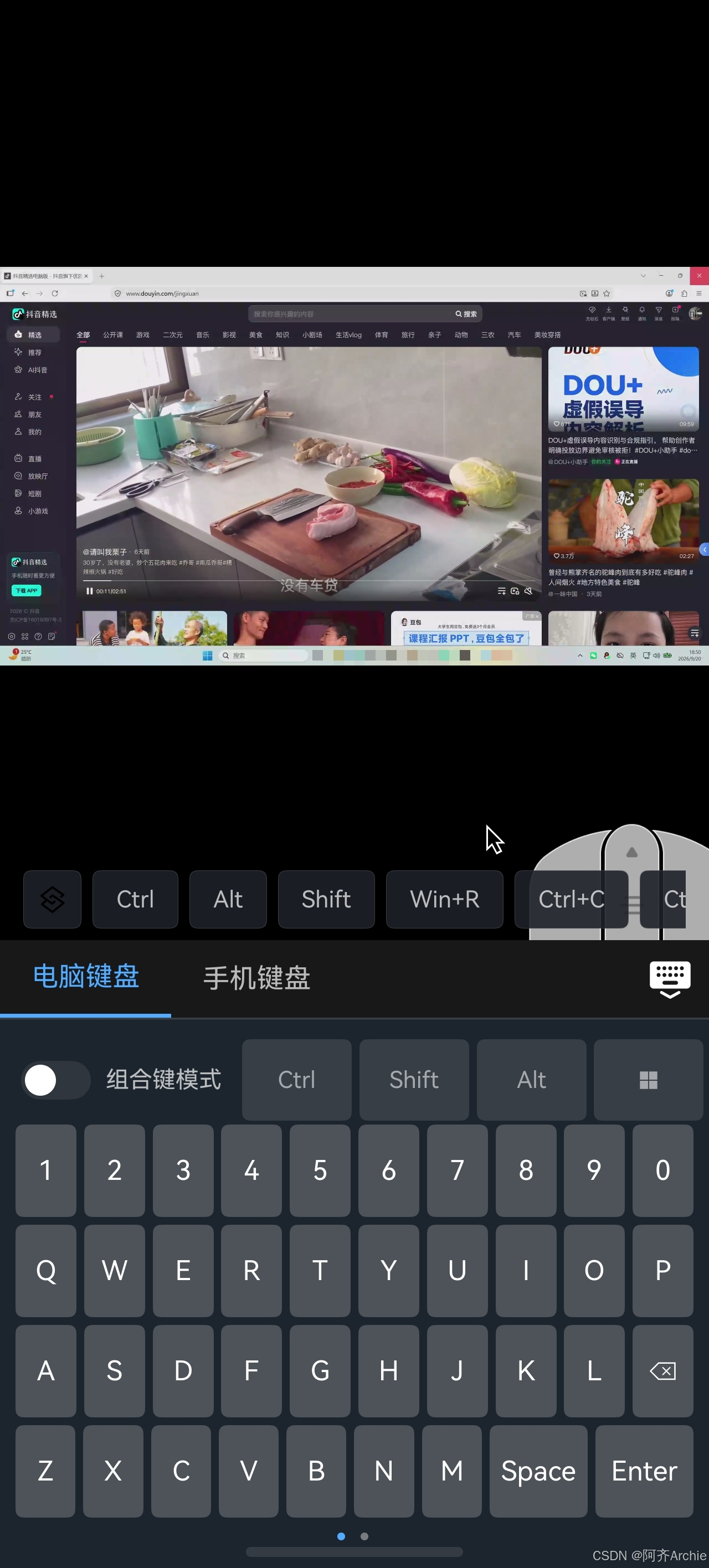
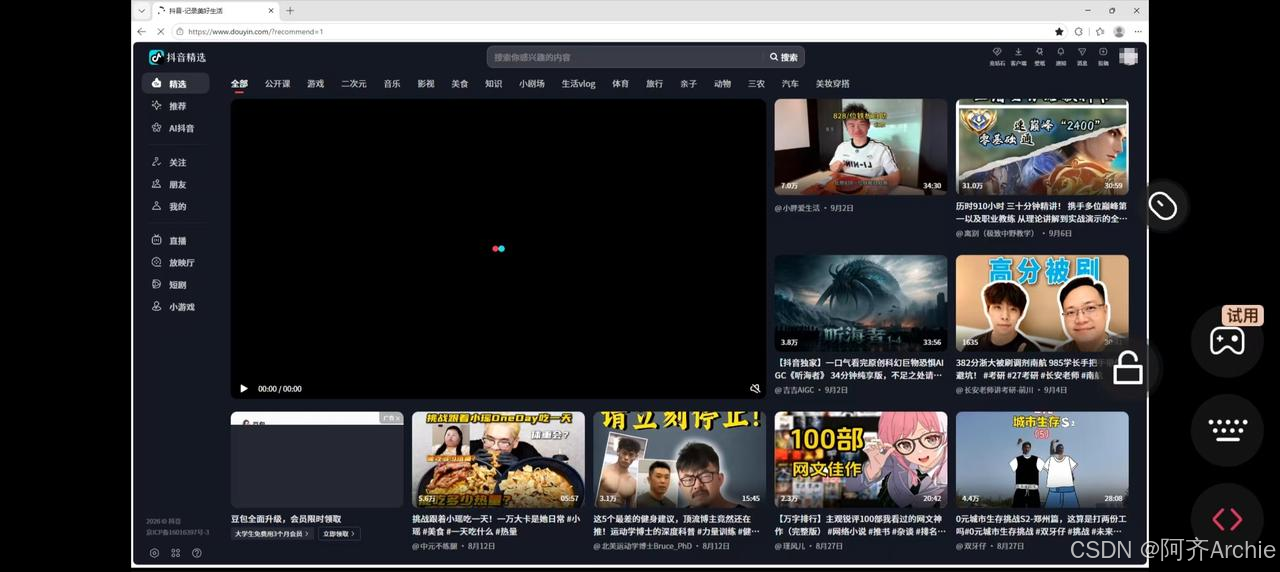
ToDesk在鸿蒙端的连接稳定性表现不错。测试中用ToDesk远程打开抖音网页版刷视频,画面流畅度和操作响应都很稳定。键盘输入、鼠标移动、页面滚动都没有出现明显卡顿或延迟。
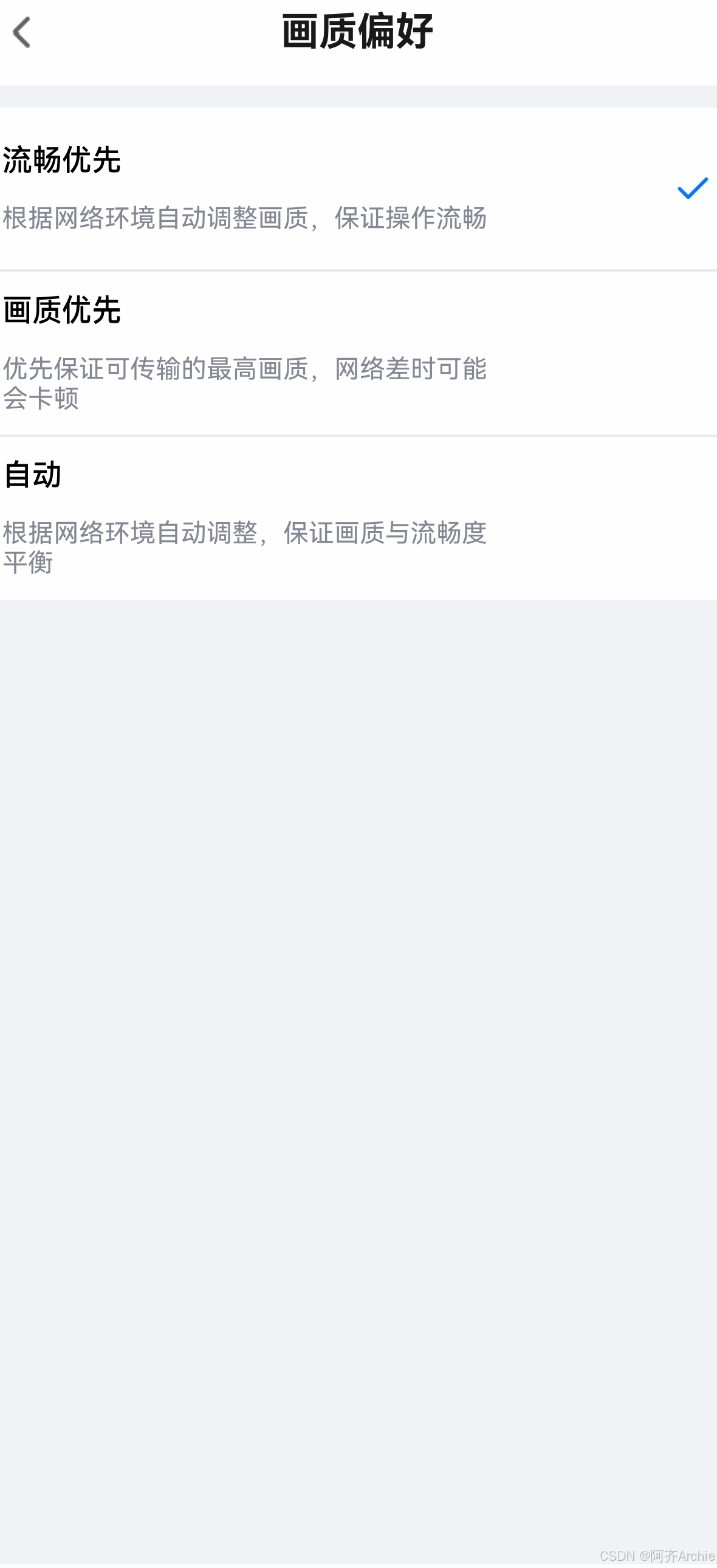
画质设置方面,ToDesk提供流畅优先、画质优先、自动三种模式。用户可以根据网络环境灵活切换,在带宽有限时优先保证操作流畅,在网络好时提升画质清晰度。
3.2 向日葵:连接性差,稳定性不足
向日葵在鸿蒙端的连接稳定性存在明显短板。从测试反馈来看,连接过程中容易出现不稳定的情况,操作延迟和画面卡顿相对更频繁。
虽然向日葵在帧率设置上提供了15帧、30帧、60帧、144帧等多个选项,但其中60帧和144帧需要VIP会员才能使用。免费用户的帧率上限较低,即使网络条件允许,也无法获得流畅的高帧率体验。
3.3 RayLink:连接稳定性是最大问题
RayLink在鸿蒙端的连接稳定性问题最为突出。测试中频繁出现连接中断、操作无响应的情况,用户体验很不理想。
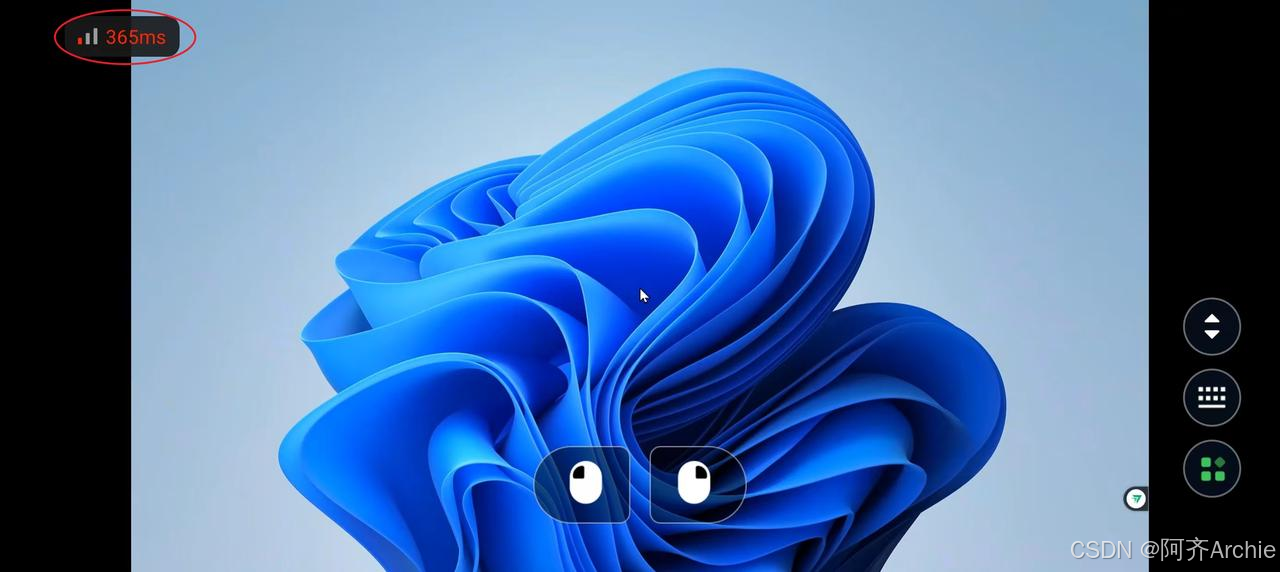
作为由第三方(卓易通)提供的服务,RayLink在鸿蒙端的底层适配深度有限,这可能是导致连接稳定性问题的重要原因。对于需要稳定远控的场景,RayLink目前的表现难以满足需求。
鸿蒙端远控的稳定性直接决定了软件能不能用。ToDesk在这四个维度中综合表现最优,是目前鸿蒙生态下功能完整度最高的选择。
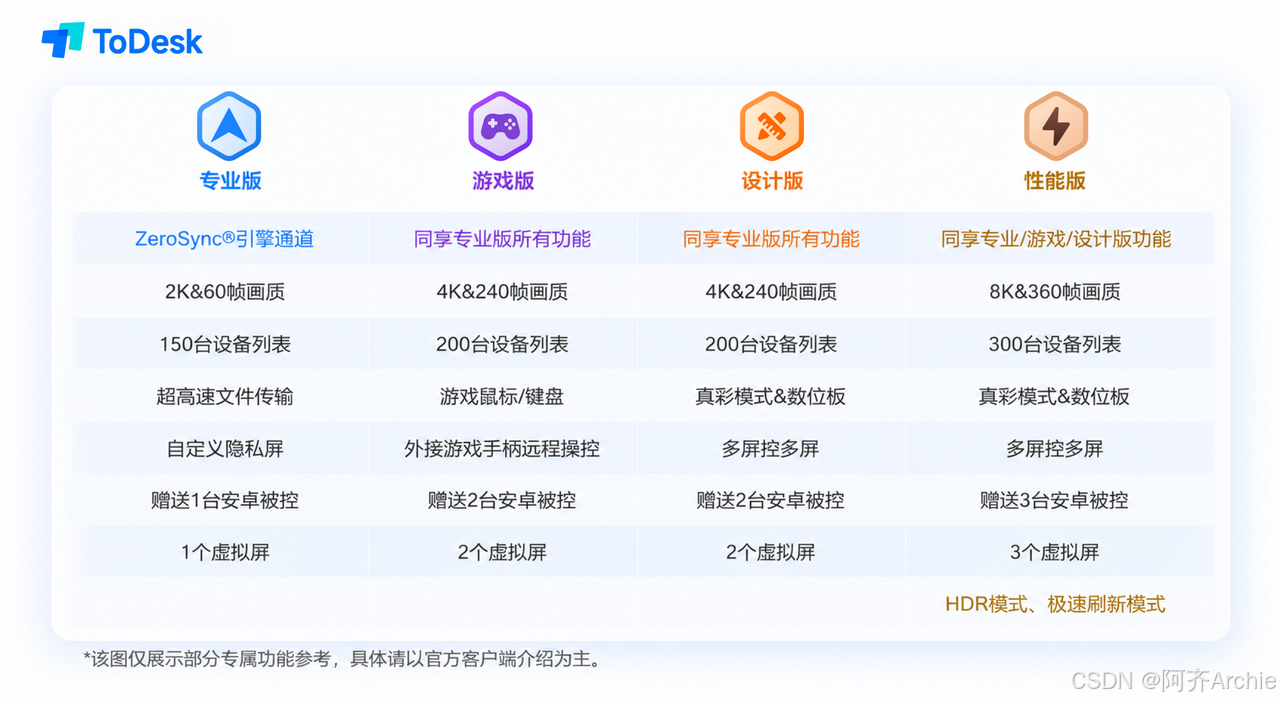
ToDesk目前面向在校大学生开放学生认证专属优惠,完成身份核验后可领取优惠券,购买专业版、设计版、游戏版或性能版年包时直接抵扣。覆盖专科、本科、硕博在读学生,微信端扫码即可完成认证,整个流程不复杂。
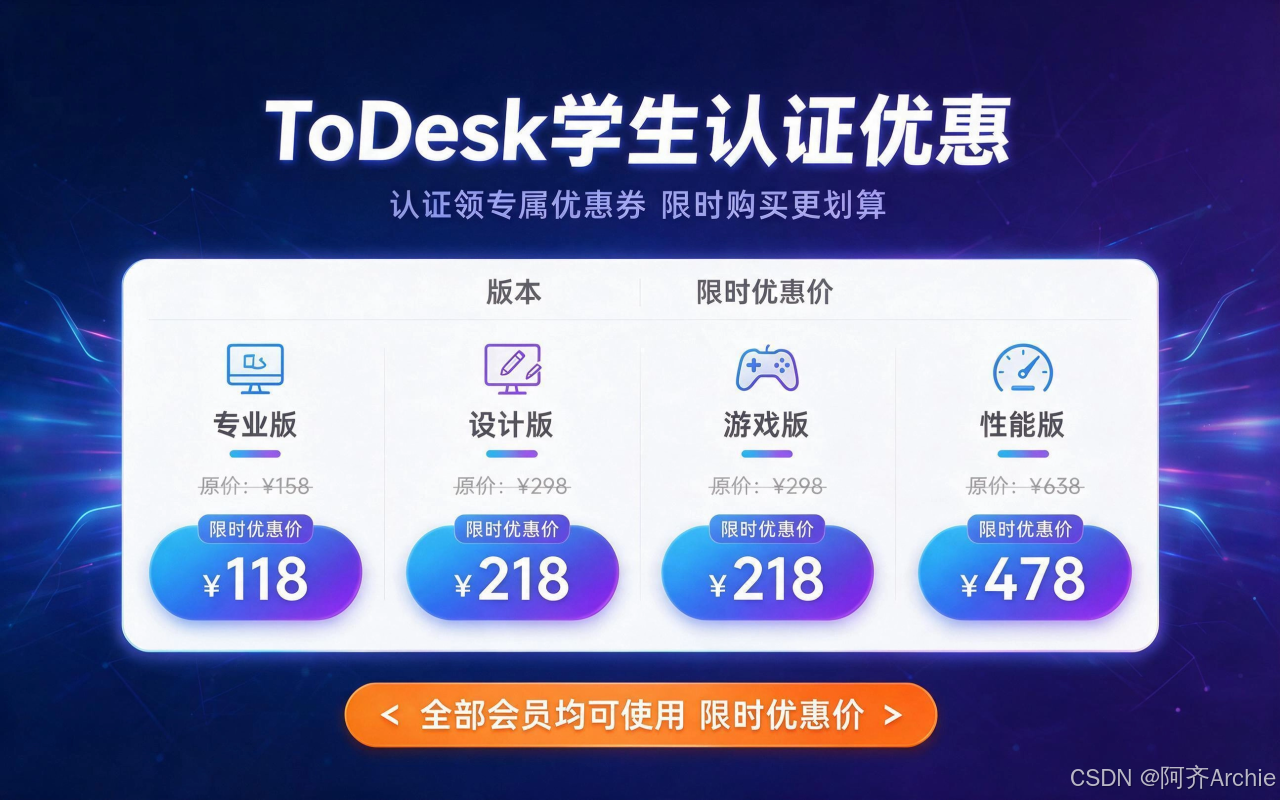
有远控需求的大学生可以趁这波活动把会员拿下。搭配学生优惠使用,画质调节、高帧率等进阶功能的成本会进一步降低。
四、手势操作体验:谁能让你操作更顺手
手势操作是移动端远控的核心交互方式。单击、双击、长按、拖动、双指缩放——这些手势能否自定义、响应是否灵敏,直接影响操作效率。
4.1 ToDesk:手势设置丰富,支持完全自定义
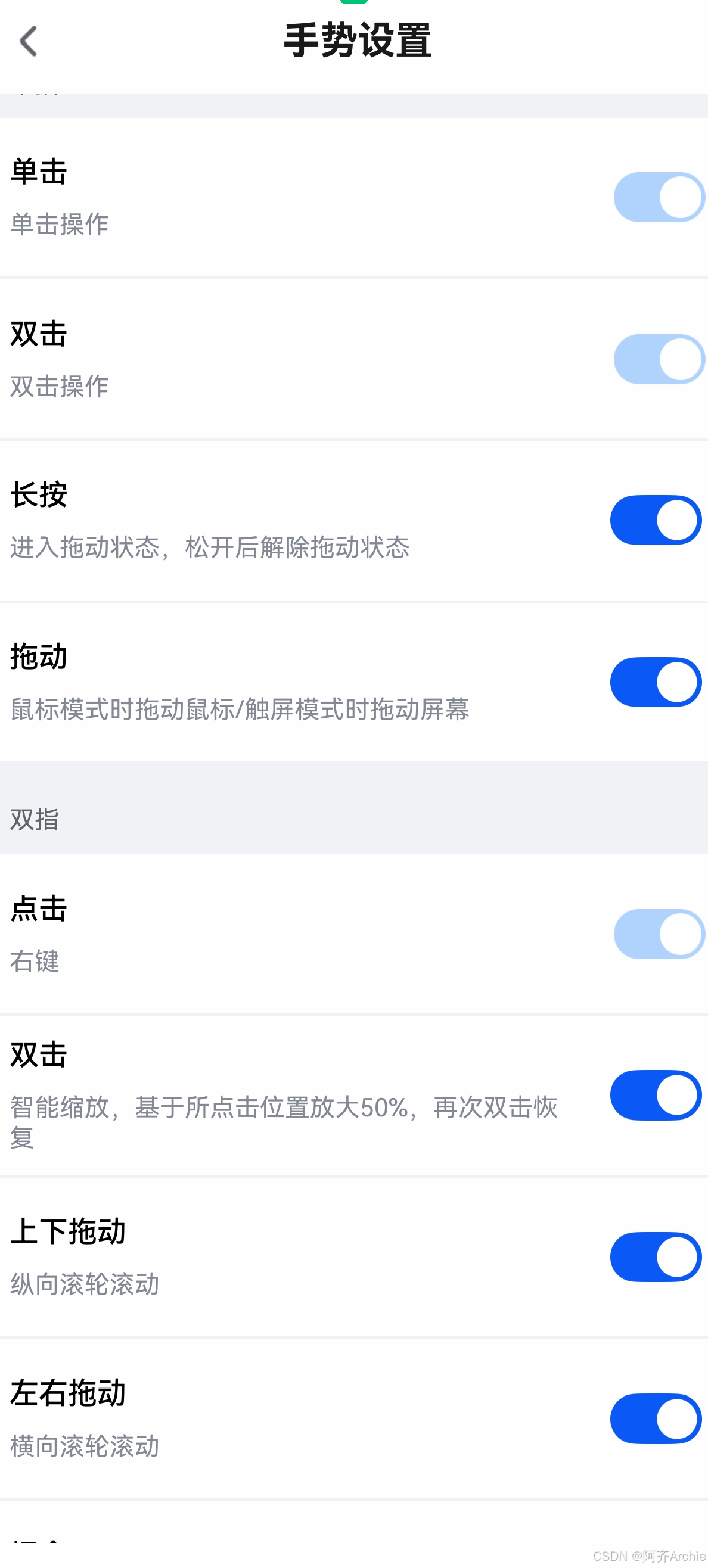
ToDesk在手势操作方面做得最完善。手势设置界面提供了完整的自定义选项:
-
单指操作:单击、双击、长按、拖动
-
双指操作:点击(右键)、双击(智能缩放)、上下拖动(纵向滚轮)、左右拖动(横向滚轮)
每种手势都可以独立开关,用户可以根据自己的使用习惯灵活配置。比如习惯用指针模式的用户可以关闭触屏拖动,避免误操作;需要频繁滚动页面的用户可以开启双指上下拖动,模拟滚轮效果。
4.2 向日葵:手势指南仅作参考,无法自定义
向日葵的手势指南提供了六种操作说明:鼠标左键(单指点击)、鼠标右键(双指点击)、鼠标右键2(单指长按/双指单击)、窗口内容滚动(双指同时上下划动)、缩放画面(双指捏合/张开)、实现多选/窗口移动(单指按住移动)。
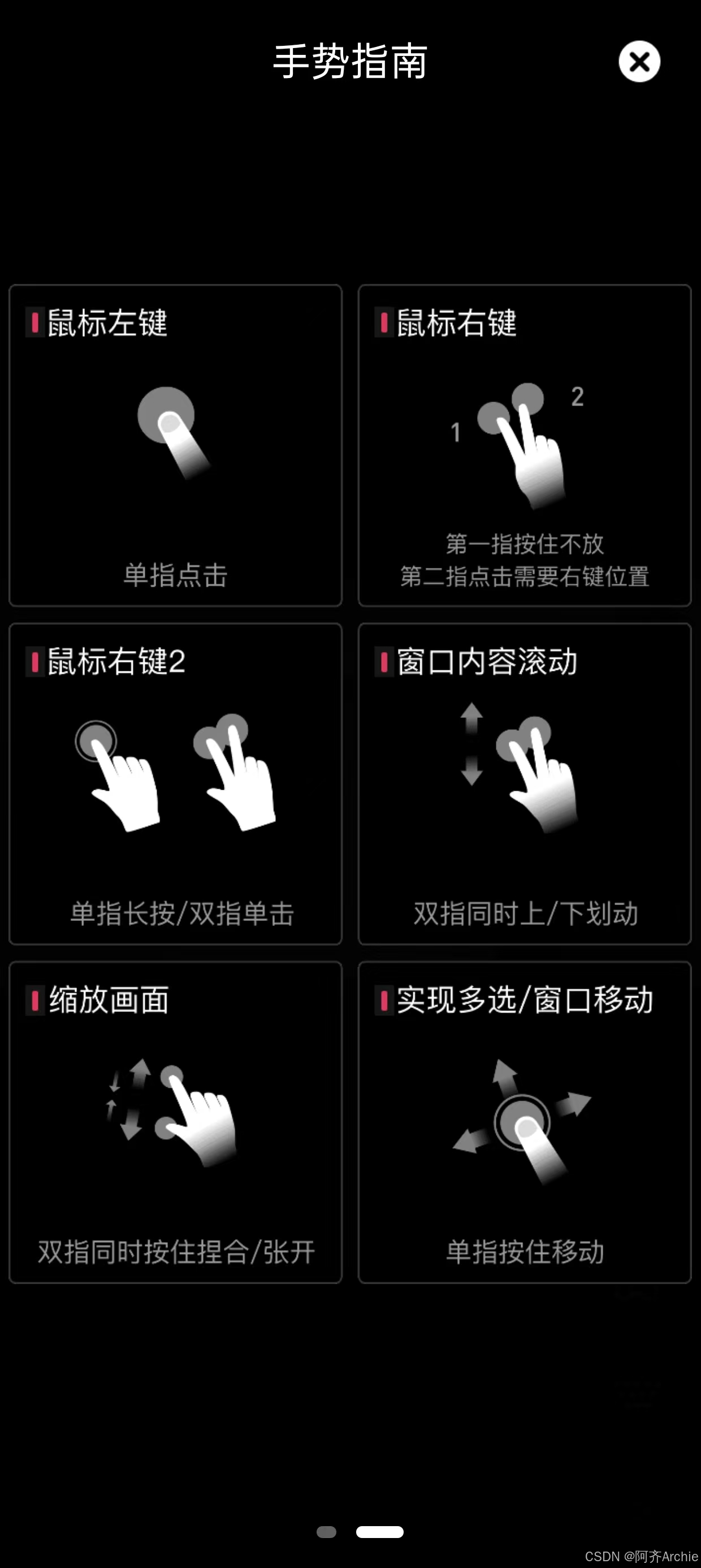
问题在于,向日葵的手势指南只能查看,无法进入手势设置界面进行自定义调整。用户只能按照预设的手势方案操作,想根据个人习惯改变操作方式基本不可能。
4.3 RayLink:有手势指南,同样无法设置
RayLink在手势操作方面的表现和向日葵类似——有手势指南但不能设置。用户只能看到预设的手势操作说明,无法根据自己的使用习惯进行调整。
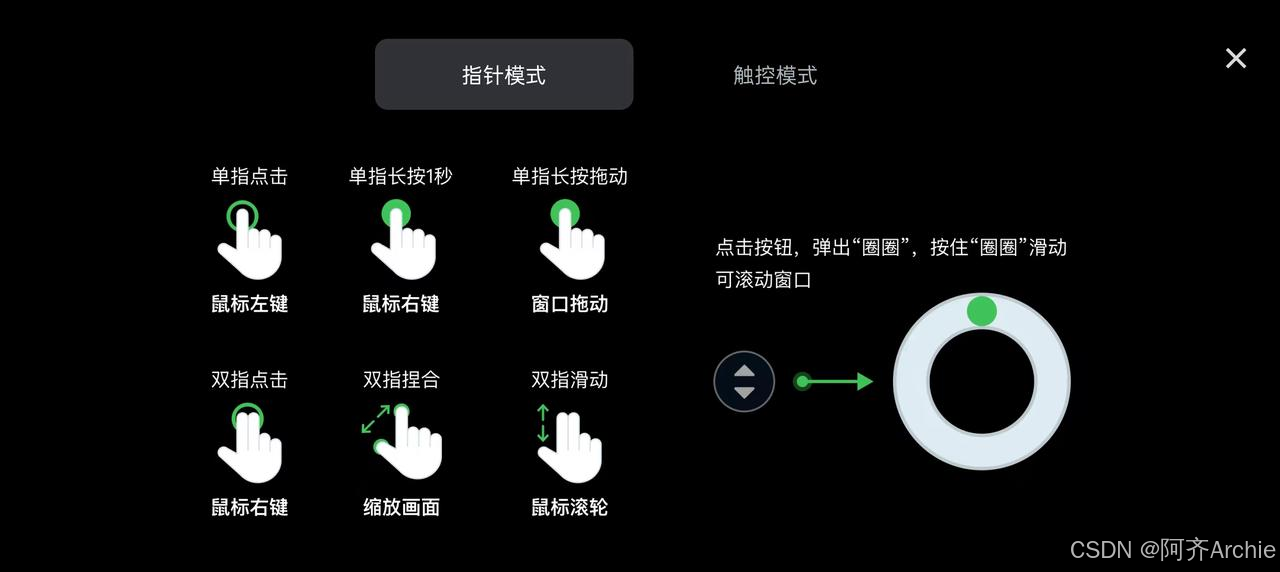
对于习惯不同手势操作方式的用户来说,这种"一刀切"的预设方案体验不够友好。
五、键鼠设置与快捷键:操作细节决定效率
除了手势操作,键鼠设置和快捷键配置也是影响远控效率的重要因素。
5.1 ToDesk:键鼠设置精细,快捷键覆盖全平台
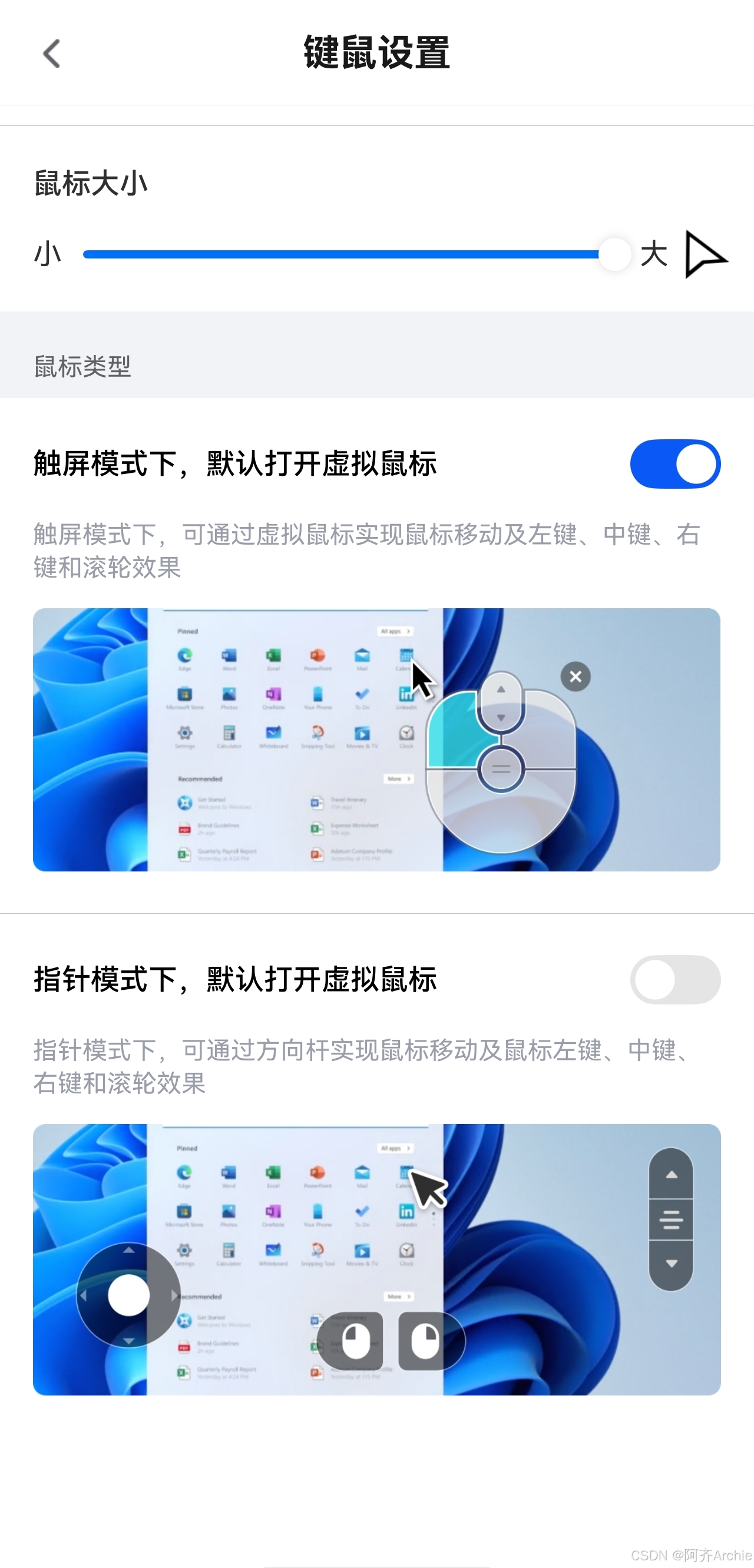
ToDesk在键鼠设置方面提供了精细的控制选项:
-
鼠标大小调节:从"小"到"大"无级调节
-
鼠标类型切换:触屏模式(虚拟鼠标)和指针模式(方向杆)可选
-
默认行为设置:可分别设置触屏模式和指针模式下的默认鼠标行为
用户可以直接在手机端配置目标电脑的系统快捷键,远程操作时一键触发,省去了记忆复杂组合键的麻烦。
5.2 向日葵与RayLink:键鼠设置相对简单
向日葵和RayLink在键鼠设置方面相对简单,缺少ToDesk那种精细的调节选项。快捷键配置的覆盖范围也不如ToDesk全面,跨平台操作的便利性有所欠缺。
六、评分与总结
无法复制加载中的内容
ToDesk在四个实测维度中均表现突出。互动协作方面,文字聊天+批注的组合让远控时的沟通效率大幅提升;特殊屏幕适配方面,折叠屏、平板、星闪笔的支持覆盖了鸿蒙生态的主要设备形态;远控稳定性方面,连接稳定、操作流畅,刷视频等高负载场景也能轻松应对;手势操作方面,完全自定义的设置方案满足不同用户的操作习惯。
向日葵在鸿蒙端的适配存在明显短板。互动协作功能缺失,手势指南只能查看无法自定义,连接稳定性不够理想。虽然帧率选项丰富,但高帧率功能需要VIP会员,免费用户的体验受限。
RayLink受限于第三方服务提供,功能完整度和稳定性都不够理想。连接频繁中断、手势无法自定义、互动协作缺失,对于需要稳定远控的场景难以胜任。
综合来看,鸿蒙端远程控制软件的选择,功能完整度才是真正的分水岭。ToDesk在互动协作、屏幕适配、稳定性、手势操作四个维度都做到了比较完善的覆盖,是目前鸿蒙生态下综合体验最优的选择。

作为“人工智能6S店”的官方数字引擎,为AI开发者与企业提供一个覆盖软硬件全栈、一站式门户。
更多推荐
 0
0 0
0- 0


 已为社区贡献1条内容

所有评论(0)