
鸿蒙PC迁移:ElectronEgg框架功能适配鸿蒙PC
鸿蒙PC迁移:ElectronEgg框架功能适配鸿蒙PC
欢迎加入开源鸿蒙PC社区: https://harmonypc.csdn.net/
欢迎在PC社区平台申请新建项目: https://atomgit.com/OpenHarmonyPCDeveloper
摘要
ElectronEgg 是面向桌面软件的 Electron 框架,主进程、控制器、服务、前端和构建流程被组织成一套工程化结构。迁移到鸿蒙 PC 时,我们没把业务代码改写成 ArkTS,而是让既有应用以 HAP 形式交付,在鸿蒙侧补上 Ability、窗口容器和资源注入。本文以 ee-demo-ohos 为例,记录这条适配路径:哪些能直接复用、哪些边界必须单独处理、构建和设备验证怎么做。
项目源码托管在 AtomGit PC 社区:ohos_electron-egg。本文涉及的能力以当前示例工程和鸿蒙 PC 运行截图为准;平台支持仍在持续演进,生产项目应在目标 SDK、目标设备和目标业务场景上重新验收。
一、迁移目标:保留业务层,补齐鸿蒙运行层
传统 ElectronEgg 工程由根目录的 electron/、frontend/ 和构建配置组成:前端负责界面,electron/ 中的 controller、service、preload 承担业务与桌面能力。迁移到鸿蒙 PC 后,这一业务分层仍然保留;新增的 ohos_hap/ 则负责把运行时封装为 HarmonyOS HAP。
迁移的工作量主要落在两块:
- 复用层:Vue 前端、ElectronEgg 控制器、服务、配置与大部分 Node.js 业务逻辑继续在应用资源中运行。
- 适配层:使用 ArkUI-X 的 Ability 和
WebWindow承载窗口;将构建结果注入 HAP 的resfile;按鸿蒙应用模型完成打包与启动。
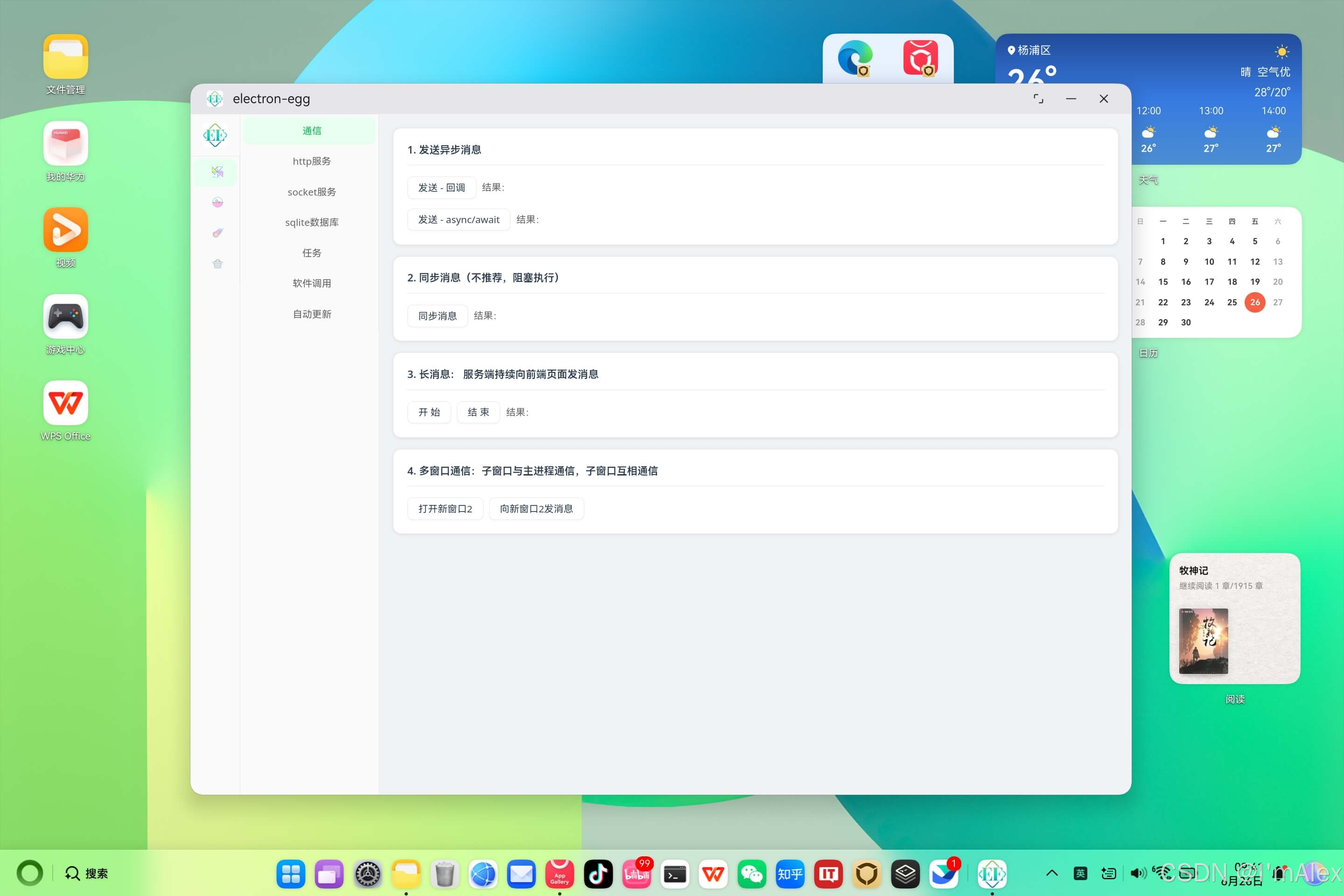
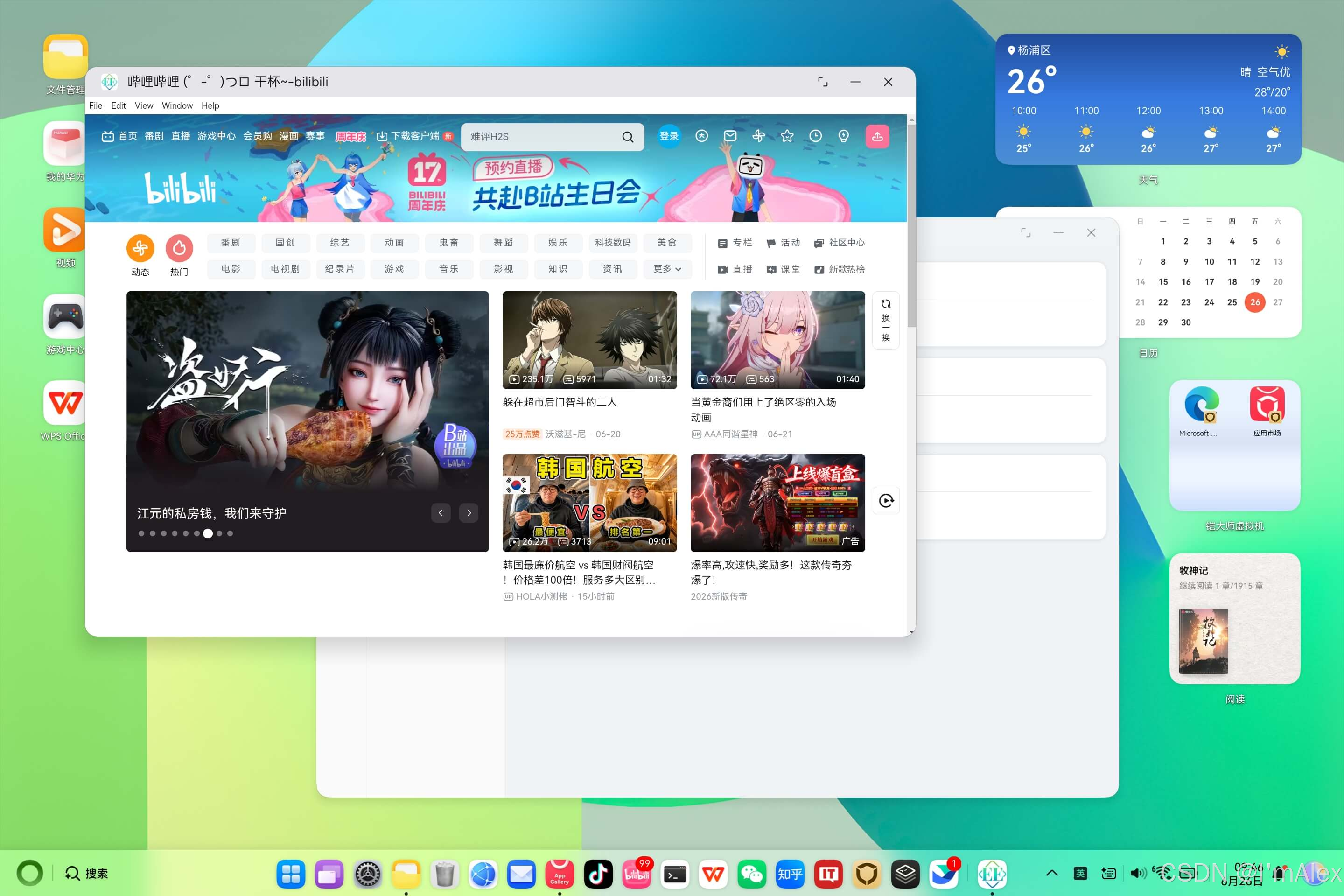
下图是 ElectronEgg 示例在鸿蒙 PC 上启动后的主界面。
二、工程分层:不要把两个 electron 目录混为一谈
这个迁移工程中存在两个名称相近但职责不同的目录。根目录 electron/ 是 ElectronEgg 的 Node.js 主进程源码;ohos_hap/electron/ 则是鸿蒙 entry HAP。前者放控制器、服务和 preload,后者只负责 Ability 生命周期、ArkUI 页面、权限和 HAP 打包入口。
ohos_hap/web_engine/ 是核心 HAR 引擎层。它提供 WebAbility、WebWindow 和平台适配能力;entry HAP 尽量保持为薄壳,只在生命周期中调用基类能力。这样做的好处是:业务迭代仍在根目录完成,通用的鸿蒙窗口与引擎能力集中维护,避免把平台代码散落到业务控制器中。
在入口页面中,ArkTS 只需要加载引擎导出的 WebWindow,并保留窗口样式更新和按键事件等必要桥接:
@Entry(storage)
@Component
struct Index {
  build() {
    // ArkUI-X 提供的容器,内部承载既有 ElectronEgg 前端。
    Row() {
      WebWindow()
    }
    .width('100%')
    .height('100%')
  }
}
这种结构把 ArkTS 页面限定为系统容器,而不是重复实现一遍桌面前端。
三、构建与资源注入:HAP 不能直接读取开发目录
应用能在桌面 Electron 中运行,并不代表 HAP 中已经拥有相同的资源。鸿蒙侧加载的是 HAP 内的 web_engine/src/main/resources/resfile/,因此必须先构建外层应用,再把产物注入其中。
日常调试可使用测试注入流程:
# 根目录执行:先将 Vue 前端编译为 public/dist。
# 只有前端源码变更时才需要执行此步骤。
npm run build-frontend
# 构建主进程,并将调试所需的应用资源注入 HAP 工程。
npm run ohos-test

# 切换到 DevEco 的 HAP 工程目录。
cd ohos_hap
# 编译默认构建变体中的 electron Entry HAP。
build_project --module electron@default
# 启动 EntryAbility,在鸿蒙 PC 真机上验证注入后的应用。
start_app --module electron --ability EntryAbility
其中 npm run ohos-test 会先构建 Electron 主进程,再把 public/ 注入 resources/app/public/。需要特别注意:它不会自动执行 npm run build-frontend,因此修改前端后漏掉第一条命令,HAP 里看到的仍可能是旧页面。
生产构建则先生成 macOS ARM64 的应用包,再通过 npm run ohos 从应用包提取 resources/app/ 和 extraResources/。两种流程的共同原则是:修改根目录业务代码后必须重新构建和注入;不要手工编辑 HAP 内已生成的 resources/app/,否则下一次注入会覆盖修改。
四、功能适配实践:窗口通信与服务调用
ElectronEgg 的控制器、服务和通信路由仍然由主进程负责。框架运行阶段会依次加载控制器、Socket 服务、触发 Ready 生命周期,再加载 Electron 相关能力;因此遇到页面能打开但接口不可用的情况,应先检查打包后的主进程、配置注册表和注入资源,而不是直接改 Ability。
4.1 窗口与 IPC
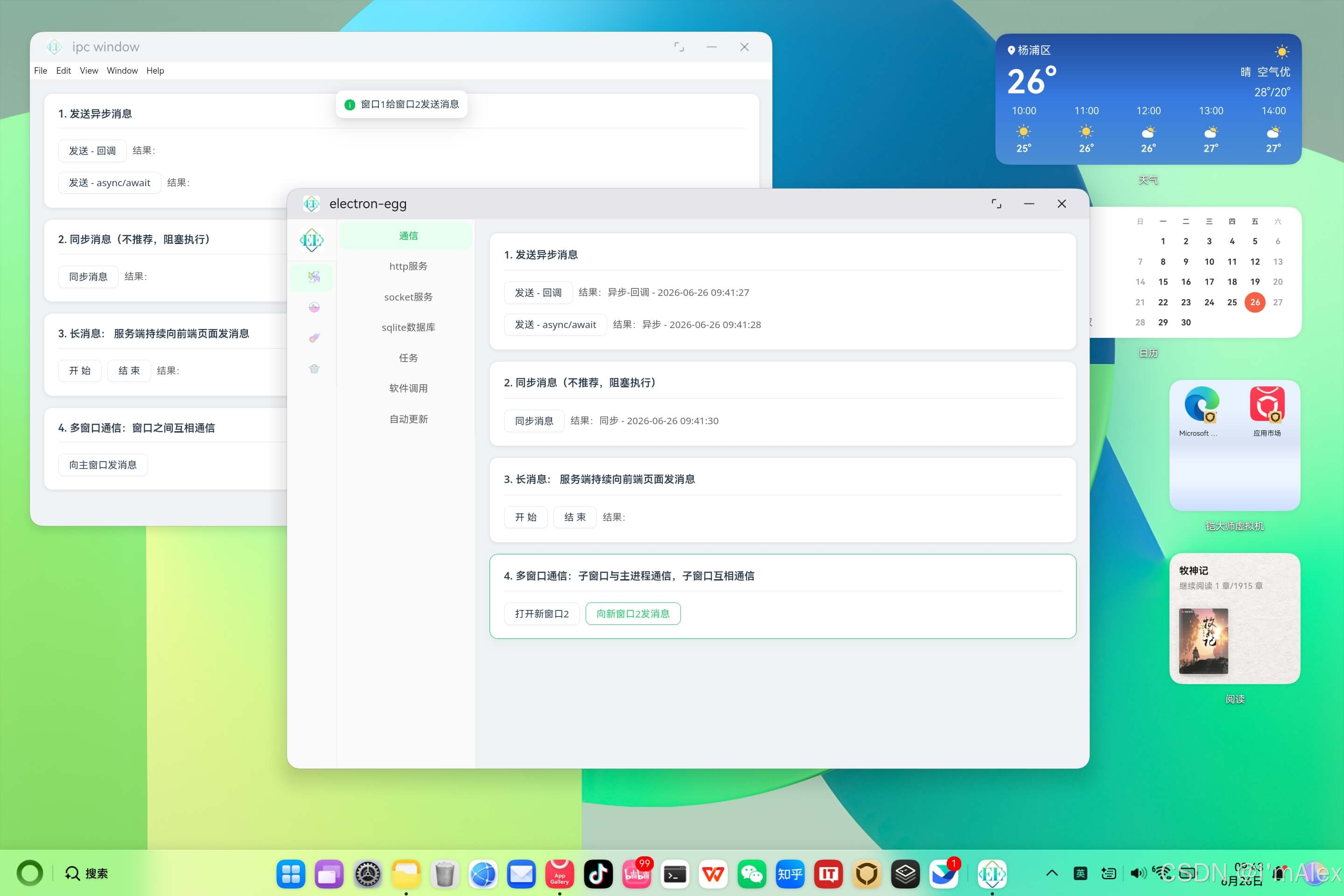
示例保留了窗口服务和 IPC 调用:前端经 ipcRenderer.invoke() 请求业务接口,主进程再通过 ElectronEgg 的 controller/service 完成处理。鸿蒙侧的 WebWindow 和 Ability 负责承载窗口、处理窗口生命周期;多窗口场景要注意 Ability 可能运行在独立进程中,不能假设所有窗口共享同一个内存单例。
4.2 主进程启动与生命周期注册
electron/main.ts 是外层 ElectronEgg 应用的入口。它创建框架实例,将业务生命周期和预加载函数逐一注册,再由 run() 统一启动。迁移时应保留这种“入口只编排、具体逻辑分层实现”的结构,避免把窗口或业务逻辑直接堆进 Ability。
import { ElectronEgg } from 'ee-core';
import { Lifecycle } from './preload/lifecycle';
import { preload } from './preload';

const app = new ElectronEgg();
const life = new Lifecycle();

// 入口只负责注册和编排,具体实现都在 Lifecycle / preload 里。
app.register('ready', life.ready);
app.register('electron-app-ready', life.electronAppReady);
app.register('window-ready', life.windowReady);
app.register('before-close', life.beforeClose);
app.register('preload', preload);

// 按框架约定的顺序加载控制器、通信服务与 Electron 能力。
app.run();
预加载函数放置启动后需要尽早启用的桌面服务。当前示例先初始化窗口、托盘和安全服务;这些能力是否可用取决于鸿蒙侧引擎和权限声明,新增服务时应逐项在目标设备验证。
import { logger } from 'ee-core/log';
import { trayService } from '../service/os/tray';
import { securityService } from '../service/os/security';
import { windowService } from '../service/os/window';

export async function preload(): Promise<void> {
  // 打一行日志,方便对照设备侧日志排查启动顺序。
  logger.info('[preload] load');
  windowService.init();
  // 托盘在鸿蒙侧是否可用,需要单独验证。
  trayService.init();
  securityService.init();
}
electron/preload/lifecycle.ts 则负责 Electron 应用已经就绪后的窗口行为:二次启动时恢复主窗口;首次窗口准备完成后,按当前显示器工作区的比例计算尺寸并居中;若配置要求延迟显示,就等到 ready-to-show 再展示窗口以减少白屏感知。
async electronAppReady(): Promise<void> {
  // 复用已有主窗口,不要再创建一个实例。
  electronApp.on('second-instance', () => {
    const win = getMainWindow();
    if (win.isMinimized()) win.restore();
    win.show();
    win.focus();
  });
}

async windowReady(): Promise<void> {
  const win = getMainWindow();
  // workAreaSize 已排除任务栏占用的区域。
  const { width, height } = screen.getPrimaryDisplay().workAreaSize;
  const windowWidth = Math.floor(width * 0.7);
  const windowHeight = Math.floor(height * 0.8);
  win.setBounds({
    x: Math.floor((width - windowWidth) / 2),
    y: Math.floor((height - windowHeight) / 2),
    width: windowWidth,
    height: windowHeight,
  });

  // 配置要求延迟显示时,等页面真的可绘制了再 show,减少白屏感知。
  if (getConfig().windowsOption.show === false) {
    win.once('ready-to-show', () => {
      win.show();
      win.focus();
    });
  }
}
4.3 控制器:把桌面能力收敛为可路由接口
控制器将前端请求映射为受控的主进程操作。effect.ts 包含文件选择与窗口尺寸切换:文件选择返回首个路径或 null;登录页和普通页面通过统一的“设置尺寸—允许缩放—居中—展示—聚焦”顺序切换窗口状态。登录窗口使用较小的默认尺寸,恢复普通窗口时回到业务页面所需的默认大小。
selectFile(): string | null {
  const filePaths = dialog.showOpenDialogSync({
    properties: ['openFile'],
  });
  // 取消选择时返回 null,调用端不用额外判断 undefined。
  return filePaths ? filePaths[0] : null;
}

loginWindow(args: { width?: number; height?: number }): void {
  const win = getMainWindow();
  win.setSize(args.width || 400, args.height || 300);
  win.setResizable(true);
  win.center();
  win.show();
  win.focus();
}

restoreWindow(args: { width?: number; height?: number }): void {
  const win = getMainWindow();
  win.setSize(args.width || 980, args.height || 650);
  win.setResizable(true);
  win.center();
  win.show();
  win.focus();
}
framework.ts 演示同一控制器可被不同通信通道调用。HTTP 接口接收 Koa 上下文,IPC 异步或同步调用均可返回带时间戳的结果,双向 IPC 交给服务层处理事件回传。HTTP 和 Socket 的目录请求会先校验参数,再取得 Electron 标准目录并交给系统打开;自动更新入口则委托更新服务检查和下载。这样前端不必直接接触主进程对象,也便于在迁移时集中检查每个接口的鸿蒙适配状态。
async checkHttpServer(): Promise<{ enable: boolean; server: string }> {
  // 读合并后的框架配置,不在控制器里硬编码地址。
  const { enable, protocol, host, port } =
    (getConfig() as Config).httpServer;
  return { enable, server: protocol + host + ':' + port };
}

async ipcInvokeMsg(args: string): Promise<string> {
  return `${args} - ${dayjs().format('YYYY-MM-DD HH:mm:ss')}`;
}

async ipcSendSyncMsg(args: string): Promise<string> {
  return `${args} - ${dayjs().format('YYYY-MM-DD HH:mm:ss')}`;
}

ipcSendMsg(
  args: { type: string; content: string },
  event: IpcMainEvent,
): string {
  return frameworkService.bothWayMessage(args.type, args.content, event);
}
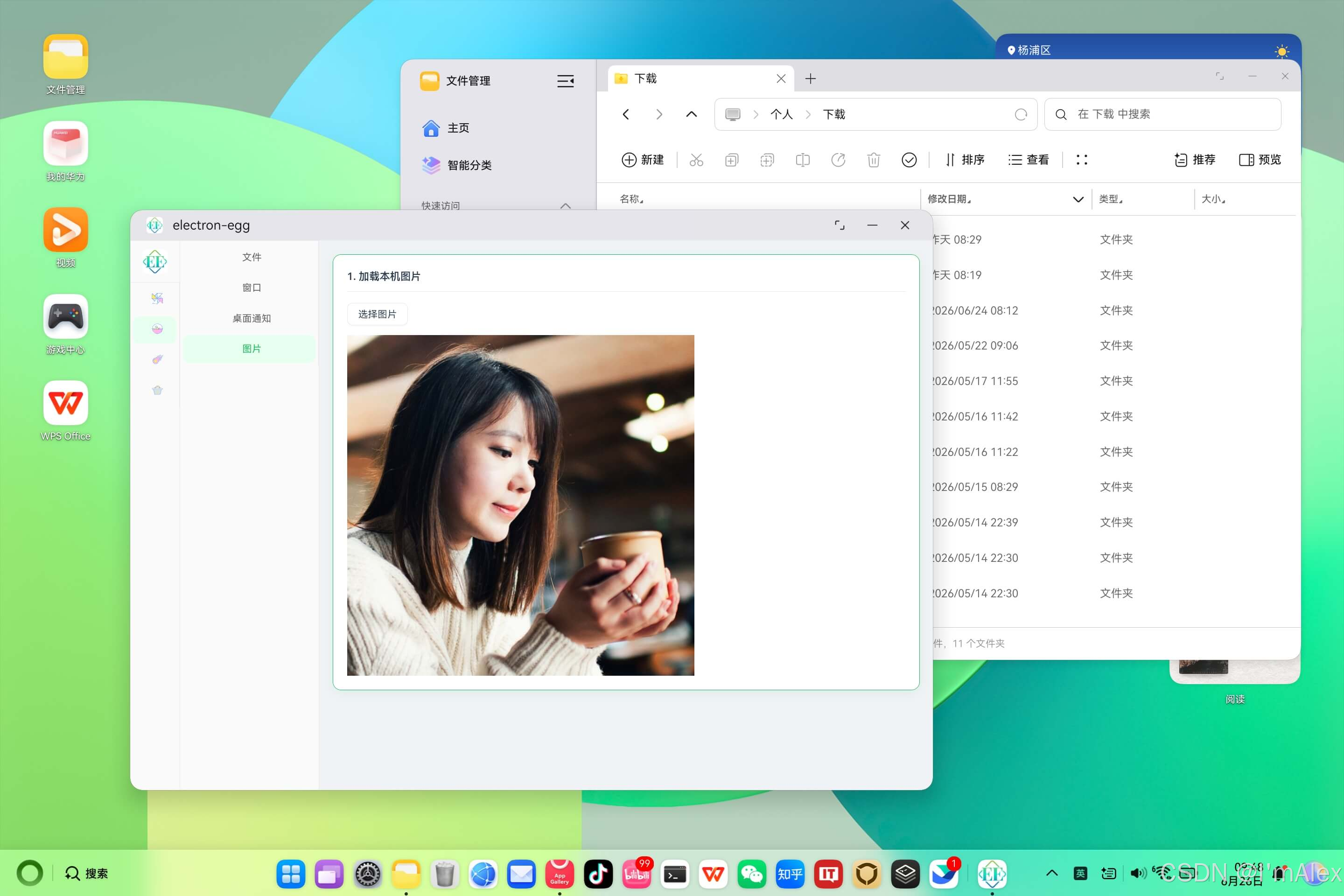
os.ts 将系统交互集中到操作系统控制器:信息提示与确认框、目录和图片选择、打开目录、创建窗口、查询窗口内容标识、窗口间消息中继和系统通知都以参数明确的方法暴露。图片选择会读取文件并转换为 Base64 数据 URL,避免前端直接读取主进程文件系统。涉及文件、窗口和通知的能力必须结合 module.json5 中的最小权限声明测试;不能因为桌面端可用,就假定目标 HAP 自动具备相同权限。
selectFolder(): string | null {
  const filePaths = dialog.showOpenDialogSync({
    properties: ['openDirectory', 'createDirectory'],
  });
  return filePaths ? filePaths[0] : null;
}

selectPic(): string | null {
  const filePaths = dialog.showOpenDialogSync({
    title: 'select pic',
    properties: ['openFile'],
    filters: [{ name: 'Images', extensions: ['jpg', 'png', 'gif'] }],
  });
  if (!filePaths) return null;
  // 文件只在主进程读取,转成 data URL 再给前端预览。
  return `data:image/jpeg;base64,${fs.readFileSync(filePaths[0]).toString('base64')}`;
}

createWindow(args: {
  type: string; content: string; windowName: string; windowTitle: string;
}): number {
  return windowService.createWindow(args);
}

window1ToWindow2(args: { receiver: string; content: unknown }): void {
  // 主进程充当中继,按接收方标识转发消息。
  windowService.communicate(args);
}

sendNotification(
  args: { title?: string; subtitle?: string; body?: string; silent?: boolean },
  event: IpcMainEvent,
): boolean | string {
  // 平台不支持通知时直接返回提示,不往下走。
  if (!Notification.isSupported()) return '当前系统不支持通知';
  // 逐字段构造选项,不把前端对象原样传给系统 API。
  const options: NotificationConstructorOptions = {};
  if (args.title) options.title = args.title;
  if (args.subtitle) options.subtitle = args.subtitle;
  if (args.body) options.body = args.body;
  if (args.silent !== undefined) options.silent = args.silent;
  windowService.createNotification(options, event);
  return true;
}
五、迁移分级与验收建议
将迁移目标分级,能避免把“可启动”误判为“可交付”:
| 阶段 | 目标 | 最小验收内容 |
|---|---|---|
| T0:可启动 | HAP 能安装并打开首页 | build_project --module electron@default 成功;EntryAbility 启动;主页面可见 |
| T1:核心业务可用 | 业务资源与接口可用 | 前端为最新注入版本;controller/service 调用正常 |
| T2:可发布 | 覆盖产品的实际使用边界 | 多窗口、多实例、窗口关闭恢复、网络权限、异常日志、升级与目标设备回归均通过 |
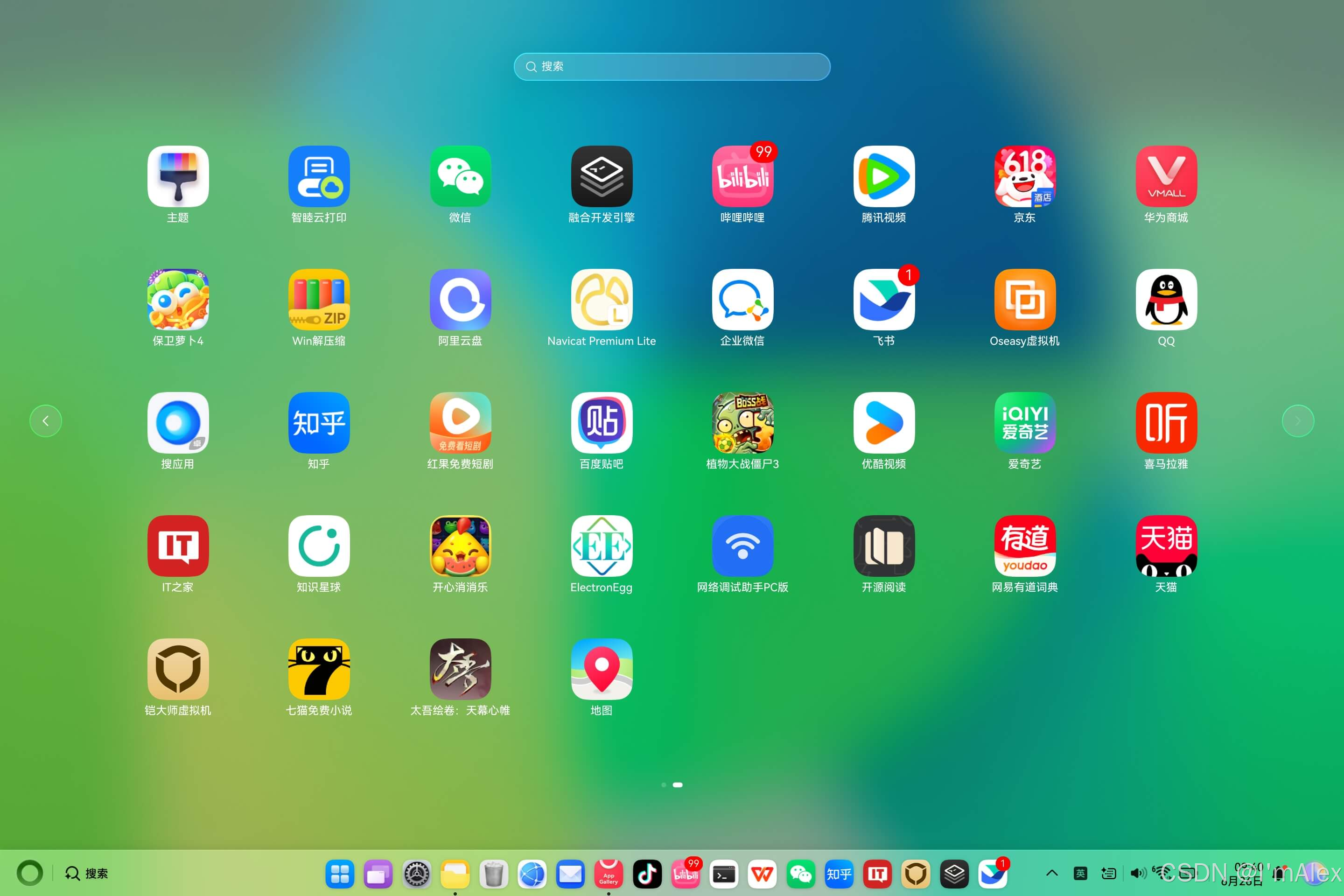
截图中的功能页面可以作为 T0/T1 的直观证据,但 T2 仍需要针对实际产品补充设备、网络、权限和异常场景测试。尤其是应用当前配置为多实例模式,主 Ability 与浏览器相关 Ability 也可能处在不同进程;新增全局状态、缓存或单例时必须明确它的进程和实例边界。

图标资源放置:从桌面工程同步到 HAP
桌面工程的原始 PNG 图标位于 build/icons/icon.png,当前尺寸为 512 × 512;同目录还保留了 icon.ico、icon.icns 以及多种尺寸的打包图标。迁移到鸿蒙 PC 时,不要将图标放入 web_engine/src/main/resources/resfile/:该目录用于 ElectronEgg 运行时与应用资源注入,应用图标应作为 HAP 的 AppScope 媒体资源参与编译。
将准备好的 PNG 图标分别复制到以下两个位置:
# 桌面构建侧的单一 PNG 图标来源。
build/icons/icon.png
  # HAP 安装后的桌面应用图标资源。
  ├─> ohos_hap/AppScope/resources/base/media/app_icon.png
  # EntryAbility 启动窗口所使用的图标资源。
  └─> ohos_hap/AppScope/resources/base/media/startIcon.png
可在仓库根目录执行:
# 覆盖 HAP 的应用图标资源;替换后 app.json5 无需改名。
cp build/icons/icon.png ohos_hap/AppScope/resources/base/media/app_icon.png
# 覆盖启动窗口图标;如需要不同视觉,可改用另一张同规格 PNG。
cp build/icons/icon.png ohos_hap/AppScope/resources/base/media/startIcon.png
其中 app_icon.png 由 ohos_hap/AppScope/app.json5 的 icon: "$media:app_icon" 引用,并被 EntryAbility 等 Ability 的 icon 与部分 startWindowIcon 复用;startIcon.png 由 ohos_hap/electron/src/main/module.json5 中 EntryAbility 的 startWindowIcon: "$media:startIcon" 引用。若应用希望启动页和桌面图标呈现不同视觉,可为这两个文件分别替换图片;文件名不变时,无需改动 JSON5 配置。替换后重新构建 HAP,确认桌面图标和启动窗口均已更新。
六、常见问题与排查顺序
6.1 HAP 起来了,但控制器或服务没工作
先确认 public/electron/main.js 是不是最新构建,再检查 resources/app/ 里有没有 package.json、public/ 和运行时依赖。如果控制器、HTTP、Socket 一起失效,优先怀疑资源注入、配置注册表或 ee-core 加载这类共享上游,别急着改 Ability。要更细的日志就开 DEBUG:
DEBUG='ee-core:config:*' npm run dev-electron
6.2 HAP 构建或启动失败
先分清卡在哪个阶段。构建失败查 ArkUI-X SDK 与工程 SDK 是否匹配、build-profile.json5 里选中的产品配置是否可用;安装失败查设备连接、包名与签名是否一致;装上了立刻退出才去看 module.json5 的 Ability、权限和资源声明。签名口令、证书路径、本机 SDK 绝对路径属于机器私有信息,别写进仓库或文章。
另一种情况是 electron/libs/arm64-v8a/ 里引擎运行时库不全,或者产物架构和目标设备对不上。别为了绕过报错去单独替换某个 .so——从同一版本的引擎产物里成组更新,再重新构建安装,否则很容易踩到 ABI 或依赖版本不一致。
6.3 改了代码,设备上还是旧页面
本质是构建链路没走完整。前端改动后依次跑 npm run build-frontend 和 npm run ohos-test,主进程改动后至少跑 npm run ohos-test;只执行 build_project 会复用 HAP 里已有的资源,拿不到根目录的新代码(第三章讲过完整流程)。
定位时,比对根目录 public/ 与 ohos_hap/electron/src/main/resources/app/ 里资源的更新时间最快。另外别在 HAP 资源目录里直接改打包后的 JS——那是注入结果,下次注入就覆盖了。
6.4 页面能打开,但 IPC、文件选择或通知没反应
先用最小调用划清边界:按钮有没有真的发请求、主进程控制器有没有收到、平台能力是不是返回了不支持。IPC 要保证预加载桥接和控制器路由两端的通道名一致;文件选择、通知这类能力还受目标引擎实现和系统授权状态影响,不能拿桌面端的运行结果推断鸿蒙 PC 一定能用。
涉及网络、文件、剪贴板、窗口时,核对 module.json5 里的权限声明是否与实际功能一一对应。声明完仍要在真机上重新安装验证,也别为了调试临时加一堆无关的高权限。
6.5 多窗口或二次启动时状态异常
鸿蒙侧 Ability 可能跑在独立进程里,多窗口的创建销毁时机也各不相同,不能假设所有窗口共享同一个内存单例。二次启动要优先找已有主窗口(最小化就先还原,再展示聚焦),创建子窗口前要确认接收方还在。
定位时把 Ability 名称、进程标识、窗口标识、IPC 通道名都记下来。如果单窗口正常、第二个窗口异常,先查窗口注册和消息接收方,而不是怀疑前端页面本身。还没在目标设备上验证过的特性,写文章和产品说明时要把这个边界讲清楚。
结语
ElectronEgg 的鸿蒙 PC 迁移,省下来的主要是业务层:前端、控制器、服务都不用从头写,靠 ArkUI-X 容器加 HAP 资源注入进到鸿蒙运行环境。真正要花时间去验的,是资源有没有同步到最新,以及多窗口、多进程、多实例这些桌面场景在目标设备上到底什么表现。按 T0 / T1 / T2 分阶段推,能从"打开一个页面"一步步走到能发布的状态。
参考与延伸
- 开源鸿蒙 PC 社区:https://harmonypc.csdn.net/
- PC 社区项目平台(AtomGit):https://atomgit.com/OpenHarmonyPCDeveloper
- 本文示例工程(AtomGit PC 社区):https://atomgit.com/OpenHarmonyPCDeveloper/ohos_electron-egg
- ElectronEgg 框架仓库(AtomGit):https://atomgit.com/dromara/electron-egg
- OpenHarmony 官方文档:https://docs.openharmony.cn/
- 华为开发者文档:https://developer.huawei.com/consumer/cn/doc/

作为“人工智能6S店”的官方数字引擎,为AI开发者与企业提供一个覆盖软硬件全栈、一站式门户。
更多推荐

 0
0 0
0- 0



 已为社区贡献4条内容

所有评论(0)