
零代码大屏适配:鸿蒙平行视界配置实战【鸿蒙心迹】
鸿蒙平行视界:两份配置、零代码接入大屏分栏
在折叠屏与平板日益普及的今天,如何让应用优雅地利用大屏,成为鸿蒙开发者绕不开的适配课题。平行视界(EasyGo / Parallel View)作为系统级分栏方案,为尚未完成大屏适配的应用提供了低成本的兜底路径。本文将从概念、方案对比、开发配置和项目实践四个维度展开,重点说明如何仅通过两份配置、零业务代码接入大屏分栏。
1. 引言:什么是平行视界
平行视界(EasyGo / Parallel View) 是华为面向大屏设备(折叠屏展开态、平板)推出的系统级应用显示技术。它打破了传统移动应用“单窗口单页面”的局限——允许同一个应用在一个窗口中同时显示两个页面,形成“一级页面左侧显示,二级页面右侧显示”的分栏布局。
对于尚未适配大屏的应用而言,平板横屏或折叠屏展开常常带来两种不佳体验:页面被强行拉伸变形,或应用以黑边居中显示。平行视界正是系统为这类应用提供的兜底分栏方案:应用只需完成标准化配置,无需改动任何业务代码,系统便会自动按分栏规则铺开路由页面——左侧显示首页,右侧展示跳转后的二级页面。
1.1 页面比例与拖拽
| 设备 | 竖屏 | 横屏 |
|---|---|---|
| 折叠屏展开态 | 左右 1:1 | 左右 1:1 |
| 平板 | 左右 1:1 | 左右 1:1 / 1:2 / 2:1 |
平行视界支持中间分割线拖拽交互:用户可拖动分割杆在 1:1、1:2、2:1 之间切换比例(拖拽三档吸附可通过配置开启)。
1.2 两种路由模式
平行视界支持两种路由模式(mode 字段,API 26 起支持自配置):
- 导航模式(mode=1,默认):左侧主页固定不变(如商品分类页),右侧展示所选分类或商品详情,后续操作均在右侧完成。适合 IM、邮箱、办公类应用。
- 购物模式(mode=0):页面路由跳转时,右侧页面始终向左推入——屏幕右侧显示路由栈栈顶页面,左侧显示次栈顶页面,更贴合“层层深入、随时回退”的浏览路径。适合购物、内容浏览类应用。
1.3 典型价值场景
官方设计指南给出了四类“双页面并行”的价值场景:
| 场景 | 平行视界带来的体验 |
|---|---|
| 电商购物 | 左侧商品列表,点击后详情在右侧打开;连续点击比价无需返回列表 |
| 即时通讯 | 左侧保持消息列表,右侧打开聊天对话框,一边回复一边监控群聊动态 |
| 内容消费 | 左侧文章目录/推荐列表,右侧阅读正文,长文阅读时可随时从左侧跳转 |
| 邮件/办公 | 左侧收件箱,右侧编辑回复或查看附件,工作上下文不丢失 |
2. 平行视界与分栏的对比
大屏适配有两条路线:平行视界(配置化接入)与分栏布局(API 接入,如 Navigation/NavDestination 自行实现双栏)。官方在设计指南中给出了明确的选型对比:
| 维度 | 平行视界 | 分栏 |
|---|---|---|
| 定位 | 为应用实现横屏适配提供的系统兜底方案 | 发挥横向屏幕宽度优势、满足高效操作目标,需应用主动适配 |
| 接入方式 | 基于配置能力接入,能力相对受限,适用于希望快速接入分栏体验的应用 | 基于 API 能力接入,功能更完整、控制更灵活,适用于对布局体验有精细化定制诉求的应用 |
| 固定 Pattern | 无固定 Pattern | 左侧列表 + 右侧详情 |
| 应用架构 | 导航模式:左侧固定首页、右侧二/三级页面,体验与分栏“双分栏样式”基本一致 | 父子层级关系,支持侧边栏、双分栏、三分栏,支持自定义栏目布局,建议子页面层级不超过 3 层 |
| 交互操作 | 左右页面比例可调节 | 支持全屏/分栏一键快速切换;左右比例可调节 |
2.1 选型建议
- 选平行视界:应用尚未做任何大屏适配,或页面层级天然符合“首页 → 二级页”结构,希望以最小成本获得完整分栏体验。它的接入成本极低(见第 3 章,仅需配置文件),但左右两栏的布局规则由系统接管,自定义空间有限。
- 选分栏(API 适配):需要对分栏比例、栏目内容、断点行为做精细控制,或有侧边栏/三分栏等复杂布局诉求,愿意投入开发量重写页面结构。
两者并不互斥:官方建议的平滑路径是——先用平行视界快速获得大屏可用性,业务成熟后再演进到 API 级分栏。
2.2 接入原则(官方)
无论选择哪条路线,接入时都应遵循三条原则:
- 逻辑一致性:左右页面跳转符合心理预期,通常左侧为“父”层级、右侧为“子”层级;
- 不改变原有交互:平行视界不应破坏手机端的单窗逻辑,而是大屏态下的增强体验;
- 信息密度适中:分栏后单页宽度减半,需重新考量页面布局,避免内容堆叠或截断。
3. 开发步骤与典型配置
平行视界最突出的特点在于接入极简:官方开发步骤仅两步,全程零代码,只依赖配置文件。
环境要求:DevEco Studio 最新版,SDK 版本不低于 6.1.0(23)。平行视界自配置能力从 API version 23 开始支持;
mode、pagePairs、transPages、wideSplit、squareSplit、splitDividerColor、enableInSplitScreen等扩展字段从 API version 26.0.0 开始支持。
3.1 开发步骤(官方仅两步)
第一步:创建配置文件并在 module.json5 中引用
在 resources/base/profile 目录下创建 easy_go.json(文件名可自定义),并在 module.json5 中添加 easyGo 字段指向该文件。当前仅支持在 entry 模块下配置,配置后应用级生效:
// entry/src/main/module.json5
{
  "module": {
    // ...
    "easyGo": "$profile:easy_go",
    // ...
  }
}
第二步:在 easy_go.json 中配置显示模式
3.2 配置文件结构
easy_go.json 是标准 Object 类型 JSON 文件,结构分两层:第一层设备类型,第二层显示模式。
第一层设备类型:
| 字段名 | 说明 | 可选 |
|---|---|---|
common | 通用设备配置,为所有设备提供基础默认配置 | 否 |
phone | phone 设备生效的配置,配置后 common 在 phone 上不再生效 | 是 |
tablet | tablet 设备生效的配置,配置后 common 在 tablet 上不再生效(注:自由多窗模式下暂不支持平行视界) | 是 |
第二层 displayModeOptions:
| 字段名 | 说明 | 可选 |
|---|---|---|
wideWindowMode | 应用在长方形宽屏窗口(>= 600vp 且宽/高 > 1.2,如平板横屏、三折叠展开态)上的显示方式 | 否 |
squareWindowMode | 应用在方形宽屏窗口(>= 600vp 且高/宽 <= 1.2 且宽/高 <= 1.2,如双折叠展开态)上的显示方式 | 是 |
routerSplitOptions | 使用 Router 路由时的分栏配置(与 navigationSplitOptions 互斥) | 是 |
navigationSplitOptions | 使用 Navigation 路由时的分栏配置 | 是 |
wideWindowMode / squareWindowMode 的取值:navigationSplit(Navigation 路由分栏)、routerSplit(Router 路由分栏)、original(关闭兼容行为)。
navigationSplitOptions 的常用字段:
| 字段名 | 说明 |
|---|---|
homePage | 主页名称。Navigation 路由下,主页是 NavDestination 则配其 name;主页是 Navigation 首页则配 "navBar"。官方建议主动配置,避免系统默认识别不准 |
relatedPage | 关联页名称,须依赖 homePage;建议配置无需动态参数的静态页面 |
mode | 路由模式:0 = 购物模式,1 = 导航模式(默认)。API 26 起支持 |
fullScreenPages | 全屏页数组,跳转到这些页面时暂时退出分栏,页面隐藏后恢复分栏 |
supportLandscapeFullscreen | 应用主动请求横屏时是否全屏显示,默认 true |
enableReducedContainerSize | 虚拟容器能力:开启后 lpx 单位、横向断点、窗口/屏幕宽度尺寸按右侧页面尺寸的比例计算,解决分栏后 UI 按整窗宽度布局导致的截断问题,默认 false |
transPages | 过渡页面(购物模式下固定右侧显示、不参与右推左),如地址编辑页。API 26 起支持 |
wideSplit / squareSplit | 长方形/方形窗口下的左右比例(ratio,如 "1 | 2",范围 1:2~2:1)与拖拽(isDraggable,三档吸附)。API 26 起支持 |
splitDividerColor | 分割线颜色,支持 light/dark 深浅色。API 26 起支持 |
enableInSplitScreen | 窗口分屏场景是否继续进入平行视界,默认 false。API 26 起支持 |
dialogSupportSplit | 弹窗是否在右半屏显示,默认 true |
注意:
routerSplitOptions与navigationSplitOptions不能同时存在;开启平行视界后不建议混用 Router 与 Navigation 两种路由框架,否则部分行为异常。
3.3 典型配置示例
示例一:Navigation 路由应用的完整配置(官方示例二的常见形态)
{
  "common": {
    "displayModeOptions": {
      "wideWindowMode": "navigationSplit",
      "squareWindowMode": "navigationSplit",
      "navigationSplitOptions": {
        "homePage": "navBar",
        "relatedPage": "CategoryPage",
        "supportLandscapeFullscreen": true,
        "enableReducedContainerSize": true,
        "mode": 0
      }
    }
  }
}
示例二:按设备差异化——为 tablet 单独关闭平行视界:
{
  "common": {
    "displayModeOptions": {
      "wideWindowMode": "navigationSplit",
      "squareWindowMode": "navigationSplit",
      "navigationSplitOptions": { "homePage": "navBar" }
    }
  },
  "tablet": {
    "displayModeOptions": {
      "wideWindowMode": "original",
      "squareWindowMode": "original"
    }
  }
}
运行时判断:分栏模式由配置与窗口形态共同决定。运行时如需判断是否处于分栏态,可使用 UIContext.isEasySplit()(API 24 起支持),返回 boolean。
3.4 官方避坑清单(FAQ 摘要)
- UI 元素被截断:开启
enableReducedContainerSize;或使用自适应布局;或监听on('navDestinationUpdate')(API 23+)获取分栏后的页面实际尺寸。 - 页面级
preferredOrientation不生效:平行视界要求左右页面方向一致,需改用窗口级window.setPreferredOrientation()。 - 一镜到底等自定义转场不生效:Navigation 类型分栏在主页与二级页互跳时系统会屏蔽转场;购物模式下默认使用右推左平移转场。建议遵循系统默认效果。
- 组件复用资源只在一侧显示:左右分栏若通过组件复用(如 NodeContainer)共用同一 UI 资源,同一时刻只能显示在一个页面,应改为独立资源。
4. 喵屿项目的配置实践
以 喵屿(路由全部基于 Navigation)为例。该应用此前未做任何大屏适配,选择了平行视界方案,实际改动只有一次提交、两个文件、零业务代码。
4.1 实际配置
文件一:entry/src/main/module.json5
{
  "module": {
    // ...
    "easyGo": "$profile:easy_go",
    // ...
  }
}
文件二:entry/src/main/resources/base/profile/easy_go.json
{
  "common": {
    "displayModeOptions": {
      "wideWindowMode": "navigationSplit",
      "squareWindowMode": "navigationSplit",
      "navigationSplitOptions": {
        "homePage": "MainPage",
        "relatedPage": "Settings",
        "mode": 0,
        "supportLandscapeFullscreen": true,
        "enableReducedContainerSize": true,
        "fullScreenPages": [
          "PicturePreviewPage"
        ]
      }
    }
  }
}
4.2 逐项选型理由
| 配置项 | 取值 | 选型理由 |
|---|---|---|
wideWindowMode / squareWindowMode | navigationSplit | 项目路由体系完全基于 Navigation(Index 首页 Navigation + 各页面 NavDestination),对应官方 NavigationSplit 路线 |
homePage | "MainPage" | 对于 Navigation 路由,如果将 NavDestination 作为主页,则配置为 NavDestination 的 name;如果将 Navigation 首页作为主页,则配置为 "navBar"。建议将 Navigation 实际主页配置为 homePage |
relatedPage | "Settings" | 设置功能页是使用频率最高、结构稳定的静态页,作为关联页后进入应用即呈现“左侧首页导航 + 右侧设置功能内容”的完整分栏形态。按官方建议选择了无需动态参数的静态页面 |
mode | 0(购物模式) | 工具类应用的浏览路径是“首页 → 功能页 → 详情/编辑页”层层深入,购物模式的右推左(右侧=栈顶、左侧=次栈顶)比导航模式的“左侧永远固定首页”更贴合回退体验。注意 mode 字段自 API 26.0.0 起支持,本项目 targetSdkVersion 为 26.0.0,满足前提 |
enableReducedContainerSize | true | 首页 Grid 卡片流与多数工具页按窗口宽度做百分比布局,分栏后单页宽度约为原来的 1/2,若不开启虚拟容器,横向断点与窗口宽度仍按整窗计算,极易出现元素截断——这正是官方 FAQ 的第一条。开启后 lpx、横向断点、窗口/屏幕宽度尺寸按右侧页面尺寸比例计算 |
supportLandscapeFullscreen | true | 显式声明默认行为:应用主动请求横屏时(如全屏播放、沉浸类页面)退出分栏全屏显示,与系统默认一致,避免歧义 |
fullScreenPages | "PicturePreviewPage" | 支持全屏显示的页面数组。跳转到数组中的页面时,暂时退出分栏显示;页面隐藏后恢复分栏。PicturePreviewPage 为大图预览页面,不适合分栏展示。说明:数组中每一项内容的格式应与 homePage 保持一致,且不能与 homePage、relatedPage 重复 |
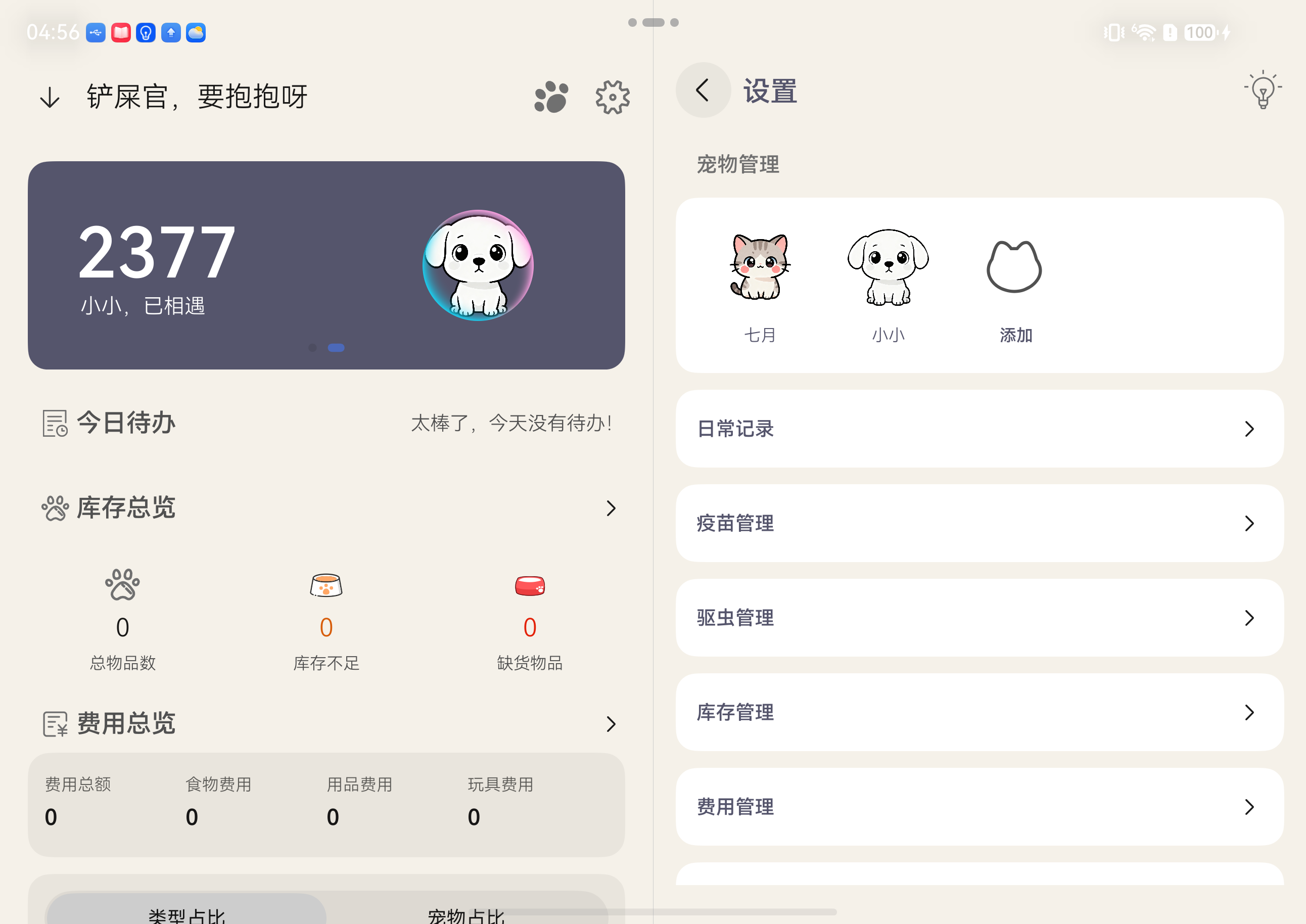
图 1:首页分栏效果
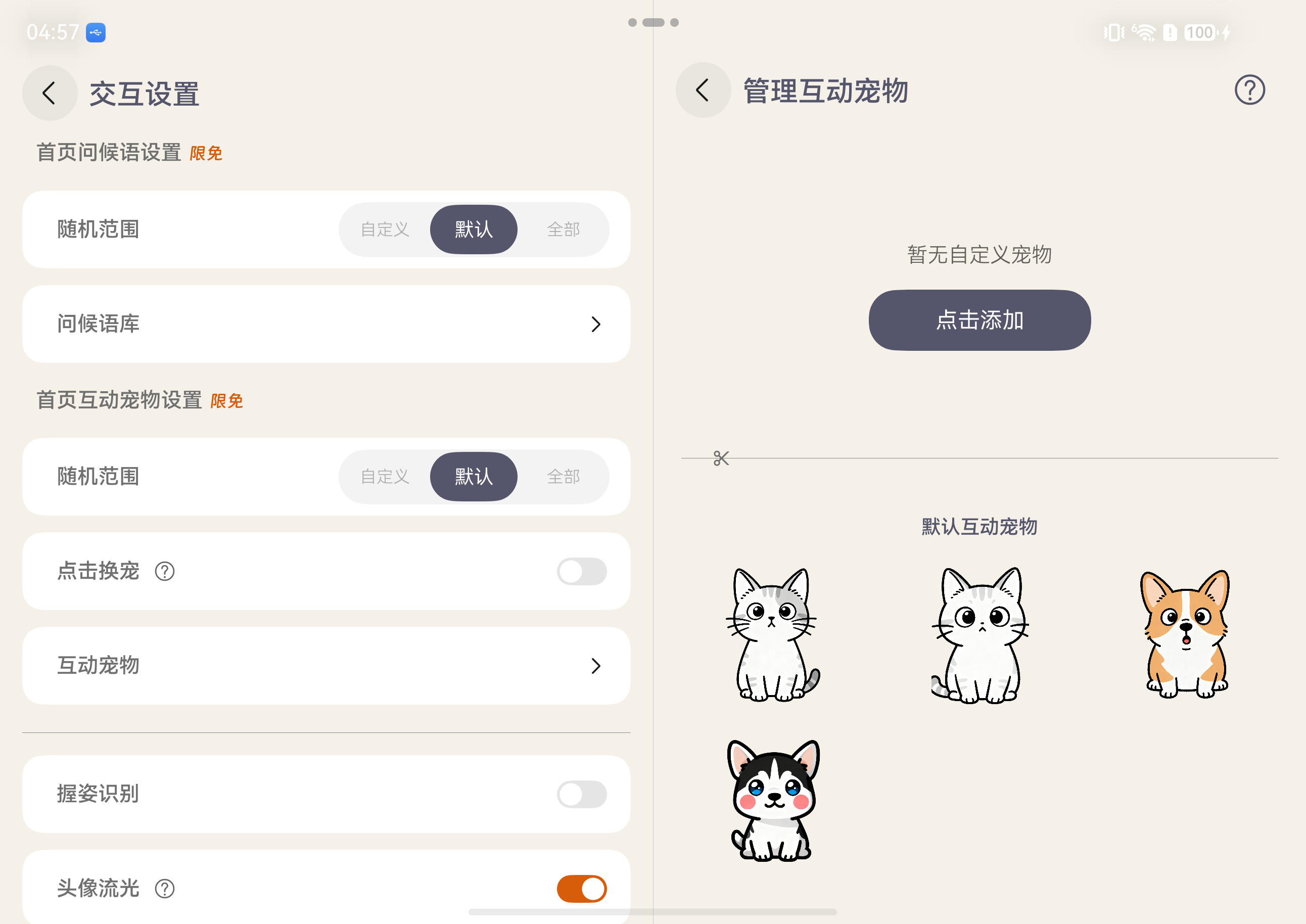
图 2:购物模式下“首页 → 功能页 → 详情/编辑页”层层深入

图 3:大图预览页仍保留全屏模式
4.3 实践小结
- 成本:只需改动两个配置文件,无任何 ArkTS 代码改动,也无需发版逻辑回归路由。
- 生效范围:
easyGo仅支持配置在 entry 模块,配置后应用级生效——单窗(手机直板形态)行为完全不变,仅在大屏窗口形态下由系统接管分栏,符合官方“不改变原有交互”的接入原则。 - 验证方式:在折叠屏展开态/平板上运行,首页应居左、跳转页居右;运行时可用
this.getUIContext().isEasySplit()(API 24+)在页面内查询当前是否处于分栏态,便于做分栏态差异化的 UI 调整。
5. 总结
平行视界是鸿蒙面向折叠屏/平板等大屏设备提供的系统级分栏兜底方案:它以“一级页面居左、二级页面居右”的方式,让未做大屏适配的应用在宽屏上立刻获得合理的双栏体验。
通过官方文档与本项目实践,可以提炼出三个核心结论:
- 接入极其简单。官方开发步骤仅列两步——创建
easy_go.json、在module.json5中加一行easyGo引用,纯配置、零代码、应用级生效。本项目仅凭不到 20 行配置就完成了大屏适配(API 23+ 即可,SDK 6.1.0(23) 环境起步)。 - 选型边界清晰。平行视界是“系统兜底的配置化分栏”,适合快速接入;需要精细化布局控制时再演进到 API 级分栏。两者体验目标不同,官方给出了明确的对比与选型指引。
- 配置有一套完整的方法论。
homePage明确主页避免识别歧义、mode选择与业务浏览路径匹配的路由模式(导航/购物)、enableReducedContainerSize解决分栏后尺寸体系变化带来的截断、fullScreenPages/transPages处理例外页面——配合官方 FAQ 的避坑清单,绝大多数应用都能以极低成本获得体验完整的大屏分栏。
对于路由已收敛到 Navigation 的应用,平行视界是目前性价比最高的大屏适配起点:一次配置提交,换全量页面在折叠屏与平板上的分栏体验。
参考文档
- HarmonyOS 官方最佳实践《平行视界》:https://developer.huawei.com/consumer/cn/doc/best-practices/bpta-easygo-parallel
- HarmonyOS 官方设计指南《平行视界》:https://developer.huawei.com/consumer/cn/doc/design-guides/parallel_view-0000002588655180
- 官方示例代码(easygo-parallel-shopping):https://gitcode.com/HarmonyOS_Samples/easygo-parallel-shopping

作为“人工智能6S店”的官方数字引擎,为AI开发者与企业提供一个覆盖软硬件全栈、一站式门户。
更多推荐



 1
1 0
0- 0



 已为社区贡献13条内容

所有评论(0)