
手机平板远控电脑,一分钟科普ToDesk鸿蒙版升级了什么?
·Hello大家,很多人对移动办公的想象,是把所有软件都塞进手机和平板里,但到了真用起来的时候才发现,屏幕尺寸、系统逻辑、软件功能,每一样都在提醒你:移动设备很轻,但复杂任务还是很棘手。相信鸿蒙的用户更是深有体会,很多软件仍然不适配、装不了,跨系统、跨设备操作少不了。
对此,使用专业的远程控制应用来解决目标设备不在身边的问题则成了一种更为现实、高效的思路。我们不是让手机和平板去替代电脑,而是让它们成为电脑的“随身入口”。电脑留在办公室、家里或机房,算力和完整软件都不动;你手里拿着的手机、平板,负责显示和操作。无论什么时间、人在哪里,事情都照样能推进!
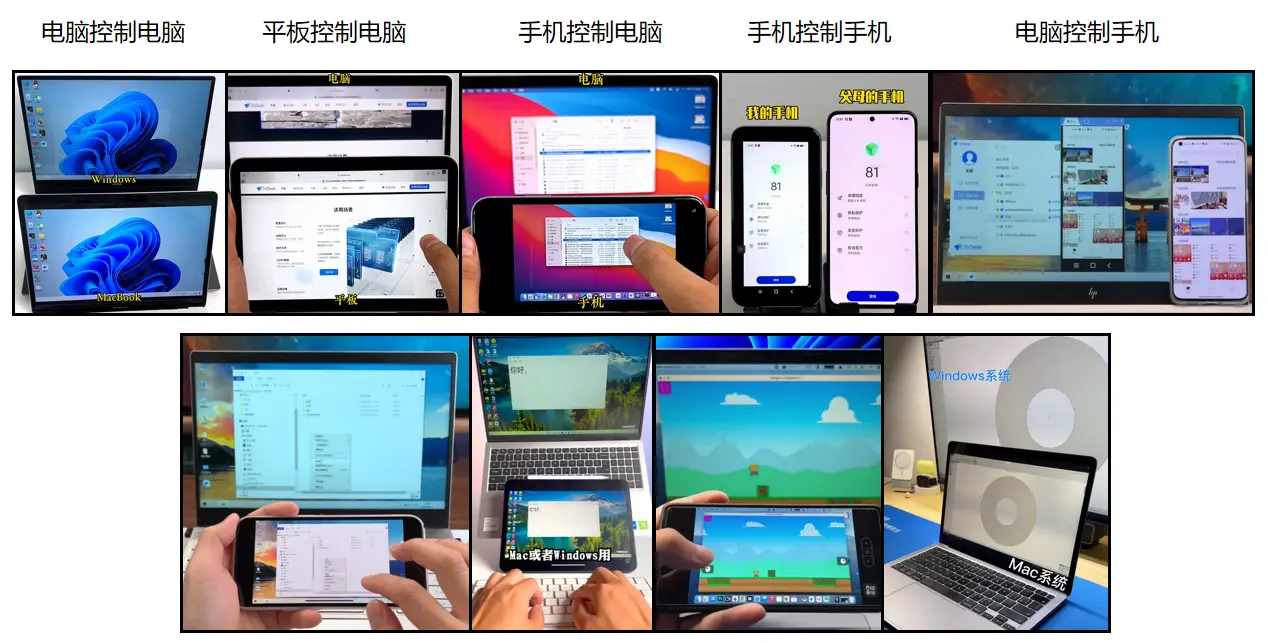
ToDesk为大家做到的就是把 Windows、Mac、Linux、XP等系统的桌面完整搬到移动设备上。对经常出差、临时改稿、远程协助的人来说,这种体验比“在平板上硬装一个阉割版办公套件”要踏实得多。
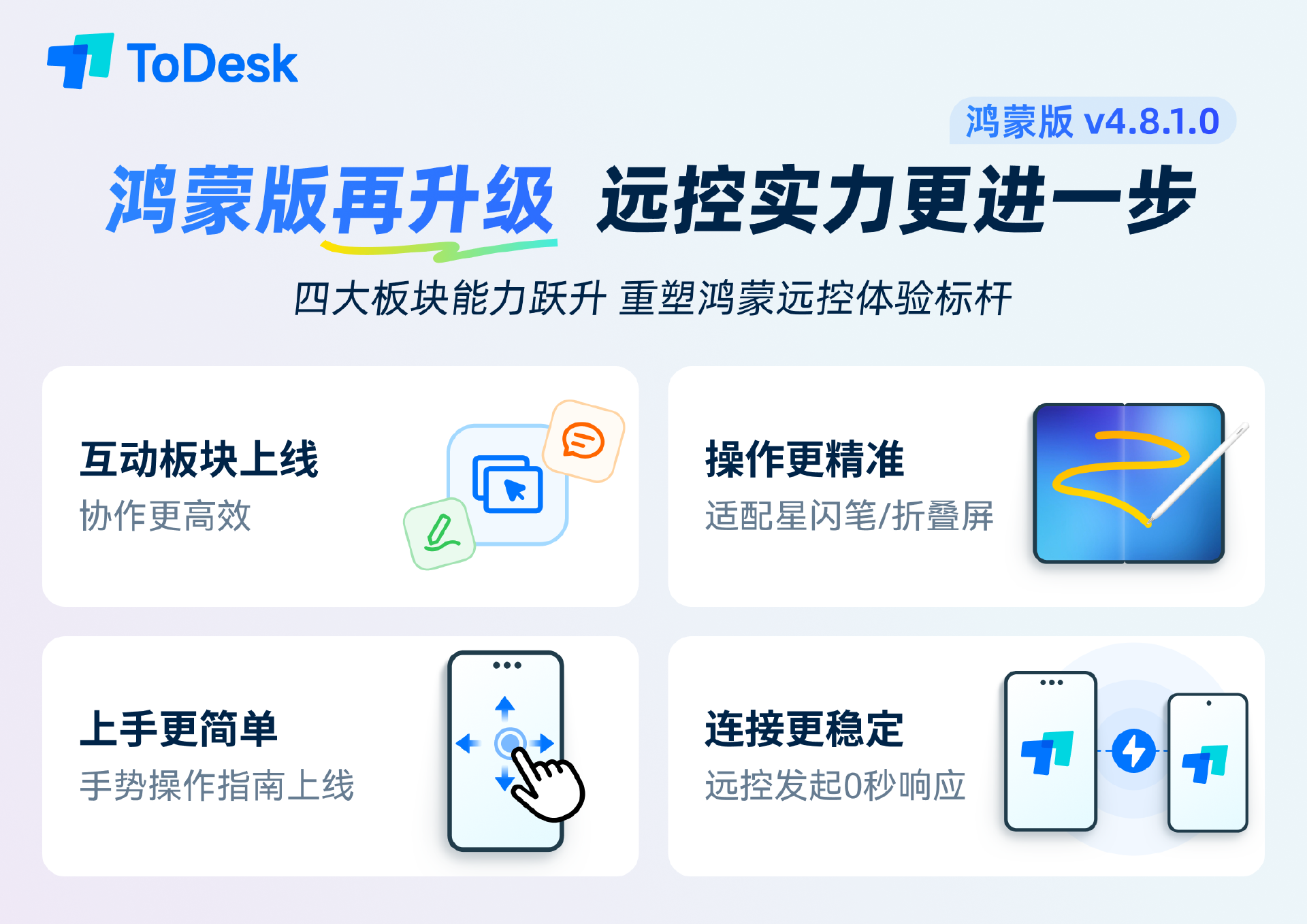
鸿蒙移动端4810版本带来的更新,也是将重点也放在“顺手”上。它不是简单的堆功能,而是补齐移动端在协作、精准度和稳定性上曾存在的小小短板。快来跟着小编的科普介绍一并了解学用下吧~
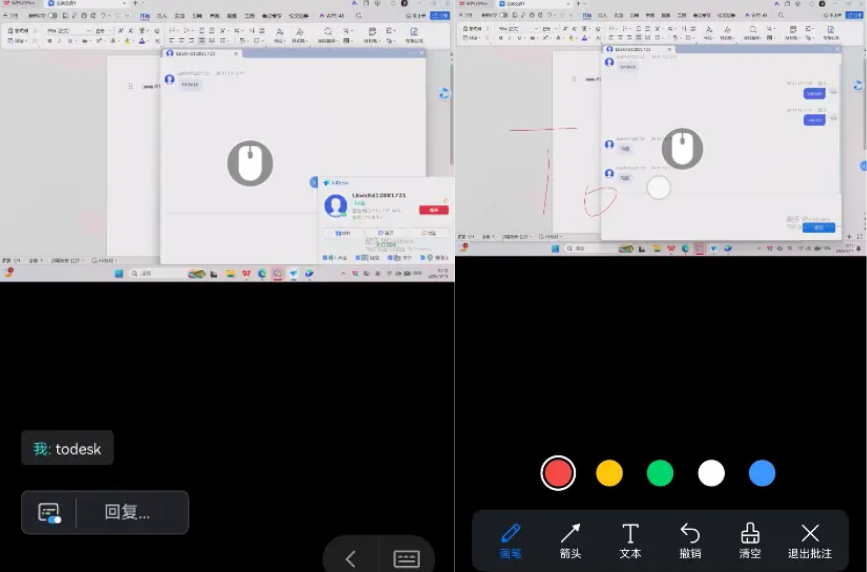
比如远程讲解时,以前常常要一边开其他应用进行沟通、一边截图、一边在聊天窗口里描述“左上角那个按钮”之类的,难免有所不便。
这次鸿蒙移动端底部新增了【互动】Tab,支持发消息和批注。你可以在被控画面上直接画圈、标箭头、写文字,也能收发文字消息。远程帮同事看方案、给客户演示操作、帮家人处理电脑问题,沟通链路短了很多。
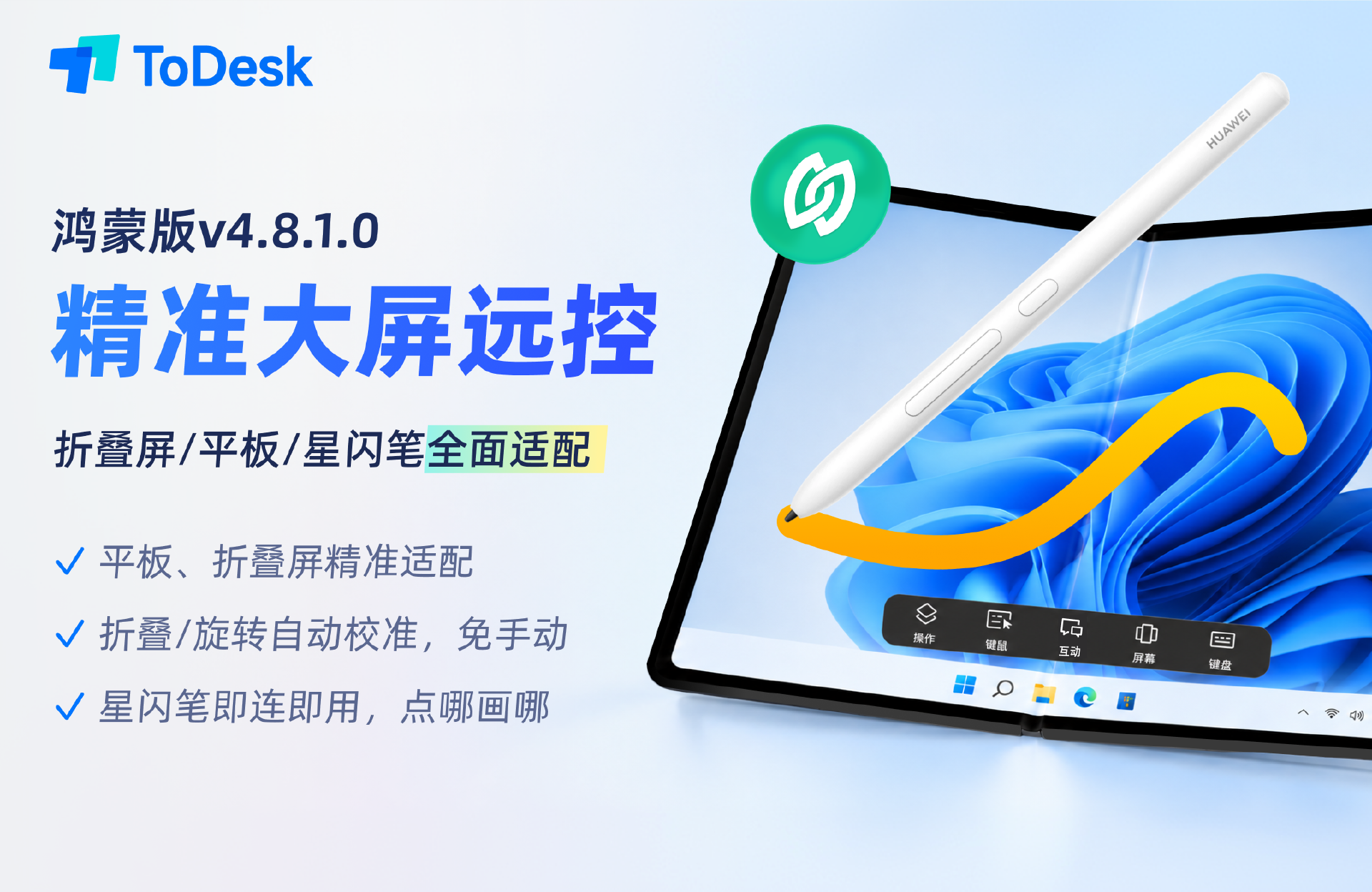
对于平板和折叠屏的用户,感受则会更明显。过去在 MatePad、折叠屏上远控,常遇到指针偏移:明明点这里,光标却可能跑到旁边,要再点。这次更新针对 MatePad Pro、MatePad Air、MatePad 11.5"S、Pura X Max 折叠屏等设备做了适配,重新映射触摸坐标,折叠切换、横竖屏旋转都会自动校准,基本是稳稳指哪儿到哪儿的程度。
另外,华为星闪笔也同步支持,点击和绘制能正常路由,触屏、指针模式下都能精准使用。批注、审阅、签名这类操作,从此不用和光标再较劲!
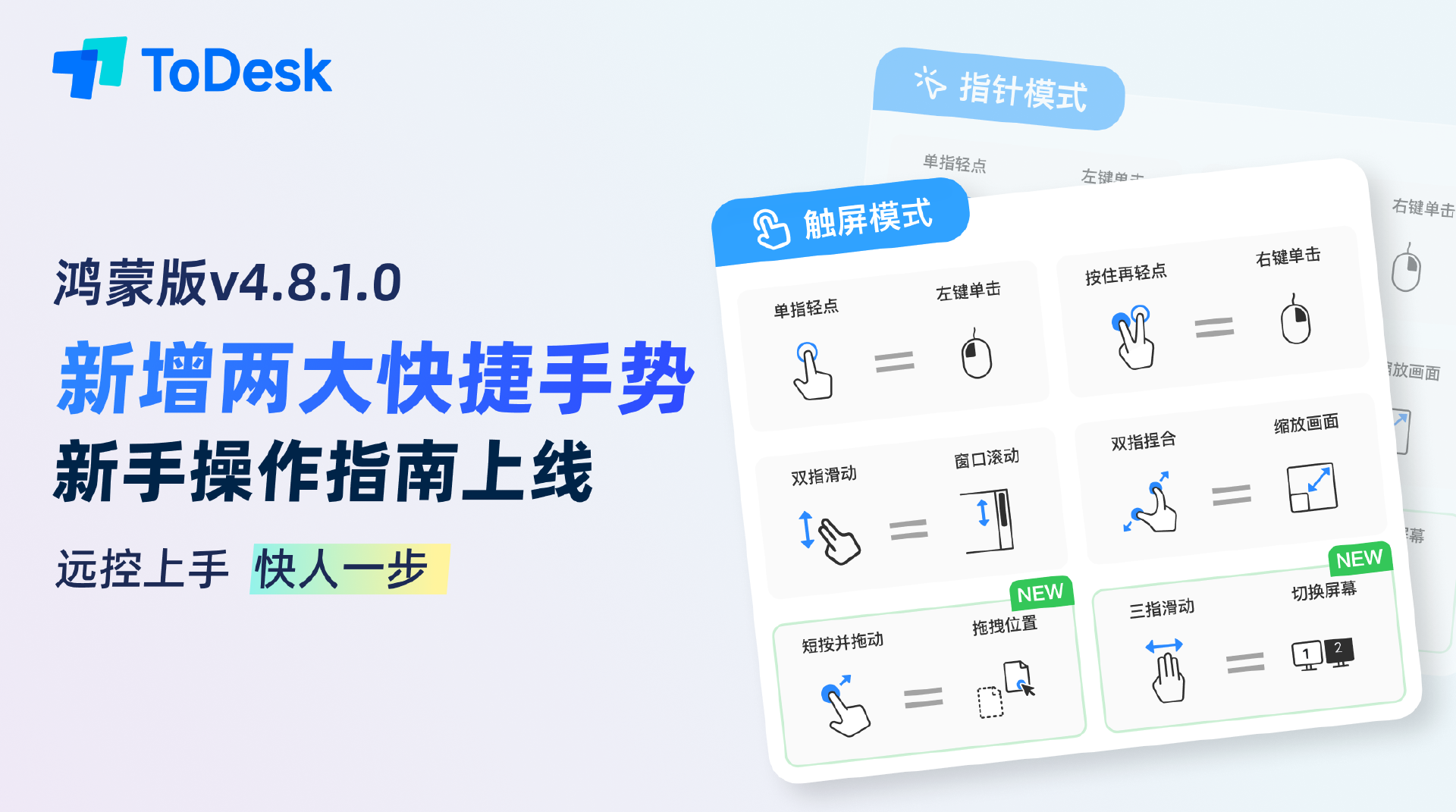
而且,新用户上手也更简单了!触屏模式和指针模式里新增了【操作指南】,每个手势对应什么功能,直接看就行。鸿蒙端补齐了“短按并拖动=拖拽位置”“三指滑动=切换屏幕”两个手势,覆盖更完整。
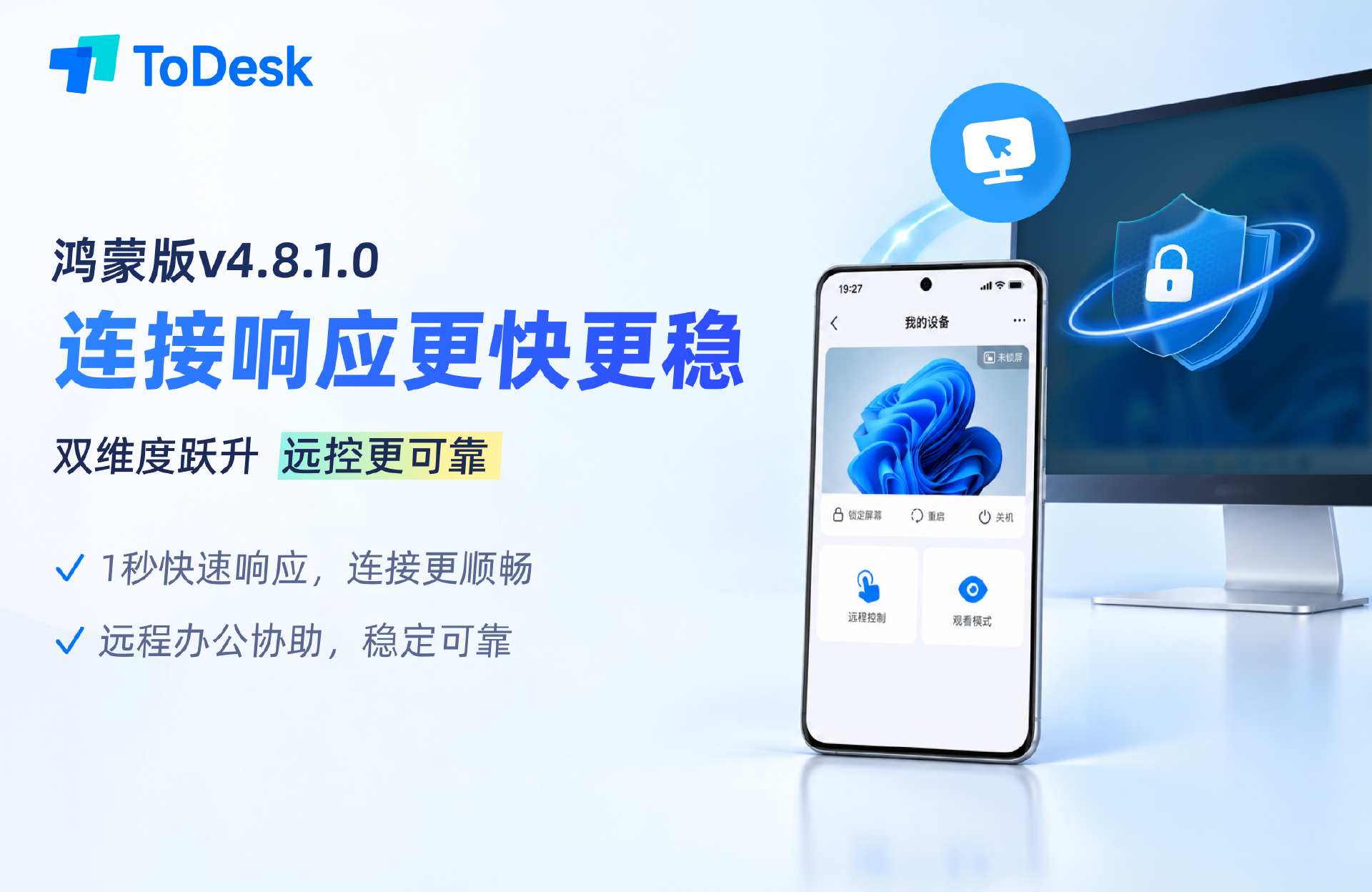
之前有用户反馈的偶发“点远程控制没反应、要重启软件”问题我们也十分重视,进行优化了,现在点击1秒内即响应,;对远程办公、IT 运维、设备管理这类高频场景,稳定性远比花哨功能更重要。
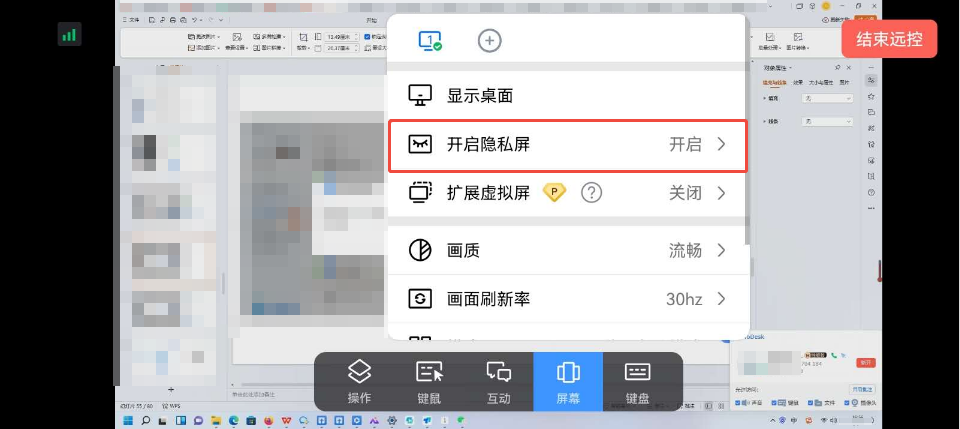
另外,目前ToDesk安卓和苹果移动端特对文件传输、隐私屏功能限免使用。文件传输方便手机、平板和电脑之间快速互传资料;隐私屏则可以将被控电脑屏幕覆盖屏保,确保别人看不到我们在做的任何内容,我们自己操作更加安稳、不受影响。
如果你手里已经有一台手机或平板,不必再纠结它能不能取代电脑,更实际的做法,是让它成为电脑的延伸。算力留在电脑,操作来到手边,这便是移动办公更轻松的一种解法了!

作为“人工智能6S店”的官方数字引擎,为AI开发者与企业提供一个覆盖软硬件全栈、一站式门户。
更多推荐
 0
0 0
0- 0


 已为社区贡献9条内容

所有评论(0)