
职场效率提升:iPhone远程控制安卓外勤机,任务上报更轻松
打工人的口袋里往往塞着两部手机。一部是装载了无数社交娱乐软件的“生活机”,另一部则是专门用于打卡、定位、跑路线的“外勤专用机”。这种物理隔离看似完美解决了工作与生活的边界问题,但实际操作中却充满了荒诞的痛点。想象一下,你正坐在舒适的咖啡馆里处理生活琐事,突然接到主管电话:“小王,你现在的定位怎么偏了两公里?是不是在摸鱼?”你不得不手忙脚乱地掏出那部落灰的工作机,解锁、打开APP、刷新定位,整个过程狼狈不堪。或者,你需要规划明天的拜访路线,却懒得去碰那部只有工作软件的手机,只能对着空气干着急。
这时候,“远程控制”就不再是一个极客玩具,而是职场生存的救命稻草。如果能用手中的iPhone,直接操控那台躺在包里的安卓工作机,一键上报任务而无需物理接触,那该是多么优雅的体验。这不仅是对时间的节约,更是对“工作生活分离”这一理念的终极践行——生活机专注日常通讯与娱乐,工作机仅在需要时通过远程方式被“唤醒”和处理事务。
那么,作为手持iPhone的“苹果用户”,如何跨越系统的鸿沟,去远程控制那台安卓阵营的“外勤专用机”呢?其实,只要按照以下步骤操作,你就能轻松实现这一“魔法”。
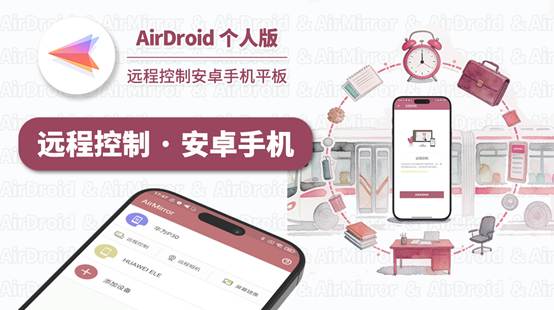
首先,我们要确保硬件和软件环境达标。被控的那台安卓手机必须是安卓7及以上版本,也可以是鸿蒙1-4。注意,鸿蒙5及以上版本目前暂不支持。而你的控制端,也就是那台iPhone或iPad,不需要安装额外APP,只需要准备好Chrome、Edge或火狐浏览器中的任意一个即可。
接下来是关键的配置阶段。
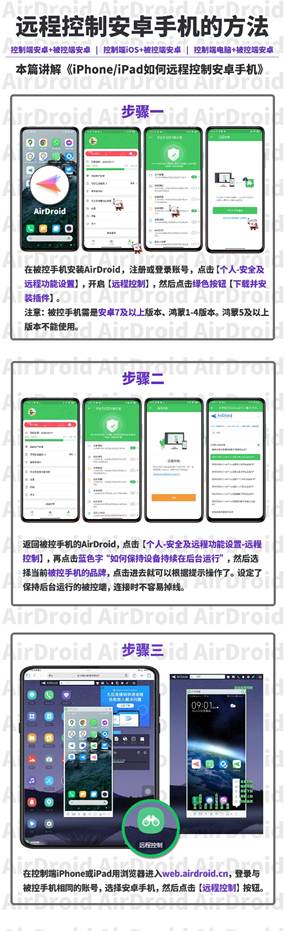
第一步,在被控的安卓手机上打开AirDroid,找到【个人-安全及远程功能设置-远程控制】,在服务列表中打开【AirDroid Control Add on】。当屏幕提示【远程控制已开启】时,才算大功告成。
第二步,为了防止安卓系统在后台“杀进程”,你需要根据手机品牌,按照AirDroid提供的教程,设定其保持在后台运行。这一步至关重要,否则你会发现远程连接总是断断续续,让人抓狂。
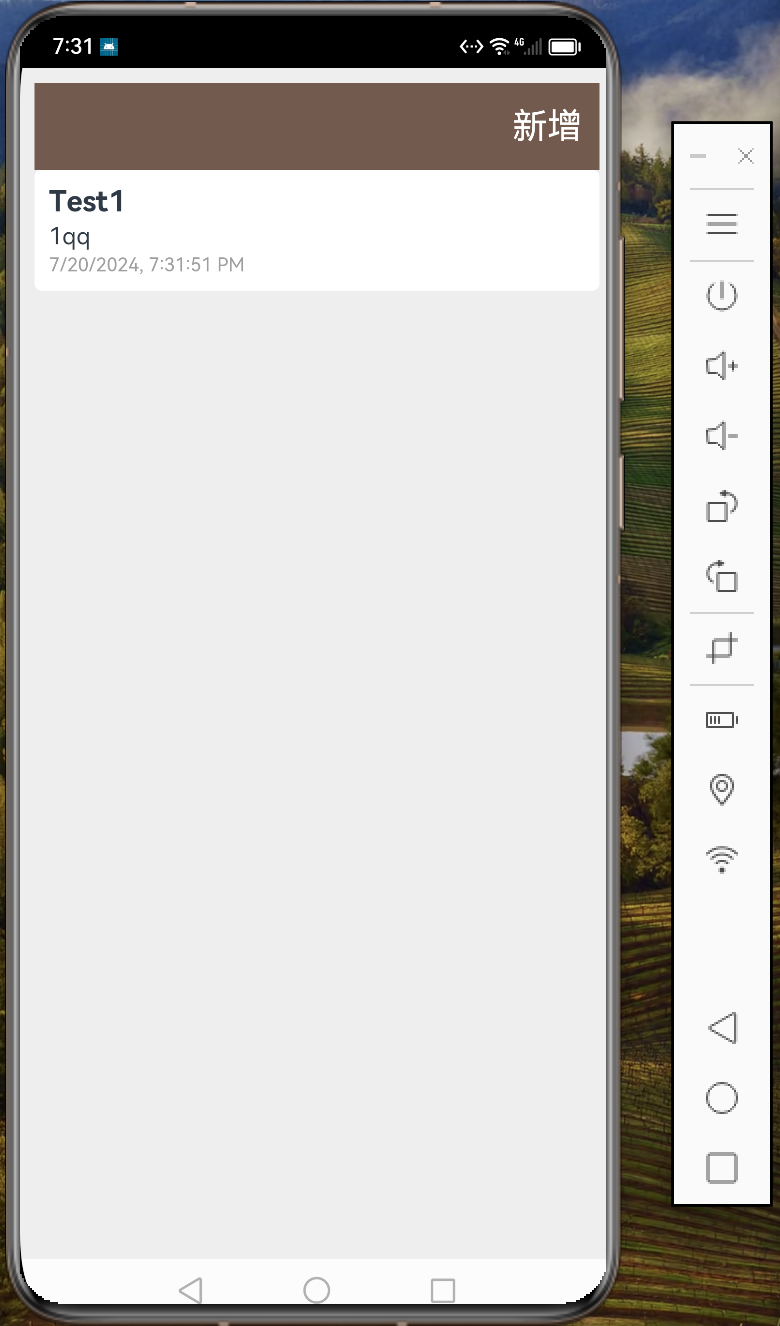
最后,拿起你的iPhone,打开浏览器,访问AirDroid网页版,登录同一个账号。此时,两台设备已经绑定。点击【远程控制】,只要被控手机有电、有网且未被卸载软件,你就能在iPhone屏幕上看到安卓手机的画面,并进行操作。温馨提示:为了获得最佳体验,远程操作时请不要放大窗口,保持原大小即可。
从此,你可以优雅地用iPhone处理工作机的任务,将繁琐的物理切换抛在脑后,真正实现“身在此处,控在彼处”的职场自由。

作为“人工智能6S店”的官方数字引擎,为AI开发者与企业提供一个覆盖软硬件全栈、一站式门户。
更多推荐
 0
0 0
0- 0


 已为社区贡献36条内容

所有评论(0)