
从跨平台Linux到鸿蒙PC:基于Qt C++的Flameshot截图工具源码级适配
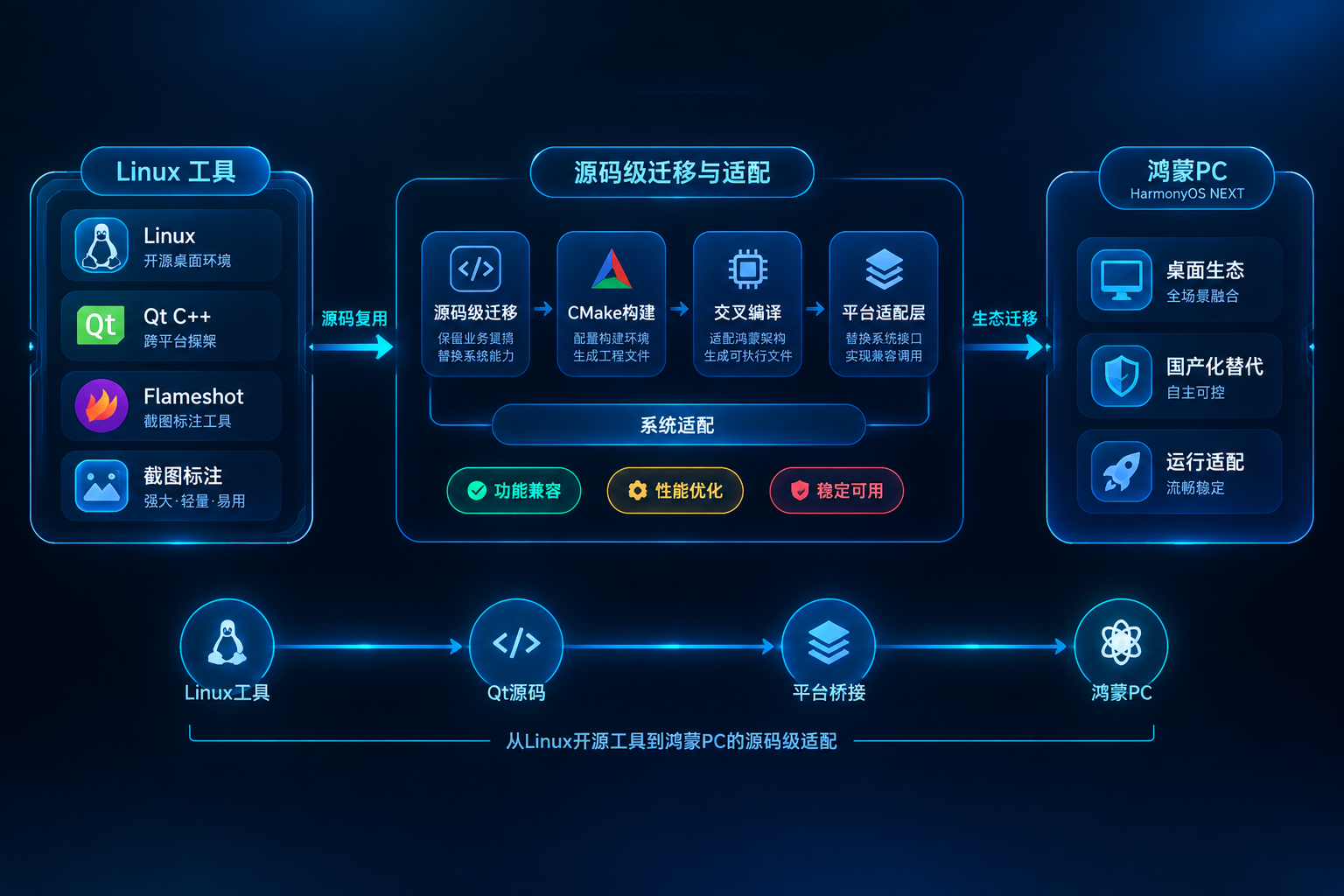
在国产化替代浪潮下,将熟悉的Linux开源工具迁移至鸿蒙PC(HarmonyOS NEXT),已成为开发者们的迫切需求。Flameshot作为一款广受欢迎的跨平台截图工具,以其强大的标注功能和轻量化著称,但官方并未提供鸿蒙版本。
常规的“换个编译器直接编译”在面对鸿蒙全新的微内核架构、自有的方舟编译器及不同的系统API层时会直接失效。静态链接的库、对特定Linux系统调用的依赖、图形栈的差异,都让迁移之路充满挑战。
本文分享一套将Qt C++应用深度移植到鸿蒙PC的完整方法论:源码级依赖分析 + 交叉编译工具链构建 + 核心模块API替换,可直接落地用于其他类似工具的迁移工作。
一、环境与架构:理解鸿蒙PC的开发基石
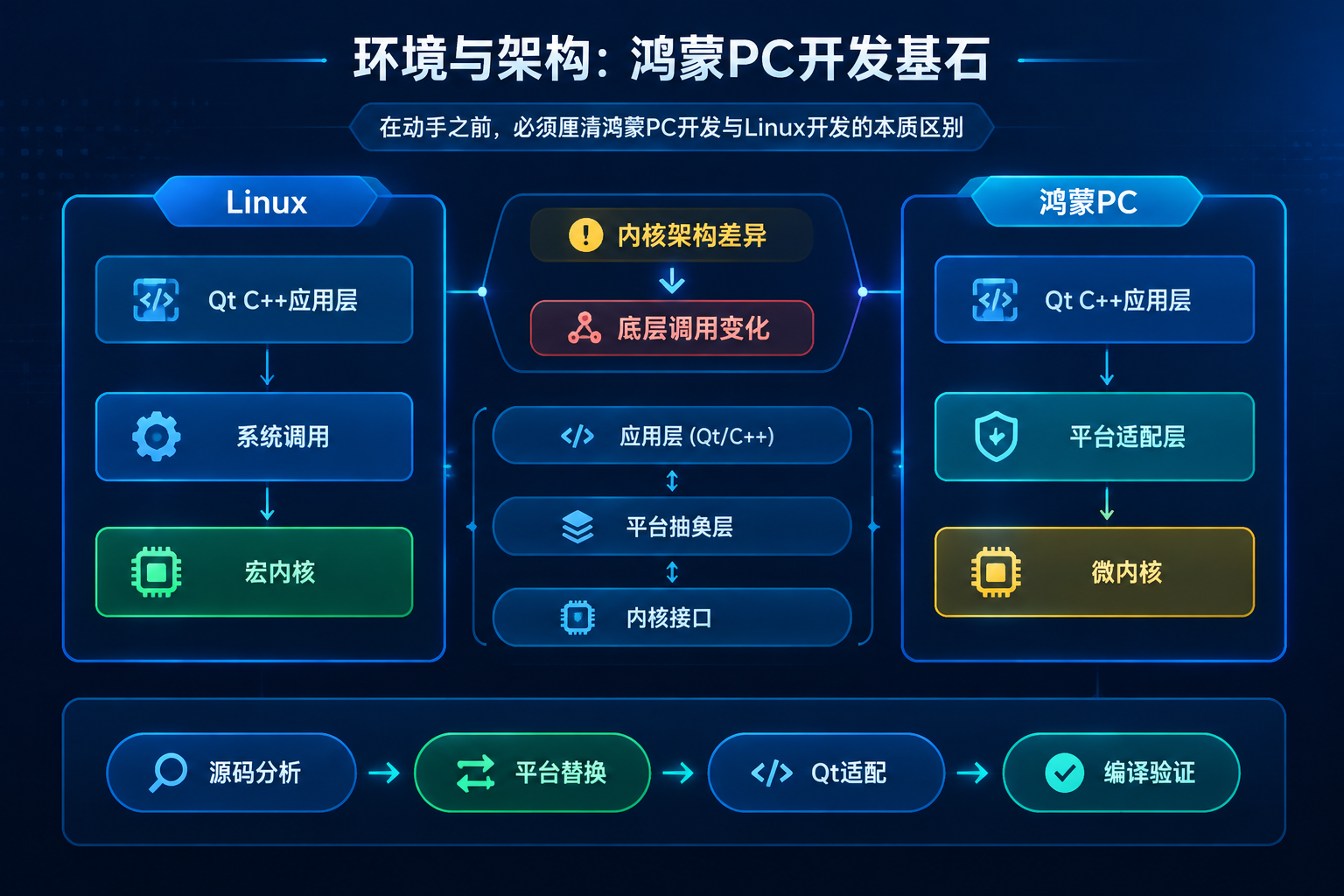
在动手之前,必须厘清鸿蒙PC开发与Linux开发的本质区别。以下是关键差异点,这是所有适配工作的起点:
- 系统内核:鸿蒙PC采用微内核设计,与Linux宏内核不同,这直接影响底层系统调用。
- 开发套件:官方提供 DevEco Studio(基于IntelliJ IDEA),集成方舟编译器(ArkTS/ArkUI)与C++工具链。
- 图形栈:默认使用自研的 ArkUI 框架,但通过兼容层也支持Qt等传统C++ GUI框架。
- 运行环境:应用运行在方舟运行时(ArkTS Runtime) 中,对C++库有特殊的加载和链接要求。
准备好一台安装了DevEco Studio 5.0+ 及 HarmonyOS NEXT SDK 的开发机(Windows或macOS均可),这是编译鸿蒙原生应用的基础。
二、源码剖析:Flameshot的依赖与模块拆解
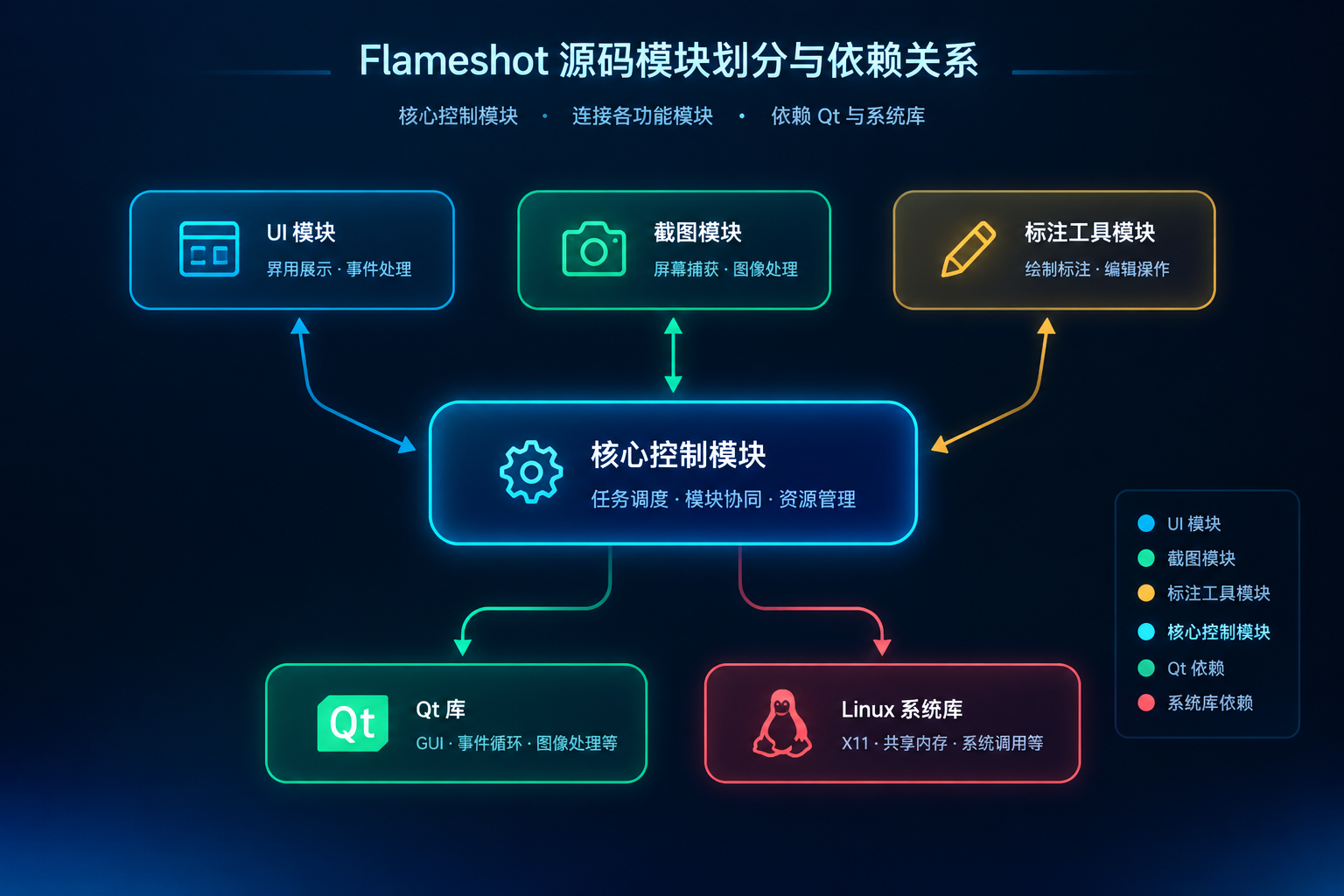
移植的第一步是透彻理解源码。通过构建系统分析,我们可以绘制出Flameshot的依赖地图。
- 核心依赖:
Qt6 Widgets、Qt6 Network(用于上传功能),以及底层的libX11相关库(在Linux下用于截屏)。 - 功能模块:
src/widgets/capturewidget.cpp(截图主控)、src/core/controller.cpp(核心控制器)、src/tools/目录(各种标注工具)。 - 构建系统:基于 CMake,入口文件为
CMakeLists.txt,它定义了源文件、链接库和编译选项。
我们可以用一个脚本快速扫描其依赖的系统库:
# 此脚本用于扫描Flameshot动态库依赖(需在Linux环境下运行)
ldd ./flameshot | grep "=>" | awk '{print $1}' | sort -u
核心结论: 扫描结果将清晰列出如 libQt6Core.so, libX11.so.6 等动态库,其中Qt库需在鸿蒙上重新编译,而X11相关依赖则必须彻底替换。
三、工具链准备:构建鸿蒙PC的C++交叉编译环境
由于DevEco Studio主要面向ArkTS,我们需要手动配置用于编译Qt和Flameshot的交叉编译工具链。
- 编译器:使用HarmonyOS SDK中的 LLVM/Clang 工具链,路径通常位于
[SDK]/llvm/下。 - 目标架构:鸿蒙PC一般为
x86_64或aarch64架构,需根据设备选择对应的三元组(如x86_64-linux-ohos)。 - Sysroot:必须指向从SDK中提取的鸿蒙PC系统根文件系统,包含头文件和链接库,这是链接鸿蒙API的关键。
下表对比了Linux原生编译与鸿蒙交叉编译的关键配置差异:
| 配置项 | Linux原生编译 | 鸿蒙PC交叉编译 |
|---|---|---|
| 编译器 | gcc/g++ (Host) | clang/clang++ (Cross) |
| Sysroot | / (本机系统) | [ohos-sdk]/sysroot |
| CMake工具链文件 | 无 (使用默认) | 必须指定自定义的 ohos.toolchain.cmake |
| 目标环境变量 | 无需设置 | 需设置 OHOS_ARCH, OHOS_STL 等 |
创建并熟悉您的CMake交叉编译工具链文件是后续一切工作的基础。
四、核心适配:替换X11依赖与图形接口
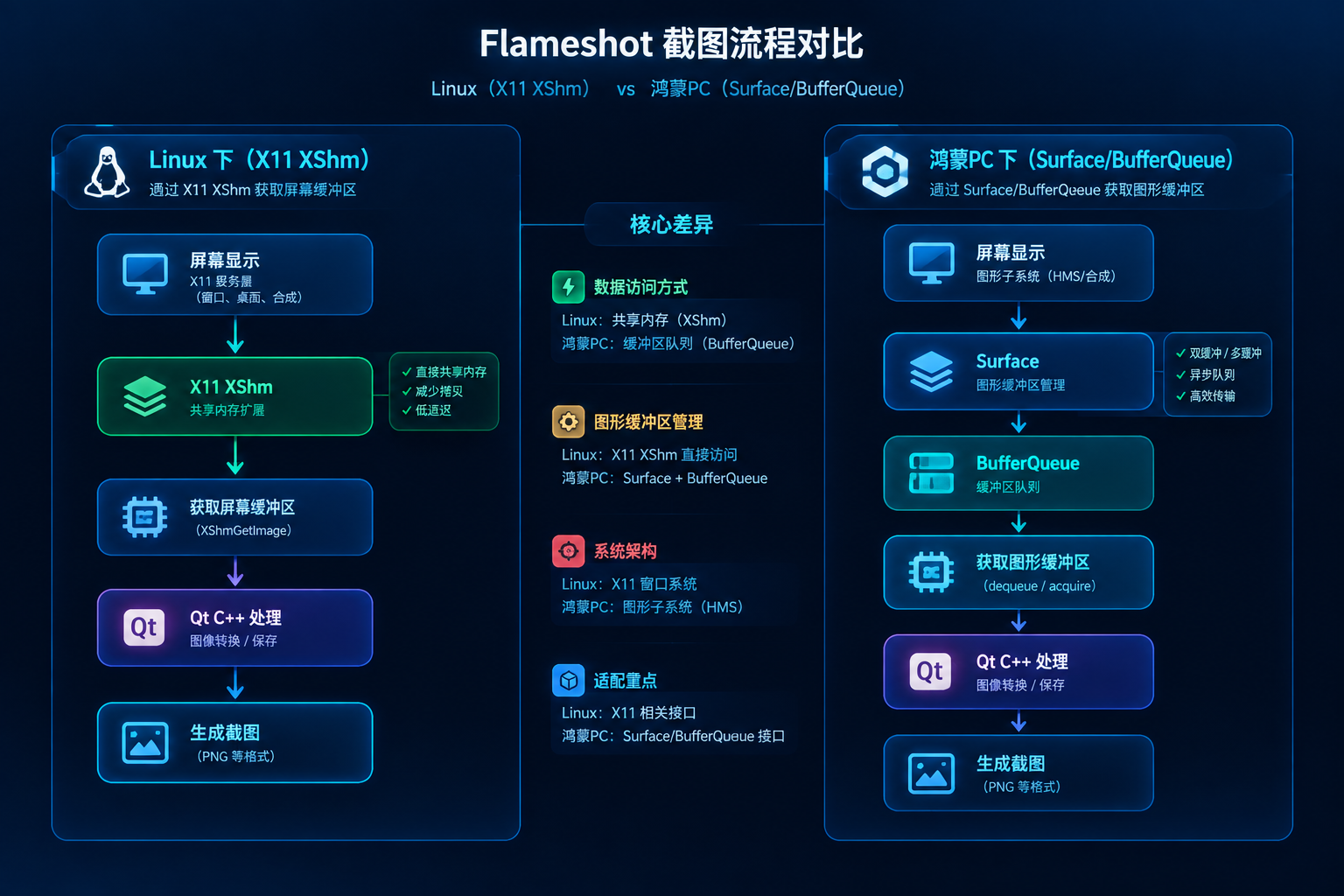
Flameshot的截图功能深度依赖Linux的X11扩展(XShm用于共享内存快速截图)。这是移植的第一个硬骨头。
- 问题:鸿蒙PC没有X11,其图形栈基于
OHOS::Surface和 BufferQueue。 - 治理方案:抽象出平台层接口,在Flameshot的截图捕获路径中,替换X11调用为鸿蒙的屏幕捕获API。
我们需要修改 src/core/capturecontext.cpp 或类似文件,将涉及 XShmCreateImage 等调用的部分,替换为伪代码所示的鸿蒙API调用:
// 替换前的X11截图逻辑(概念性伪代码)
XImage* image = XShmCreateImage(display, visual, depth, ZPixmap, data, &shminfo, width, height);
XShmGetImage(display, image, pixmap, 0, 0, AllPlanes);

// 替换后的鸿蒙PC截图逻辑(需查阅最新OHOS SDK文档)
OHOS::sptr<OHOS::Surface> screenSurface = OHOS::Surface::GetPrimaryScreenSurface();
// ... 通过Surface::RequestBuffer()获取Buffer,然后从Buffer中读取像素数据
核心结论: 截图功能的适配本质上是将基于X Window System的屏幕数据获取,转换为基于OHOS Surface图形缓冲区的数据读取。
五、构建脚本修改:让CMake在鸿蒙工具链下运行
原生的 CMakeLists.txt 无法直接识别鸿蒙的交叉编译环境,需要进行针对性修改。
- 禁用无关特性:注释掉或条件判断
find_package中对X11,XCB等Linux-only库的查找。 - 引入OHOS组件:添加对鸿蒙特有C++组件(如
libace_napi.z.so用于未来可能的ArkTS交互)的链接。 - 编译选项:调整
-std=c++17为c++20(若OHOS工具链要求),并添加鸿蒙特定的头文件搜索路径。
修改 CMakeLists.txt 的核心片段如下:
# 原始代码可能包含
find_package(Qt6 REQUIRED COMPONENTS Widgets)
find_package(X11 REQUIRED)

# 修改为
find_package(Qt6 REQUIRED COMPONENTS Widgets)
# 注释掉或屏蔽X11查找
# find_package(X11 REQUIRED)

# 添加OHOS平台特定链接库
if (OHOS)
    target_link_libraries(${PROJECT_NAME} PRIVATE
        libace_napi.z.so  # 示例,根据实际需求调整
        libhilog_ndk.z.so
    )
endif()
要点: 构建脚本的修改是移植的“粘合剂”,它必须正确指引编译器、链接器找到鸿蒙环境下的头文件和库文件。
六、运行时适配:处理库路径与系统服务调用
即使编译通过,运行时也可能因找不到库或服务而失败。必须处理运行时环境。
- 动态库路径:应用安装后,其私有库目录通常位于
/data/app/.../libs/arm64。需要设置LD_LIBRARY_PATH或在代码中使用dlopen指定绝对路径。 - 系统服务:Flameshot可能使用D-Bus进行通知或与其他应用交互。鸿蒙的IPC机制是 HDF(Hardware Driver Foundation) 与 IPCkit,需要将相关调用替换为鸿蒙的系统服务接口。
可以通过以下命令在设备上调试库加载问题:
# 在鸿蒙PC的shell中,设置库路径后启动应用
export LD_LIBRARY_PATH=/system/lib:/data/app/your.package.name/libs/x86_64:$LD_LIBRARY_PATH
./your_app
核心结论: 编译成功只是一半,确保应用在鸿蒙的应用沙箱内能正确找到依赖库并访问必要的系统服务,是稳定运行的另一半关键。
七、本地测试与调试:在真机上验证截图功能
在模拟器测试通过后,必须进行真机调试,这是验证图形截取功能的唯一可靠方式。
- 部署应用:使用DevEco Studio的
hdc install命令或IDE的Run功能,将签名后的应用安装到连接的鸿蒙PC设备。 - 日志分析:利用
hilog工具查看应用日志,重点关注截图模块启动、Surface获取、Buffer读取相关的日志输出。 - 断点调试:如果需要,可以使用DevEco Studio的C++调试器,对关键函数(如截图获取函数)设置断点,单步跟踪数据。
一个简单的日志过滤命令示例:
# 过滤查看与Flameshot相关的所有日志
hilog | grep -i "flameshot"
调试技巧: 首次运行截图功能失败时,首先检查日志中是否有 Surface 创建失败或 Permission denied 的错误,这通常指向权限或图形环境初始化问题。
八、打包与签名:生成可分发的HAP应用包
所有功能调试完成后,需要生成标准的鸿蒙应用包(.hap)进行分发。
- 配置
module.json5:这是应用的配置文件,需正确设置应用名称、权限(如ohos.permission.CAPTURE_SCREEN)、入口等信息。 - 资源文件:准备应用图标(
app.png)和描述文件。 - 签名与打包:在DevEco Studio中配置签名证书,然后选择
Build > Build Hap(s)/APP(s) > Build Hap(s),即可生成最终的HAP包。
打包流程的关键步骤表:
| 步骤 | 操作 | 关键文件/工具 |
|---|---|---|
| 1 | 配置应用元数据 | entry/src/main/module.json5 |
| 2 | 添加应用资源 | entry/src/main/resources/ 目录 |
| 3 | 配置签名信息 | Project Structure > Signing Configs |
| 4 | 构建HAP包 | Build > Build Hap(s) |
| 5 | 安装与测试 | hdc install -r xxx.hap |
最终产物是一个可以在鸿蒙PC上直接安装和运行的 .hap 文件。
九、功能验证与局限性:现状评估与后续方向
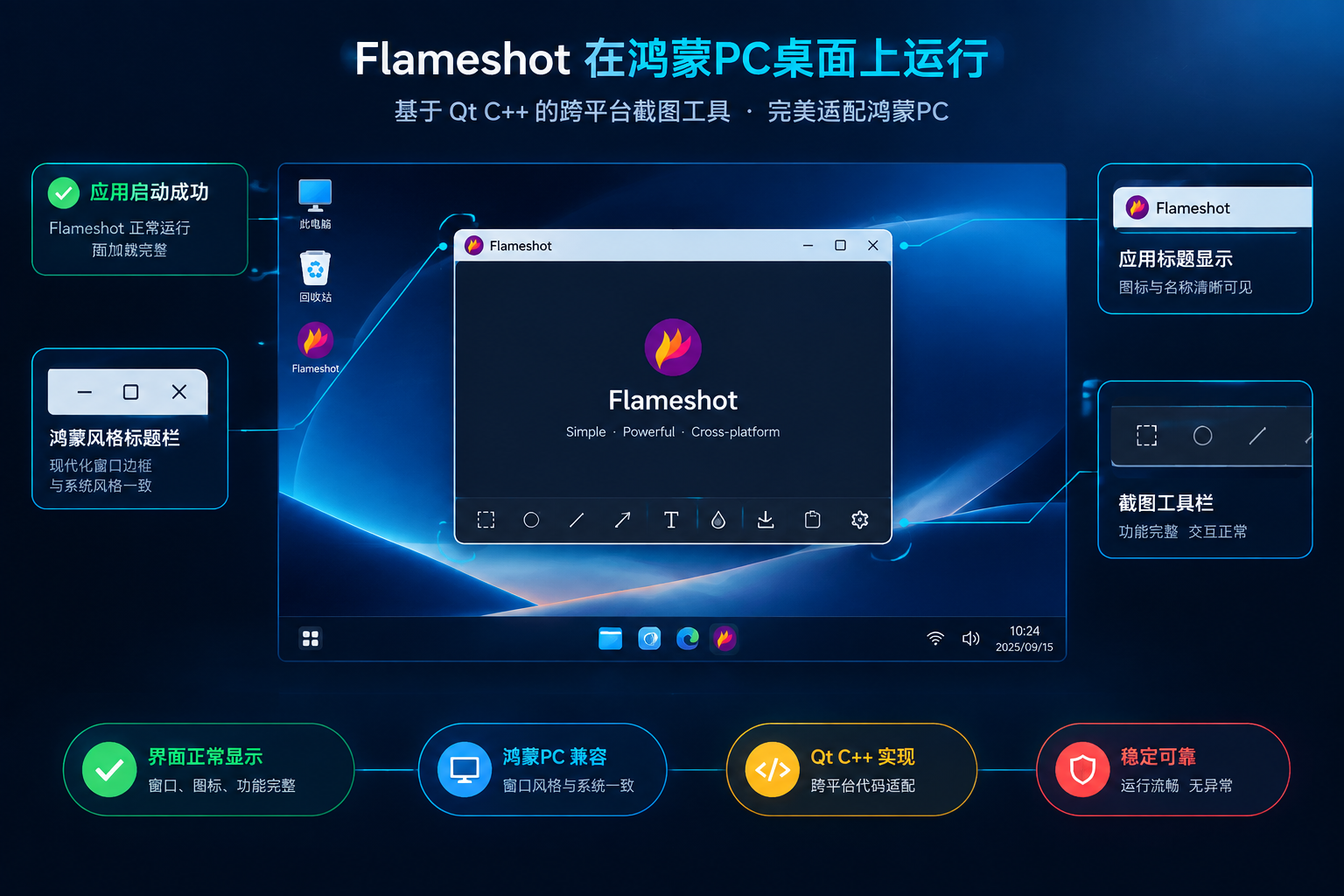
移植后的Flameshot在鸿蒙PC上已能实现核心功能,但也存在一些已知局限。
- 已实现功能:全屏/区域截图、基础标注(矩形、箭头、文字)、本地保存。
- 当前局限:1) OCR与上传功能可能因依赖的网络库或API未适配而失效;2) 系统托盘集成需要适配鸿蒙的通知中心;3) 性能相比原生Linux可能略有损耗。
功能对比表如下:
| 功能模块 | Linux原生状态 | 鸿蒙PC移植状态 |
|---|---|---|
| 屏幕截图 | ✅ 正常 | ✅ 已适配,可正常工作 |
| 区域选择 | ✅ 正常 | ✅ 正常 |
| 标注工具 | ✅ 正常 | ✅ 正常 |
| 图片上传 | ✅ 支持Imgur等 | ❌ 未适配,需重新对接OHOS网络模块 |
| 系统通知 | ✅ 集成良好 | ⚠️ 部分适配,功能不完整 |
核心结论: 本次移植实现了 “从0到1”的核心功能突破,证明了基于Qt的Linux C++工具迁移到鸿蒙PC的可行性,但完整的商业级功能还需要持续的适配工作。
十、总结与展望:开源工具在鸿蒙生态的未来
将Flameshot移植到鸿蒙PC,不仅是一次技术挑战,更是对鸿蒙生态C++应用兼容性的一次实践检验。
- 技术路径:证明了 “源码编译 + 核心模块替换” 是将成熟Qt C++应用迁移至鸿蒙PC的有效路径。
- 生态价值:为更多开源工具(如GIMP、LibreOffice等)的鸿蒙化提供了可参考的范例和初步解决方案。
- 未来展望:随着鸿蒙PC生态的完善和 “仓颉”编程语言的推出,未来跨语言、跨框架的应用移植可能会有更原生的方案。
本次实战的核心收获是建立了一套可复用的移植检查清单和问题排查思路。
结语
本文完整记录了将Linux截图工具Flameshot通过源码级适配移植到鸿蒙PC的全过程,涵盖了从环境分析、工具链构建、代码修改到打包测试的所有关键环节。这不仅让一款优秀的开源工具在国产操作系统上重获新生,也为鸿蒙生态的应用丰富贡献了一条切实可行的技术路径。
每一次成功的源码级移植,都是在为鸿蒙生态的大厦添砖加瓦。

作为“人工智能6S店”的官方数字引擎,为AI开发者与企业提供一个覆盖软硬件全栈、一站式门户。
更多推荐

 2
2 0
0- 0


 已为社区贡献1条内容

所有评论(0)