
鸿蒙HarmonyOS转场动画实战指南:从原理到落地的全流程开发手册

推荐大家体验用AI编程,人工智能学习小站如下,已整理好相应高质量资源:
一、引言:转场动画为何是鸿蒙应用体验的核心
在鸿蒙HarmonyOS应用开发中,很多开发者最初会把动画视为锦上添花的视觉装饰。然而当产品经理拿着竞品应用做对比时,一个直观的感受会立刻浮现:同样的页面跳转逻辑,生硬的切换和丝滑的转场,给用户带来的体验差距几乎是量级的。转场动画的本质,不是让界面变得花哨,而是降低用户在界面切换时的认知负荷,让操作的因果链条保持连贯。
本文基于一套完整可运行的鸿蒙项目代码,系统讲解ArkUI框架提供的六大转场动画能力。每一种类型都配有真实的ArkTS代码实现、适用场景分析和踩坑经验总结,帮助开发者从原理理解走向工程落地。文末还包含一份可在浏览器中直接预览的演示版本,方便快速验证效果。
| 项目获取方式 本文配套的完整鸿蒙项目代码已打包为HarmonyOS_Transition_Demo.zip,包含全部ArkTS源码、资源配置文件和浏览器预览版本。可直接导入DevEco Studio运行,或在浏览器中打开preview/index.html体验动画效果。 |
二、转场动画的核心分类与选型指南
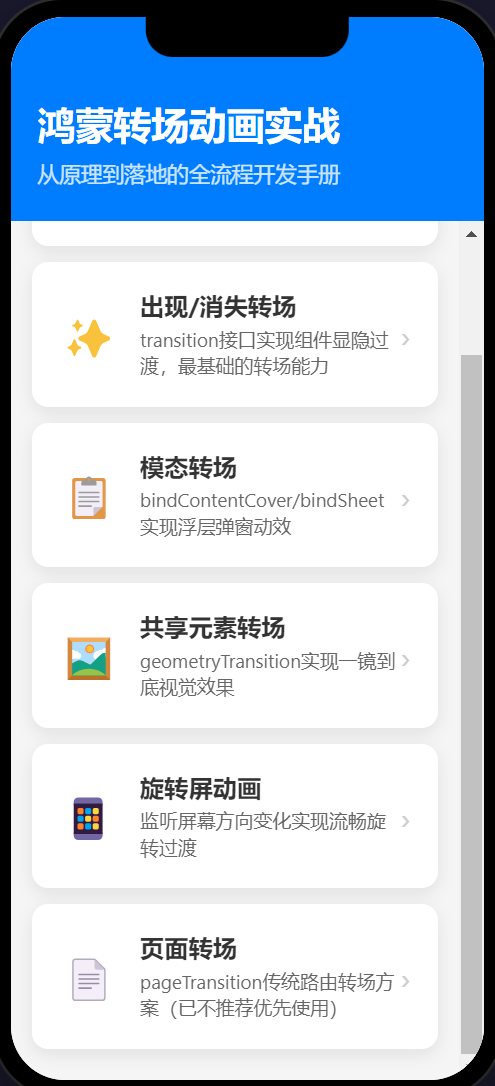
鸿蒙ArkUI体系下的转场动画并非单一接口,而是一套覆盖全场景的能力矩阵。不同类型的转场动画对应着完全不同的业务场景,选对类型就能事半功倍。在开始编写代码之前,我们需要先建立清晰的分类认知。
2.1 六大转场类型全景对比
| 转场类型 | 核心接口 | 适用场景 | 推荐优先级 |
| 出现/消失转场 | transition | 组件新增、删除时的过渡 | 高频使用 |
| 导航转场 | customNavContentTransition | Navigation路由页面切换 | 最推荐 |
| 模态转场 | bindContentCover/bindSheet | 全屏浮层、底部抽屉弹窗 | 推荐 |
| 共享元素转场 | geometryTransition | 一镜到底的元素过渡 | 按需使用 |
| 旋转屏动画 | display + animateTo | 横竖屏切换过渡 | 跨设备必备 |
| 页面转场 | pageTransition | 传统router路由过渡 | 不推荐优先 |
2.2 转场动画与属性动画的边界
很多新手开发者容易陷入一个误区:用属性动画去实现组件的显隐过渡。这种方案会带来两个难以解决的痛点。第一,开发者需要在动画结束回调中手动删除组件节点,大量重复的状态管理代码会快速增加项目维护成本。第二,如果动画执行过程中出现状态变更,已经删除的节点很可能意外重新出现,必须额外在回调中增加复杂的节点状态判断逻辑,稍有不慎就会引发界面闪烁、内存泄漏等问题。
ArkUI框架提供的转场动画能力,专门针对即将出现或消失的组件施加动画效果,框架自动管理组件节点的生命周期。而始终保持显示的组件,仍然推荐使用属性动画。两者各司其职:转场动画管生死,属性动画管变化。理解这条边界,是写好鸿蒙动画的第一步。
| 常见误区警示 不要用属性动画模拟转场效果。属性动画需要手动管理节点删除,在状态频繁变更时极易出现节点残留或闪烁。转场动画接口已在底层完成了渲染优化,性能和稳定性都远优于手动实现。 |
三、出现/消失转场:最基础也最高频的能力
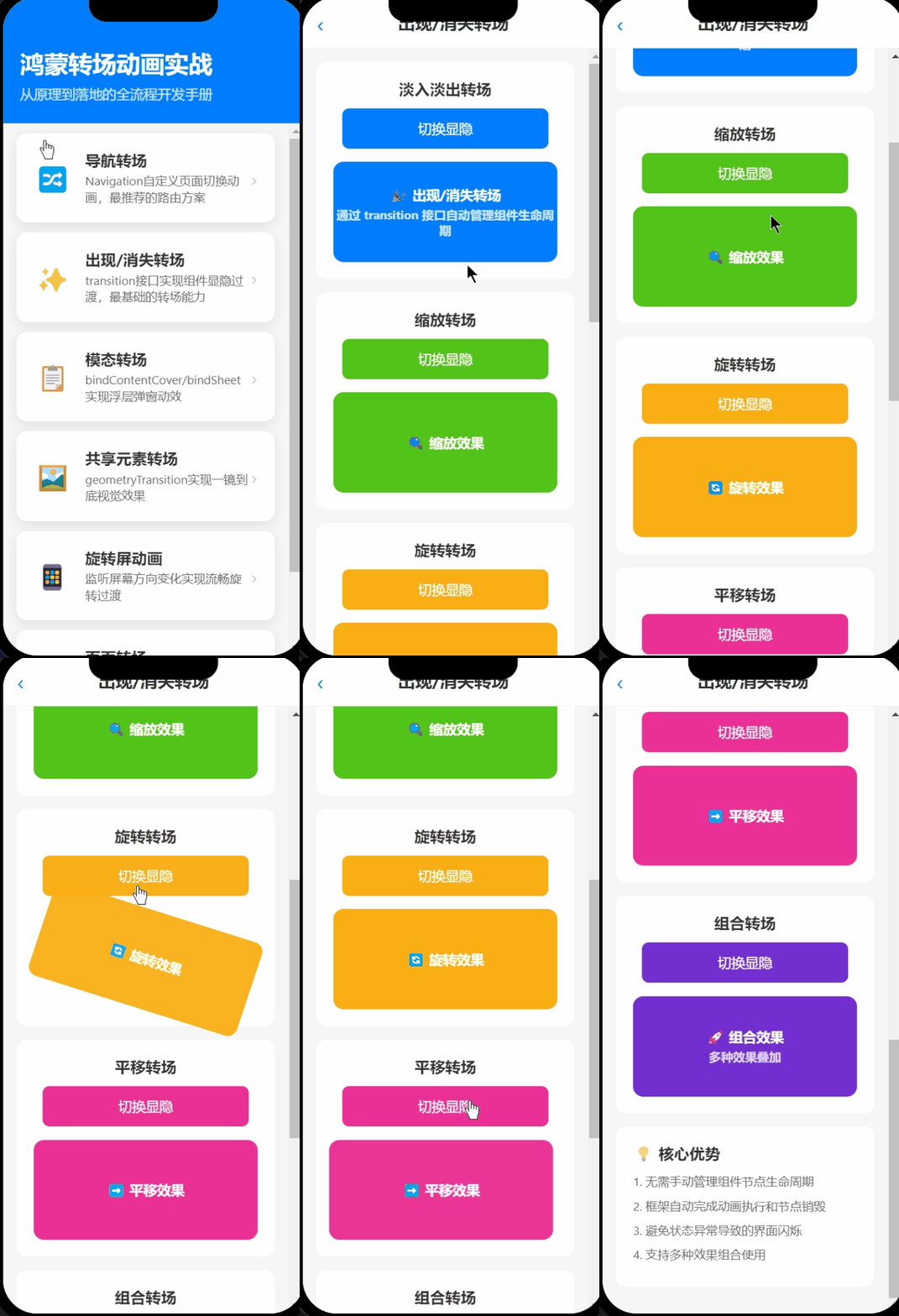
出现/消失转场是所有转场动画的基础,专门针对新增、消失的控件实现过渡效果,也是日常开发中使用频率最高的类型。它通过transition接口绑定到组件上,配合TransitionEffect的组合使用,可以轻松实现透明度、缩放、旋转、平移等多种效果的叠加。
3.1 基础淡入淡出实现
最简单的出现/消失转场只需要一行代码。通过状态变量控制组件的显隐,框架就会自动完成动画的执行和节点的销毁:
| @State isVisible: boolean = false; build() { Column() { Button(this.isVisible ? '隐藏组件' : '显示组件') .onClick(() => { this.isVisible = !this.isVisible; }) if (this.isVisible) { Column() { Text('出现/消失转场') } .transition(TransitionEffect.OPACITY) } } } |
这段代码的核心在于:组件外层用if条件包裹,当isVisible从false变为true时,组件被创建并触发出现动画;当isVisible从true变为false时,组件触发消失动画,动画结束后框架自动销毁节点。开发者完全不需要手动管理组件的生命周期。
3.2 多效果组合与非对称转场
TransitionEffect支持通过combine方法将多种效果叠加。同时,asymmetric方法允许为出现和消失分别设置不同的动画效果,这在实际业务中非常实用:
| // 组合转场:透明度 + 缩放 + 平移 .transition( TransitionEffect.OPACITY .combine(TransitionEffect.scale({ x: 0.8, y: 0.8 })) .combine(TransitionEffect.translate({ x: 0, y: 100 })) ) // 非对称转场:出现时缩小进入,消失时放大离开 .transition(TransitionEffect.asymmetric( TransitionEffect.OPACITY.combine( TransitionEffect.scale({ x: 0.5, y: 0.5 }) ), TransitionEffect.OPACITY.combine( TransitionEffect.scale({ x: 1.5, y: 1.5 }) ) )) |
| 核心优势总结 出现/消失转场最大的价值在于:无需手动管理组件节点生命周期,框架自动完成动画执行和节点销毁,彻底避免了手动管理节点带来的状态异常问题。支持OPACITY、scale、rotate、translate四种基础效果及任意组合。 |
四、导航转场:Navigation路由的自定义核心
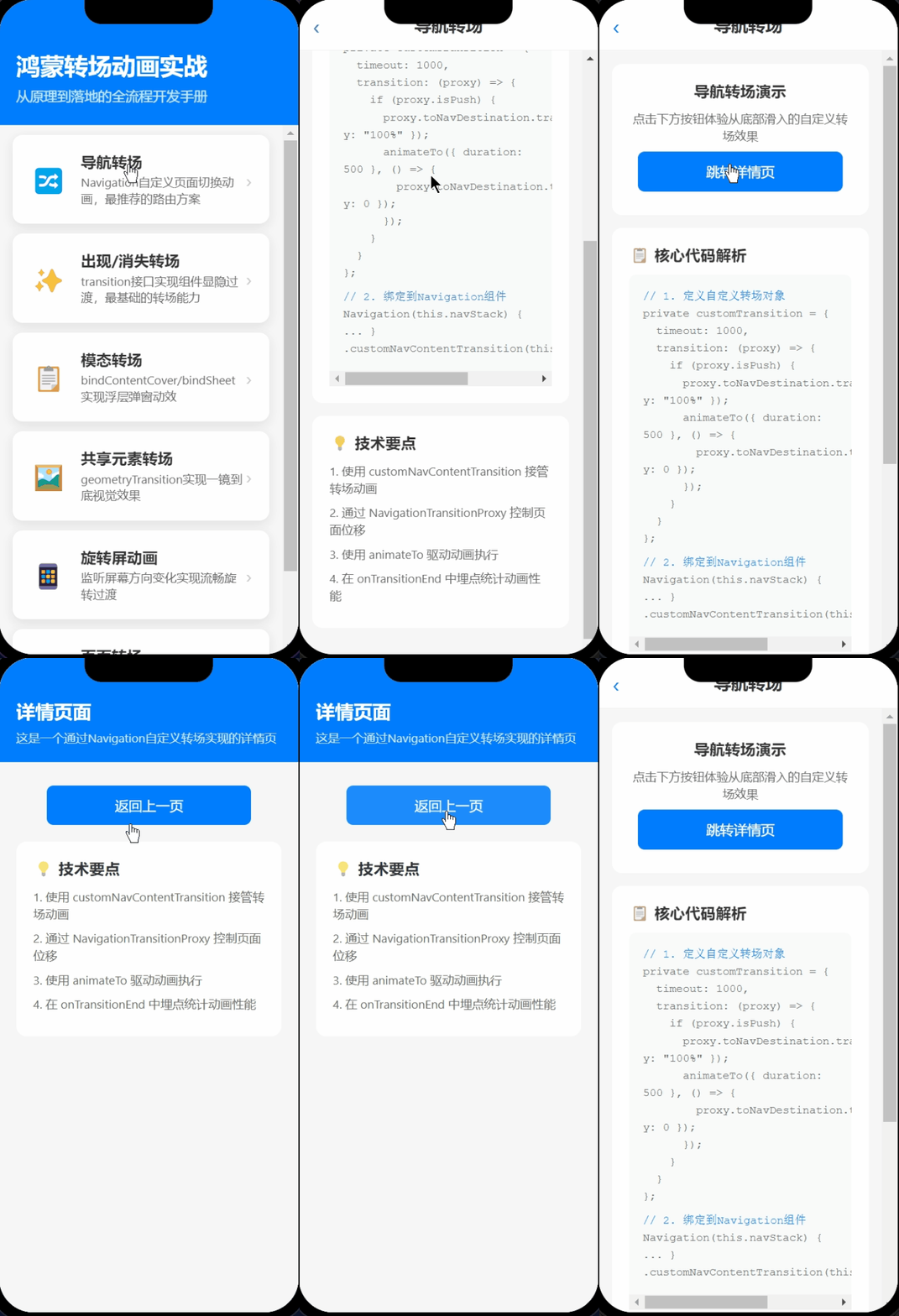
导航转场是当前鸿蒙官方最推荐的页面路由转场方式。随着Navigation组件成为鸿蒙应用路由的首选方案,通过customNavContentTransition属性,开发者可以完全接管页面切换的动画逻辑,不再局限于系统默认的右进右出效果。
4.1 项目结构与路由搭建
在项目的实际实现中,首先需要搭建Navigation路由的基本骨架。NavPathStack作为路由栈管理器,通过@Provide和@Consume在父子组件间共享,PageMap构建器负责根据路由名称渲染对应的NavDestination页面:
| @Entry @Component struct NavTransitionPage { @Provide('pageInfos') pageInfos: NavPathStack = new NavPathStack(); @Builder PageMap(name: string) { if (name === 'DetailPage') { DetailPage() } } build() { Navigation(this.pageInfos) { // 首页内容 Column() { ... } } .customNavContentTransition(this.customTransition) .navDestination(this.PageMap) .hideTitleBar(true) } } |
4.2 自定义转场动画核心实现
自定义转场的核心是一个NavigationAnimatedTransition类型的对象,其中transition回调函数接收NavigationTransitionProxy参数,通过它可以控制入场页面(toNavDestination)和退场页面(fromNavDestination)的位移、透明度等属性。以下是项目中实现从底部滑入转场的完整代码:
| private customTransition: NavigationAnimatedTransition = { timeout: 1000, transition: (transitionProxy: NavigationTransitionProxy) => { if (transitionProxy.isPush) { // 新页面入场:从屏幕底部滑入 transitionProxy.toNavDestination.translate({ x: 0, y: '100%' }); animateTo({ duration: 500, curve: Curve.EaseOut, onFinish: () => { transitionProxy.finishTransition(); } }, () => { transitionProxy.toNavDestination.translate({ x: 0, y: 0 }); }); } else { // 页面退场:向右侧滑出屏幕 animateTo({ duration: 400, curve: Curve.EaseIn, onFinish: () => { transitionProxy.finishTransition(); } }, () => { transitionProxy.fromNavDestination.translate({ x: '100%', y: 0 }); }); } }, onTransitionEnd: (isPush: boolean, rate: number) => { console.info(`转场结束,操作类型:${isPush ? '推入' : '弹出'},完成率:${rate}`); } }; |
这段代码的逻辑非常清晰。当isPush为true时,表示页面推入操作,先将新页面定位到屏幕底部(y偏移100%),再通过animateTo驱动它向上滑动进入视野。当isPush为false时,表示页面弹出操作,将当前页面向右侧滑出。每个动画的onFinish回调中都必须调用finishTransition(),告知框架转场已完成,否则会导致后续转场无法触发。
4.3 关键API解析与踩坑要点
NavigationTransitionProxy是整个自定义转场的核心控制器。它提供了以下关键能力:
isPush:布尔值,标识当前是推入还是弹出操作,用于区分动画方向。
toNavDestination:代理入场页面的属性,可设置translate、opacity等动画属性。
fromNavDestination:代理退场页面的属性,同样可设置动画属性。
finishTransition():通知框架转场动画已完成,必须在每个动画分支的onFinish中调用。
| 必须调用的回调 finishTransition()是整个自定义转场中最容易遗漏的一步。如果忘记调用,框架会认为转场尚未完成,timeout超时后才会强制结束,导致后续转场出现明显卡顿。务必在每个动画分支的onFinish回调中显式调用。 |
此外,onTransitionEnd回调接收isPush和rate两个参数,rate表示动画完成率。在实际项目中,可以在这里埋点统计动画性能,及时发现低端设备上的掉帧问题。timeout字段设置转场超时时间,建议设为1000毫秒,既留足动画执行时间,又能防止异常情况下转场卡死。
五、模态转场:浮层场景的体验标配
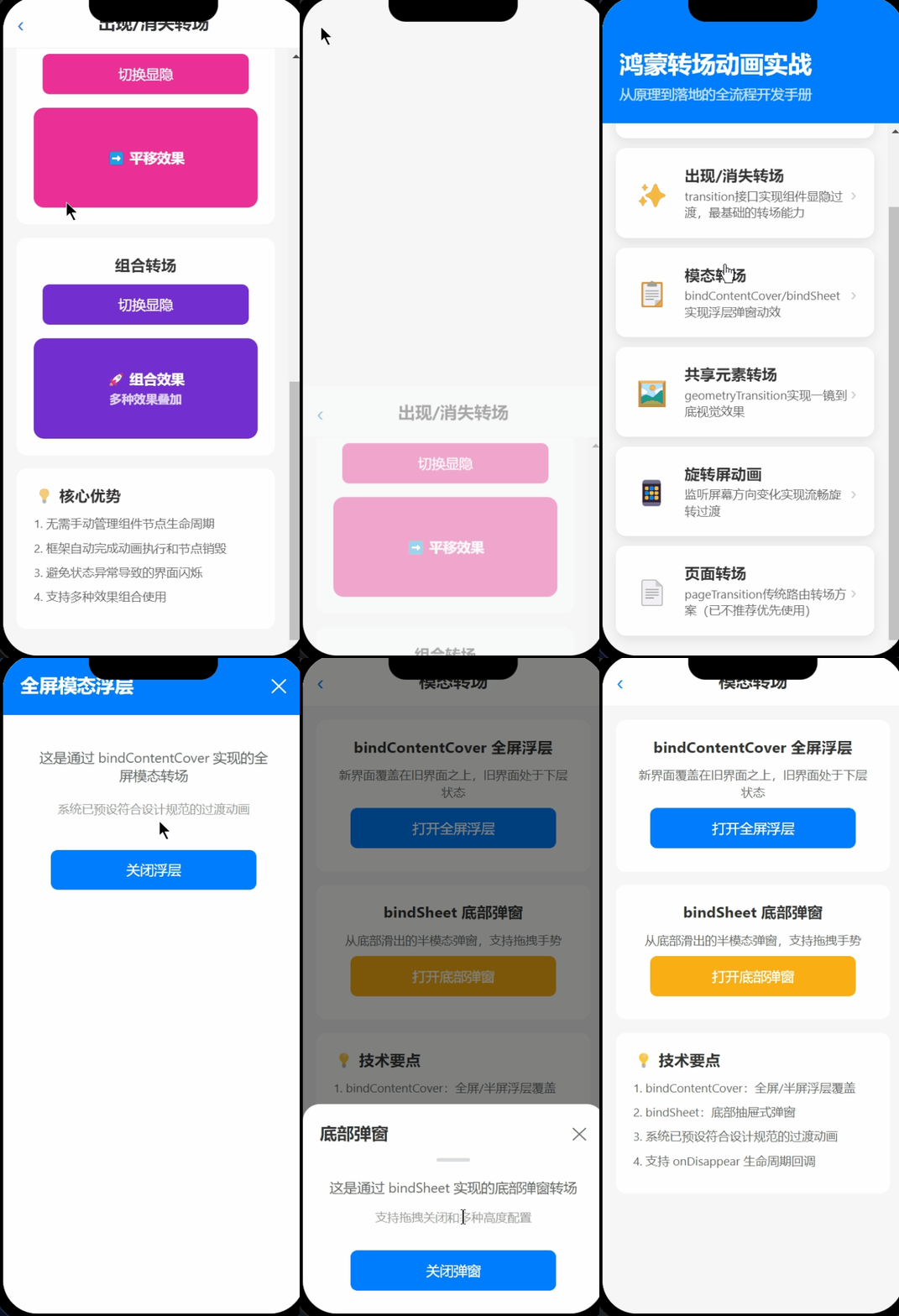
模态转场特指新界面覆盖在旧界面之上的动画效果,旧界面并不会完全消失,只是处于下层状态。日常开发中常见的半模态弹窗、全屏浮层、底部抽屉都属于这类场景。鸿蒙系统已经为模态转场预设了多套动效方案,开发者只需通过bindContentCover和bindSheet接口绑定浮层界面即可。
5.1 bindContentCover实现全屏浮层
bindContentCover用于实现全屏覆盖的模态浮层。它接收三个参数:控制显隐的布尔状态变量、浮层内容构建器和配置选项。配置项中可以指定modalTransition为系统预设的过渡动画类型:
| @State isShowContentCover: boolean = false; @Builder FullScreenCoverBuilder() { Column() { // 浮层内容 } .width('100%') .height('100%') } build() { Column() { Button('打开全屏浮层') .bindContentCover( this.isShowContentCover, this.FullScreenCoverBuilder(), { modalTransition: ModalTransition.DEFAULT, onDisappear: () => { console.info('全屏浮层已关闭'); } } ) .onClick(() => { this.isShowContentCover = true; }) } } |
5.2 bindSheet实现底部抽屉
bindSheet用于实现从底部滑出的半模态弹窗,支持拖拽关闭手势和多种高度配置。在项目的实现中,通过sheetHeight属性设置弹窗高度,dragBar控制是否显示拖拽指示条:
| @State isShowSheet: boolean = false; @State sheetHeight: SheetSize | Length = 400; Button('打开底部弹窗') .bindSheet( this.isShowSheet, this.SheetContentBuilder(), { height: this.sheetHeight, dragBar: true, showClose: false, onDisappear: () => { console.info('底部弹窗已关闭'); } } ) .onClick(() => { this.isShowSheet = true; }) |
| 模态转场的设计价值 bindContentCover和bindSheet最大的价值在于:系统已预设符合设计规范的过渡动画,开发者无需手写动画代码即可获得一致的交互体验。这既保证了应用内交互的一致性,也能让用户快速建立操作预期。onDisappear回调则提供了关闭后的处理时机。 |
六、共享元素转场:打造一镜到底的沉浸感
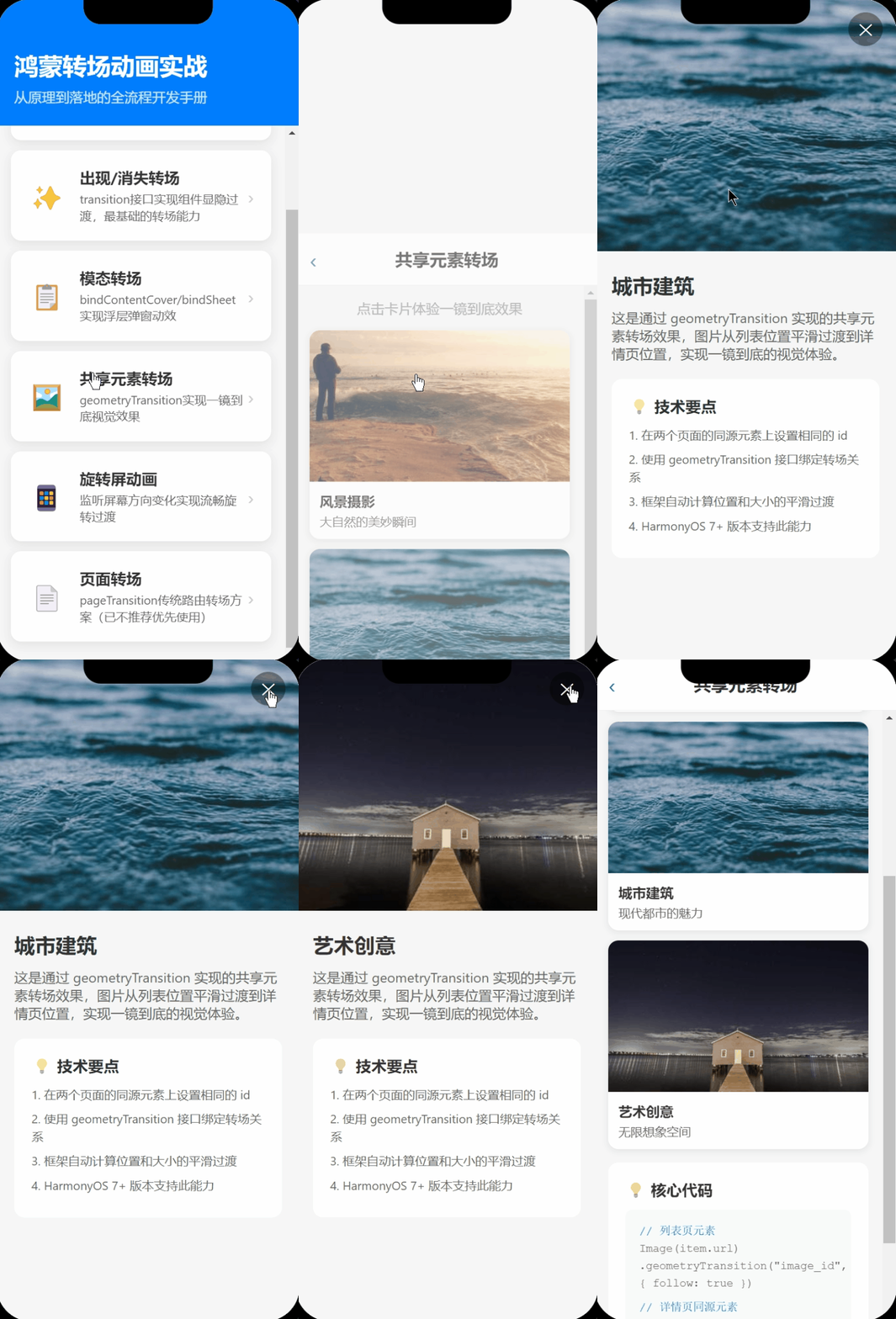
共享元素转场即开发者常说的"一镜到底"效果,是指在界面切换过程中,对两个页面中相同或相似的元素做位置和大小的平滑匹配过渡。最典型的场景是点击列表中的商品卡片,卡片上的图片自然放大延伸到详情页的顶部,整个过程视觉连贯,完全没有页面跳转的割裂感。
6.1 geometryTransition的基本用法
在HarmonyOS 7及以上版本中,通过geometryTransition接口给两个页面的同源元素设置同一个唯一标识符,就能快速实现这种丝滑的过渡效果。在项目的SharedElementPage中,列表页的图片和详情页的图片共享同一个id:
| // 列表页中的图片元素 Image(item.url) .width('100%') .height(180) .objectFit(ImageFit.Cover) .geometryTransition(`image_${index}`, { follow: true }) // 详情页中的同源图片元素 Image(this.selectedImage) .width('100%') .height(300) .objectFit(ImageFit.Cover) .geometryTransition(`image_${this.images.findIndex(item => item.url === this.selectedImage)}`, { follow: true }) |
两个Image组件绑定了相同的geometryTransition id,框架会自动计算它们在屏幕上的位置差异和尺寸差异,生成平滑的过渡动画。follow参数设为true表示元素跟随转场,保证视觉连贯性。
6.2 实现细节与状态联动
在项目的实际实现中,共享元素转场的触发通过状态变量控制。点击列表卡片时,记录选中图片的信息并展开详情视图。详情视图通过if条件渲染,配合transition接口实现淡入效果,与共享元素动画叠加形成完整的转场体验:
| @State isExpanded: boolean = false; @State selectedImage: string = ''; build() { Stack() { // 列表页 Column() { ForEach(this.images, (item, index) => { this.ImageCard(item, index) // 绑定geometryTransition }) } // 展开的详情视图 if (this.isExpanded) { this.DetailView() .transition(TransitionEffect.OPACITY) } } } |
这种实现方式的关键在于:详情视图中的图片使用了与列表卡片相同的geometryTransition id。当isExpanded从false变为true时,框架检测到同一个id的元素从列表位置过渡到了详情位置,自动执行位置和尺寸的平滑动画,同时叠加详情视图本身的淡入效果,形成完整的一镜到底体验。
| 版本要求 geometryTransition接口需要HarmonyOS 7及以上版本支持。在低版本设备上,该接口不会报错但也不会产生转场效果,需要做好版本降级处理。建议通过系统版本判断,在低版本上回退为普通的淡入淡出转场。 |
七、旋转屏动画:跨设备适配的细节加分项
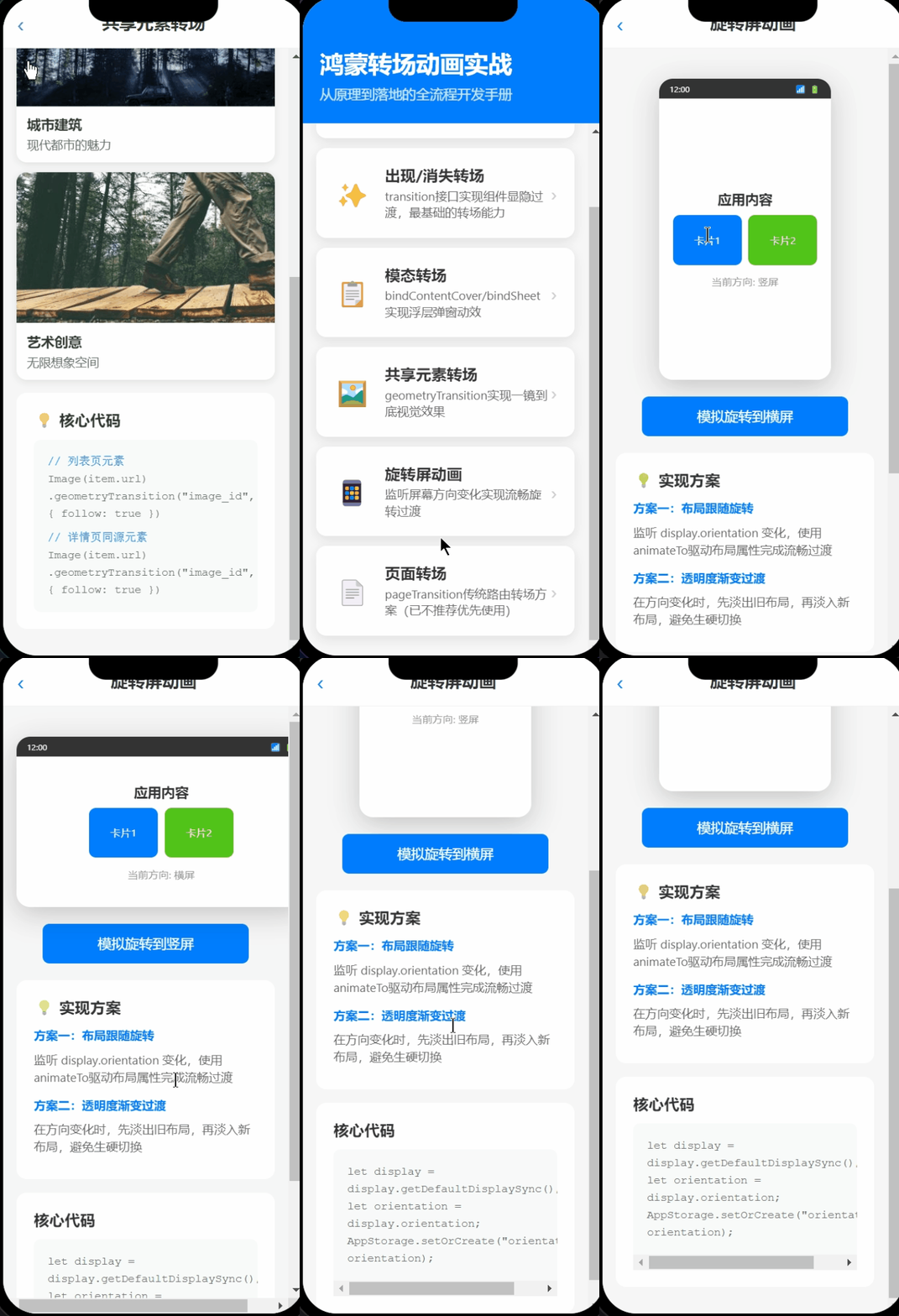
鸿蒙生态覆盖手机、平板、折叠屏等多种设备,屏幕方向切换是非常常见的操作。如果没有做旋转屏动画处理,横竖屏切换时会出现生硬的界面闪烁,严重影响体验。旋转屏动画主要分为两类:布局跟随屏幕方向同步切换的过渡动画,以及通过透明度渐变实现的平滑过渡。
7.1 监听屏幕方向变化
实现旋转屏动画的第一步是获取屏幕方向。通过ArkUI全局接口display中的getDefaultDisplaySync方法可以同步获取默认显示器实例,其orientation字段标识当前屏幕方向。配合AppStorage存储和监听,可以实现全局的状态联动:
| import { router, display } from '@kit.ArkUI'; aboutToAppear() { try { let displayInstance = display.getDefaultDisplaySync(); this.orientation = displayInstance.orientation === 0 ? '竖屏' : '横屏'; AppStorage.setOrCreate('screenOrientation', this.orientation); } catch (error) { console.error('获取屏幕方向失败:', JSON.stringify(error)); } } |
7.2 驱动流畅的旋转过渡
获取到屏幕方向后,通过animateTo驱动布局属性的平滑过渡。在项目的RotationPage中,模拟了一个手机界面,通过旋转角度状态变量控制界面的rotate属性,实现流畅的旋转动画:
| simulateRotation() { if (this.isAnimating) return; this.isAnimating = true; let targetAngle = this.rotationAngle === 0 ? 90 : 0; let targetOrientation = targetAngle === 0 ? '竖屏' : '横屏'; animateTo({ duration: 600, curve: Curve.EaseInOut, onFinish: () => { this.orientation = targetOrientation; AppStorage.setOrCreate('screenOrientation', this.orientation); this.isAnimating = false; } }, () => { this.rotationAngle = targetAngle; }); } // 在组件上绑定旋转属性 Column() { ... } .rotate({ x: 0, y: 0, z: 1, angle: this.rotationAngle, centerX: '50%', centerY: '50%' }) .animation({ duration: 600, curve: Curve.EaseInOut }) |
这里使用isAnimating状态变量作为防抖锁,防止动画执行过程中重复触发。animateTo的duration设为600毫秒,curve使用EaseInOut让旋转过程先加速后减速,视觉上更加自然。onFinish回调中更新方向状态并同步到AppStorage,供其他页面监听使用。
八、页面转场:传统方案的现状与迁移建议
页面转场是早期版本鸿蒙提供的页面路由转场能力,开发者可以在pageTransition函数中自定义页面入场和退场的动效。但随着Navigation组件成为鸿蒙应用路由的首选方案,官方已经不再推荐优先使用该方案。
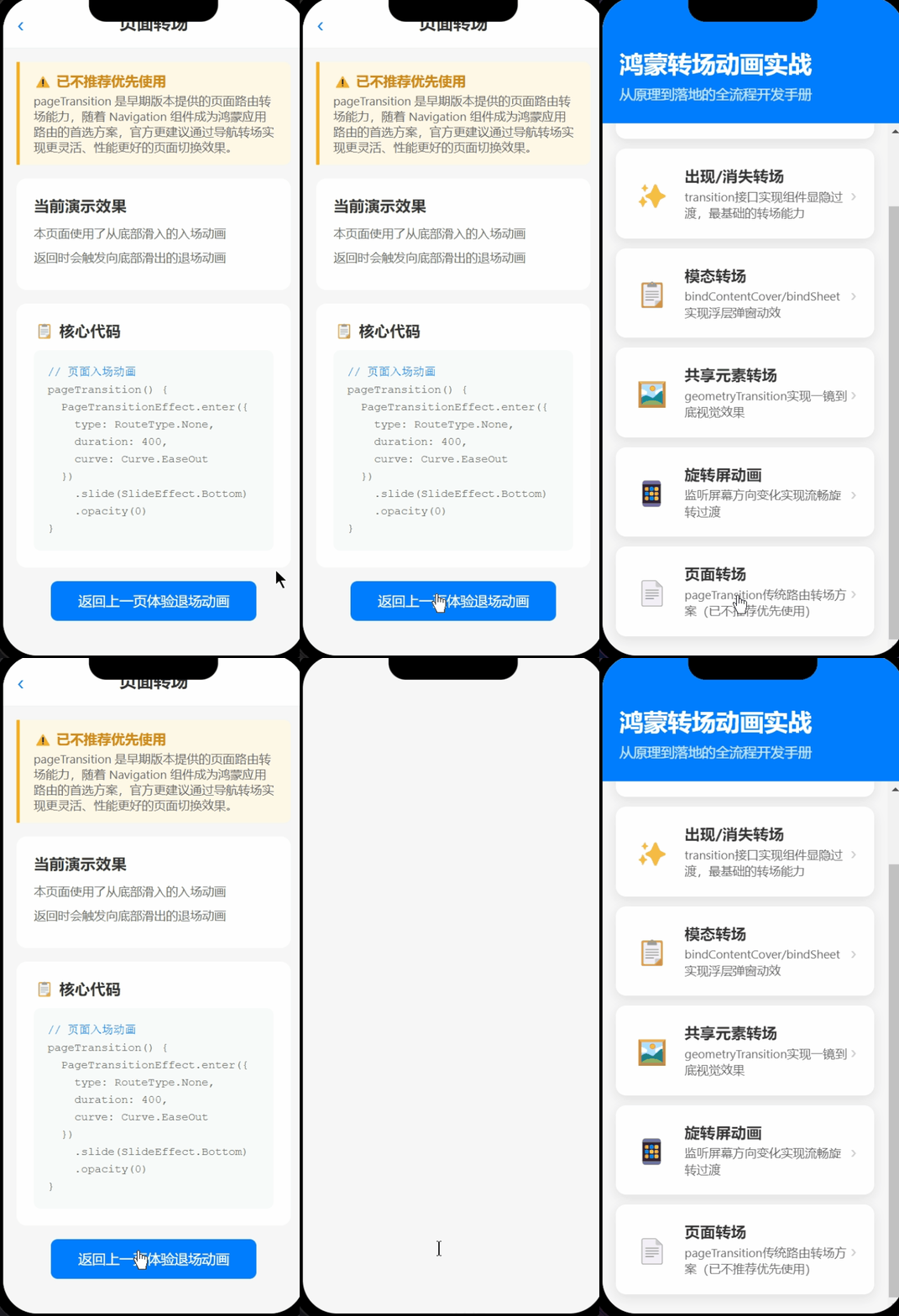
尽管如此,理解pageTransition的工作方式仍然有价值,因为在维护旧项目或迁移历史代码时,仍然会遇到这种写法。项目中的PageTransitionPage保留了它的完整实现:
| pageTransition() { PageTransitionEffect.enter({ type: RouteType.None, duration: 400, curve: Curve.EaseOut, delay: 0 }) .slide(SlideEffect.Bottom) .opacity(0) } pageTransitionExit() { PageTransitionEffect.exit({ type: RouteType.None, duration: 300, curve: Curve.EaseIn, delay: 0 }) .slide(SlideEffect.Bottom) .opacity(0) } |
pageTransition定义入场动画,pageTransitionExit定义退场动画。通过slide指定滑动方向,opacity设置初始透明度。这种写法虽然简单,但灵活性远不如Navigation的customNavContentTransition,无法实现复杂的自定义动画逻辑。
| 迁移建议 对于新项目,强烈建议直接使用Navigation组件配合customNavContentTransition实现页面转场。对于已有使用pageTransition的旧项目,可以逐步将router路由迁移为Navigation路由,在迁移过程中两种方案可以共存,不会互相影响。 |
九、性能优化与工程最佳实践
流畅的动画体验离不开细节上的性能管控。在鸿蒙开发中实现转场动画,以下几条原则需要在工程实践中始终牢记。
9.1 四条核心优化原则
第一,优先使用框架原生能力。尽量使用系统提供的转场接口,避免自己用属性动画模拟转场效果。框架原生接口已经做了底层渲染优化,性能远高于自定义实现。
第二,控制动画复杂度。单段转场动画的时长建议控制在300至500毫秒之间,避免叠加过多的特效,防止低端设备上出现掉帧。项目中的导航转场入场设为500毫秒、退场设为400毫秒,是经过实践验证的合理区间。
第三,做好跨设备适配。在手机、平板、折叠屏等不同尺寸的设备上,适当调整动画的位移距离和时长。大屏设备的位移距离应按比例放大,时长可适当延长,保证所有设备上的体验一致。
第四,避免动画阻塞业务逻辑。不要在动画回调中执行耗时操作,动画结束回调仅用来处理状态同步。onTransitionEnd中的埋点统计也应采用异步方式,避免影响主线程渲染。
9.2 项目架构设计经验
在实际项目开发中,良好的架构设计能让转场动画的维护变得轻松。本项目采用了以下组织方式:每个转场类型独立一个页面文件,通过首页的List列表统一入口。资源配置集中在resources目录下,颜色和字符串通过$r方式引用,保证主题一致性。NavPathStack通过@Provide和@Consume在组件树中共享,避免逐层传递的繁琐。
| HarmonyOS_Transition_Demo/ ├── entry/src/main/ets/ │ ├── pages/ │ │ ├── Index.ets # 首页入口 │ │ ├── NavTransitionPage.ets # 导航转场 │ │ ├── TransitionEffectPage.ets # 出现/消失转场 │ │ ├── ModalTransitionPage.ets # 模态转场 │ │ ├── SharedElementPage.ets # 共享元素转场 │ │ ├── RotationPage.ets # 旋转屏动画 │ │ └── PageTransitionPage.ets # 页面转场 │ ├── entryability/EntryAbility.ets │ └── entrybackupability/ ├── resources/base/ │ ├── element/ (string.json, color.json) │ └── profile/ (main_pages.json, backup_config.json) └── preview/index.html # 浏览器预览版本 |
十、总结与展望
转场动画从来不是应用开发的边角料,而是拉开应用体验差距的关键细节。本文基于一套完整可运行的项目代码,系统讲解了鸿蒙ArkUI框架提供的六大转场动画能力,从最基础的出现/消失转场到最前沿的共享元素一镜到底,每一种类型都配有真实的ArkTS代码实现和踩坑经验。
回顾全文,核心要点可以归纳为三条。第一,理解转场动画与属性动画的边界:转场动画管组件的生死过渡,属性动画管持续显示组件的状态变化,两者各司其职。第二,选对转场类型是事半功倍的关键:Navigation路由用导航转场,浮层弹窗用模态转场,元素延续用共享元素转场,跨设备适配用旋转屏动画。第三,性能优化贯穿始终:优先用框架原生能力,控制动画时长在300至500毫秒,不在回调中做耗时操作。
在鸿蒙全场景生态下,用好这套转场动画体系,既能减少大量重复的节点管理代码,又能打造出连贯、自然、有辨识度的交互体验。随着HarmonyOS NEXT的持续演进,转场动画能力也在不断丰富,建议开发者持续关注官方文档的更新,将新特性及时融入项目实践。
推荐大家体验用AI编程,人工智能学习小站如下,已整理好相应高质量资源:
| 动手实践建议 建议读者下载本文配套的项目代码,导入DevEco Studio中实际运行体验。同时可以打开preview/index.html在浏览器中快速预览各种转场效果。最好的学习方式是:在现有代码基础上修改动画参数,观察效果变化,加深对每个接口的理解。 |

作为“人工智能6S店”的官方数字引擎,为AI开发者与企业提供一个覆盖软硬件全栈、一站式门户。
更多推荐
 99
99 0
0- 0


 已为社区贡献20条内容

所有评论(0)