
HarmonyOS 鸿蒙硬件开发环境搭建
1. 学习目标
完成本章学习后,你应当能够:
- 了解鸿蒙硬件开发环境的组成。
- 根据工具链要求检查计算机处理器、内存、磁盘和网络条件。
- 选择适合课程和项目的操作系统环境。
- 安装 DevEco Studio 和相关依赖。
- 理解 JDK 版本兼容性的重要性。
- 使用 SDK Manager 安装和管理 SDK、构建工具及设备镜像。
- 安装和检查 USB 驱动,连接鸿蒙设备进行调试。
- 使用鸿蒙模拟器完成没有实体设备时的开发验证。
- 理解项目编译、构建和打包的基本过程。
- 通过模拟器或真机安装并运行应用。
- 根据日志和现象排查环境、连接、构建和部署问题。
- 形成实践验证、规范操作、数据安全和工程责任意识。
- 能够编写环境安装记录、测试报告和问题复盘文档。
2.鸿蒙硬件开发环境的组成
一个可用的开发环境不是只安装一个 IDE,而是多个层次共同组成:
计算机硬件
   ↓
操作系统
   ↓
JDK、Node.js 等基础运行环境
   ↓
DevEco Studio
   ↓
HarmonyOS SDK 与构建工具
   ↓
模拟器或实体设备
   ↓
编译、安装、调试和日志工具
- 计算机硬件
硬件主要影响:
• IDE 启动速度;
• SDK 下载和解压速度;
• 工程索引速度;
• 编译时间;
• 模拟器运行流畅度;
• 并行运行工具的数量。 - 操作系统
操作系统负责提供:
• 文件系统;
• 进程和内存管理;
• 网络;
• USB 设备识别;
• 图形界面;
• 权限管理;
• 开发工具运行环境。 - DevEco Studio
DevEco Studio 是鸿蒙应用和设备开发的集成开发环境,类似于其他移动平台的官方 IDE。它通常提供:
• 工程创建;
• 代码编辑;
• ArkTS/其他工程语言支持;
• UI 预览;
• 编译和构建;
• 模拟器管理;
• 真机调试;
• 日志查看;
• SDK 管理。 - SDK 和工具链
SDK 提供:
• 系统 API;
• 编译器;
• 构建工具;
• 设备调试工具;
• 模拟器镜像;
• 平台类型定义;
• 示例和模板。 - 设备或模拟器
• 实体设备:验证真实硬件、屏幕、传感器和系统行为。
• 模拟器:没有实体设备时进行页面、逻辑和基础功能测试。
模拟器不能完全代替真机,尤其不能完整模拟所有硬件性能、传感器、功耗和网络环境。
3.硬件要求检查
3.1 为什么要检查硬件
开发环境中最消耗资源的通常是:
• DevEco Studio 索引;
• SDK 下载和解压;
• 编译工具;
• 模拟器;
• 日志和调试工具;
• 浏览器、文档和其他开发软件并行运行。
如果硬件不足,可能出现:
• IDE 卡顿;
• 编译时间过长;
• 模拟器启动失败;
• 磁盘空间不足;
• 系统频繁交换内存;
• 多任务时设备发热或无响应。
3.2 检查项目
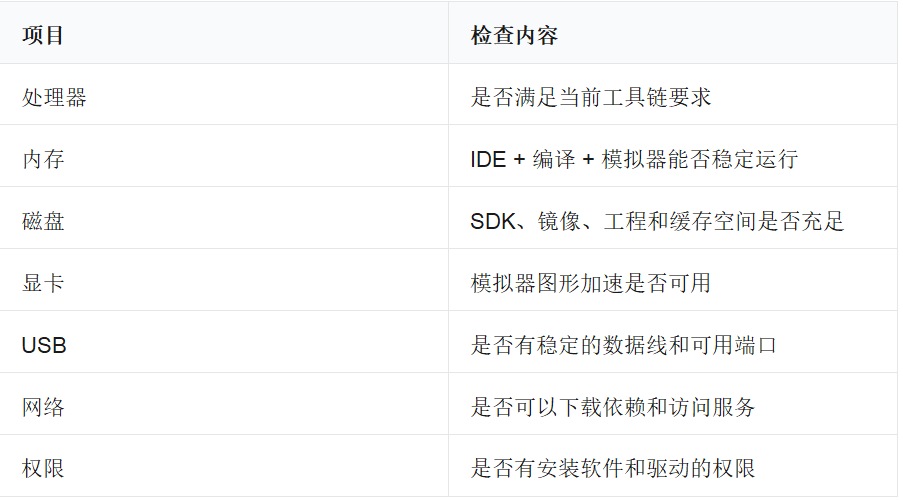
- 处理器
处理器影响:
• 编译速度;
• 模拟器运行;
• 多任务并发;
• 大型工程索引。
建议使用当前 DevEco Studio 和模拟器要求范围内的现代处理器。具体最低型号和指令集应查看当前官方安装要求,不要直接套用旧教程的配置。 - 内存
内存需要同时容纳:
• 操作系统;
• DevEco Studio;
• 编译进程;
• 模拟器;
• 浏览器和文档;
• 其他依赖工具。
如果只做静态代码编辑,内存需求较低;如果运行模拟器并进行大型工程编译,需要预留更多空间。 - 磁盘
需要为以下内容预留空间:
DevEco Studio
HarmonyOS SDK
构建工具
模拟器系统镜像
项目源码
编译缓存
日志和测试产物
建议:
• SDK 和项目放在空间充足的磁盘;
• 不要把磁盘使用率长期维持在接近满载;
• 定期清理明确的构建缓存;
• 不要删除仍在使用的 SDK 目录。
4. 网络
网络用于:
• 下载 IDE 和 SDK;
• 安装依赖;
• 同步云端资源;
• 更新工具;
• 访问开发文档;
• 连接测试服务。
网络不稳定时,应记录失败时间、错误信息和下载阶段,不要反复盲目重试。
3.3 硬件检查清单
3.4 资源不足时的策略
• 优先使用预览器,减少模拟器占用;
• 关闭暂时不用的程序;
• 选择轻量测试设备;
• 减少同时运行的模拟器数量;
• 使用实体设备进行部分测试;
• 将 SDK 和工程放到速度较快的磁盘;
• 避免反复删除和重新下载大型镜像。
4.操作系统支持与准备
4.1 支持的操作系统
课程材料提到鸿蒙开发环境可涉及:
• Ubuntu;
• CentOS;
• Windows;
• 以及课程要求中提到的 macOS 等环境。
不同版本的 DevEco Studio、SDK 和模拟器对操作系统的支持范围可能不同。选择系统时必须以当前版本的官方要求为准。
4.2 Windows 环境准备
检查:
• 系统版本和补丁;
• 用户安装权限;
• 防火墙和安全软件;
• USB 驱动安装能力;
• 环境变量;
• 路径长度;
• 虚拟化和图形加速设置。
建议使用简洁的项目路径:
D:\HarmonyOS\Projects\DeviceDemo
D:\HarmonyOS\Sdk
4.3 Linux 环境准备
检查:
• 发行版版本;
• 图形桌面环境;
• JDK、Node.js 等依赖;
• USB 权限和设备规则;
• 用户组配置;
• 图形驱动;
• 模拟器虚拟化支持。
Linux 下设备可以被系统识别,但当前用户没有访问权限,因此需要检查设备权限和规则配置。
4.4 macOS 环境准备
检查:
• 系统版本;
• 芯片架构;
• DevEco Studio 对当前架构的支持;
• USB 设备权限;
• 网络和证书;
• JDK 和 SDK 版本;
• 模拟器图形性能。
4.5 操作系统选择原则
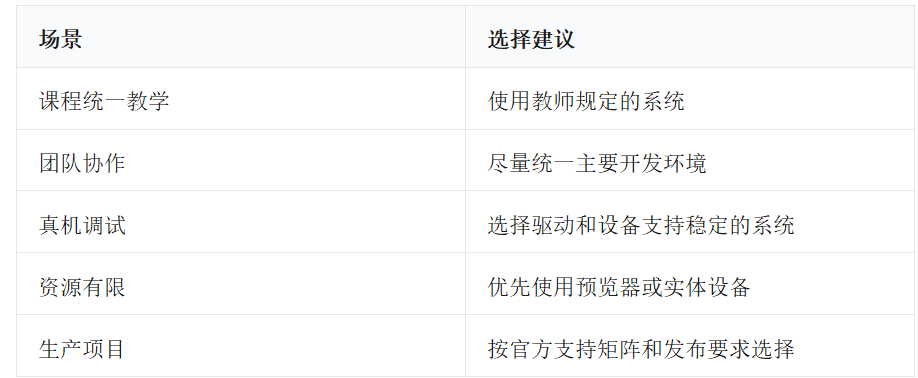
不要在同一项目开发过程中频繁切换系统和工具版本,否则排错难度会增加。
5.DevEco Studio 与 JDK 安装
5.1 DevEco Studio 安装
通用步骤:
- 从官方渠道获取适合当前系统的安装包。
- 阅读许可协议和安装说明。
- 选择安装目录。
- 安装 IDE 及必要组件。
- 首次启动并完成基础设置。
- 配置 SDK 保存位置。
- 创建或打开一个最小工程。
- 完成一次同步、编译和运行。
安装路径建议
Windows: D:\HarmonyOS\DevEcoStudio
Linux:   /opt/harmonyos/deveco
macOS:   /Applications/DevEco Studio.app
具体路径可按学校或团队规范设置。路径不宜过长,也不宜包含大量特殊字符。
5.2 JDK 的作用
JDK 为 Java 相关构建工具提供运行环境。部分鸿蒙项目的构建过程依赖 JDK,因此 JDK 版本必须与 DevEco Studio、构建工具和项目要求兼容。
JDK 版本不匹配可能导致:
• IDE 无法启动;
• Gradle 构建失败;
• 编译器报类版本错误;
• 依赖解析异常;
• 工程同步失败;
• 运行时出现不可理解的错误。
5.3 JDK 检查
终端执行:
java --version
javac --version
如果命令无法识别:
• 检查 JDK 是否安装;
• 检查 PATH;
• 检查 JAVA_HOME 或 IDE 内部 JDK 配置;
• 重新打开终端和 IDE;
• 检查系统中是否存在多个 JDK。
5.4 JDK 配置原则
• 优先使用当前 DevEco Studio 推荐的 JDK。
• 项目团队统一 JDK 主版本。
• 不要只修改系统 PATH 而忽略 IDE 的 JDK 设置。
• 记录实际使用的 JDK 版本。
• 升级 JDK 前先确认项目构建兼容性。
• 不要把 JDK 安装目录误删当作清理缓存。
5.5 环境变量
常见环境变量作用:
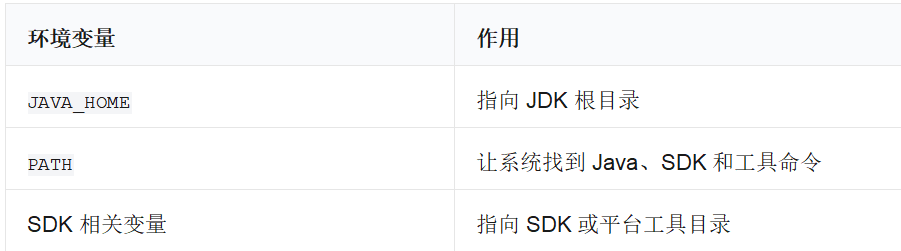
修改环境变量前:
- 记录原有值;
- 只增加必要路径;
- 避免重复添加;
- 重新打开终端;
- 用版本命令验证。
6.SDK Manager 配置
6.1 SDK Manager 的作用
SDK Manager 用于:
• 查看已安装 SDK;
• 安装指定 API 或平台;
• 管理构建工具;
• 管理设备工具;
• 下载模拟器镜像;
• 更新或删除不需要的组件。
6.2 SDK 组件类型
常见组件类别:
平台 SDK
构建工具
命令行工具
设备调试工具
模拟器系统镜像
预览器相关组件
模板和示例
不同课程和项目所需组件可能不同。不要无目的安装全部组件,以免占用大量磁盘空间和增加版本冲突。
6.3 SDK 版本选择
原则:
• 使用课程或项目规定的版本;
• 没有规定时选择当前稳定版本;
• 保留能复现项目的版本;
• 升级前提交代码并记录变更;
• 不同模块尽量使用兼容的 API 版本;
• 发现 API 差异时查看迁移说明。
6.4 SDK 路径
SDK 路径应满足:
• 目录真实存在;
• 当前用户有读写权限;
• 路径没有明显特殊字符;
• 磁盘空间充足;
• IDE 能够识别平台和工具;
• 团队成员可以根据文档复现。
常见问题:
SDK 目录存在,但缺少构建工具
SDK 安装到了权限受限目录
项目引用旧 SDK
多个 SDK 版本造成选择混乱
下载过程中断导致组件不完整
6.5 SDK 安装验收
• [ ] 目标 API 或平台已经安装。
• [ ] 构建工具可用。
• [ ] 设备调试工具可用。
• [ ] 需要的模拟器镜像已安装。
• [ ] SDK Manager 没有未完成或损坏的组件。
• [ ] 工程可以识别正确 SDK。
• [ ] 最小项目可以成功编译。
7.设备连接与调试
7.1 实体设备调试流程
设备准备
  ↓
开启开发者/调试能力
  ↓
安装 USB 驱动或配置设备权限
  ↓
数据线连接
  ↓
设备授权
  ↓
IDE 识别设备
  ↓
安装并运行应用
  ↓
查看日志和调试结果
具体开发者选项、授权方式和设备连接界面可能随设备型号和系统版本变化。
7.2 USB 驱动
Windows 通常需要安装对应 USB 驱动。Linux 和 macOS 可能更多涉及:
• 设备访问权限;
• 用户组;
• 设备规则;
• 系统隐私授权;
• 数据线和接口兼容性。
驱动安装后应重新连接设备,并检查 IDE 是否能够识别。
7.3 设备识别排查
1.设备完全不显示
检查:
- 数据线是否支持数据传输;
- USB 端口是否正常;
- 设备是否已解锁;
- 是否确认了调试授权;
- 驱动是否安装;
- 系统是否识别设备;
- IDE 是否选择了正确 SDK 和工具;
- 是否存在其他程序占用设备。
2.设备反复连接断开
可能原因:
• 数据线质量不稳定;
• USB 集线器供电不足;
• 驱动不兼容;
• 设备电量低;
• 系统 USB 节能;
• 设备端调试服务重启。
改进:
• 更换数据线和端口;
• 直接连接主机端口;
• 重新安装或更新驱动;
• 重启设备和 IDE;
• 观察设备日志。
7.4 调试授权与安全
连接真机时,设备可能要求确认调试授权。注意:
• 只授权可信计算机;
• 不在公共电脑上永久授权;
• 测试完成后关闭不需要的调试能力;
• 不把设备中的个人数据带入测试包;
• 不将授权截图和设备信息公开发布。
7.5 真机运行验证
安装后至少验证:
• 应用能够启动;
• 页面内容完整;
• 点击和输入有效;
• 权限申请符合预期;
• 日志无严重错误;
• 返回和退出正常;
• 设备旋转或屏幕变化时界面可用;
• 网络异常时有提示;
• 卸载和重新安装行为正常。
8.鸿蒙模拟器使用
8.1 模拟器的作用
模拟器可以在没有实体设备时帮助完成:
• 页面布局开发;
• 基础交互测试;
• 路由和状态验证;
• 网络异常模拟;
• 日志和断点调试;
• 多尺寸设备预览。
8.2 创建虚拟设备
通用步骤:
- 打开 DevEco Studio 的设备管理工具。
- 选择目标设备类型。
- 选择对应系统镜像。
- 配置虚拟设备名称和存储。
- 创建并启动模拟器。
- 等待系统完成启动。
- 在 IDE 中选择该模拟器运行工程。
8.3 模拟器性能
模拟器会占用:
• 内存;
• CPU;
• 磁盘;
• 图形资源;
• 虚拟化能力。
启动慢或卡顿时:
• 关闭不必要的程序;
• 检查虚拟化设置;
• 降低模拟器分辨率或资源;
• 避免同时启动多个模拟器;
• 使用预览器完成纯布局工作;
• 清理明确的无用快照。
8.4 模拟器与真机的差异
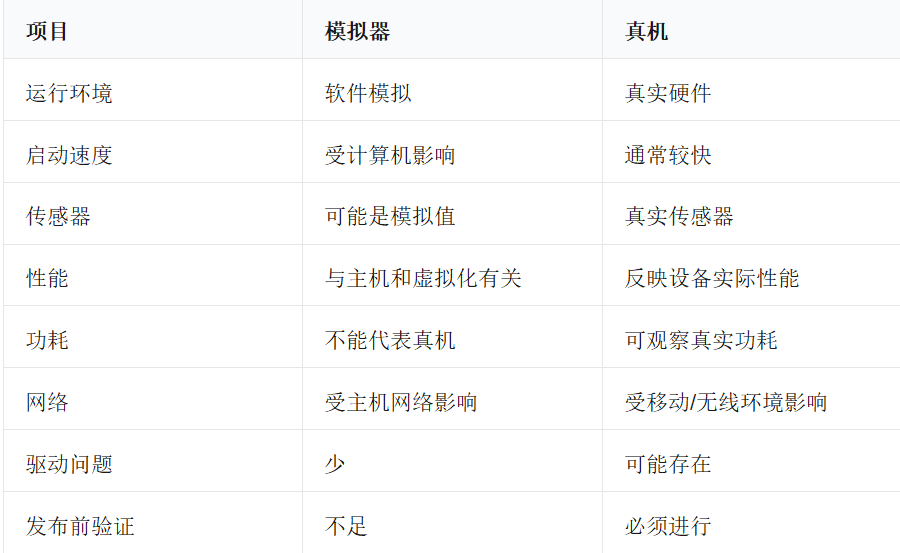
结论:模拟器适合快速开发,真机适合最终验证。两者应结合使用。
9.编译与构建
9.1 编译和构建的区别
可以简单理解为:
• 编译:检查代码并把源代码转换为中间产物或目标代码。
• 构建:综合执行依赖解析、编译、资源处理、打包和签名等步骤。
• 部署:将构建产物安装到模拟器或实体设备。
源代码
  ↓
编译
  ↓
资源处理和依赖
  ↓
构建
  ↓
安装包
  ↓
部署和运行
9.2 Gradle 与 CMake
课程材料提到 Gradle 或 CMake。实际使用哪一种,取决于项目中是否包含:
• Java/Kotlin 或相关构建配置;
• Native/C/C++ 代码;
• 第三方原生库;
• 特定模块和工具链。
不要因为看到项目中有某个脚本,就直接修改全部构建配置。先判断:
这是应用主构建流程?
还是某个原生模块的局部构建?
9.3 构建过程中的阶段
读取工程配置
  ↓
解析依赖
  ↓
检查 SDK
  ↓
编译 ArkTS/其他源码
  ↓
处理资源
  ↓
编译原生模块(如有)
  ↓
生成安装包
  ↓
签名或测试打包
9.4 常见构建问题
1.找不到 SDK
原因:
• SDK 路径错误;
• 目标 API 未安装;
• 工程引用了不存在的版本;
• 权限不足。
2.JDK 不兼容
原因:
• JDK 版本过旧或过新;
• IDE 和命令行使用不同 JDK;
• 构建工具要求不同版本。
3.依赖解析失败
原因:
• 网络问题;
• 仓库不可用;
• 依赖版本不存在;
• 缓存损坏;
• 配置文件错误。
4.资源找不到
原因:
• 资源文件路径错误;
• 文件名大小写不一致;
• 配置引用名称错误;
• 资源没有加入正确目录。
5.构建时间过长
原因:
• 首次索引和依赖下载;
• 工程规模大;
• 磁盘速度慢;
• 内存不足;
• 模拟器和构建同时占用资源。
9.5 构建排错方法
读取第一条真正错误
  ↓
定位文件和行号
  ↓
判断配置、依赖、代码还是环境问题
  ↓
用最小修改验证
  ↓
重新构建
  ↓
记录修复结果
不要只复制最后一行错误去搜索。后续错误往往是前面一个根因错误的连锁结果。
10.测试与部署
10.1 测试层次
代码级测试
  ↓
页面和组件测试
  ↓
工程构建测试
  ↓
模拟器运行测试
  ↓
真机运行测试
  ↓
安装、升级和卸载测试
10.2 基础功能测试
至少测试:
• 应用启动;
• 页面显示;
• 按钮点击;
• 输入框输入;
• 页面跳转;
• 数据读取;
• 错误提示;
• 返回和退出;
• 权限申请;
• 横竖屏或尺寸变化。
10.3 异常测试
测试:
• 断网;
• 请求超时;
• 数据为空;
• 数据格式错误;
• 权限拒绝;
• 设备断开;
• SDK 版本不一致;
• 磁盘空间不足;
• 重复点击;
• 后台恢复。
10.4 部署验证
构建成功
  ↓
安装到模拟器/真机
  ↓
启动应用
  ↓
运行主流程
  ↓
查看日志
  ↓
记录设备、系统和构建版本
安装失败时检查:
• 包是否与设备兼容;
• 签名是否有效;
• 设备空间是否充足;
• 旧版本是否冲突;
• 调试授权是否有效;
• 构建产物是否完整。
10.5 升级和卸载测试
升级
检查:
• 用户数据是否保留;
• 数据库是否需要迁移;
• 配置是否兼容;
• 新旧版本权限是否变化;
• 卡片和桌面入口是否正常。
卸载
检查:
• 是否按预期清理数据;
• 是否有需要保留的用户数据;
• 重新安装后是否能重新初始化;
• 调试授权是否仍有效。
11.完整实践:搭建并验证一个鸿蒙硬件开发环境
11.1 实践目标
完成一个最小闭环:
检查计算机
  ↓
安装系统依赖
  ↓
安装 DevEco Studio
  ↓
配置 JDK 和 SDK
  ↓
创建工程
  ↓
连接模拟器或真机
  ↓
编译并安装
  ↓
运行和查看日志
  ↓
记录环境和问题
11.2 实践步骤
- 第一步:记录环境
操作系统:
处理器:
内存:
磁盘:
JDK:
DevEco Studio:
SDK:
测试设备: - 第二步:安装和配置
• 安装 DevEco Studio;
• 配置 JDK;
• 使用 SDK Manager 安装课程要求的组件;
• 检查项目路径;
• 创建最小工程。 - 第三步:运行默认页面
• 编译项目;
• 选择模拟器或真机;
• 安装并运行;
• 查看页面和日志;
• 截图记录结果。 - 第四步:修改页面
例如修改页面标题:
@Entry
@Component
struct Index {
  build() {
    Column() {
      Text('鸿蒙硬件开发环境验证成功')
        .fontSize(22)
        .fontWeight(FontWeight.Bold)
    }
    .width('100%')
    .height('100%')
    .justifyContent(FlexAlign.Center)
  }
}
- 第五步:验证设备连接
• 重新运行;
• 检查设备列表;
• 断开并重新连接;
• 观察设备是否稳定识别;
• 查看调试日志。 - 第六步:提交环境报告
报告包含:
• 硬件和系统信息;
• 安装步骤;
• 版本和路径;
• 运行截图;
• 遇到的问题;
• 解决方案;
• 当前环境限制;
• 后续改进建议。
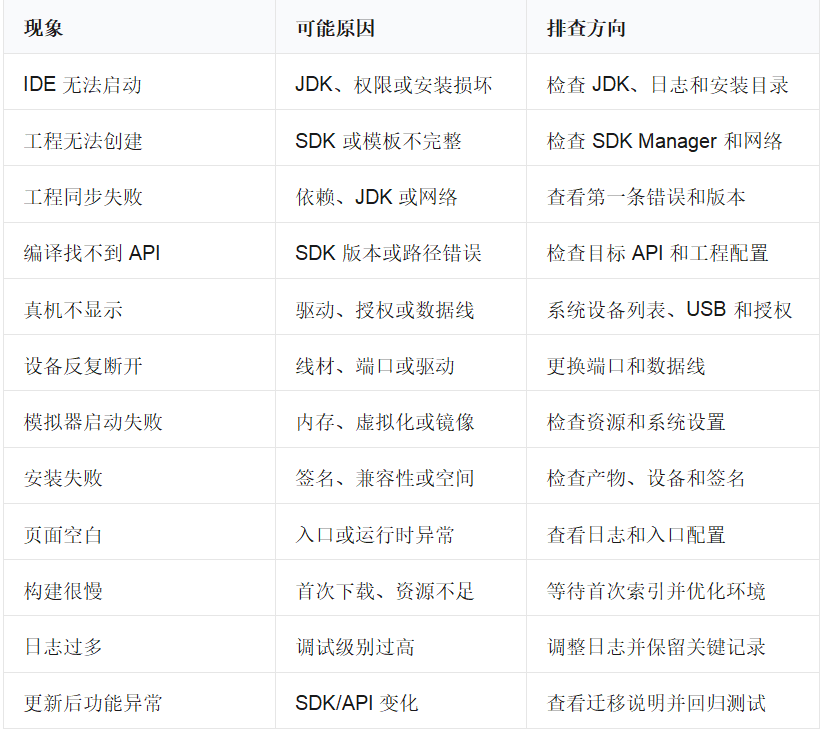
12. 常见问题与排查清单
13.工程伦理与安全要求
- 安装来源可靠
• 从官方渠道获取 IDE、SDK 和驱动;
• 不使用来源不明的破解包;
• 不安装无法确认用途的脚本或插件;
• 检查下载文件和安装包来源。 - 保护开发机
• 使用普通用户进行日常开发;
• 安装驱动时确认权限和来源;
• 重要项目定期备份;
• 不随意修改系统目录;
• 不执行来源不明的清理脚本;
• 不把整个用户目录作为清理目标。 - 保护设备和数据
• 只连接可信测试设备;
• 不在公共设备上保留调试授权;
• 不将个人照片、联系人和账号带入测试包;
• 日志和截图需要脱敏;
• 不在代码中提交密钥和密码。 - 自主创新与职业道德
自主创新需要建立在:
• 理解工具原理;
• 独立分析问题;
• 规范引用资料;
• 尊重知识产权;
• 诚实记录实验结果;
• 对代码和设备行为负责。
不能把“环境能运行”作为唯一目标。一个可交付环境还需要可复现、可解释、可维护和安全。
14.课堂实践任务
1.任务一:环境检查
完成硬件和系统检查表:
处理器
内存
磁盘
操作系统
JDK
DevEco Studio
SDK
模拟器/真机
说明你的计算机适合:
• 只做代码编辑;
• 运行预览器;
• 运行模拟器;
• 进行真机调试;
中的哪一种或哪几种场景。
2.任务二:安装 DevEco Studio
要求:
• 记录安装目录;
• 记录 JDK 配置;
• 记录 SDK 路径;
• 安装课程要求的 SDK;
• 创建最小工程;
• 完成首次编译。
3.任务三:设备连接
要求:
• 连接一台可信测试设备或模拟器;
• 观察 IDE 识别结果;
• 运行默认工程;
• 查看日志;
• 断开并重新连接;
• 记录设备连接问题。
4.任务四:构建和部署
要求:
• 修改页面文字;
• 编译构建;
• 安装到目标设备;
• 验证应用启动;
• 验证返回和退出;
• 保存构建结果和截图。
5.任务五:环境故障模拟
任选两项进行分析:
• 删除或切换错误 SDK;
• 使用不兼容 JDK;
• 断开网络后同步工程;
• 拔出设备数据线;
• 模拟器内存不足;
• 使用错误工程路径。
要求记录:
现象
原因假设
排查过程
修复方法
验证结果
6.任务六:环境安装报告
提交一份 800~1500 字报告,建议包含:
- 硬件和操作系统;
- 工具版本和路径;
- 安装步骤;
- 工程创建和运行结果;
- 设备或模拟器连接结果;
- 遇到的问题;
- 解决方法;
- 当前环境限制;
- 后续改进计划。
15.章节验收清单
1.硬件和系统
• [ ] 能说明处理器、内存和磁盘对开发环境的影响。
• [ ] 能根据当前工具链要求检查计算机。
• [ ] 能说明 Windows、Linux、macOS 等系统的准备事项。
• [ ] 项目路径和 SDK 路径清晰、可复现。
• [ ] 网络和权限条件满足安装需要。
2.工具安装
• [ ] DevEco Studio 安装成功。
• [ ] JDK 版本与工具链兼容。
• [ ] 能使用 java --version 检查 JDK。
• [ ] SDK Manager 能正常打开。
• [ ] 课程要求的 SDK 和工具链已安装。
• [ ] 能创建并打开最小工程。
3.设备和模拟器
• [ ] 能安装或配置 USB 驱动。
• [ ] 真机能够被 IDE 识别,或模拟器能够启动。
• [ ] 理解调试授权和设备安全。
• [ ] 能安装并运行测试应用。
• [ ] 能查看运行日志。
• [ ] 了解模拟器和真机的差异。
4.编译和部署
• [ ] 能完成工程同步和编译。
• [ ] 能理解编译、构建和部署的关系。
• [ ] 能判断 Gradle/CMake 等构建脚本的作用范围。
• [ ] 能处理基本依赖、SDK 和资源错误。
• [ ] 能完成测试包安装。
• [ ] 能执行基础功能和异常测试。
5.工程实践
• [ ] 提交了环境安装记录。
• [ ] 记录了至少一个问题及解决方法。
• [ ] 能根据日志进行分层排查。
• [ ] 对开发环境限制有明确说明。
• [ ] 遵守软件来源、设备安全和数据保护要求。
• [ ] 能说明如何让团队成员复现环境。

作为“人工智能6S店”的官方数字引擎,为AI开发者与企业提供一个覆盖软硬件全栈、一站式门户。
更多推荐

 0
0 0
0- 0


 已为社区贡献1条内容

所有评论(0)