
【共创稿事节】鸿蒙云手机体验报告:从注册到空间化UI调试全流程
文章目录

每日一句正能量
所有值得的美好都生长在自己的时间里。
每个生命都有其内在的时节和韵律。早开的茉莉与晚绽的秋菊,无法比较谁更“正确”。我按我的进程生长,不参照他人的时钟。值得的美好,无法催熟,无法抄袭,只能在属于自己的耐心与节奏中,自然成熟。
相信"好的工具,是让学习曲线变平缓的工具"。
摘要
摘要:没有HarmonyOS真机也能开发空间化应用?本文记录完整的鸿蒙云手机上手流程——从华为开发者账号注册、云手机实例开通,到DevEco Studio配置、空间化UI 3D预览调试,全程基于浏览器完成,为零硬件开发者提供一条可行的空间计算开发路径。
一、引言:没有真机,怎么玩空间计算?
“老师,我想学鸿蒙空间化开发,但没有HarmonyOS设备怎么办?”
这是课堂上被问得最多的问题。确实,空间计算开发对硬件有要求:需要支持3D渲染的设备、足够的NPU算力、最新的系统版本。很多学生和个人开发者被挡在门外。
鸿蒙云手机(HarmonyOS Cloud Phone)解决了这个痛点。
它是什么?简单说:华为在云端运行了一台虚拟的HarmonyOS设备,你通过浏览器或VNC客户端远程操作,就像在本地用真机一样。更关键的是,云手机实例搭载了最新的空间化渲染能力,支持3D UI预览——这是本地模拟器做不到的。
本文将完整记录我从注册到跑通第一个空间化Demo的全过程。
二、云手机注册流程
2.1 五步上手
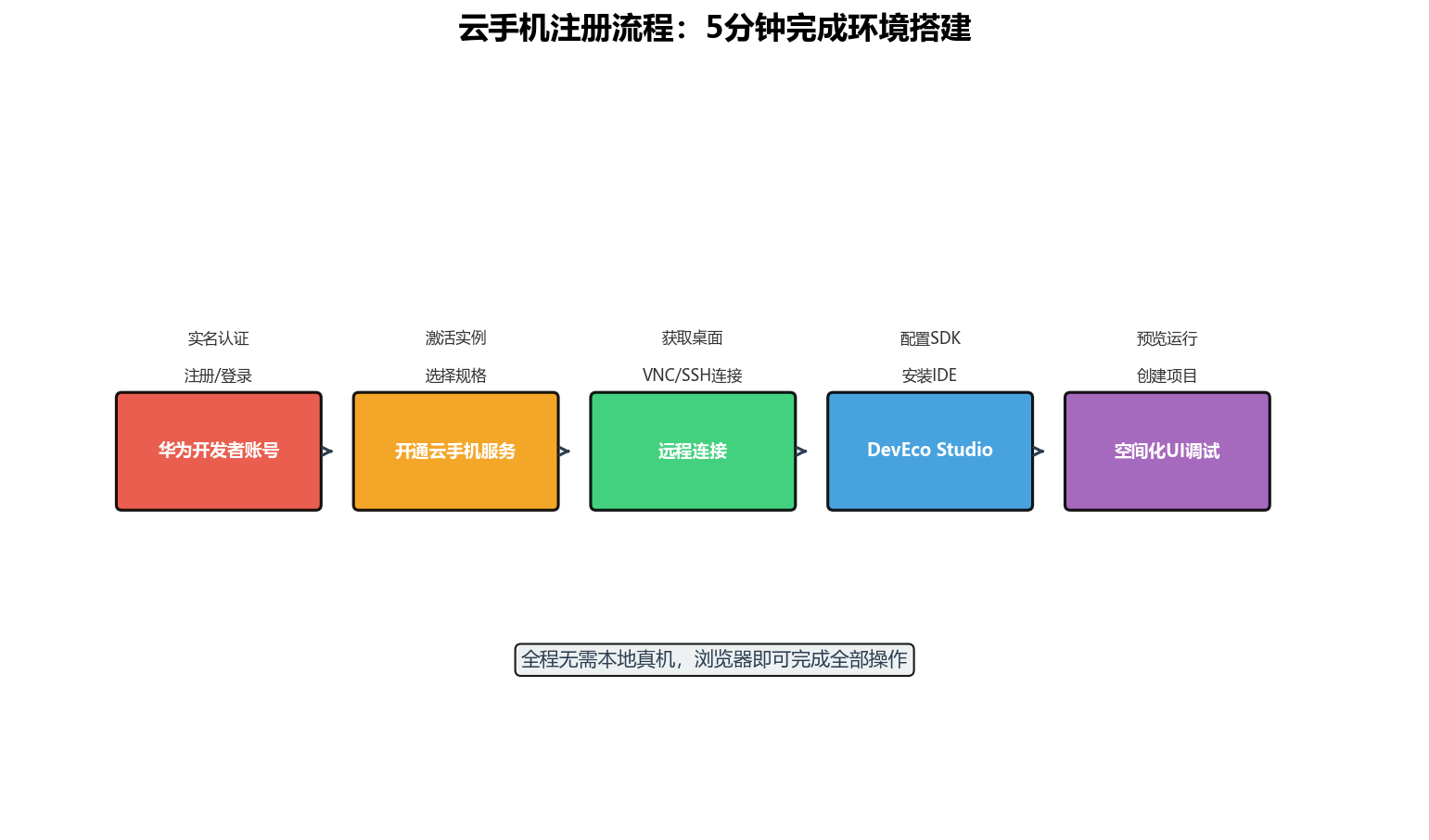
图1:云手机注册流程——5分钟完成环境搭建
| 步骤 | 操作 | 耗时 | 注意事项 |
|---|---|---|---|
| 1. 华为开发者账号 | 注册并实名认证 | 2分钟 | 需身份证/企业资质 |
| 2. 开通云手机服务 | 进入云手机控制台,选择规格 | 1分钟 | 新手有免费试用额度 |
| 3. 远程连接 | 获取VNC连接地址和密码 | 30秒 | 建议用华为云VNC客户端 |
| 4. 安装DevEco Studio | 下载并配置IDE | 2分钟 | 云手机已预装,可跳过 |
| 5. 空间化UI调试 | 创建项目,启动3D预览 | 1分钟 | 确认API 26+ |
2.2 我的注册实录
Step 1:账号注册
访问华为开发者联盟,用手机号注册。实名认证分个人和企业两种,个人开发者上传身份证正反面即可,审核约5分钟通过。
Step 2:开通服务
进入"华为云手机"控制台,选择"HarmonyOS 空间计算版"实例。规格建议:
- 入门体验:2核4G,适合学习(免费试用7天)
- 开发调试:4核8G,适合项目开发(约2元/小时)
- 性能测试:8核16G,适合压测(约5元/小时)
Step 3:连接实例
开通后,控制台会给出VNC连接信息:
地址:vnc://cloud-phone-xxx.huaweicloud.com:5901
密码:自动生成,首次登录需修改
分辨率:建议1920x1080
我用华为云提供的Web VNC客户端直接打开,无需安装任何软件。
Step 4:环境检查
登录云手机桌面后,发现DevEco Studio 5.0已经预装,SDK版本API 26。省了不少时间。
三、云手机 vs 本地模拟器
3.1 六维对比
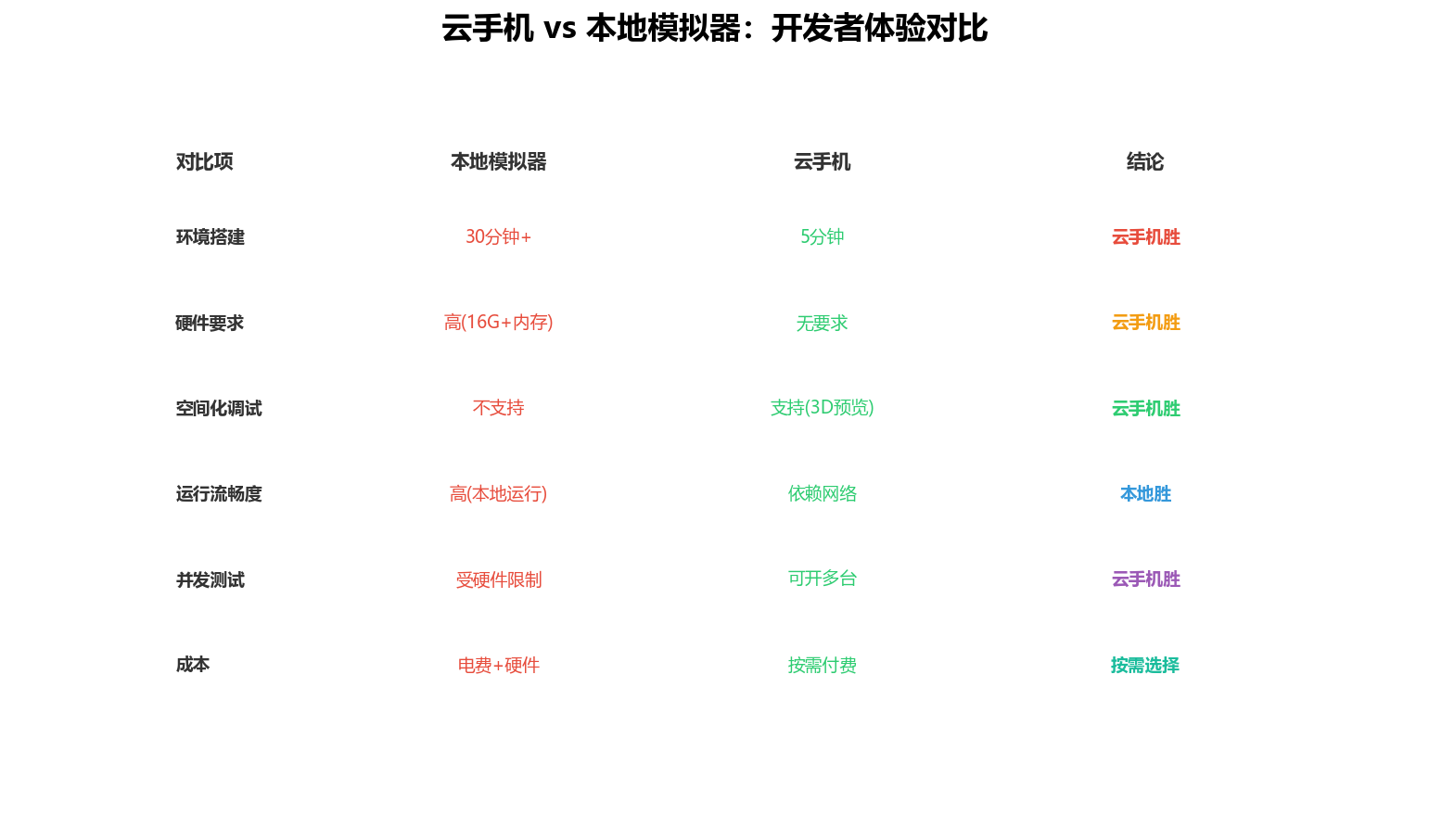
图2:云手机 vs 本地模拟器——开发者体验对比
| 维度 | 本地模拟器 | 云手机 | 结论 |
|---|---|---|---|
| 环境搭建 | 30分钟+(下载SDK、配置环境) | 5分钟(即开即用) | 云手机胜 |
| 硬件要求 | 高(16G+内存,SSD,独立显卡) | 无要求(浏览器即可) | 云手机胜 |
| 空间化调试 | 不支持(无3D渲染能力) | 支持(3D预览面板) | 云手机胜 |
| 运行流畅度 | 高(本地运行) | 依赖网络(延迟20-50ms) | 本地胜 |
| 并发测试 | 受硬件限制(开2个就卡) | 可开多台(弹性扩容) | 云手机胜 |
| 成本 | 电费+硬件折旧 | 按需付费(用多少付多少) | 按需选择 |
3.2 什么时候用云手机?
| 场景 | 推荐方案 | 原因 |
|---|---|---|
| 学生学习 | 云手机 | 零硬件投入,即开即用 |
| 个人开发者 | 云手机 | 无需维护环境 |
| 空间化UI开发 | 云手机 | 3D预览必备 |
| 日常App开发 | 本地模拟器 | 流畅度更高 |
| 性能压测 | 云手机 | 可开50台并发 |
| CI/CD自动化 | 云手机 | API化调用,可集成 |
四、空间化UI调试实战
4.1 3D预览面板
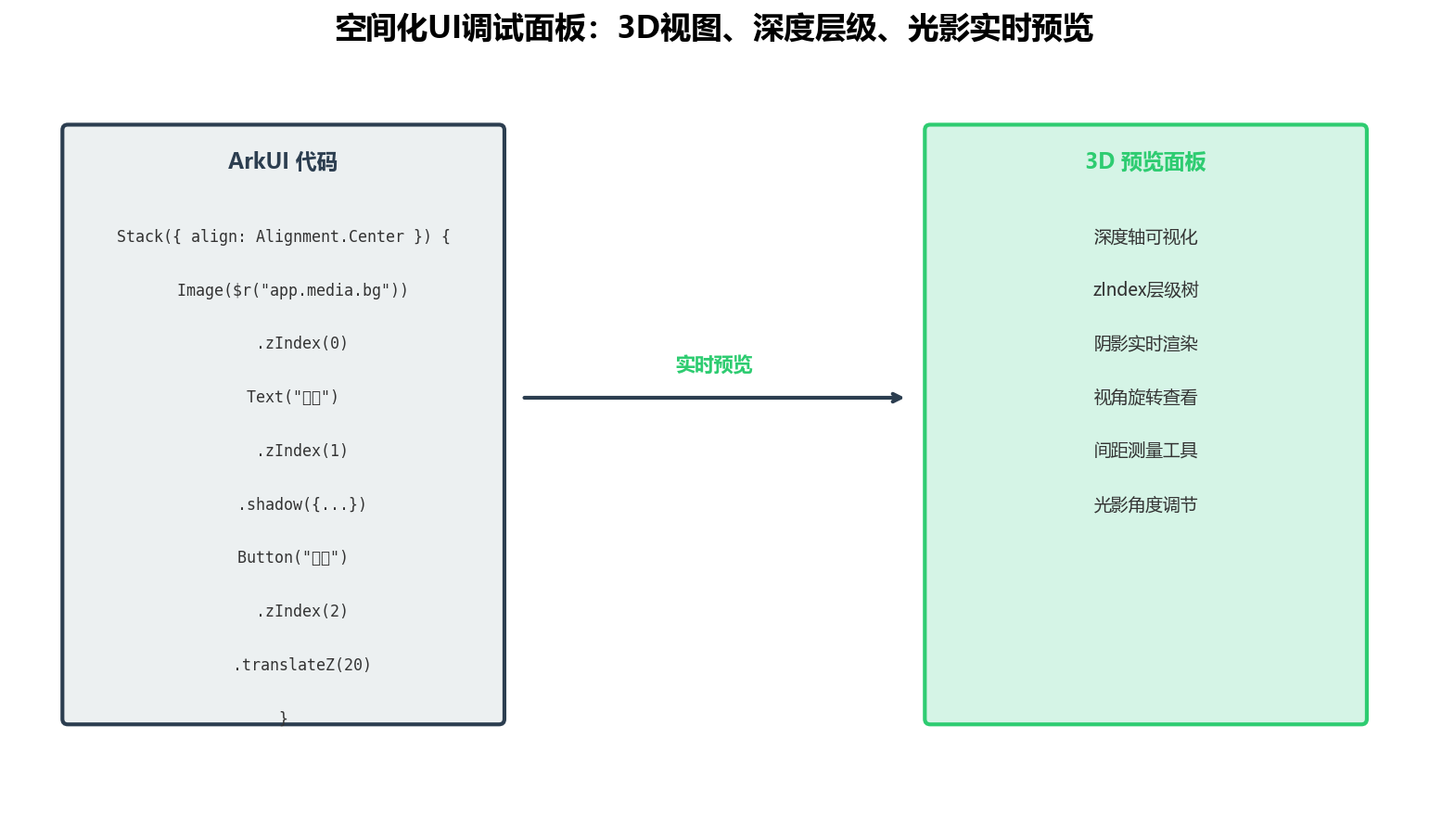
图3:空间化UI调试面板——3D视图、深度层级、光影实时预览
云手机的DevEco Studio自带空间化UI调试面板,这是本地模拟器没有的功能:
| 功能 | 说明 | 使用场景 |
|---|---|---|
| 深度轴可视化 | 用Z轴展示组件的前后层级 | 检查zIndex设置是否正确 |
| zIndex层级树 | 树形展示所有组件的深度关系 | 定位层级覆盖问题 |
| 阴影实时渲染 | 实时预览shadow效果 | 调整阴影参数 |
| 视角旋转查看 | 3D旋转查看UI布局 | 检查空间化效果 |
| 间距测量工具 | 测量组件间的3D距离 | 精确调整translateZ |
| 光影角度调节 | 调节光源方向和强度 | 调试光照效果 |
4.2 实战:创建一个空间化卡片
// 在云手机DevEco Studio中创建新项目
// 选择模板:Spatial Ability -> Empty Spatial Ability

@Entry
@Component
struct SpatialCardDemo {
  build() {
    Stack({ align: Alignment.Center }) {
      // 背景层:zIndex=0
      Image($r('app.media.bg_gradient'))
        .width('100%')
        .height('100%')
        .zIndex(0)

      // 内容卡片:zIndex=1,悬浮效果
      Column() {
        Text('空间化卡片')
          .fontSize(24)
          .fontWeight(FontWeight.Bold)
          .fontColor('#FFFFFF')

        Text('这是HarmonyOS 7的空间计算体验')
          .fontSize(14)
          .fontColor('#CCCCCC')
          .margin({ top: 8 })

        Button('点击交互')
          .margin({ top: 16 })
          .backgroundColor('#2ECC71')
          .onClick(() => {
            console.info('按钮被点击');
          })
      }
      .width(300)
      .height(200)
      .backgroundColor('rgba(255,255,255,0.1)')
      .borderRadius(20)
      .zIndex(1)
      .translateZ(30)  // 关键:沿Z轴前移30dp,产生悬浮感
      .shadow({
        radius: 20,
        color: 'rgba(0,0,0,0.3)',
        offsetX: 0,
        offsetY: 10
      })

      // 装饰元素:zIndex=2,更靠前
      Circle()
        .width(60)
        .height(60)
        .fill('rgba(46,204,113,0.3)')
        .zIndex(2)
        .translateZ(50)  // 更靠前
        .position({ x: 280, y: 40 })
    }
    .width('100%')
    .height('100%')
    .backgroundColor('#1A1A2E')
  }
}
在云手机3D预览面板中的效果:
- 点击"3D Preview"按钮,界面切换到三维视图
- 可以看到三个层级:背景(z=0)、卡片(z=30)、装饰圆(z=50)
- 鼠标拖拽旋转视角,能清晰看到各层的深度差异
- 阴影实时渲染,悬浮效果一目了然
4.3 调试技巧
// 技巧1:使用debugDepth可视化深度
@Builder
debugDepthOverlay() {
  Column() {
    Text(`zIndex: ${this.currentZIndex}`)
      .fontColor('#FF0000')
    Text(`translateZ: ${this.currentTranslateZ}dp`)
      .fontColor('#FF0000')
  }
  .position({ x: 10, y: 10 })
}

// 技巧2:动态调整深度参数
@State zDepth: number = 30;

Slider({ value: this.zDepth, min: 0, max: 100 })
  .onChange((value) => {
    this.zDepth = value;
    // 实时预览深度变化
  })

// 技巧3:检查阴影效果
.shadow({
  radius: this.shadowRadius,   // 用Slider实时调节
  color: this.shadowColor,
  offsetX: this.shadowOffsetX,
  offsetY: this.shadowOffsetY
})
五、调试问题速查表
5.1 云手机常见问题
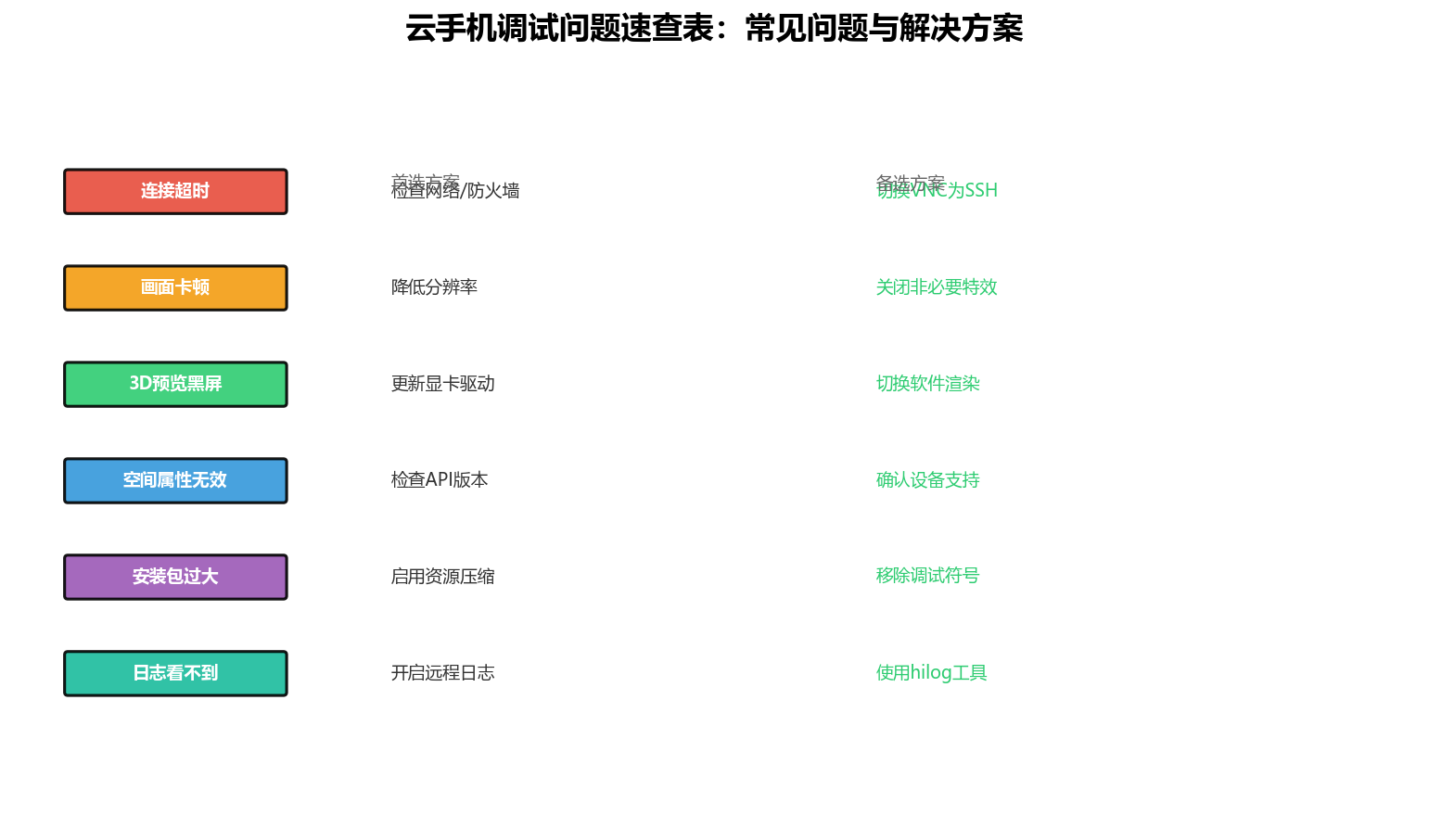
图4:云手机调试问题速查表——常见问题与解决方案
| 问题 | 首选方案 | 备选方案 |
|---|---|---|
| 连接超时 | 检查网络/防火墙 | 切换VNC为SSH |
| 画面卡顿 | 降低分辨率到1280x720 | 关闭非必要特效 |
| 3D预览黑屏 | 更新云手机显卡驱动 | 切换软件渲染模式 |
| 空间属性无效 | 检查API版本≥26 | 确认设备支持空间计算 |
| 安装包过大 | 启用资源压缩 | 移除调试符号 |
| 日志看不到 | 开启远程日志收集 | 使用hilog命令行工具 |
5.2 我的踩坑记录
坑1:3D预览一直黑屏
排查发现,云手机默认使用硬件渲染,但某些实例的GPU驱动未正确加载。解决:在DevEco Studio设置中,将"Spatial Preview Renderer"从"Hardware"改为"Software",重启后正常。
坑2:translateZ设置无效
代码里写了.translateZ(50),但预览中看不出效果。排查发现,需要在Entry组件上开启空间化模式:
@Entry
@SpatialMode  // 关键注解!
@Component
struct MyPage { ... }
坑3:VNC连接频繁断开
原因是公司网络对5901端口有限制。解决:改用Web VNC客户端(基于WebSocket,走443端口),稳定性大幅提升。
六、云手机实战价值
6.1 四类用户收益
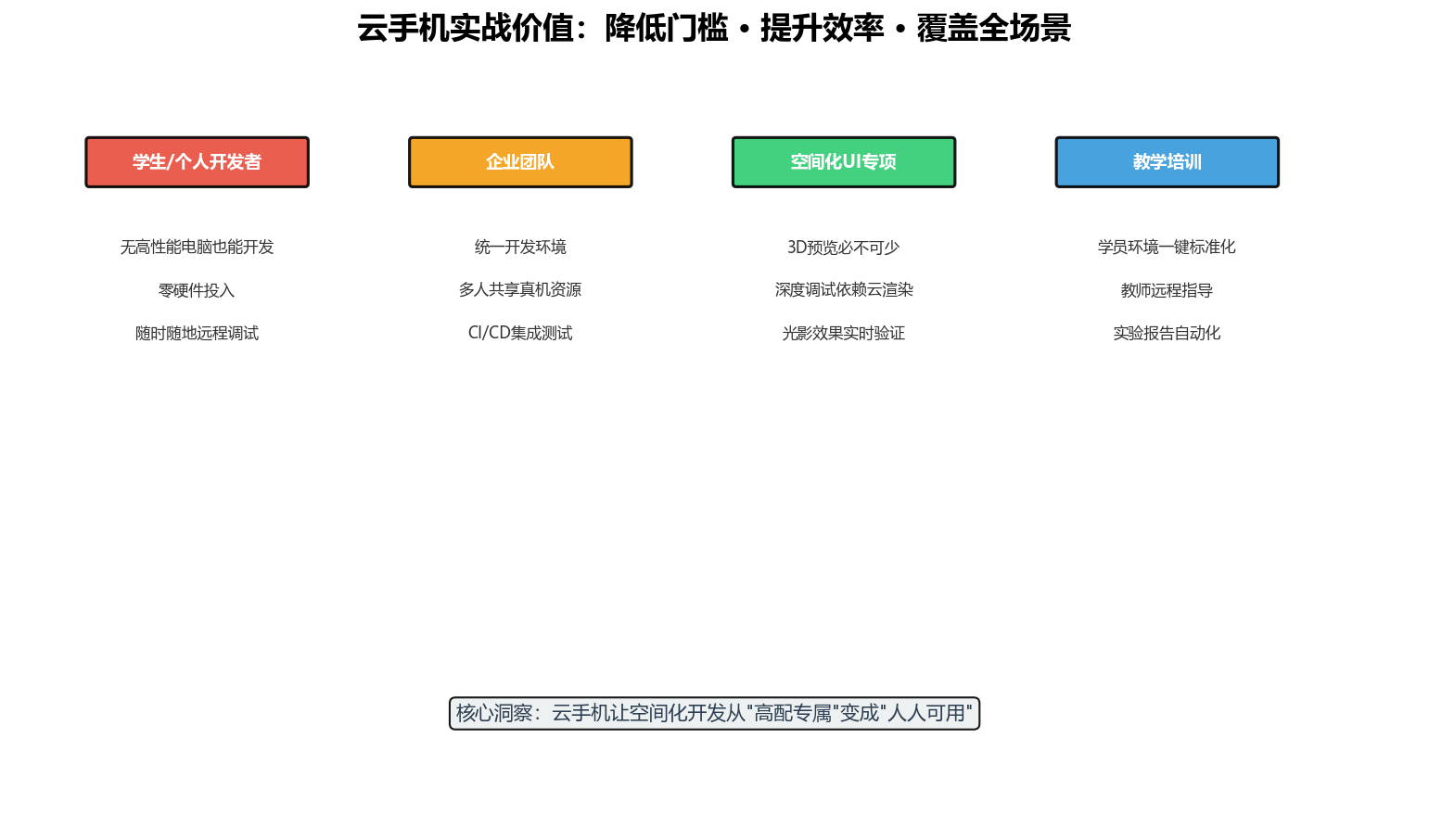
图5:云手机实战价值——降低门槛 · 提升效率 · 覆盖全场景
| 用户群体 | 核心价值 | 典型场景 |
|---|---|---|
| 学生/个人开发者 | 无高性能电脑也能开发 | 课堂作业、自学练习 |
| 企业团队 | 统一开发环境,多人共享 | 团队协作、代码评审 |
| 空间化UI专项 | 3D预览必不可少 | 深度调试、光影验证 |
| 教学培训 | 学员环境一键标准化 | 实训课程、认证培训 |
6.2 成本核算(个人开发者)
| 方案 | upfront成本 | 月均成本 | 适用周期 |
|---|---|---|---|
| 自购设备 | 3000-5000元(手机+电脑) | 0元 | 长期 |
| 云手机 | 0元 | 约200元(每天2小时) | 短期/尝试 |
| 混合方案 | 2000元(普通电脑) | 约100元 | 最灵活 |
建议:先免费试用云手机7天,确认要学鸿蒙开发后,再考虑是否购置设备。
七、结语:云手机是空间计算的"敲门砖"
鸿蒙云手机的价值,不仅仅是"远程用真机"这么简单:
- 对学生:零门槛入门,课堂上学完就能动手练
- 对开发者:即开即用,不再被环境配置折磨
- 对空间化开发:3D预览面板是调试利器,本地模拟器无法替代
- 对教学:标准化环境,让老师专注于教,而不是配环境
作为一名讲师,我在课上常说:“工具不应该成为学习的门槛。” 鸿蒙云手机让空间计算开发从"高配专属"变成"人人可用",这正是技术普惠的体现。
如果你也想尝试鸿蒙空间化开发,但没有设备——打开浏览器,注册华为云,5分钟后你就能在3D预览面板里看到你的第一个空间化UI。
转载自:https://blog.csdn.net/u014727709/article/details/164756394
欢迎 👍点赞✍评论⭐收藏,欢迎指正

作为“人工智能6S店”的官方数字引擎,为AI开发者与企业提供一个覆盖软硬件全栈、一站式门户。
更多推荐

 1
1 0
0- 0


 已为社区贡献160条内容

所有评论(0)