
2026鸿蒙HarmonyOS远程控制对比:ToDesk vs 向日葵,实测5个细节见分晓
前言
鸿蒙手机远程接手Windows电脑,第一步通常都不难:输入设备识别码,建立连接,画面出现在手机上。但从这一刻开始,差异才逐渐显出来。代码编辑器、表格和网页原本按横向桌面排布,在竖屏手机上会被压得很窄;临时要放大一处内容、发送组合键、改画面刷新率,或者不让被控端现场看到正在处理的页面,远控工具有没有把这些动作放在会话内,直接影响手机能不能承担实际任务。
这次将ToDesk鸿蒙版与向日葵鸿蒙版放在同一类Windows远控任务里比较,关注的不是谁能不能连上,而是连接之后的设备管理、屏幕适配、画面参数、输入和隐私控制。两者都提供远程桌面、设备入口和键盘能力,差别主要落在手机接手桌面后的操作余量。
一、设备与会话管理:两端都能把设备拉进来,入口组织不同
设备数量一多,远控效率先由设备列表决定。ToDesk的首页提供远程设备代码输入框,并把免密连接、密码连接和最近连接放在同一处;不记得设备码时,也可以从底部设备列表回到已有设备。对于临时协助和固定设备两种连接方式,入口没有混在一起。
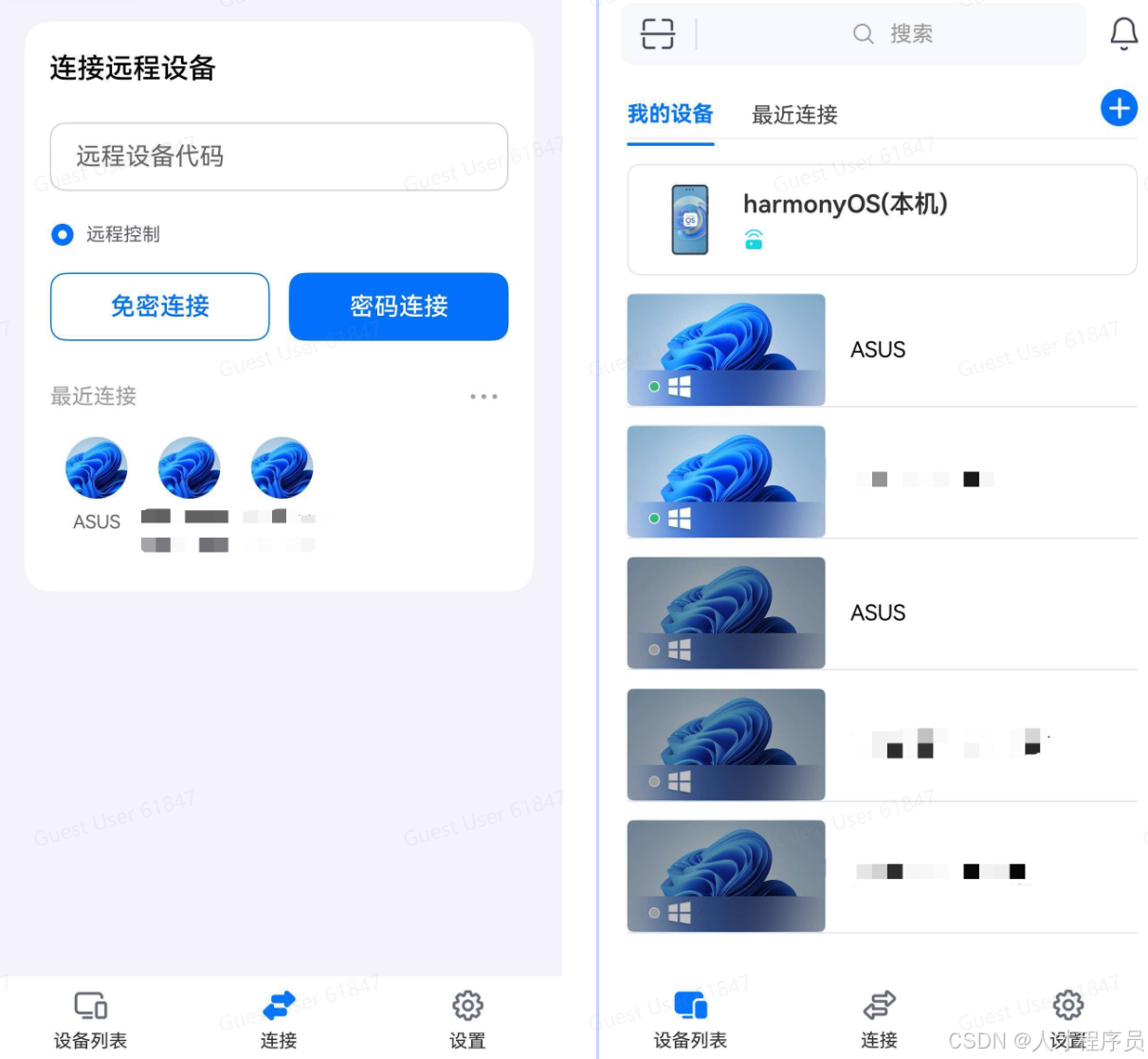
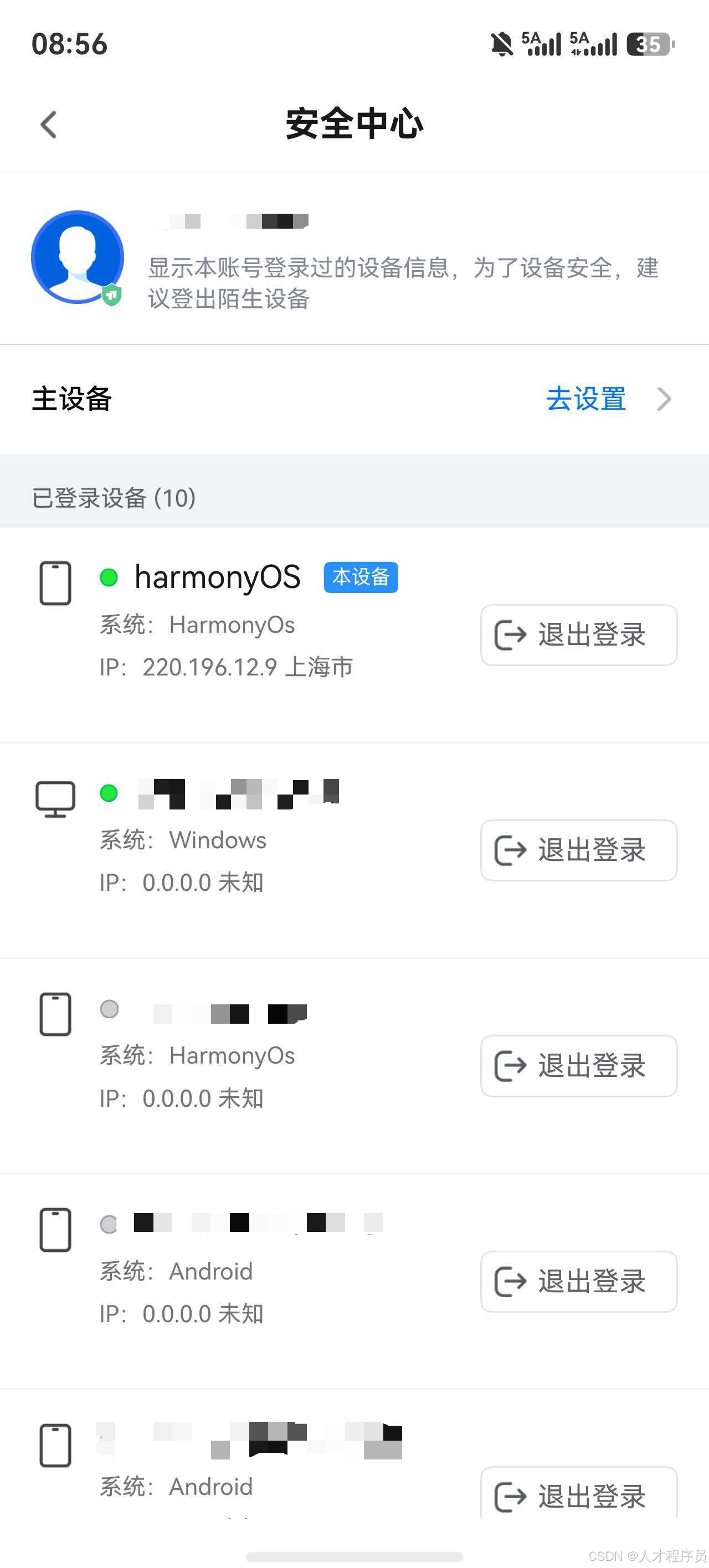
进入设备列表后,ToDesk将“我的设备”和“最近连接”分成两个页签。设备卡片同时显示Windows标识和在线状态,列表扫描时能先区分可直接连接的设备与离线设备。安全中心还会单列当前账号登录过的设备,显示系统与IP信息,并为每台设备提供退出登录按钮。设备管理和账号登录状态分别有明确位置,适合管理设备数量较多的账号。
向日葵的首页同样支持输入伙伴识别码,并可在远程桌面与远程文件之间选择;添加菜单还包含识别码设备、电脑设备、移动设备和硬件。它把远程协助、设备和硬件放在底部导航中,层级清楚。设备页继续分为最近、全部设备和识别码设备,最近记录会以列表形式保留。
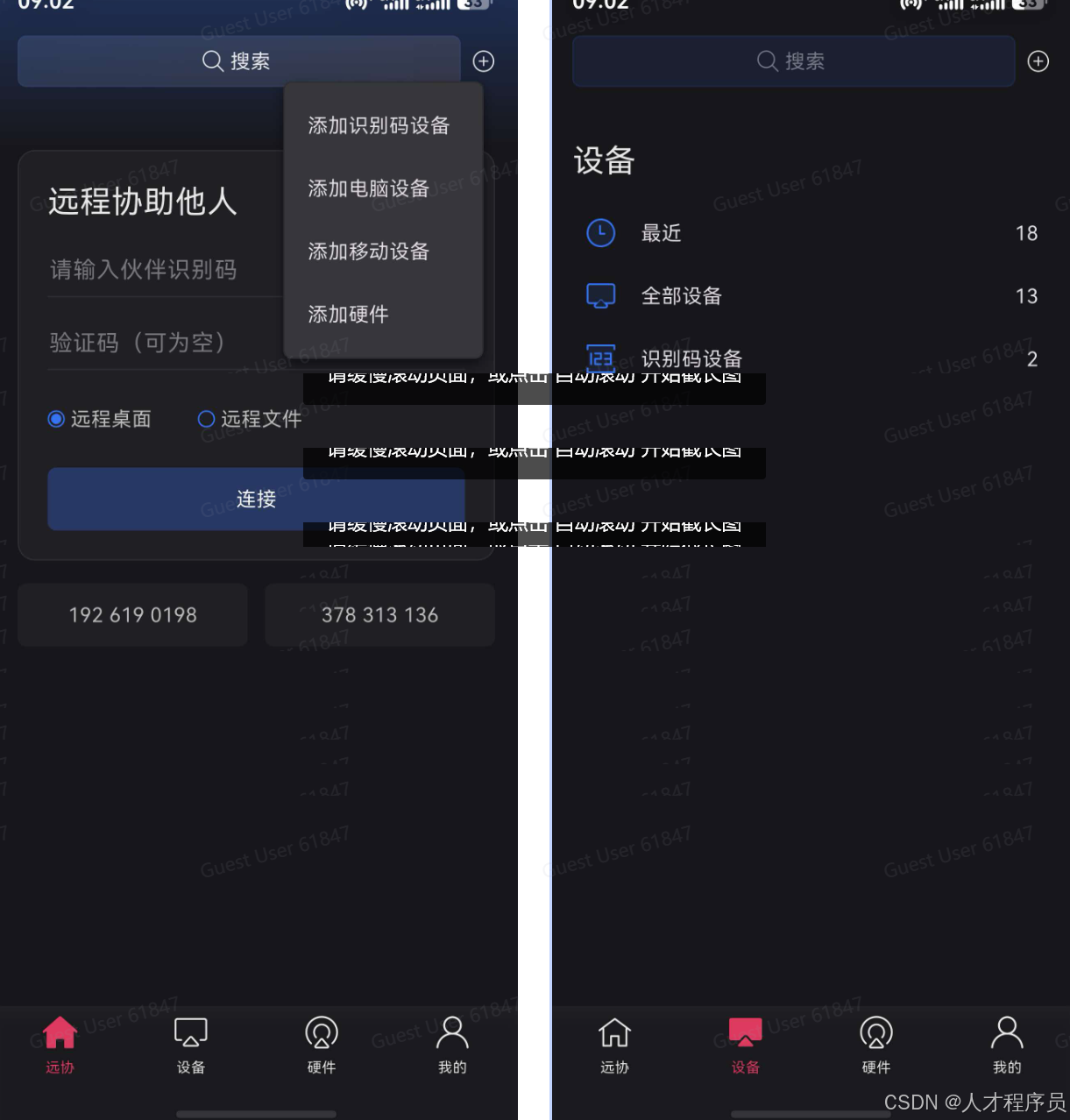
从首页发起临时协助后,设备页还保留了单独的最近、全部设备和识别码设备分类。常用设备可以从列表进入,偶尔协助的设备则可继续按伙伴识别码连接,两条路径并没有混在一起。
这一项两端差距不大。ToDesk的优势在于将设备状态、最近连接和已登录设备拆得更细;向日葵则把远程协助和远程文件放在首页,临时发起连接也很直接。
二、安全:账号登录状态与隐私屏(黑屏)
远控安全不只是一句“连接成功”。设备长期登录后,账号下有哪些终端、哪一台仍保留访问权限,需要有单独的查看和处理入口。
ToDesk将这部分放进安全中心:已登录设备按 HarmonyOS、Windows、Android 等系统列出,页面显示设备 IP 和在线状态,右侧可直接执行退出登录。清理旧手机、陌生设备或不再使用的电脑时,不必回到设备列表逐个猜测登录状态。
ToDesk在会话内还提供独立的隐私屏入口,提供开启/关闭隐私屏和关闭被控显示器(强隐私模式),搭配安全中心形成“账号登录”和“会话画面”两个层面的处理;需要长期管理账号登录状态时,ToDesk的入口更完整。
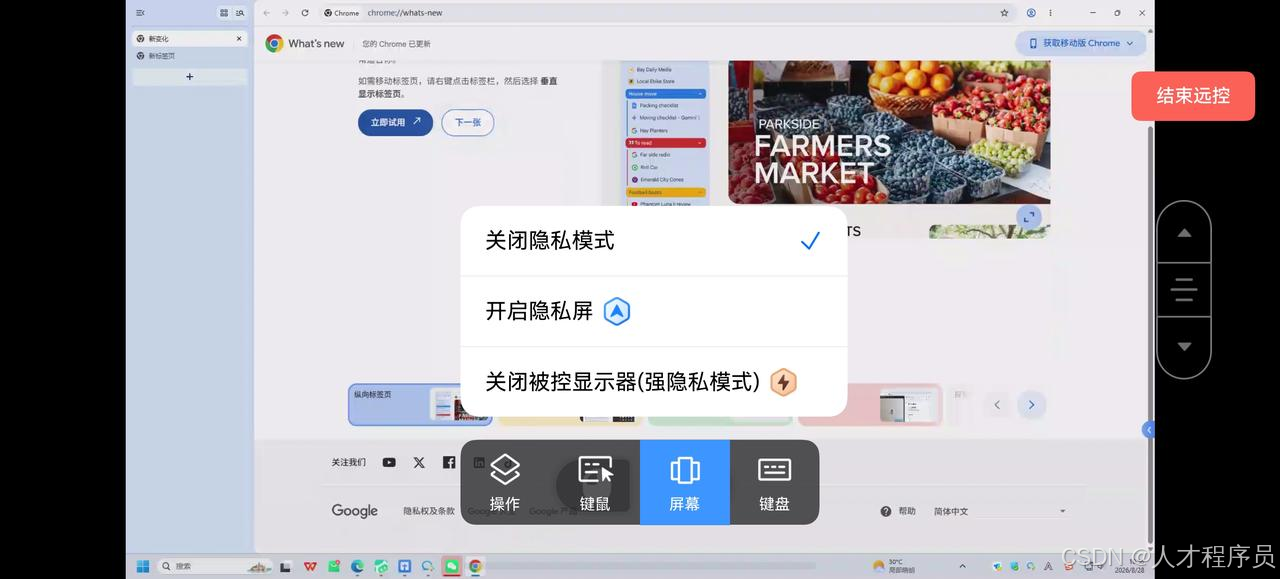
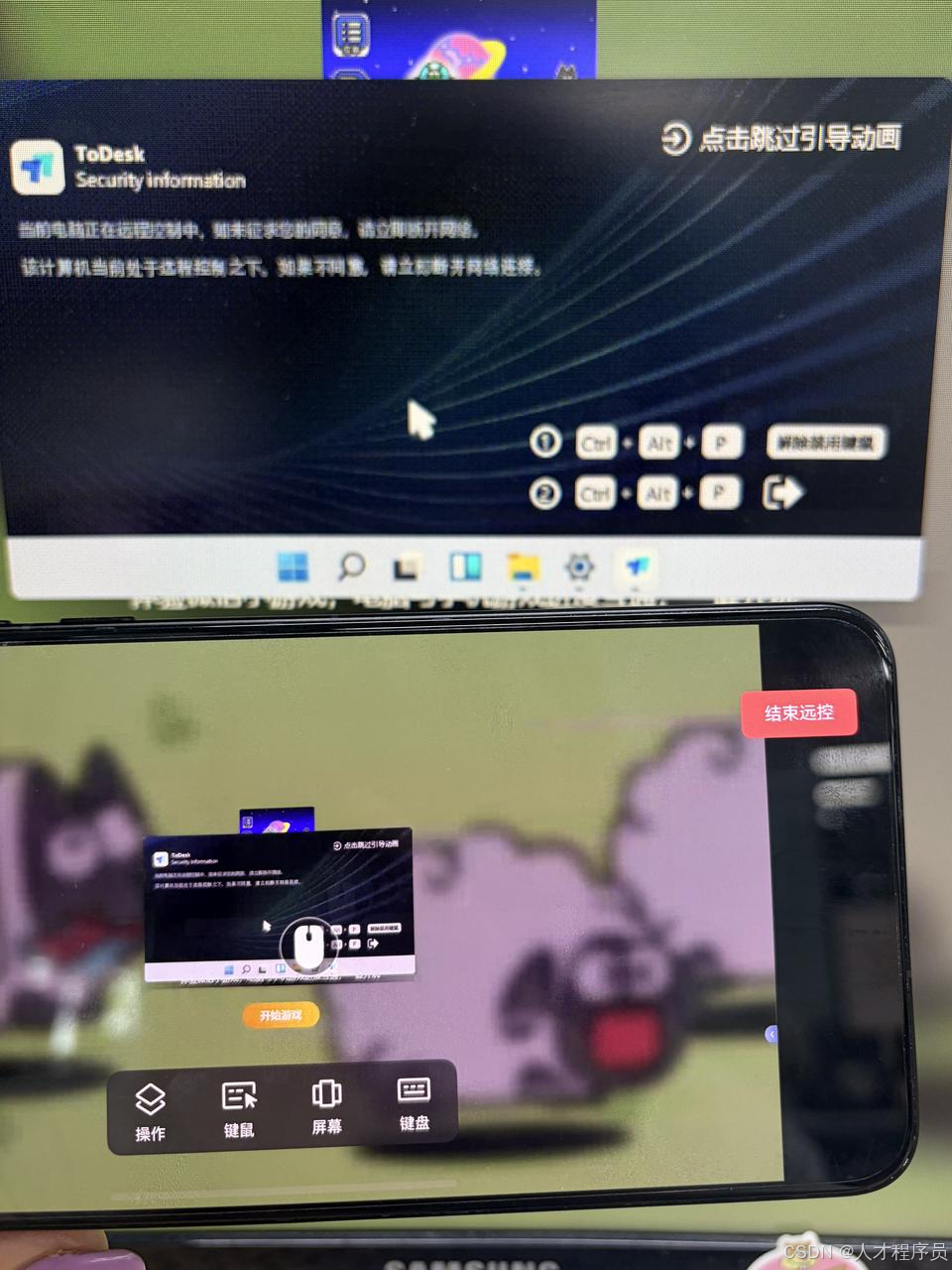
ToDesk贴心的针对第一次使用隐私屏的用户弹出一个操作引导动画,被控端同意隐私屏后就会显示黑屏,被控端的画面将会被遮挡,主控操作内容不会被偷窥到。
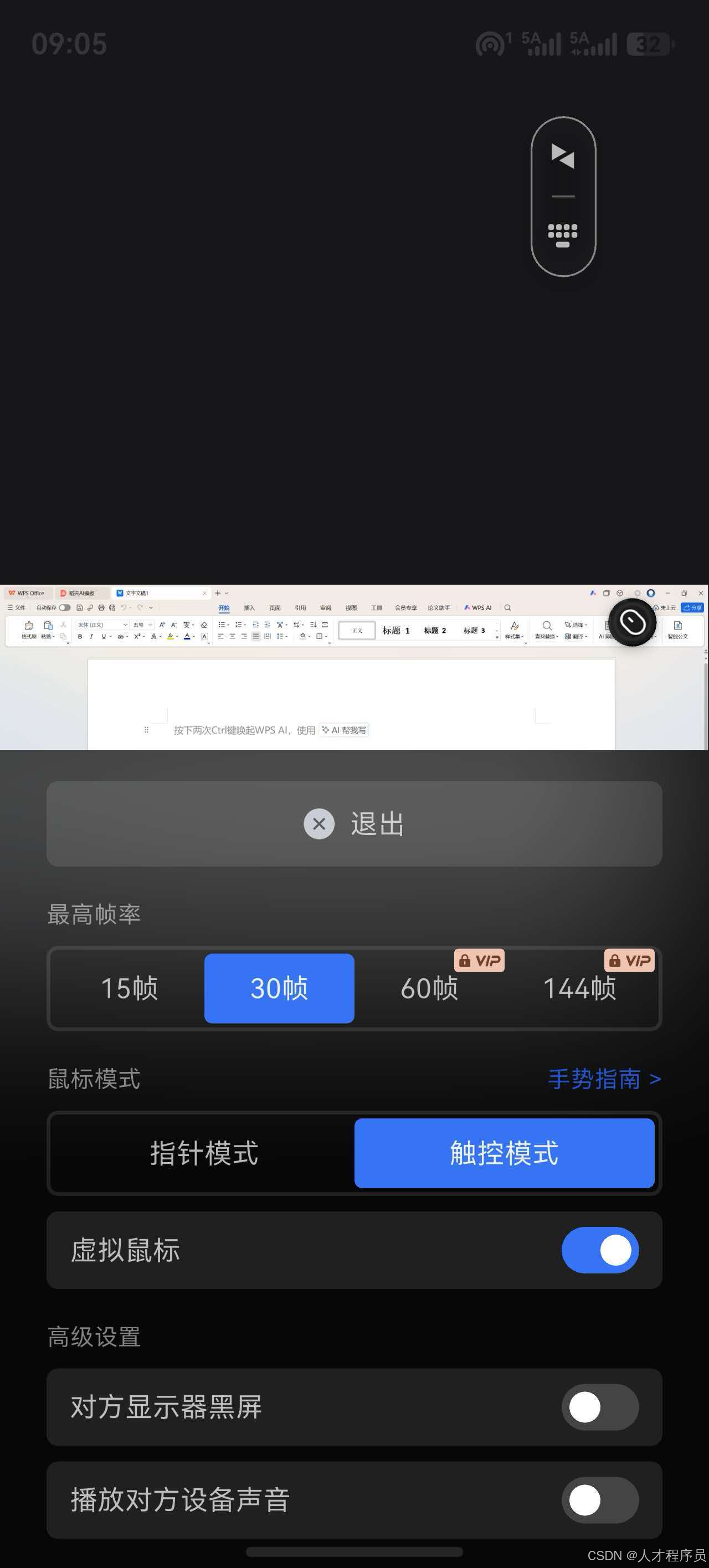
向日葵当前会话的安全控制落在“对方显示器黑屏”开关上。远控需要处理不适合现场围观的内容时,可以从会话设置中关闭被控端显示器画面;同一页还保留鼠标模式、虚拟鼠标和设备声音开关,主要解决的是会话进行中的现场可见性。
三、屏幕与操作适配:横竖屏、缩放与工具位置决定小屏能否处理桌面任务
手机竖屏适合确认在线状态、回复少量文字或点按一个按钮,但遇到代码、长表格和宽网页时,横向桌面会被明显压缩。ToDesk在会话“操作”菜单里直接提供“切换横屏”,并与发送 Ctrl + Alt + Delete、任务视图、锁定计算机、声音、固定工具栏放在同一个菜单中。会话不需要退出,显示方向可以按当前任务改变。
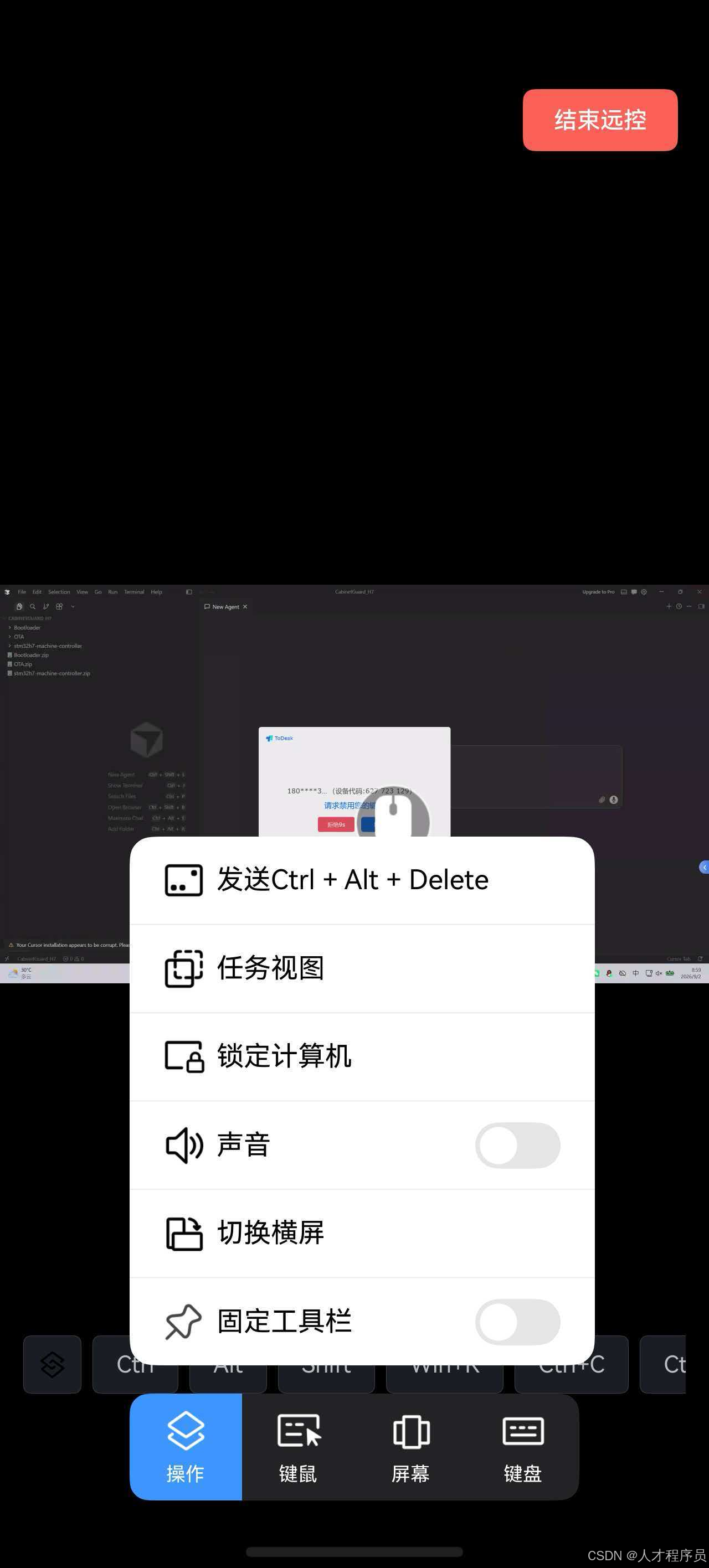
横屏后,Windows桌面中的开发工具能以横向比例铺开,顶部菜单、侧边文件列表和编辑区仍在一屏之内。配合手势放大、缩小,手机不是只能被动看完整桌面,也能把需要操作的区域拉近。横屏不一定适合所有任务,但在桌面内容本来就横向展开时,它省去了在竖屏上反复拖动和缩放的步骤。
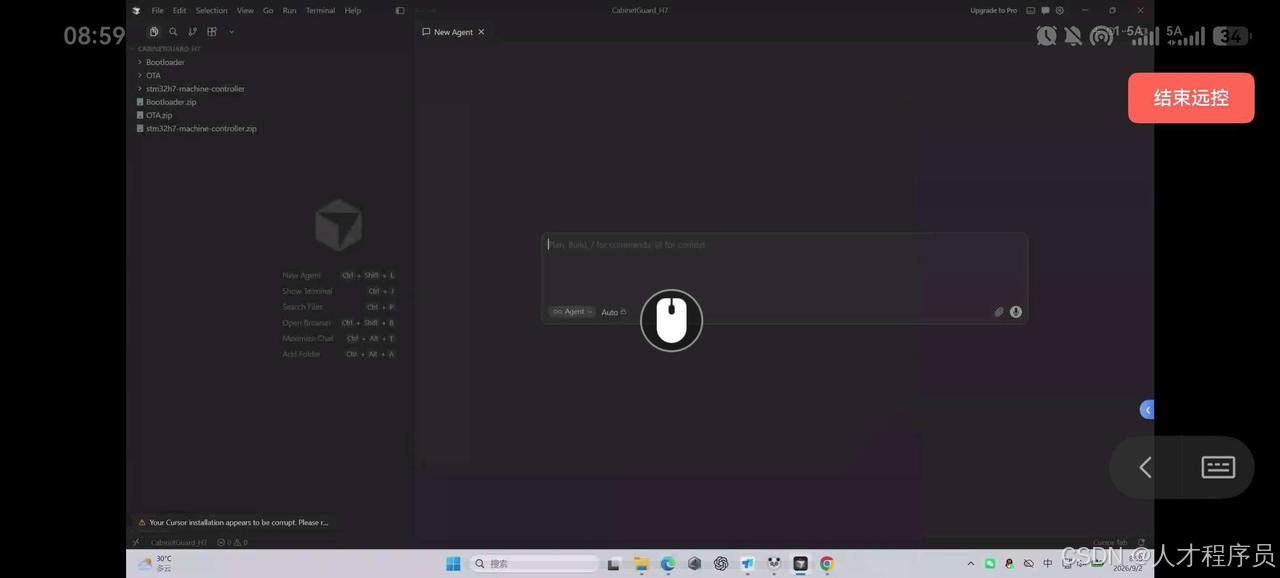
ToDesk手势设置进一步把缩放和滚动写成了具体动作:双指双击可按所点击的位置智能放大 50%,再次双击恢复;双指上下、左右拖动分别对应纵向和横向滚轮滑动。它不替代横屏,但能在竖屏或横屏状态下继续处理局部内容、宽表格和横向页面。
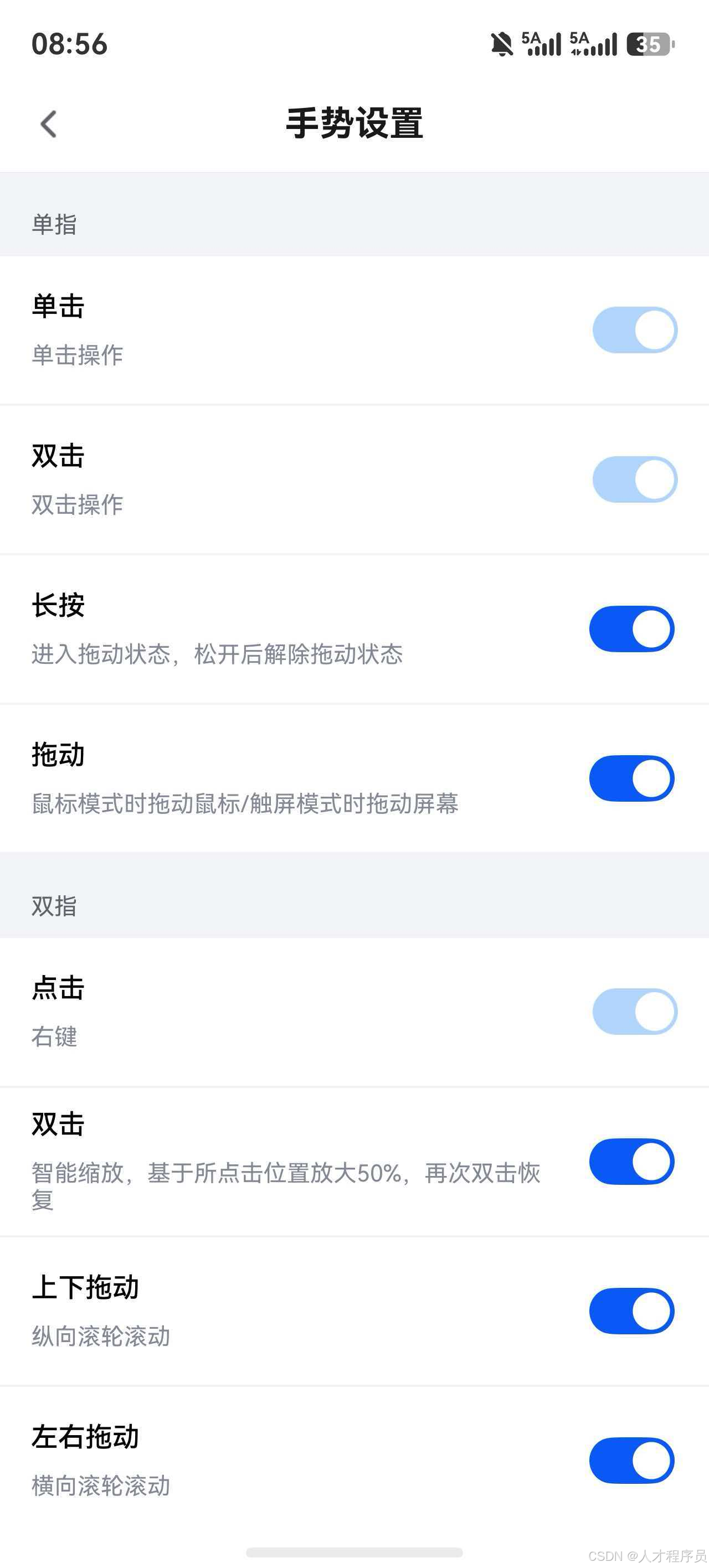
ToDesk的键鼠菜单还可在触屏模式和指针模式之间切换,显示或隐藏虚拟鼠标、调整鼠标大小,并开启会话内快捷键。这些选项与横竖屏切换共同解决的是同一件事:把手机屏幕从单纯显示窗口,变成能根据窗口尺寸和点击精度调整的控制面。
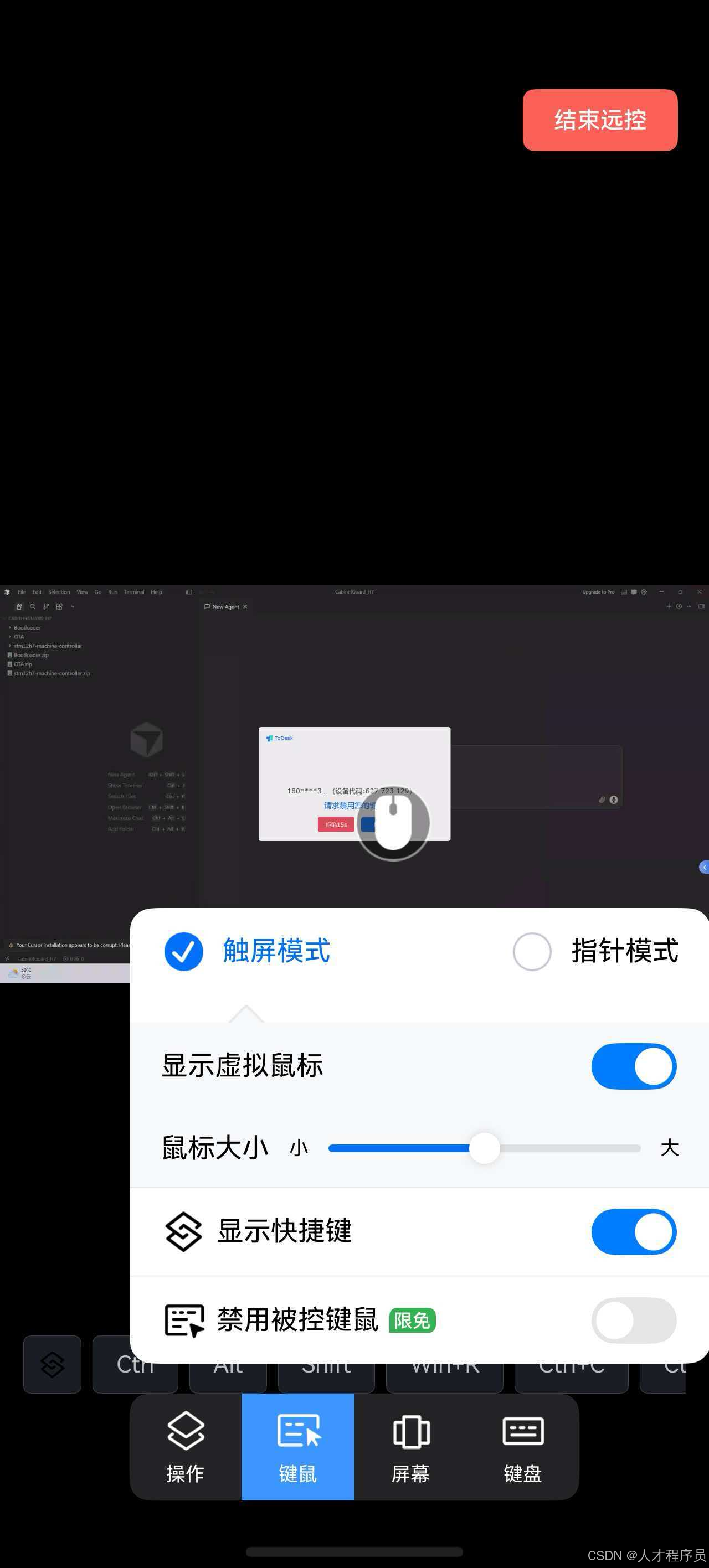
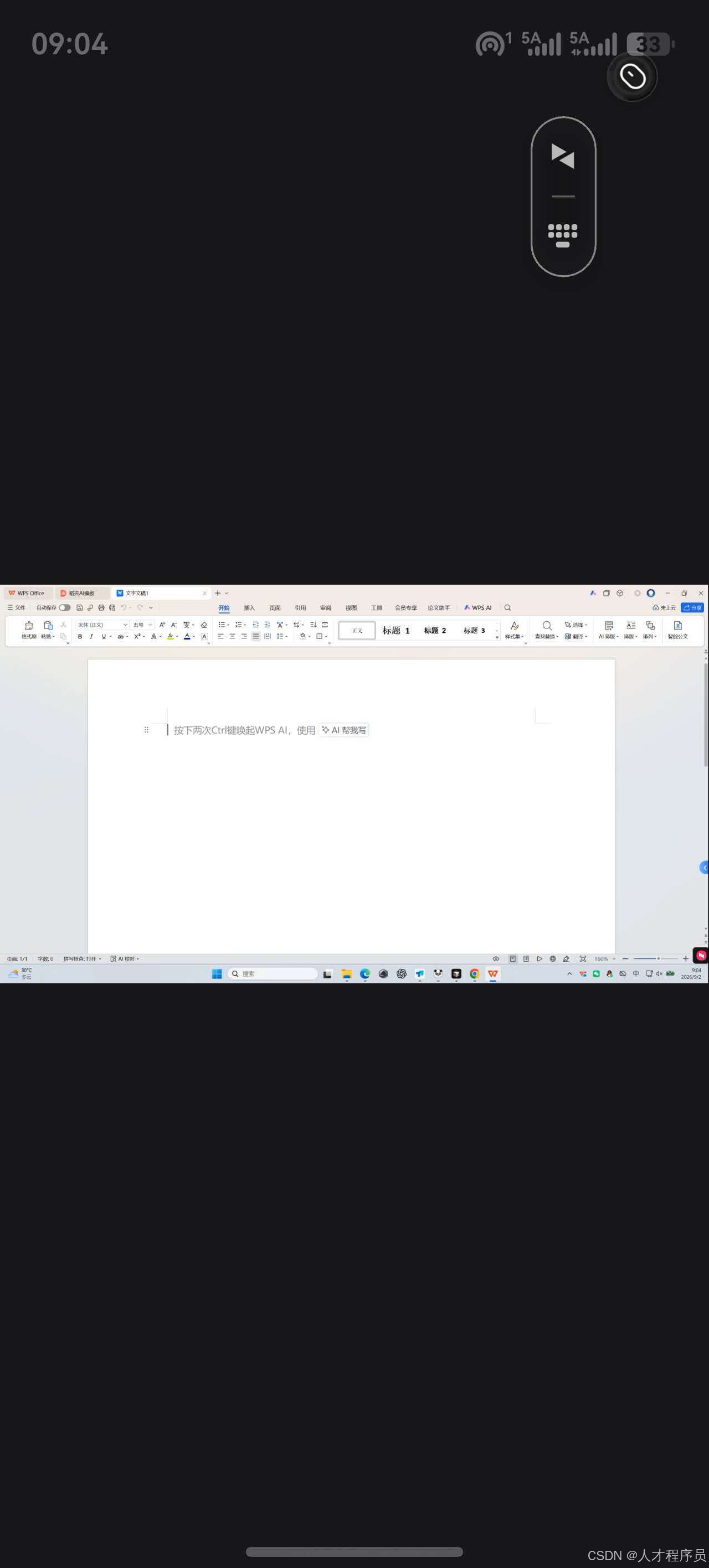
向日葵本次会话画面保持竖屏,远控桌面被压缩在中间区域,右侧悬浮控制条负责调出操作。对于确认文档内容、点击固定位置或短时间处理,竖屏布局并不难用;但当目标是横向桌面窗口时,视野会受手机纵向比例限制。本次体验中没有提供横屏切换路径,因此这类任务需要更多依赖缩放和拖动。
四、画质与帧率:ToDesk鸿蒙端高级功能限免使用
画面设置在手机远控中不能只看一个“清晰”或“流畅”。屏幕分辨率、当前网络、查看内容和操控任务不同,适合的画质与刷新率也不同。ToDesk将画质、画面刷新率、模式和屏幕分辨率放进会话的“屏幕”菜单,与实体屏、隐私屏和扩展虚拟屏并列。需要调整画面时,不必离开当前远控会话再回到全局设置。
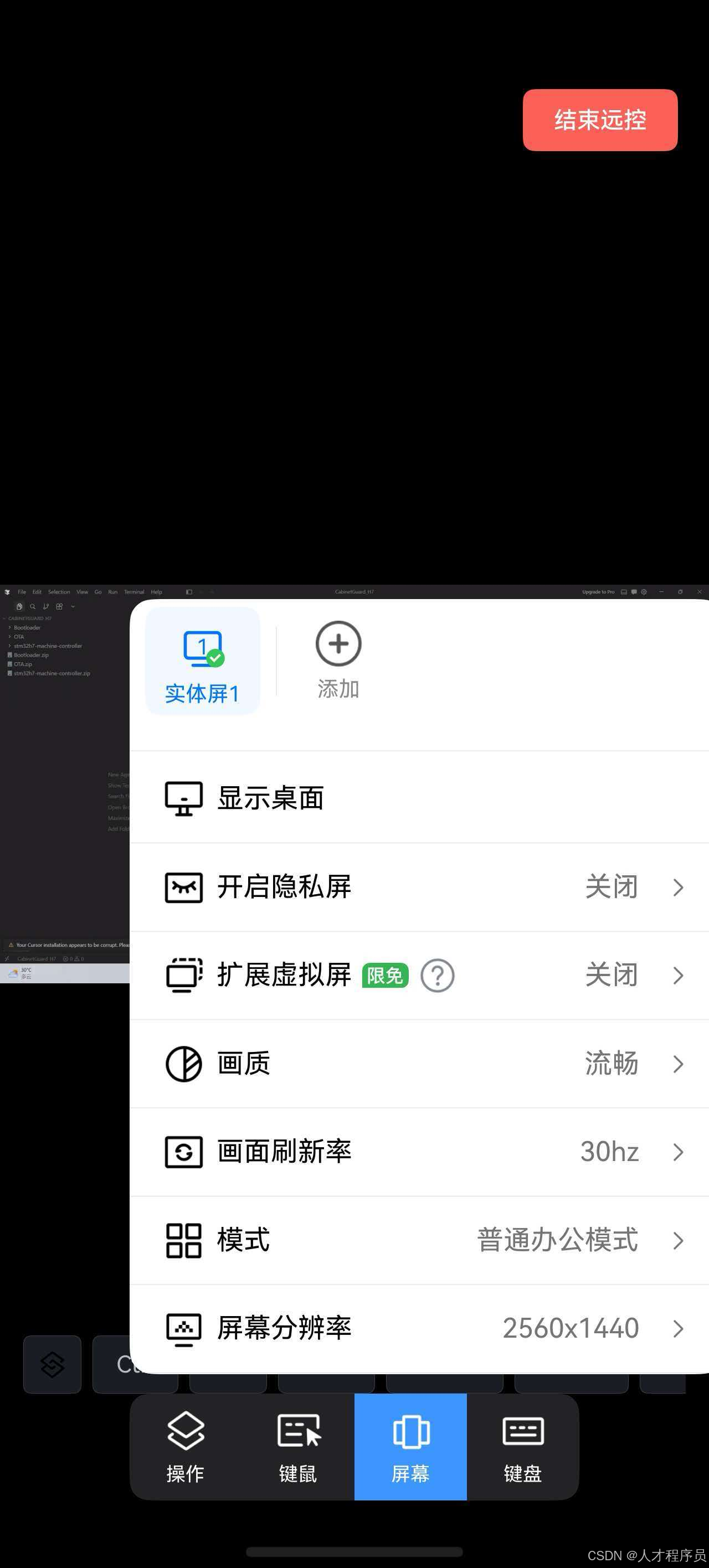
目前ToDesk鸿蒙端可以限时免费享受高级功能(隐私屏、虚拟屏、超清画质、高分辨率、高刷新率、禁用被控键鼠),功能入口会显示“限免”小标识,使用时再也不会被付费引导弹窗打扰,开箱即用超省心。
实测可以切换高性能模式;屏幕设置最高可支持原画画质。
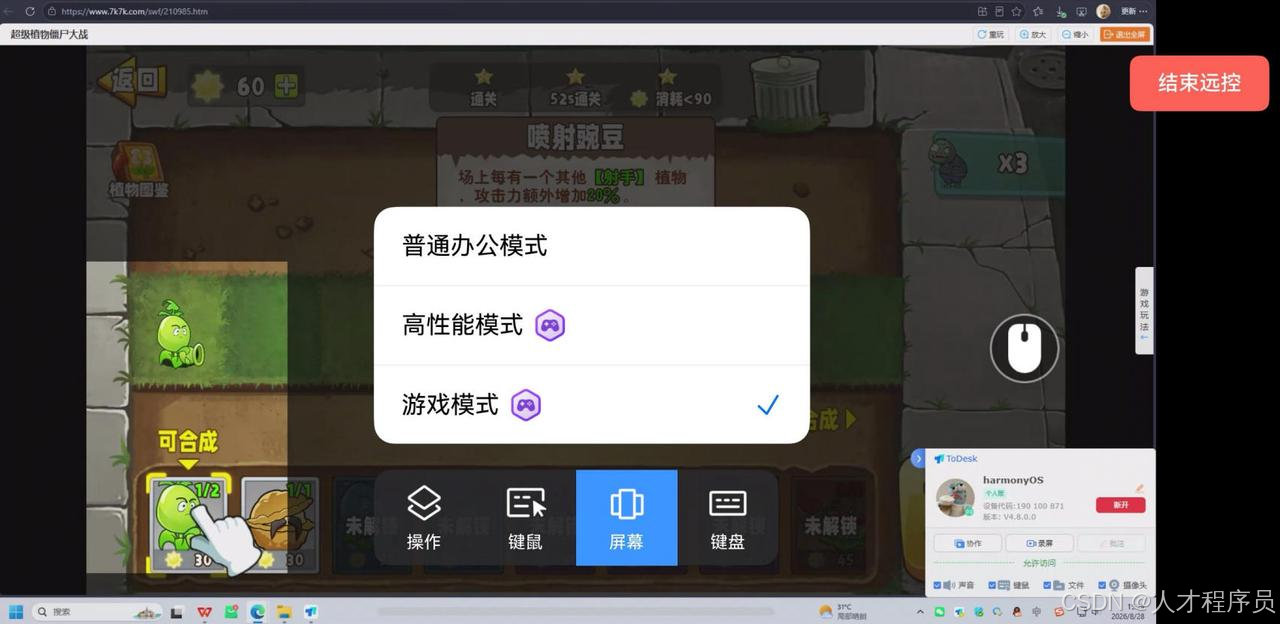
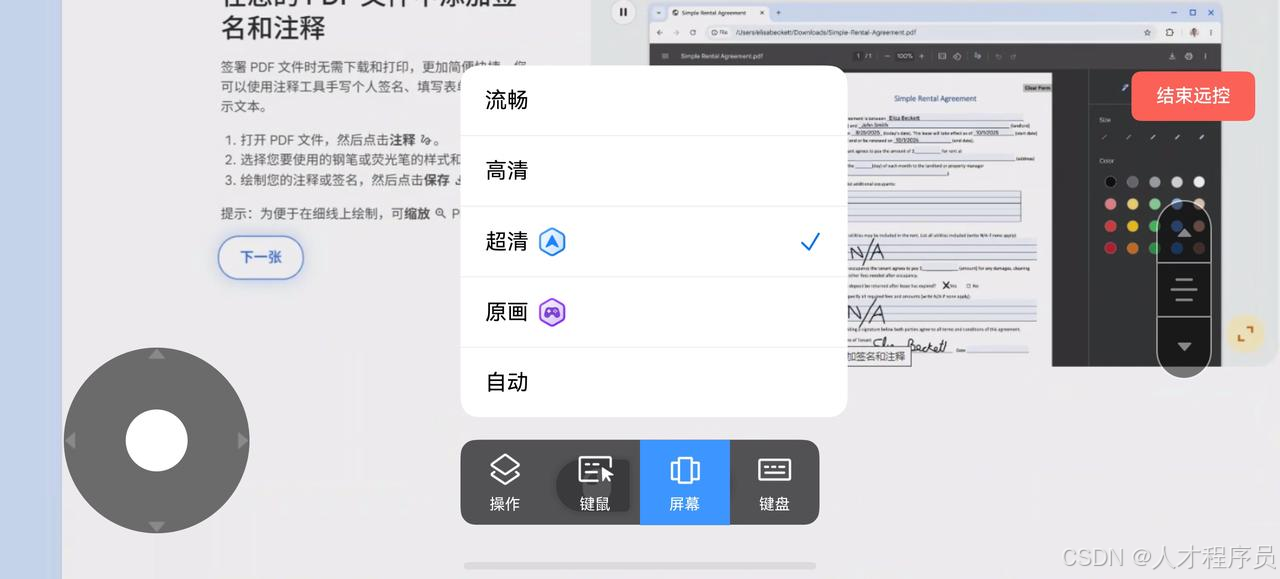
虽然没有延迟和帧率显示,但是手感丝滑,画质清晰,ToDesk限免期间可支持2K60帧及以上。
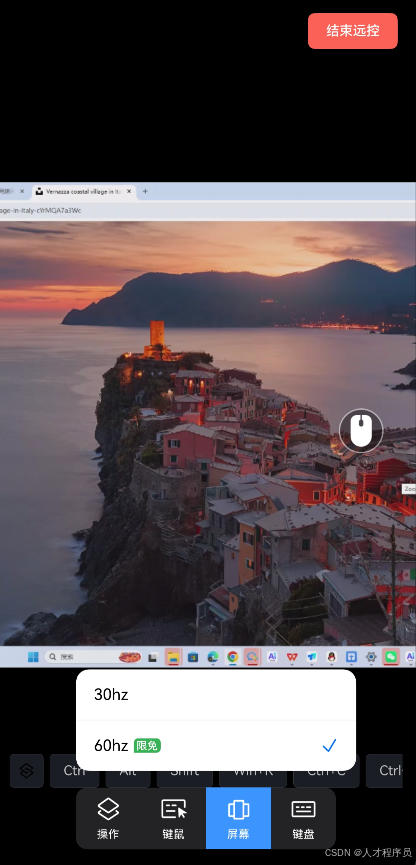
同时,即使被控端没有连接任何物理屏幕,ToDesk支持无显示器场景下创建远程桌面虚拟屏,可调至4K画质及以上,能正常进行远程控制和多任务处理。
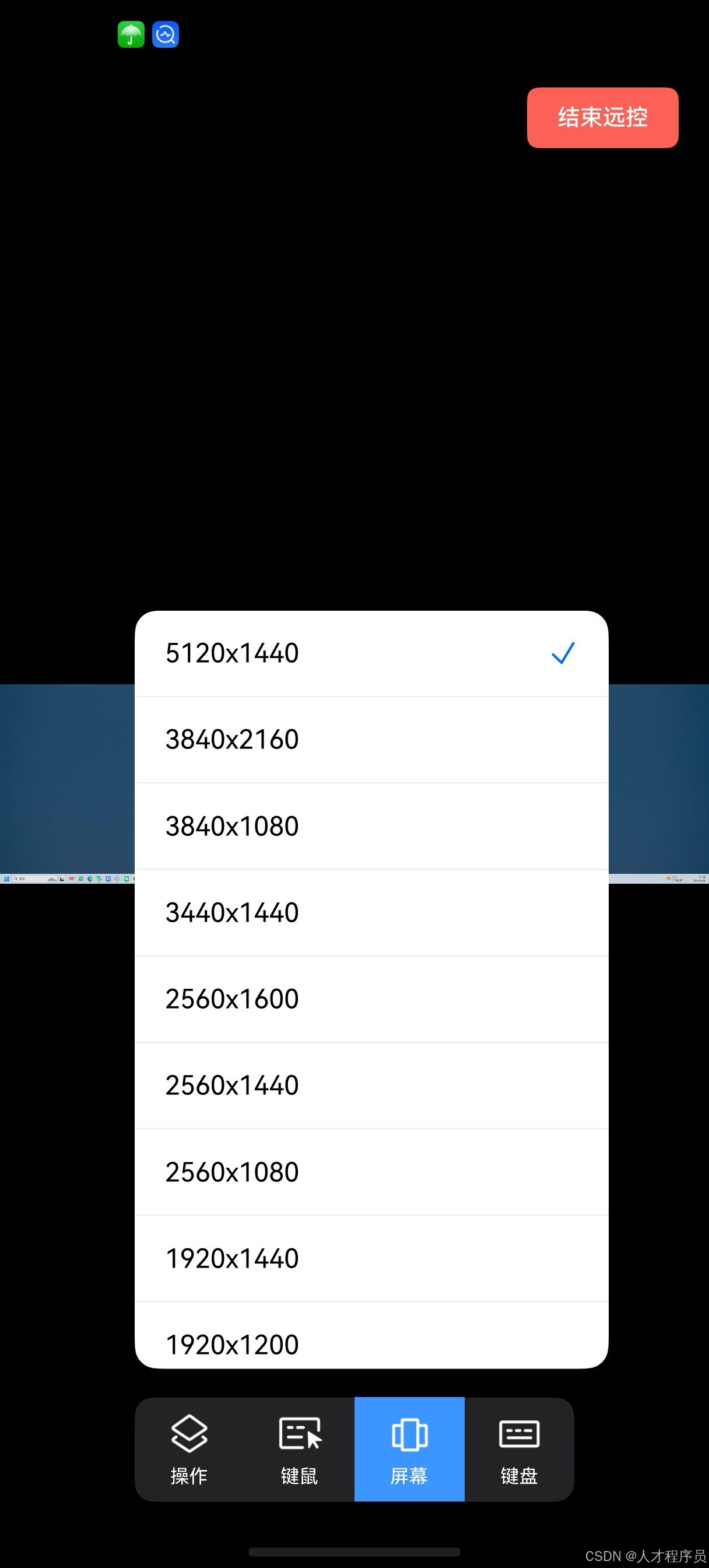
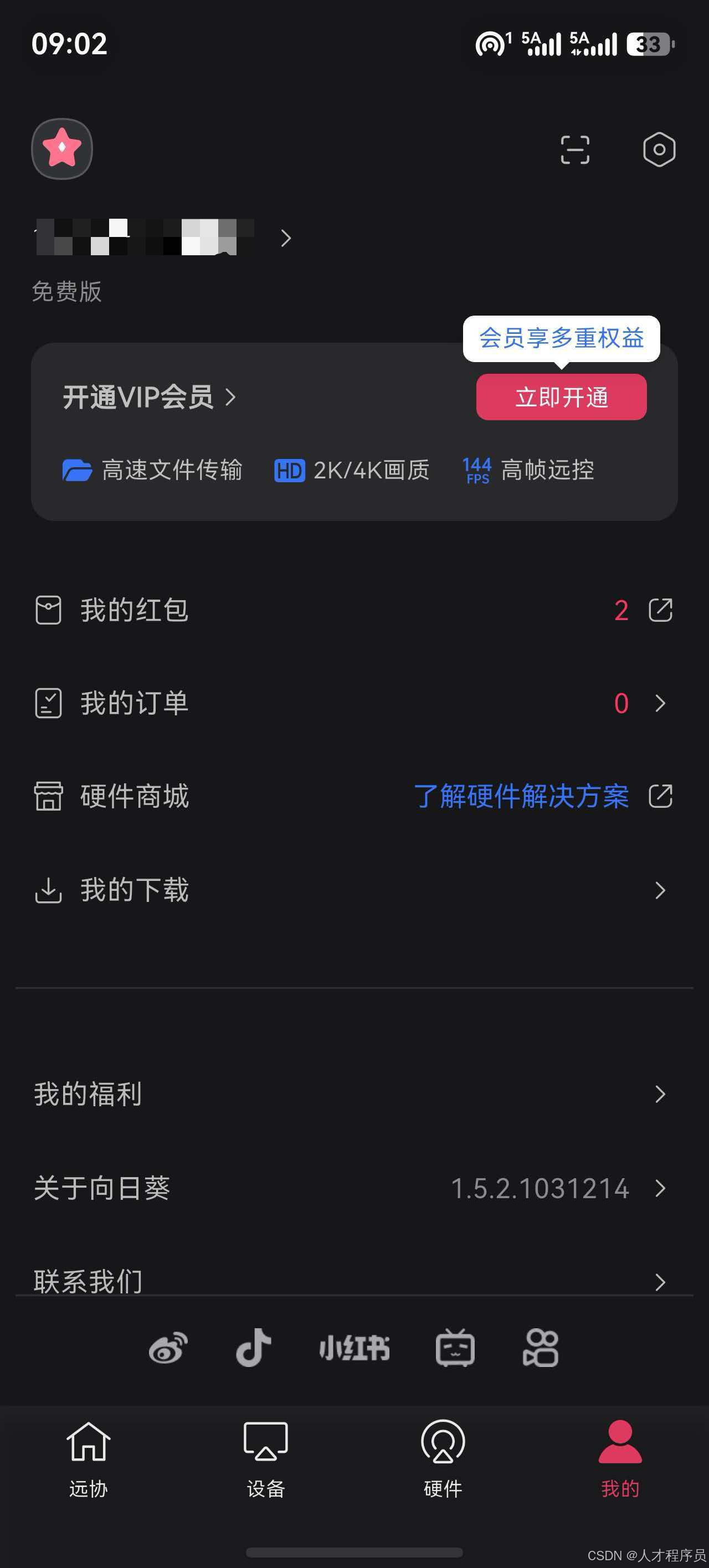
向日葵的会话设置提供15、30、60、144帧几个档位,有触控模式、指针模式和虚拟鼠标,不过60帧与144帧在菜单中带有VIP标识,提供固定帧率档位并将高帧和高画质放入会员权益(需要付费)。
五、键盘与快捷操作:两端都有电脑键盘,展开方式不同
远控时最容易暴露出移动端局限的,是组合键和现场可见性。
ToDesk提供手机键盘、电脑键盘、快捷键和组合键模式。远控画面下方常驻 Ctrl、Alt、Shift、Win+R、Ctrl+C 等快捷键;不需要每次展开完整键盘,复制、呼出运行窗口或使用修饰键时可以直接触发。操作菜单中还保留任务视图和 Ctrl + Alt + Delete,键盘与系统操作没有分散到不同入口。
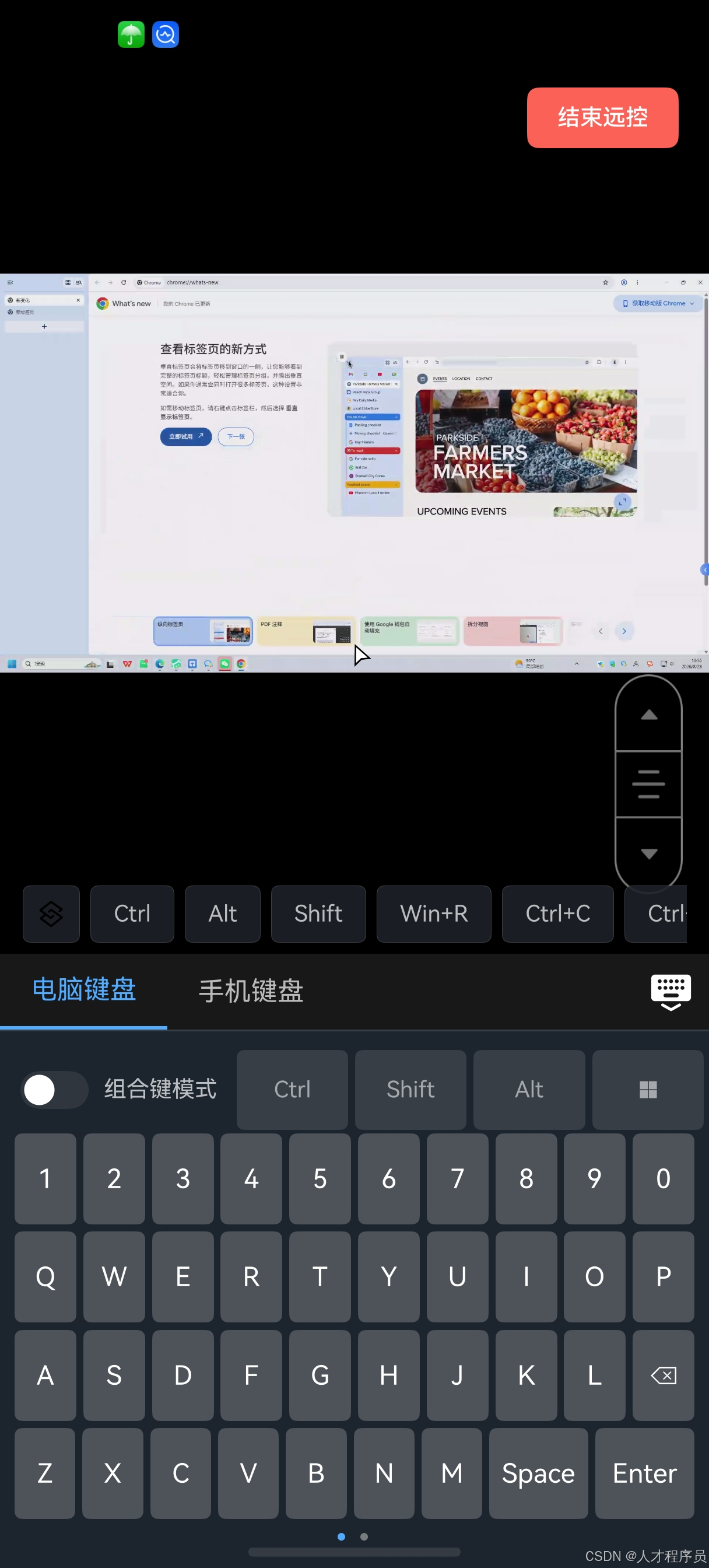
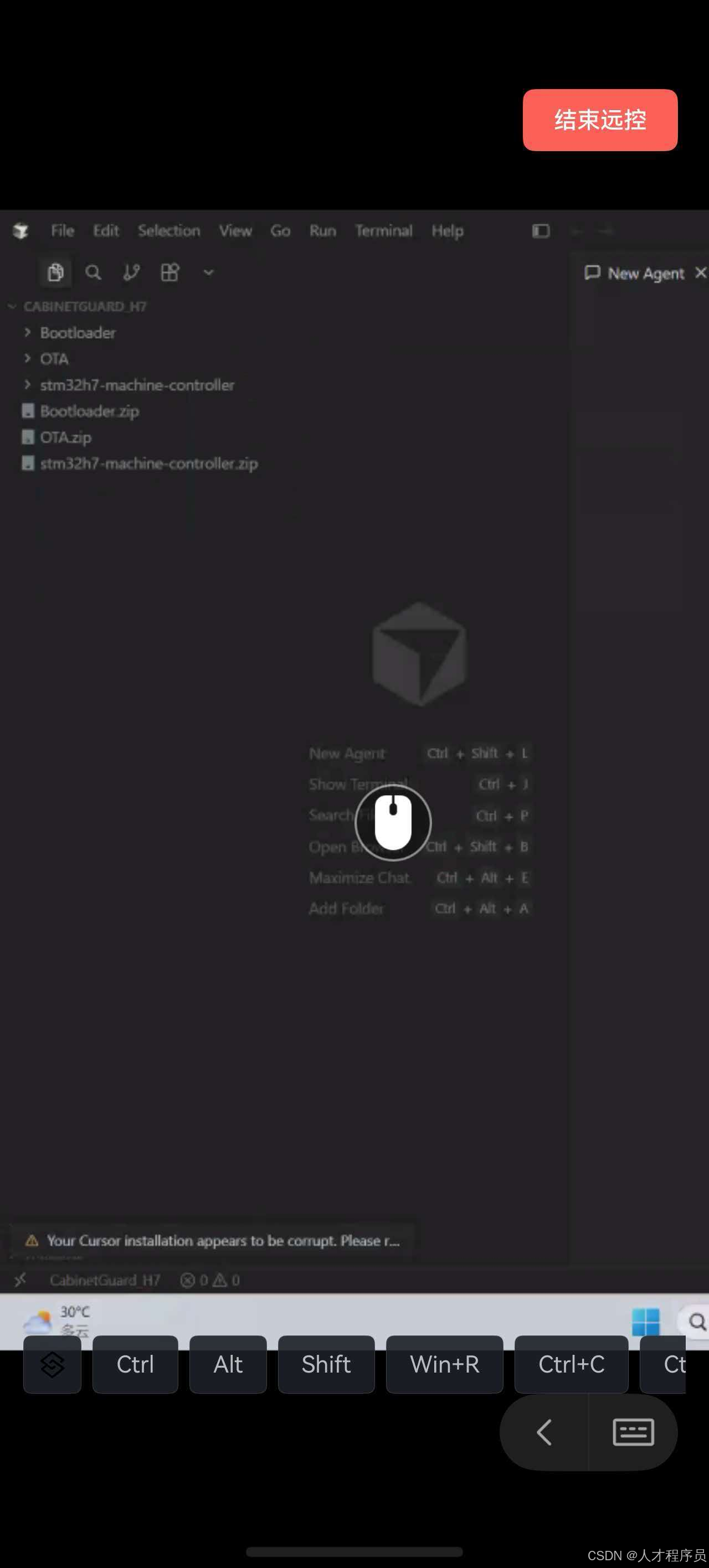
向日葵也支持普通文本输入,Ctrl、Shift、Alt、Windows 键等基础需求能够覆盖。
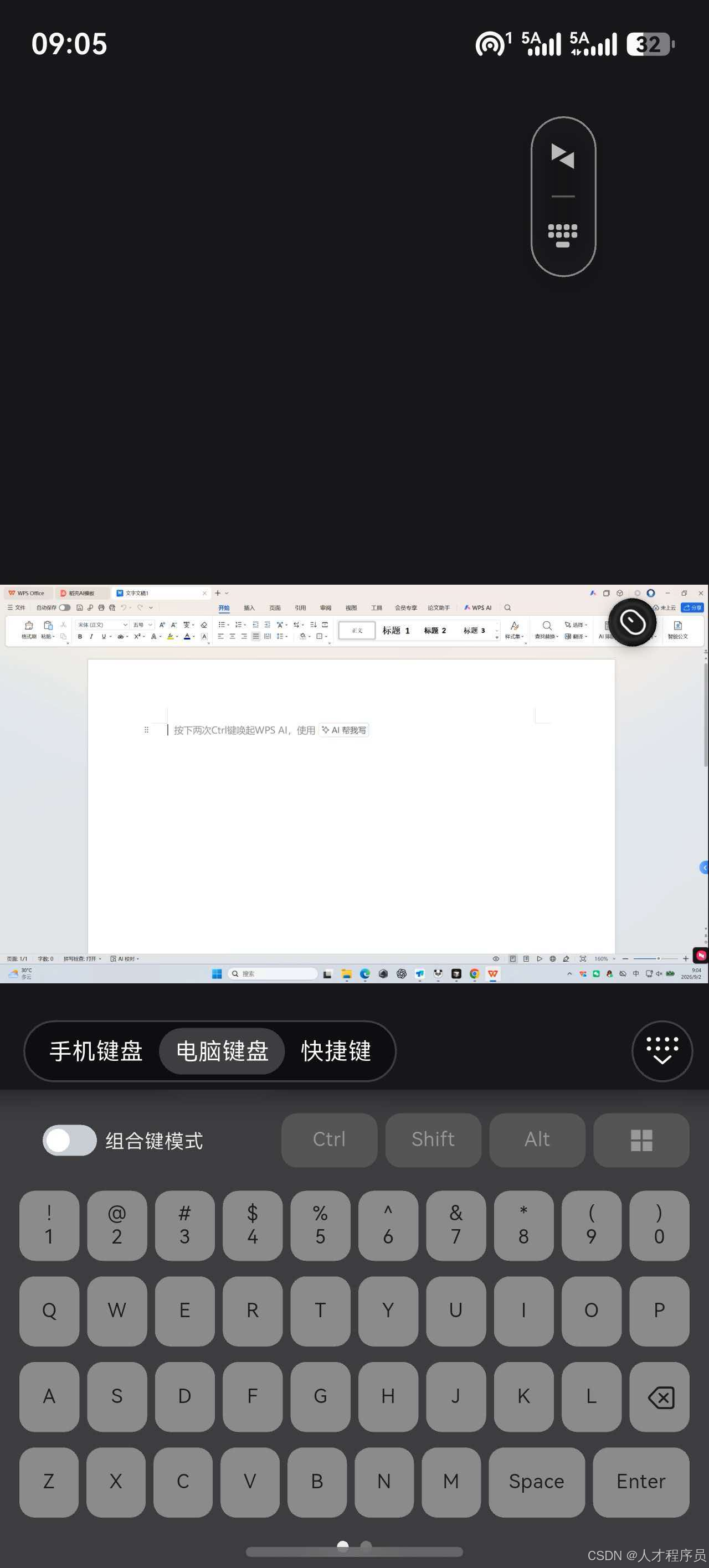
两端在“让手机发出电脑按键”这一点上都不是空白。差别在于 ToDesk把快捷键直接留在会话画面下方,向日葵则以键盘面板页签组织,适合在需要输入时集中展开。
六、总结
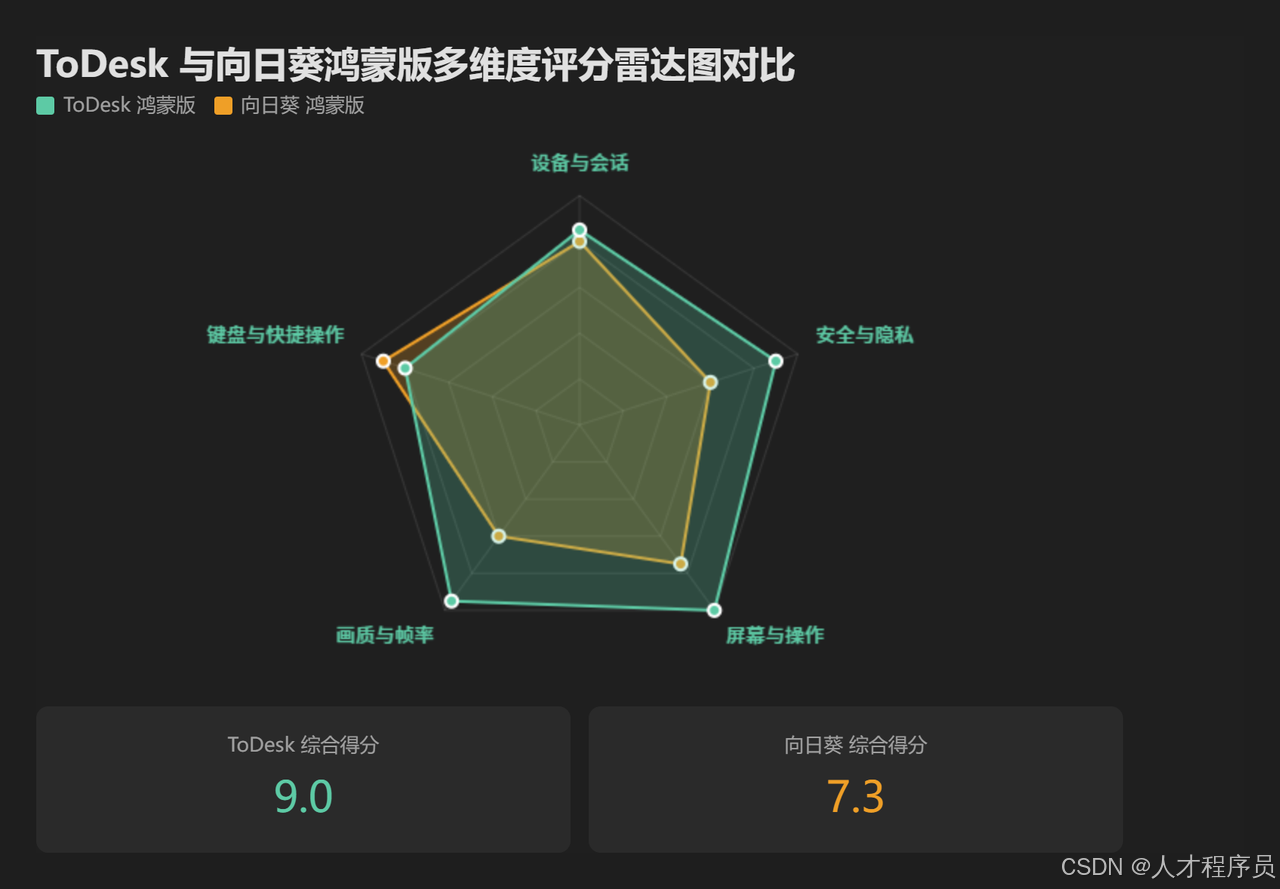
两者都能完成鸿蒙手机连接Windows电脑、管理设备和调用电脑键盘。偶尔查看设备、发起一次远程协助或处理少量输入时,向日葵的基础路径足够直接;遇到横向桌面、局部缩放、画面参数切换、快捷键、隐私屏和账号登录管理同时出现的任务,ToDesk的会话内和账号侧控制更完整。

作为“人工智能6S店”的官方数字引擎,为AI开发者与企业提供一个覆盖软硬件全栈、一站式门户。
更多推荐

 82
82 0
0- 0


 已为社区贡献1条内容

所有评论(0)