
【共创稿事节】没有 7.0 真机?我把鸿蒙云手机和 DevEco Studio 7.0 模拟器往死里用了一遍
发布会之后,我最担心的事
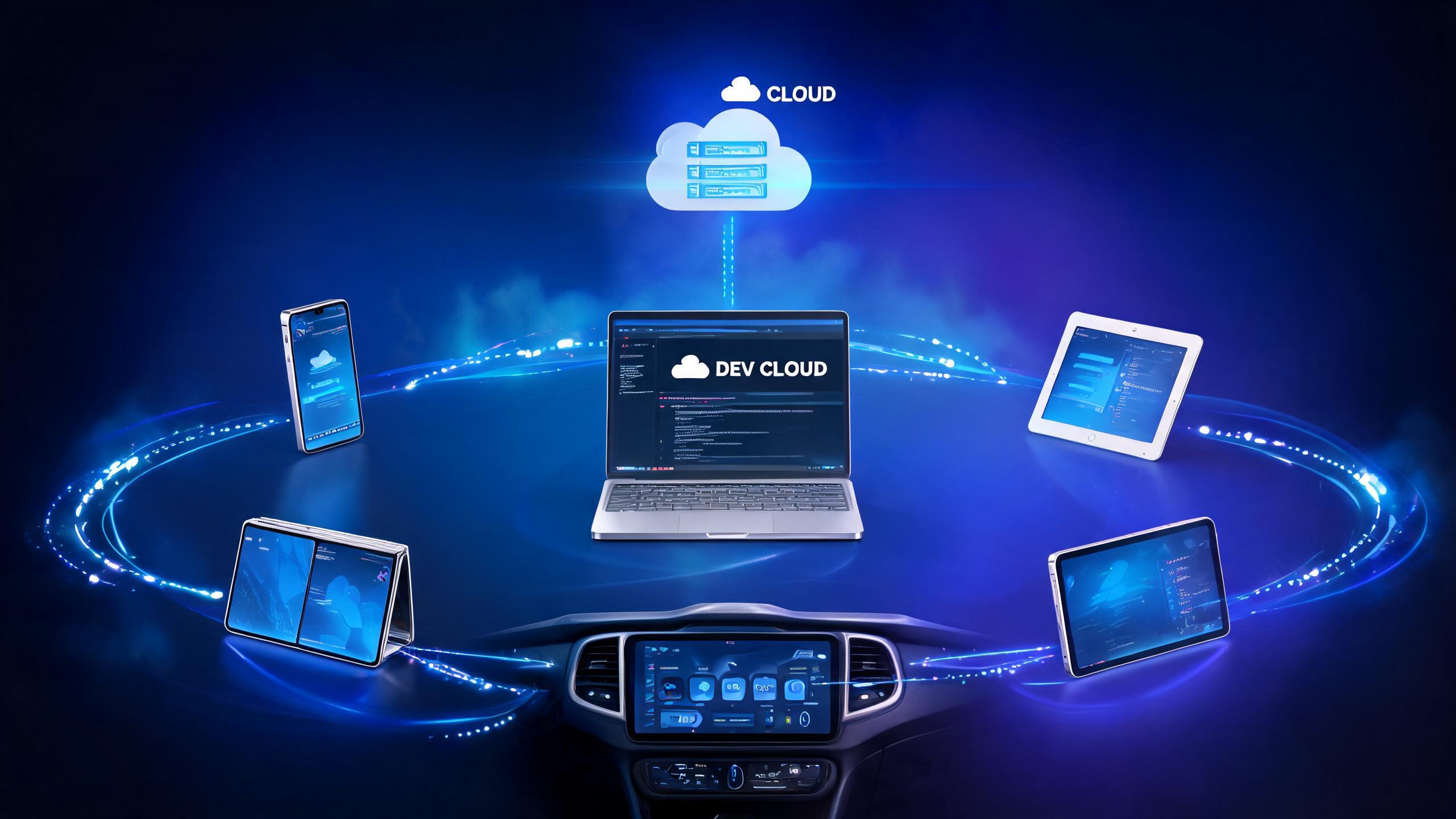
HarmonyOS 7(API 26)发布的那一刻,我的反应不是兴奋,是焦虑:完了,又要被淘汰了。空间化 UI、沉浸光感、端侧 AI 全是新东西,可我的钱包和手头设备都配不上"7.0 真机"这几个字。当时我一度想放弃参加实战——没真机,拿什么测?测什么?写出来的东西都是纸上谈兵。
直到我抱着试试看的心态,把官方给的"云手机 + 模拟器"两条路从头到尾跑了一遍。两周下来我的结论变了:没有真机不仅不是障碍,反而逼出了我一套更快、更低成本的调试工作流。 而且在这个过程中,我对鸿蒙开发者生态的好感度直线上升——因为他们是真的把"让开发者把事做成"当成了产品在做。这篇文章就是这份完整流程的实测记录,含踩坑,也含我对这套工具链的真诚称赞。
第一条路:鸿蒙云手机,从注册到调试
华为鸿蒙云手机已经向开发者开放公测,核心亮点是基于鲲鹏处理器的端云同构——云端跑的是和实体手机一致的完整鸿蒙 OS,官方宣称运行性能比传统模拟器提升 80%。
我的完整流程分四步:
Step 1|注册开通。 在华为开发者联盟官网找到云手机公测入口,按指引完成实名与开通。这一步要说顺利也不是完全顺利——中间有一处调试授权勾选特别隐蔽,我第一遍漏掉了。
Step 2|安装部署。 通过 DevEco Studio 把应用装到云手机实例。血泪教训来了:我第一次安装永远失败,报错模棱两可,我以为是网络问题折腾了一个小时,最后才发现是 Step 1 那个调试授权没勾。建议各位刚开始就把"授权配置"环节耐心走完,别跳过任何一步。
Step 2.1|补上调试授权,别让它在暗处坑你。 我踩过的那个坑,就是漏了 DevEco Studio 里的调试授权配置。具体操作如下:
- 打开 DevEco Studio,进入
File > Settings > HarmonyOS SDK(macOS 是DevEco Studio > Preferences > HarmonyOS SDK); - 在 SDK 管理页勾选并安装 HarmonyOS SDK Platform 与 Toolchains 组件,确保
hdc命令行工具已随 SDK 安装到本地; - 回到
Settings > Build, Execution, Deployment > HarmonyOS,找到 Cloud Phone / 云手机调试授权 相关开关,勾选「允许通过 hdc 连接云手机实例」; - 在华为开发者联盟的云手机控制台,确认当前账号已绑定该云手机实例,并开启「远程调试」权限——这一步和 IDE 里的授权是两回事,两边都要开;
- 重启 DevEco Studio,让授权配置生效。
关键配置项对照如下:
| 配置项 | 位置 | 说明 |
|---|---|---|
| HarmonyOS SDK Platform | Settings > HarmonyOS SDK | 必须安装,否则无法编译部署 |
| Toolchains(含 hdc) | Settings > HarmonyOS SDK | 提供命令行调试工具 |
| 云手机调试授权 | Settings > Build, Execution, Deployment > HarmonyOS | 允许 IDE 连接云手机实例 |
| 远程调试权限 | 华为开发者联盟云手机控制台 | 账号侧授权,与 IDE 侧独立 |
截图说明:由于不同版本的 DevEco Studio 菜单层级略有差异,建议以你当前版本的官方文档为准;核心就一句话——IDE 侧授权 + 控制台侧授权,缺一不可。
Step 2.2|用 hdc 命令行把应用部署到云手机。 授权配好后,除了在 IDE 里点「Run」,你还可以直接用 hdc 命令行完成部署,适合脚本化和 CI 场景:
# 1. 查看已连接的设备(云手机实例会以远程设备形式出现)
hdc list targets

# 2. 安装应用(entry 模块的 HAP 包路径以实际构建产物为准)
hdc install entry/build/default/outputs/default/entry-default-signed.hap

# 3. 启动应用(bundleName 替换为你项目的包名)
hdc shell aa start -b com.example.myapp -a EntryAbility

# 4. 查看云手机日志,确认应用运行状态
hdc shell hilog | grep -i "myapp"
把上面几条命令串起来,就能在 CI 里实现「构建 → 安装 → 启动 → 查日志」的自动化闭环,和本地真机调试的体验几乎一致。
Step 3|真机感验证。 滑动手感、生命周期、相机这类依赖真实设备的特性,在云手机上得到的反馈与物理手机基本一致。改代码 → 推送 → 云手机侧验证 → 截图 → 对照修正,网络正常时一次迭代一两分钟闭环。
Step 4|能力边界认知。 云手机不是万能的:Spatial Recon Kit 这类标注"暂不支持模拟器"的能力,云手机的可用性也要提前确认,别把它当常规调试兜底。
这里我要给华为的工程实力点个赞。 云手机不是简单地把虚拟机搬到云端——"端云同构"意味着虚拟化的鸿蒙 OS 要与实体机保持行为一致,这意味着要对系统调度、图形渲染、网络协议做深度的工程打磨。一个开发者能在浏览器里获得"和真机几乎无差别"的体验,这种背后看不见的功夫,恰恰是"科技的力量"最扎实的部分。
第二条路:DevEco Studio 7.0 模拟器,快得不像模拟器
如果说云手机解决"真实感",模拟器解决"速度"。7.0 配套的 DevEco Studio 更新力度很大:
| 项 | 亮点 |
|---|---|
| 启动速度 | 较旧版提升 7 倍 |
| 热重载 | 改完样式秒级可见 |
| Linux arm 模拟器 | 适配云端自动化测试 |
| 座舱模拟器 | HarmonyOS 7.0.0 Beta1,鸿蒙应用"上车"不用等车机 |
我拿着它验证沉浸光感组件的适配,在二三级页面、弹窗、菜单里逐一检查光线传播与遮挡关系。靠热重载快速试错,我找到了"光感过强导致局部反白"的参数问题,最终沉淀成三条配置 checklist:
- 二三级页面用低饱和环境光保持连续感;
- 弹窗用定向光强调决策点;
- 浮层要比背景"更轻",防止粘在背景上。
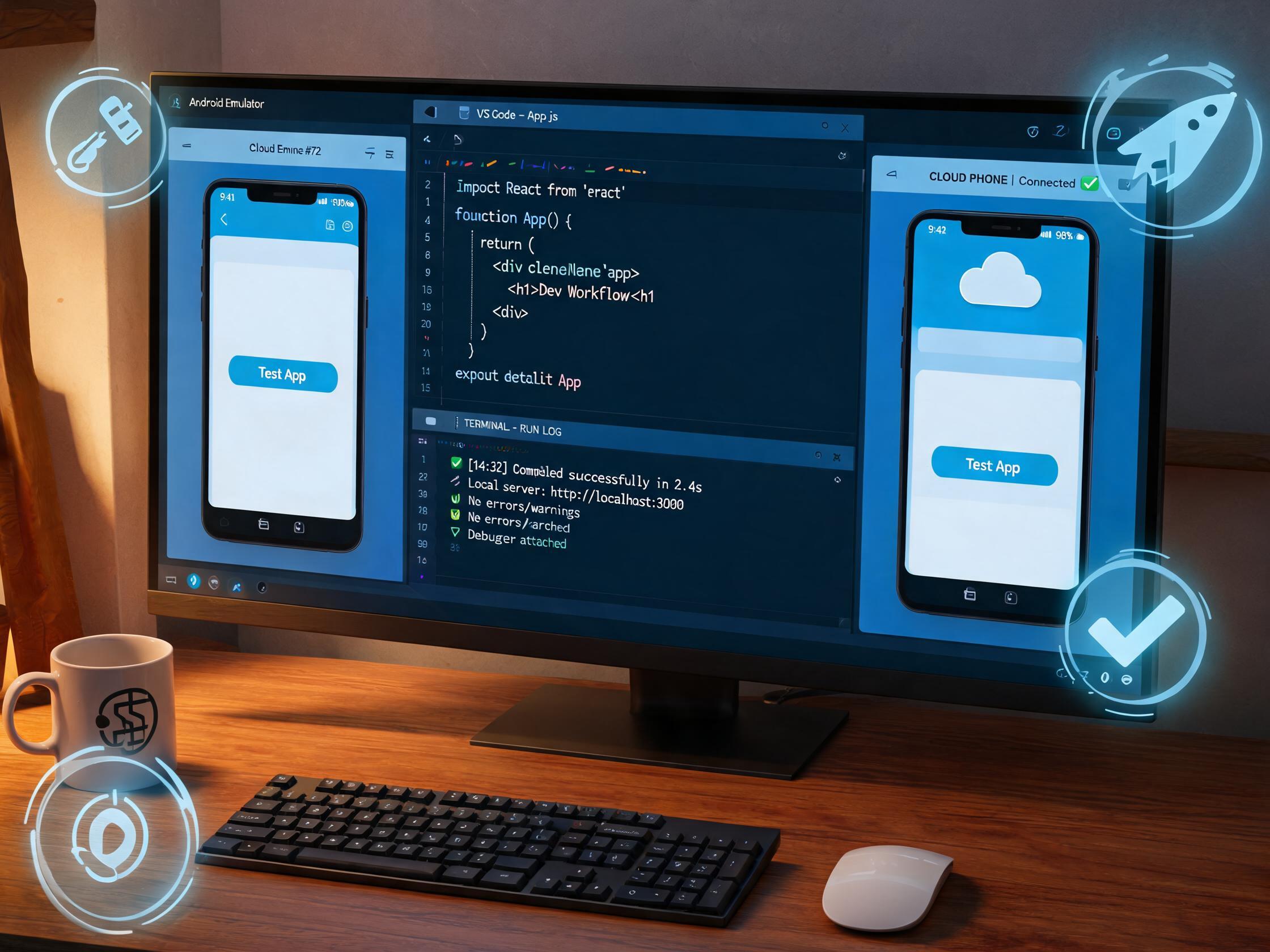
我想单独夸一夸"跨形态设备模拟"这件事。 过去的痛点是我要测平板、测折屏、测车机,就得凑齐这些硬件;现在鸿蒙把不同形态的模拟器放进同一套工具链里——手机、平板、折屏、甚至座舱,"一次开发、多端适配"从广告语变成了我桌面上真实运行的命令行。对个人开发者来说,这是把"大厂才配得起的测试矩阵"也普惠到了我们头上。 配合 DevEco Code/CLI 在 CI 里完成构建与静态检查,我把"编译-跑测"流水线自动化后,手写代码的时间占比明显下降——空间化试错的核心成本其实不是写代码,而是"设计意图 → 代码 → 效果"的往返次数,这套工具就是在压缩这个往返。
云手机 vs 模拟器,我的分工结论
- 云手机:负责"真实性"——真实设备手感的验证、端侧 AI 的真实表现、生命周期行为;
- 模拟器:负责"效率"——高频 UI 迭代、热重载试错、自动化测试;
- DevEco Code/CLI:负责"自动化"——样板生成、构建、静态检查,把重复劳动交给机器。
一句话:先用模拟器把明显的问题磨平,再上云手机验证手感,最后把自动化固化成 SOP。
谈谈鸿蒙开发者生态的另一面:技术普惠
跑完整个流程,我感触最深的不只是工具快,而是华为把"开发者成功"当成了生态的北极星:
- 云手机公测、模拟器加速、座舱模拟器上线——每一件都是在替"钱包不够厚"的开发者清障碍;
- HDC 极客赛上,20 支团队用空间计算、端侧 AI 在 36 小时内完成极限编码,参赛的既有工艺美院学生、师范新生,也有独立开发者——系统级能力变成几行代码后,"造奇迹"的人不再只是大厂;
- 文档的透明度(每个能力支持哪些设备、模拟器是否支持)让我动手前就能避开弯路。
这套组合让我确认了一件事:鸿蒙想构建的不是一个"属于少数人的高精尖生态",而是一个"人人都有入场券"的生态。 对一个单打独斗的开发者来说,这是最珍贵的东西。
给同样没真机的你,最后三句大实话
- 别用"没真机"当不做事的借口。云手机 + 模拟器 + 自动化,已经能支撑一条完整开发闭环,剩下那部分"真机专属"体验,留给借测或后续补测;
- 提前确认能力边界。哪些 Kit 支持模拟器、哪些不支持,动手前查清楚,省得像我一样在报错里浪费时间;
- 沉淀自己的配置清单。光感、纵深、阴影这类参数组合,记录下来的就是团队的活文档。
空间化的门槛被工具降下来了,剩下的就看谁先把场景想透。这篇要是能帮你少踩一个坑,我就没白写。而如果你也在犹豫"要不要上车鸿蒙",我的答案是:上车吧,你会被这套工具链的诚意打动的。

作为“人工智能6S店”的官方数字引擎,为AI开发者与企业提供一个覆盖软硬件全栈、一站式门户。
更多推荐
 15
15 0
0- 0


 已为社区贡献3条内容

所有评论(0)