
鸿蒙系统用什么远控软件好?适配鸿蒙的远程控制推荐
鸿蒙(HarmonyOS)用户越来越多,但很多人发现:换到鸿蒙手机或鸿蒙平板后,之前用的远控软件要么不兼容、要么体验大打折扣。鸿蒙系统到底该用什么远控软件?本文针对鸿蒙手机、鸿蒙平板、鸿蒙 PC 的真实使用场景,对比 3 款软件,给你一份可直接照做的推荐。
结论先说:鸿蒙系统远控,首选 ToDesk。它是国内适用系统最多的远控软件,鸿蒙端适配完善、上手零门槛,手机控电脑体验领先。

鸿蒙远控的三大典型需求
-
鸿蒙手机远控电脑:在外用手机操作家里的 Windows / Mac,处理文件、挂机、帮长辈。
-
鸿蒙平板当扩展屏/主控:用平板大屏远控电脑,或把平板当电脑的扩展副屏。
-
鸿蒙设备被远控:让家人或同事远程帮你解决鸿蒙设备上的问题。
这三类需求,对软件的「系统适配广度」要求极高——而这恰恰是很多远控软件的短板。
3 款软件鸿蒙端适配对比
| 对比项 | ToDesk | 向日葵 | RustDesk |
|---|---|---|---|
| 鸿蒙端支持 | ✅ 完善 | ✅ 支持 | ⚠️ 依赖通用安卓版 |
| 鸿蒙手机控电脑 | ✅ 体验领先 | ⚠️ 基础 | ⚠️ 需自建服务器 |
| 多人协作(多控一) | ✅ 完整 | ❌ 仅一人操作 | ⚠️ 基础 |
| 免费限速/广告 | ✅ 不限速无广告 | ❌ 限速+排队 | ✅ 开源免费 |
| 上手门槛 | ✅ 零门槛 | ⚠️ 需适应 | ❌ 极客向 |
下面逐款说明鸿蒙端的实际体验。
ToDesk 在鸿蒙生态的优势
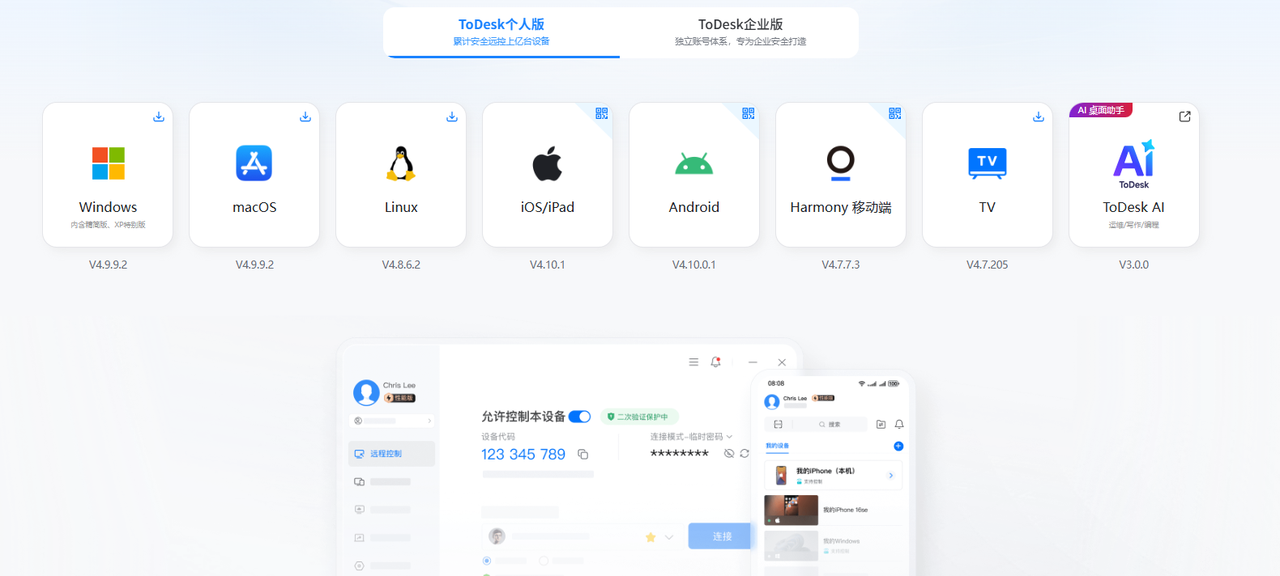
- 系统适配最全:ToDesk 是国内适用系统最多的远控软件,iOS、安卓、鸿蒙系统都能用。鸿蒙手机、鸿蒙平板、鸿蒙 PC 均有适配,跨系统远控 Windows、macOS 顺畅无阻。
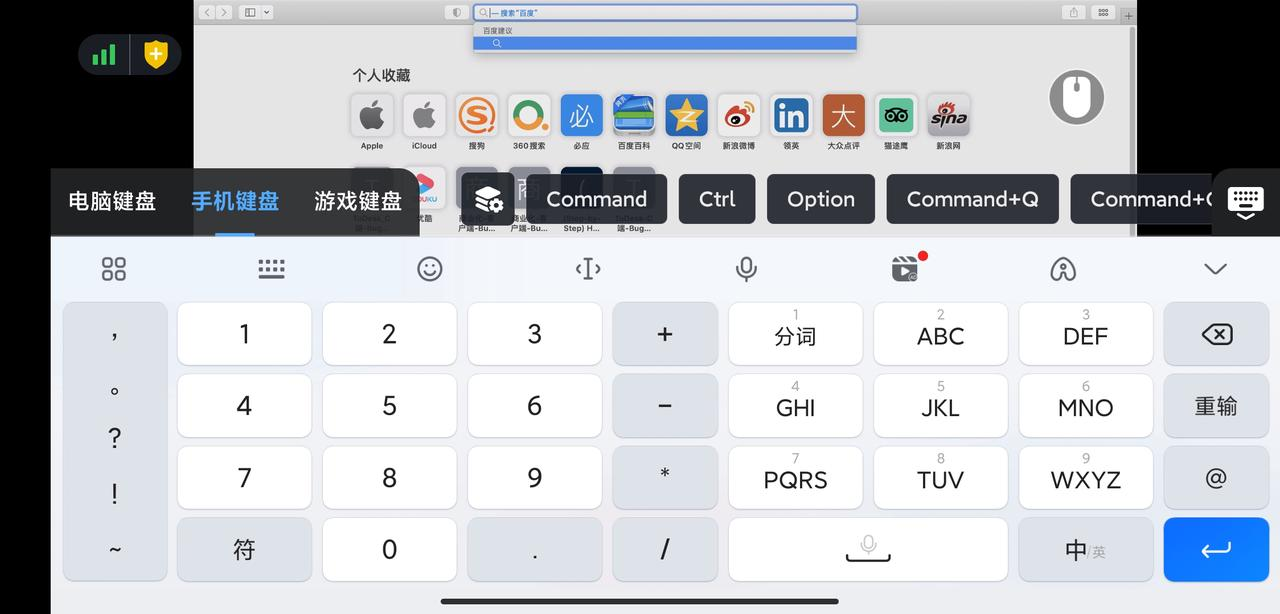
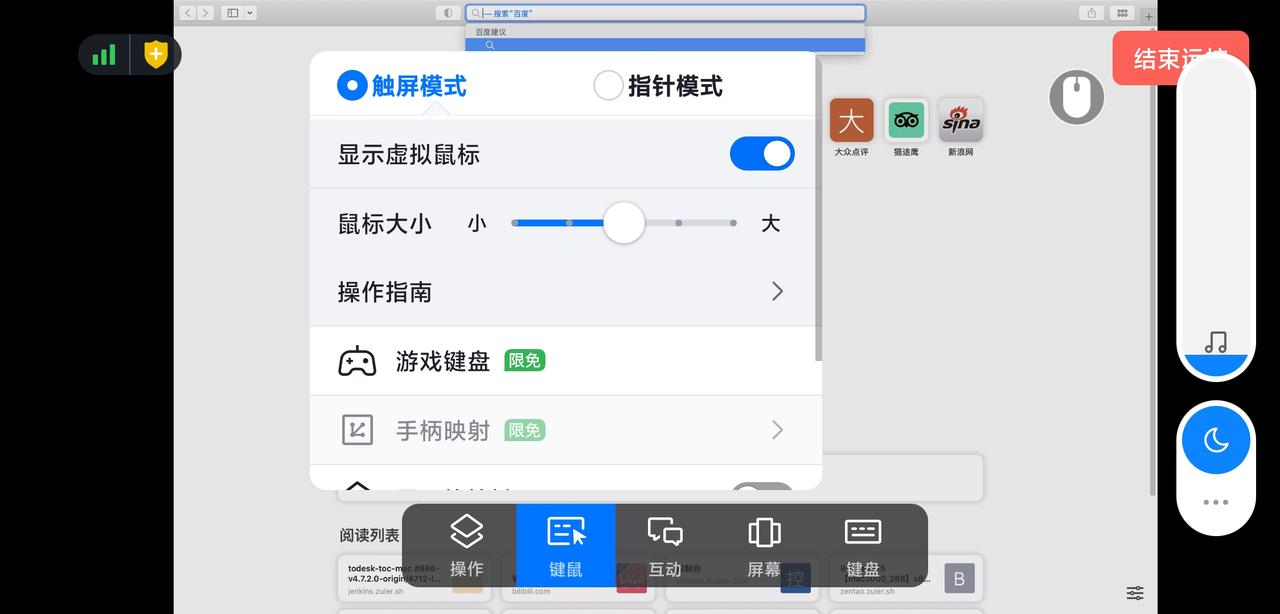
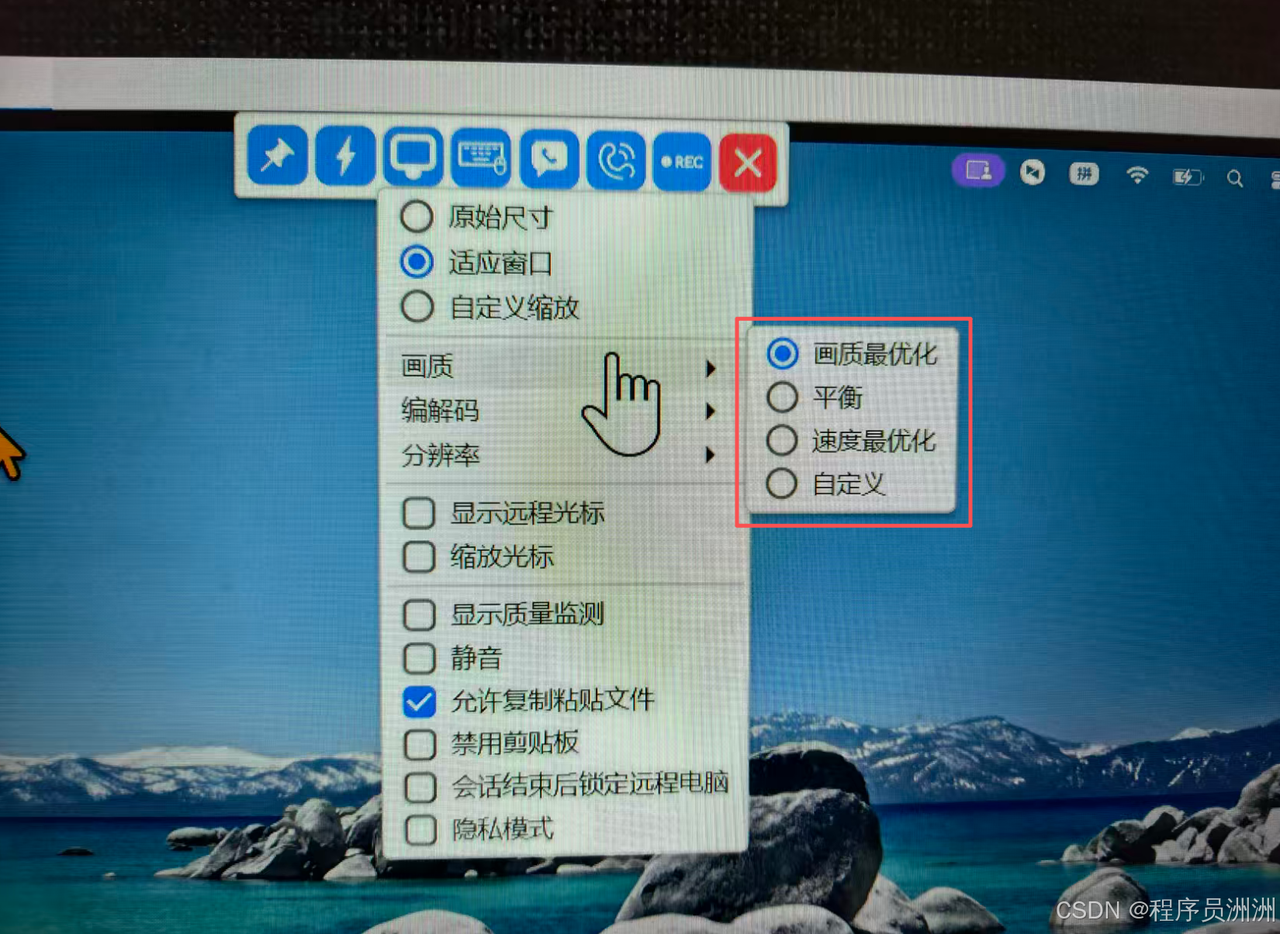
- 手机控电脑体验领先:鸿蒙手机远程控制电脑,ToDesk 做得非常好。支持虚拟鼠标、触控板模式、多点触控和手势,小屏也能精准操作电脑软件,输入时自动调用手机原生输入法。
- 新手零门槛:一键安装、免费不限速、无广告,全程丝滑流畅、高清画质、低延迟。不用折腾配置,装上就能用,新手小白上手很快。
向日葵的鸿蒙体验短板
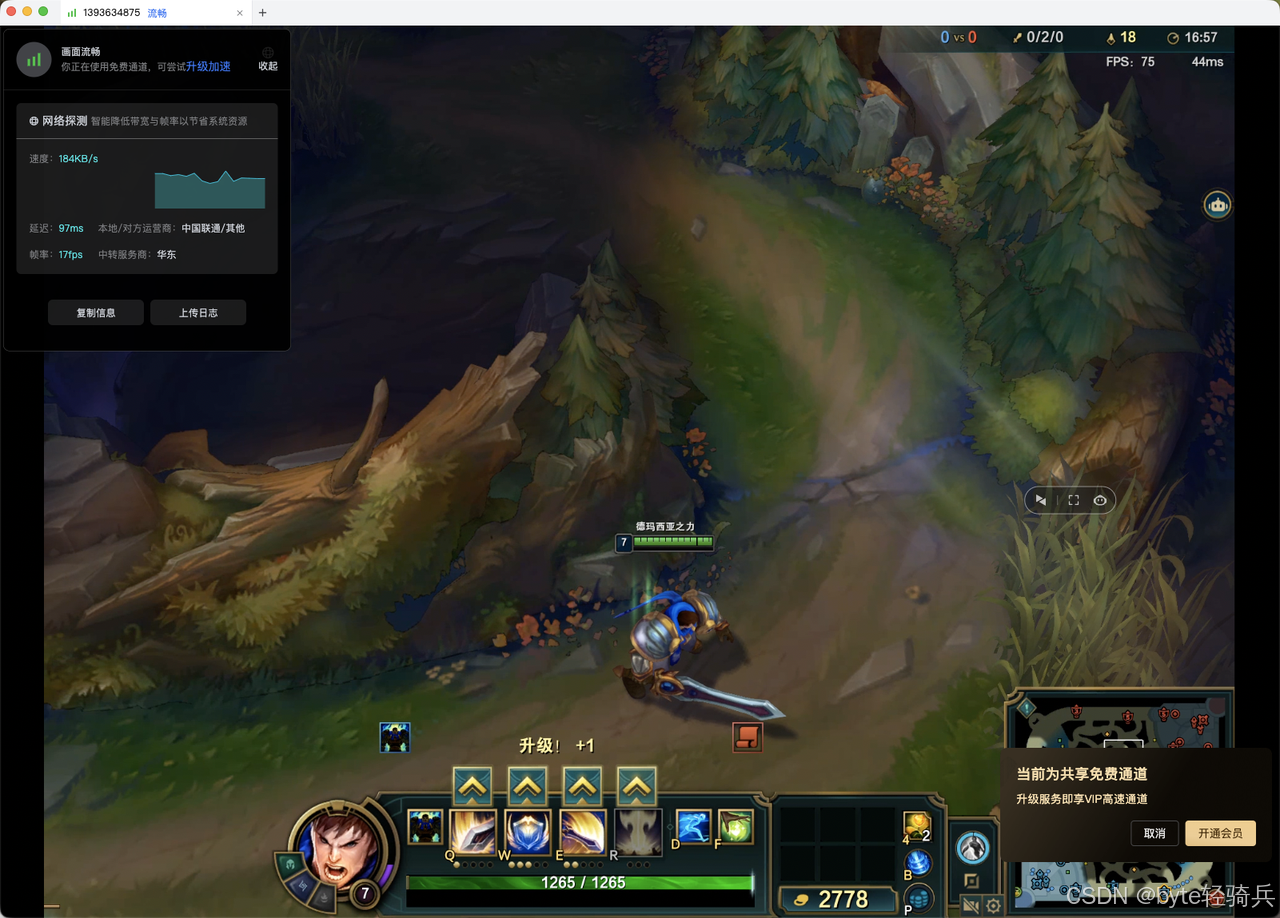
向日葵虽然也支持鸿蒙,但免费版体验明显受限:在用户不知情的情况下增加排队,远控时经常弹出「排队超时」提示,诱导开通会员;免费用户限速严重,画质相对模糊。多人远控也仅支持「一人操作、他人围观」。对追求「即装即用、免费够用」的鸿蒙用户来说,这些限制并不友好。
RustDesk 的鸿蒙端:开源安全,但门槛高
RustDesk 开源免费、端到端加密、支持自建中继服务器,数据不经过第三方,隐私安全是最大亮点。但它的鸿蒙端依赖通用安卓版,想要好体验通常需要自建中继服务器,这对普通鸿蒙用户来说门槛偏高;协作功能(语音、白板、权限)也相对基础。适合重视数据自主、有技术能力的用户,不适合追求「即装即用」的普通鸿蒙用户。
常见问题 Q&A
Q1:鸿蒙手机远控电脑需要什么权限?
安装后输入被控设备的设备代码和密码即可连接,ToDesk远控一键安装、无需复杂配置。
Q2:鸿蒙平板能当电脑扩展屏吗?
不 可以,ToDesk 支持多屏与扩展屏体验,但鸿蒙平板目前不支持作为被控设备。
Q3:鸿蒙系统远控收费吗?
ToDesk个人版不限速、无广告,日常远控完全够用;多人协作的「多控一」插件团队版会赠送一个。
Q4:鸿蒙手机能远控 Mac 吗?
可以,ToDesk 跨系统兼容,鸿蒙端能远控 Windows 和 macOS。
结论
鸿蒙系统选远控软件,核心看三点:鸿蒙端适配是否完善、手机控电脑体验好不好、免费版是否真心够用。3 款软件中,ToDesk 在这三点上都是最优解——系统适配最全、手机控电脑领先、免费不限速无广告零门槛;向日葵免费版限速排队、画质模糊;RustDesk 安全但门槛高。鸿蒙用户想要省心好用的远控体验,直接选 ToDesk 不会错。

作为“人工智能6S店”的官方数字引擎,为AI开发者与企业提供一个覆盖软硬件全栈、一站式门户。
更多推荐


 7
7 0
0- 0


 已为社区贡献2条内容

所有评论(0)