
BBShare:局域网内跨平台文件互传方案实测
在同一 WiFi 下,安卓、iOS、Windows、macOS、Linux、鸿蒙之间传文件,不需要互联网、不需要数据线、不需要第三方服务器中转。
一、先说说为什么需要它
日常工作中,我经常遇到这样的场景:
-
手机拍了张照片,想快速传到电脑上做 PPT;
-
同事用 Mac,我用 Windows,要传一个大体积的设计稿;
-
家里平板存了视频,想发到手机上看;
-
临时需要把一份文档从 Linux 服务器传到手机……
传统方案各有各的痛点:
| 方案 | 问题 |
|---|---|
| 微信/QQ | 压缩画质、限制大小、需要联网、还要登录账号 |
| 数据线 | 需要找线、接口不匹配(Type-C / Lightning)、操作繁琐 |
| 网盘 | 上传下载慢、需要注册、有隐私顾虑 |
| 系统自带功能 | AirDrop 仅限苹果生态、华为分享仅限鸿蒙设备、Windows 就近共享兼容性差 |
有没有一种方式,能让不同系统的设备在同一个局域网内直接互传文件,像"傻瓜相机"一样简单?
BBShare 就是针对这个需求设计的。
二、BBShare 是什么
BBShare 是一款基于局域网(LAN)的跨平台文件传输工具。
核心定位:在同一 WiFi 网络下,让手机、平板、电脑之间直接建立点对点连接传输文件。
支持平台:
-
移动端:Android、iOS、HarmonyOS
-
桌面端:Windows、macOS、Linux
传输逻辑:
发送端 → 局域网发现 → 接收端确认 → 点对点直传整个过程数据不经过第三方服务器,仅在本地网络内完成。
三、实际使用步骤
我按照官方说明完整走了一遍流程,以下是实测记录。
前置条件
所有需要互传的设备必须连接同一个 WiFi 网络。这是唯一的前提。
步骤 1:打开软件
在所有设备上启动 BBShare。移动端建议保持屏幕常亮(不要黑屏锁屏),否则系统可能会切断后台网络发现。
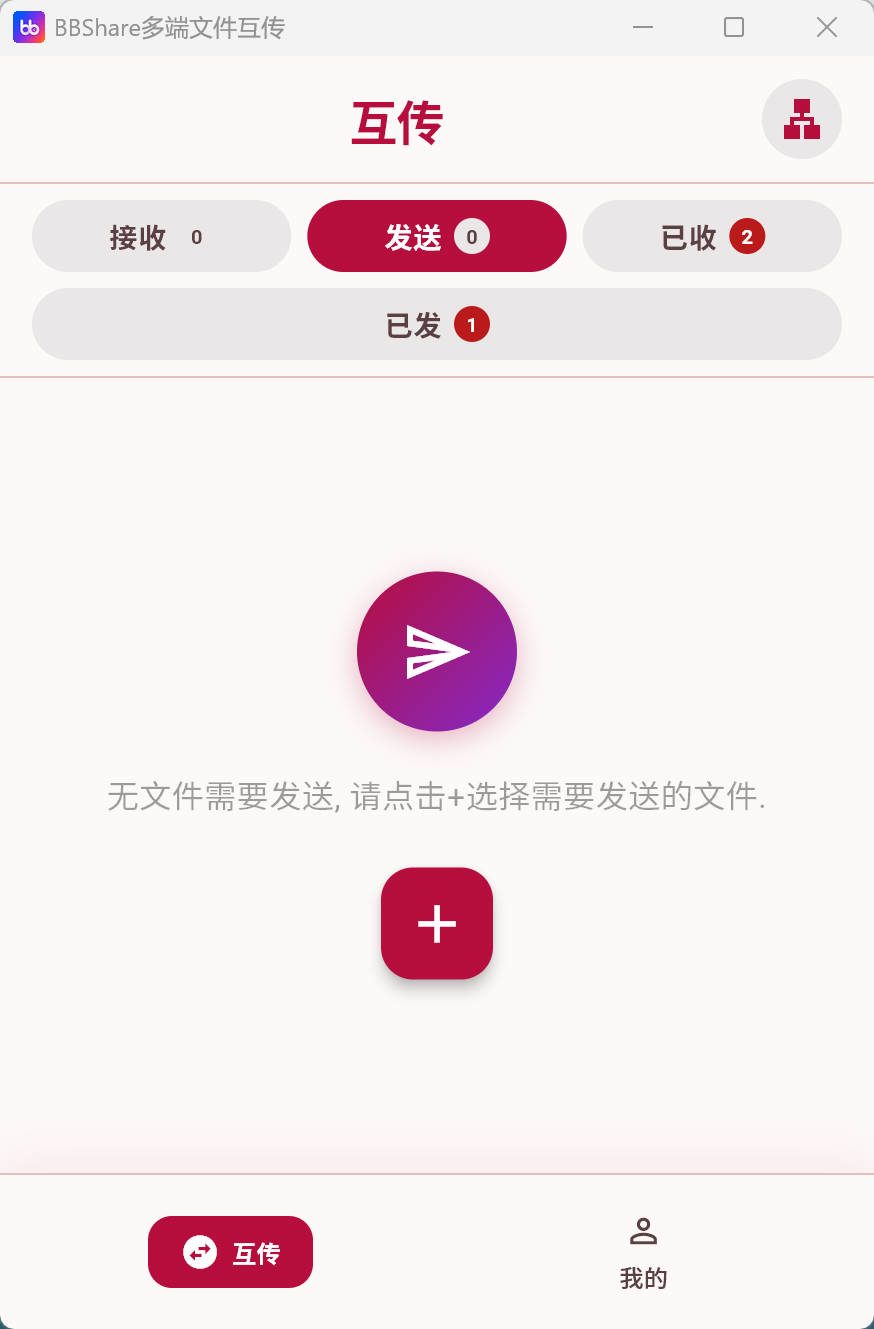
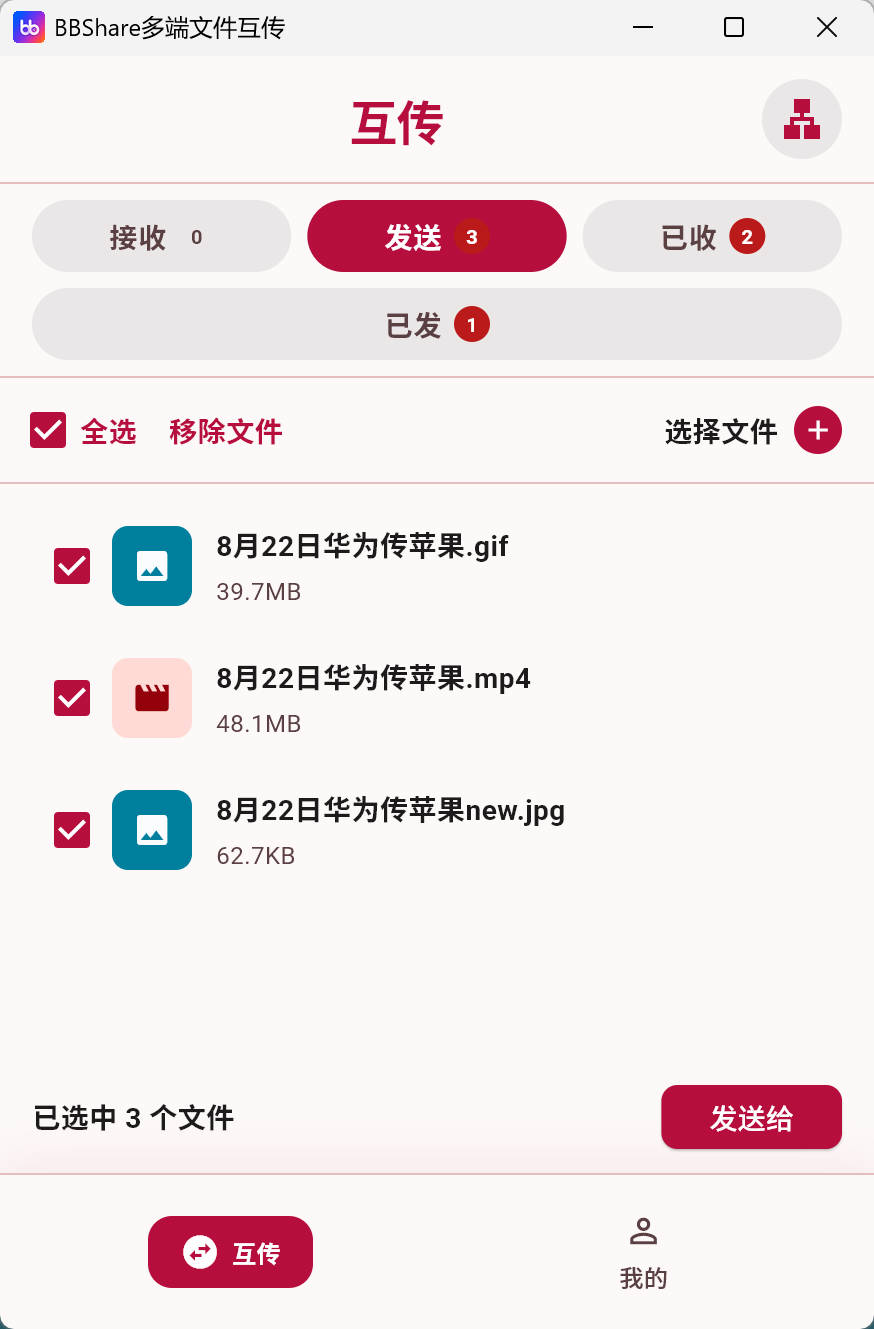
步骤 2:选择要发送的文件
进入"发送"界面,点击 "+" 按钮,从本地存储中选择需要传输的文件。支持文档、图片、视频、压缩包等常见格式。
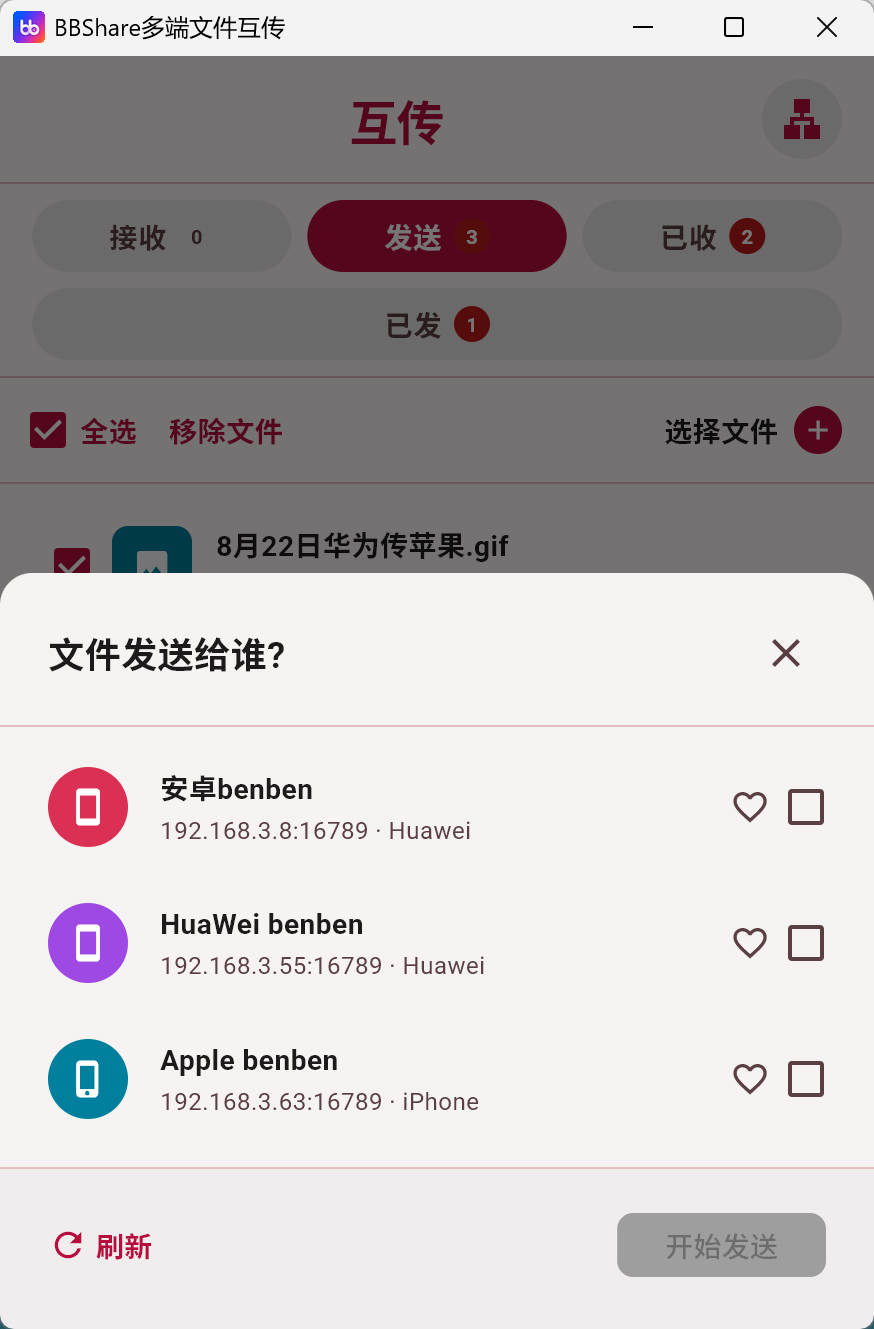
步骤 3:选择接收方
点击"发送给"按钮,软件会自动扫描局域网内在线的 BBShare 设备。列表中会显示:
-
设备名称
-
设备类型(手机/平板/电脑)
-
操作系统标识
支持多选——你可以同时勾选多个接收设备,实现"一对多"群发。
步骤 4:发起传输
点击"开始发送"后,接收端会弹出接收请求。对端在接收界面点击"接收",传输自动开始。
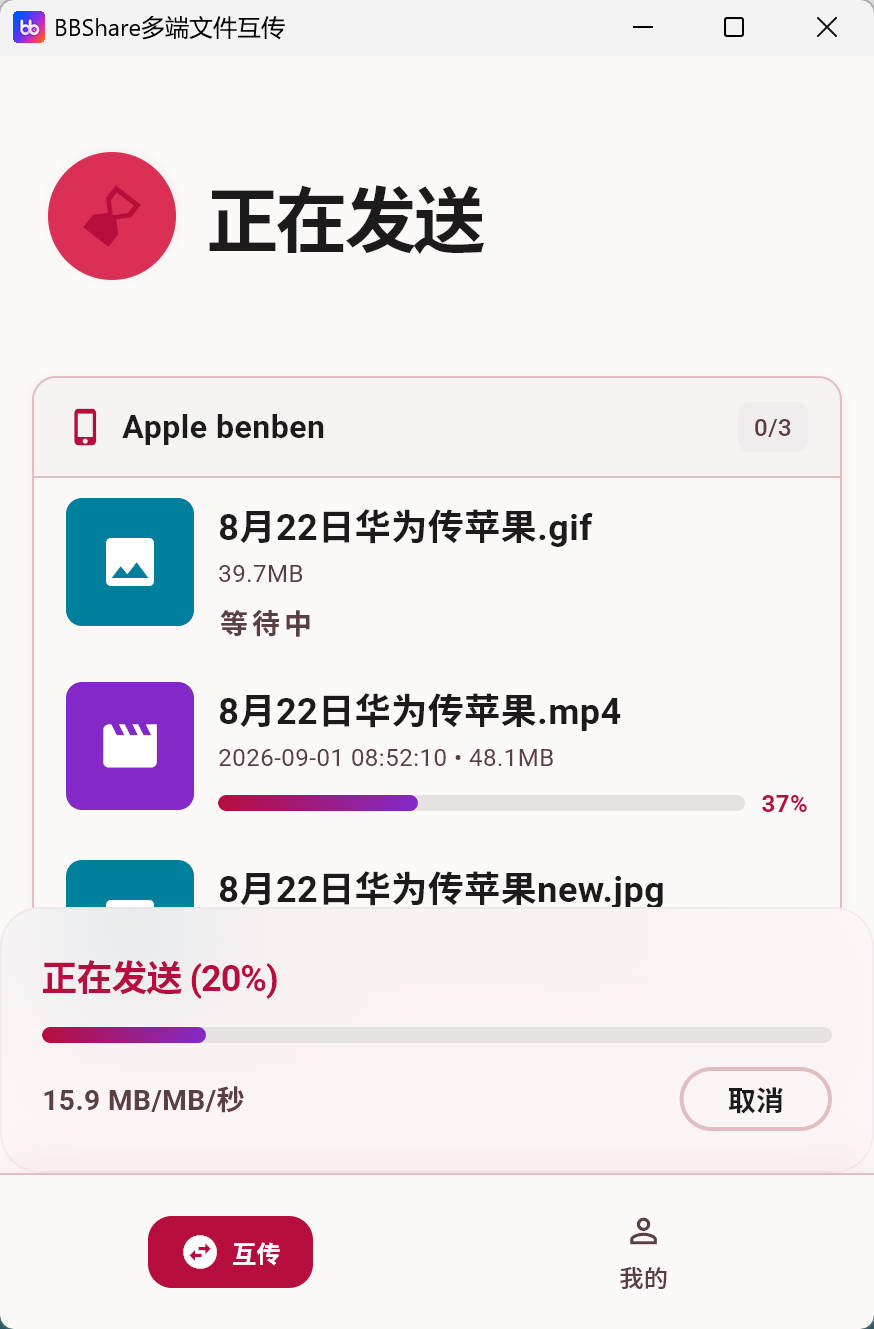
步骤 5:完成
传输进度条走完后,文件直接存入接收端的本地设置的文件目录,或者图片视频默认保存在图库。
四、几个值得注意的技术细节
1. 纯局域网传输,不消耗互联网流量
因为设备之间通过局域网 IP 直接通信,数据包不会走出路由器。这意味着:
-
不消耗手机流量
-
不受外网带宽限制
-
传输速度取决于你的路由器性能
2. 无需账号体系
不需要注册、不需要登录、不需要绑定手机号。
3. 无第三方中转
文件从 A 设备直接到 B 设备,不经过云端服务器。从隐私角度看,敏感文件不会留在任何第三方存储上。
4. 跨平台兼容性
实测中,Android 发 iOS、Windows 收 macOS、Linux 向手机传文件,都能正常完成。打破了各厂商生态壁垒。
五、适用场景
| 场景 | 说明 |
|---|---|
| 办公室文件分发 | 同一办公网络下,向多台电脑快速发资料 |
| 家庭媒体共享 | 手机拍的视频传到电视/平板/电脑 |
| 开发调试 | Linux 服务器日志传到本地电脑分析 |
| 临时大文件交换 | 绕过微信 100MB 限制、绕过网盘限速 |
| 无网络环境 | 只有路由器没有外网(如展会、野外)也能传,或者手机临时热点即可 |
六、客观说几句
优点:
-
操作简单,"傻瓜式"操作
-
跨平台覆盖全面,生态隔离问题得到解决
-
局域网直传,速度和隐私都有保障
-
不需要账号,降低了使用门槛
局限:
-
必须同一 WiFi,不同网络(如手机用流量)无法使用
-
移动端需要保持亮屏,这是系统后台限制,不是软件问题
-
目前主要是局域网场景,远程传输不在设计范围内
七、总结
BBShare 解决的是一个很具体但很高频的问题:不同系统、不同设备之间,如何在最轻量的条件下完成文件互传?
它的答案很直接:连上同一个 WiFi,打开软件,选文件,点发送。
如果你也经常被"安卓怎么传苹果"、"电脑怎么传手机"这类问题困扰,不妨在局域网环境下试试这种方案。

作为“人工智能6S店”的官方数字引擎,为AI开发者与企业提供一个覆盖软硬件全栈、一站式门户。
更多推荐
 1
1 0
0- 0


 已为社区贡献1条内容

所有评论(0)