
HarmonyOS 相机 + 文字识别实现拍照识字 33 CoreVisionKit 概述与系统能力检测
33 CoreVisionKit 概述与系统能力检测
引言
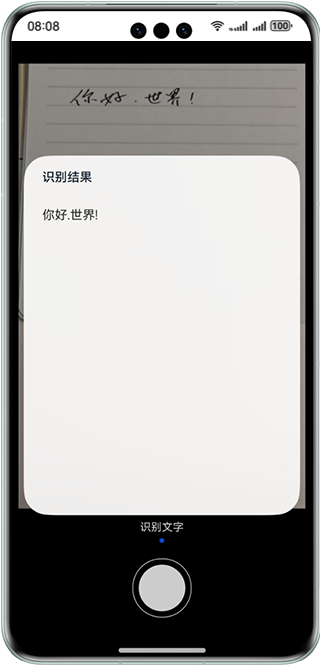
HarmonyOS 5.0 引入"Kit"化 SDK 组织方式后,视觉类 AI 能力被统一收敛进 @kit.CoreVisionKit(基础视觉服务)。"拍照识别文字"工程只用到其中的一个模块——文字识别 textRecognition,但工程代码里有一行很容易被忽略的关键判断: 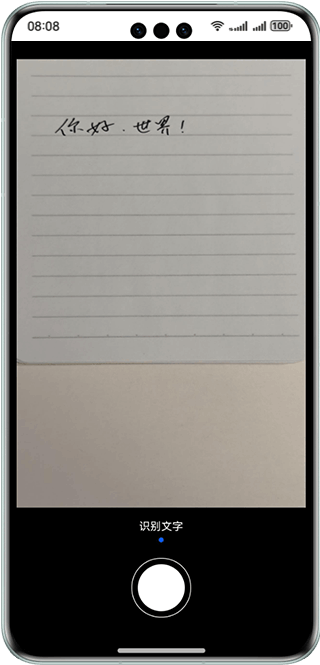
if (canIUse('SystemCapability.AI.OCR.TextRecognition')) {
  // 走 OCR 识别
} else {
  recognitionString = context.resourceManager.getStringSync($r('app.string.Device_not_support').id);
}
这行判断决定了应用在不同设备上的"生死":鸿蒙的 AI 能力不是所有设备都具备,OCR 等能力只存在于特定芯片与系统版本的设备上。本文系统梳理 CoreVisionKit 的能力矩阵,讲透 canIUse 系统能力检测的用法,以及"不支持时的降级策略",并结合工程代码演示完整的防御式写法。
正文知识点
Kit 聚合:一次导入,多能力可用
传统 API 按模块散落(@ohos.ai.textRecognition、@ohos.ai.faceDetection……),Kit 化之后统一从聚合包导入:
import { textRecognition } from '@kit.CoreVisionKit';  // 工程实际写法
import { image } from '@kit.ImageKit';                 // 图像能力同理
优点显而易见:编译期依赖更清晰、Tree-shaking 更友好、文档入口统一。@kit.CoreVisionKit 内部按能力拆成多个子模块,textRecognition 只是其中之一。
CoreVisionKit 能力矩阵
CoreVisionKit(基础视觉服务)聚合了机器视觉相关的系统级 AI 能力,其核心能力与典型场景如下:
| 能力(模块) | 能力说明 | 系统能力(检测用) | 典型场景 |
文字识别 textRecognition |
OCR:图像 → 字符信息,输出文本与坐标 | SystemCapability.AI.OCR.TextRecognition |
拍照识字、票据录入(本文工程) |
文档检测 documentDetection |
检测文档边缘,输出四角坐标与角度 | SystemCapability.AI.OCR.* 系列 |
拍文档自动切边、扫描矫正 |
通用卡证识别 generalCardRecognition |
检测并识别卡证类主体 | 同上 | 身份证、银行卡翻拍 |
表格识别 formRecognition |
检测表格区域、单元格结构并识别内容 | 同上 | 报表数字化、Excel 录入 |
人手关键点检测 handKeypointsDetection |
检测人手关键点(手指关节点坐标) | 同上 | 手势交互、指尖跟随 |
文字图像增强 textEnhancement |
对低清/模糊文字图做超分增强 | 同上 | 放大后的文字更利于 OCR |
人脸检测(faceDetection 等) |
检测人脸框、关键点、姿态 | SystemCapability.AI.* 其他系列 |
相机美颜、相册聚类 |
上表"系统能力"列除文字识别外均以 SystemCapability.AI.OCR.* 系列示意(同属 OCR 能力族,具体名以官方文档为准),其命名规则与模块名一一对应,例如文字识别即 TextRecognition。结论:工程里检测的是 SystemCapability.AI.OCR.TextRecognition,任何设备只要系统裁剪掉了该能力,canIUse 就会返回 false。
canIUse:系统能力检测的入口
canIUse 是全局函数(无需 import),用来查询当前设备/系统是否支持某个特性,入参可以是系统能力名、API 版本等:
// 返回 boolean
let supportOcr: boolean = canIUse('SystemCapability.AI.OCR.TextRecognition');
对 AI 能力而言,检测的意义在于:同一个应用可能跑在手机、平板、2in1、智慧屏等不同形态设备上,各设备的系统裁剪(system_capability 配置)不同,OCR 这类依赖专属算力的能力并非处处可用。不检测直接调用,轻则接口抛错(如 201 能力不存在),重则直接 crash。
能力降级策略
检测到不支持后,应用应当优雅降级,而不是报错崩溃。降级策略一般分三层:
- 提示层:给用户明确文案(工程返回
Device_not_support:"当前设备不支持该功能"); - 功能层:隐藏/禁用入口按钮,避免用户点了才提示;
- 替代层:无 OCR 时退化为"仅保存图片"等基础能力。
工程采用的是 1+2 组合:检测失败直接返回固定文案并打日志,UI 侧弹窗展示文案。
代码示例
工程中的完整防御式识别代码(源码参考:entry/src/main/ets/common/utils/Camera.ets),逐段解读:
async recognizeImage(buffer: ArrayBuffer): Promise<string> {
  let imageResource = image.createImageSource(buffer);
  let pixelMapInstance = await imageResource.createPixelMap();
  let visionInfo: textRecognition.VisionInfo = { pixelMap: pixelMapInstance };
  let textConfiguration: textRecognition.TextRecognitionConfiguration = {
    isDirectionDetectionSupported: true
  };
  let recognitionString: string = '';
  const context: common.UIAbilityContext = AppStorage.get('context') as common.UIAbilityContext;
  try {
    // 能力检测:不支持则走降级文案
    if (canIUse('SystemCapability.AI.OCR.TextRecognition')) {
      await textRecognition.recognizeText(visionInfo, textConfiguration).then((TextRecognitionResult) => {
        if (TextRecognitionResult.value === '') {
          recognitionString = context.resourceManager.getStringSync($r('app.string.unrecognizable').id);
        } else {
          recognitionString = TextRecognitionResult.value;
        }
      })
      pixelMapInstance.release();
      imageResource.release();
    } else {
      recognitionString = context.resourceManager.getStringSync($r('app.string.Device_not_support').id);
      Logger.error(TAG, `device not support`);
    }
  } catch (error) {
    let err = error as BusinessError;
    hilog.error(0x0000, 'Camera', `recognizeImage failed. code=${err.code}, message=${err.message}`);
  }
  return recognitionString;
}
更可复用的做法是抽出独立的检测函数,供多处使用:
// 封装:能力检测 + 兜底文案,返回 (是否可用, 不可用时的提示)
function checkOcrSupport(): { supported: boolean; tip: string } {
  if (canIUse('SystemCapability.AI.OCR.TextRecognition')) {
    return { supported: true, tip: '' };
  }
  // 从资源读取多语言兜底文案,等价于工程的 $r('app.string.Device_not_support')
  const context: common.UIAbilityContext = AppStorage.get('context') as common.UIAbilityContext;
  return {
    supported: false,
    tip: context.resourceManager.getStringSync($r('app.string.Device_not_support').id)
  };
}
再如工程第 72 行的按钮点击入口,也可以先检测再决定是否放行拍照按钮:
aboutToAppear() {
  // 不支持 OCR 时,识别按钮置灰并提示,避免用户空等
  if (!canIUse('SystemCapability.AI.OCR.TextRecognition')) {
    this.ocrDisabled = true; // 配合 .enabled(!this.ocrDisabled)
  }
}
运行效果与注意事项
- 真机差异:
canIUse返回结果与设备型号、系统裁剪强相关,务必在真机(而非模拟器)验证——OCR 官方约束明确"不支持模拟器"; - 字符串资源优先:降级文案放
resources/base/element/string.json(如工程Device_not_support、unrecognizable),配合resourceManager.getStringSync自动完成多语言适配; - 检测 ≠ 成功:
canIUse为 true 只代表"能力存在",实际识别仍可能因输入图像不合格(如分辨率超出范围)抛错,所以工程同时保留 try-catch 双保险; - 不要每个像素都检测:
canIUse开销极小,但也不需要每次拍照都查;在页面初始化(aboutToAppear)时检测一次、缓存结果即可; - 注意 kit 版本:5.0.5 SDK 下
@kit.CoreVisionKit已完全可用;旧版本(API 11 之前)对应@ohos.ai.*老模块,迁移时同步替换 import 与系统能力名。
总结
CoreVisionKit 是鸿蒙视觉 AI 能力的统一入口,文字识别只是其一;能力矩阵决定了"有什么",而 canIUse('SystemCapability.AI.OCR.TextRecognition') 决定了"这台设备上能不能用"。工程的做法值得直接借鉴:能力检测 → 支持则识别 → 结果为空给"无法识别"文案;不支持则给"设备不支持"文案,全程 try-catch 兜底。这种"检测 + 降级 + 兜底"的三段式防御,是鸿蒙 AI 类应用在上真机前必须补齐的最后一块拼图。

作为“人工智能6S店”的官方数字引擎,为AI开发者与企业提供一个覆盖软硬件全栈、一站式门户。
更多推荐
 1
1 0
0- 0


 已为社区贡献1条内容

所有评论(0)