
鸿蒙跨设备UI适配深度实战:从断点栅格到折叠屏的全场景覆盖
文章目录

每日一句正能量
“你如何看待世界,世界就如何呈现。”
我们并非生活在纯粹客观的世界里,而是生活在自己对世界的解释中。你的信念、焦点和解释框架,如同滤镜,塑造了你所体验的现实。改变看法,便能改变世界呈现给你的面貌。
一、引言:当UI设计突破屏幕边界
在万物互联的鸿蒙生态中,同一套应用代码需要同时运行在6英寸的手机、8英寸的折叠屏、12.9英寸的平板、55英寸的智慧屏乃至车载屏幕上——屏幕尺寸跨度超过9倍,分辨率差异超过20倍。传统的"为每种设备写一套UI"的开发模式早已无法满足效率要求,开发者迫切需要一套**“一次开发,多端部署”**的跨设备UI适配方案。
HarmonyOS的跨设备UI适配体系并非简单的"缩放拉伸",而是一套从底层单位系统到顶层布局框架的完整工程化解决方案。它通过断点栅格系统实现布局的自动重排,通过MediaQuery媒体查询实现组件的条件渲染,通过窗口管理API感知设备形态变化,最终让同一套ArkTS代码在手机、平板、折叠屏、智慧屏上都能呈现最优的视觉效果。
本文将基于HarmonyOS 5+(API 12+)的最新接口规范,从断点系统到折叠屏适配,完整解析跨设备UI适配的全链路实现,并通过一个"多端自适应仪表盘"的实战案例,展示如何构建真正"一次开发,多端部署"的响应式UI系统。
二、技术体系全景:三层适配架构
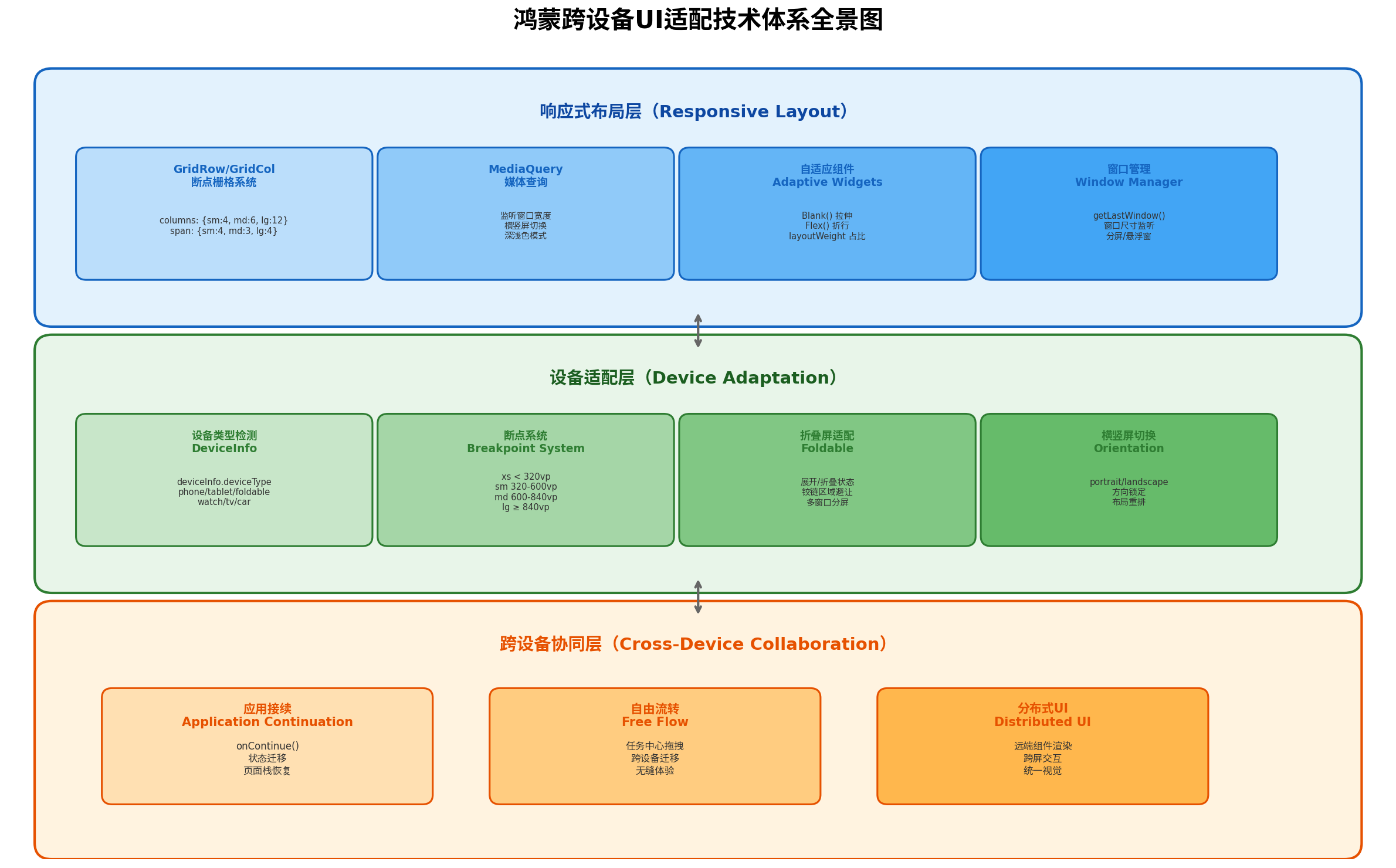
理解鸿蒙的跨设备UI适配技术体系,是避免"大屏留白"、"小屏溢出"等问题的第一步。以下全景图展示了从响应式布局到跨设备协同的完整技术层次:
2.1 响应式布局层
- GridRow/GridCol:鸿蒙提供的断点栅格系统,类似Bootstrap的12列栅格,但支持自定义断点与列数。通过
columns和span属性,组件可自动根据窗口宽度调整占用列数。 - MediaQuery:CSS3风格的媒体查询API,支持监听窗口宽度、高度、横竖屏、深浅色模式等条件变化。
- 自适应组件:
Blank()用于弹性拉伸填充空余空间,Flex({ wrap: FlexWrap.Wrap })实现自动折行,layoutWeight实现按比例分配空间。 - 窗口管理:通过
window.getLastWindow()获取窗口实例,监听窗口尺寸变化,支持分屏、悬浮窗、画中画等模式。
2.2 设备适配层
- 设备类型检测:通过
deviceInfo.deviceType获取当前设备类型(phone/tablet/foldable/watch/tv/car)。 - 断点系统:鸿蒙标准断点分为xs(<320vp)、sm(320-600vp)、md(600-840vp)、lg(≥840vp)、xl(≥1280vp)五档。
- 折叠屏适配:检测展开/折叠状态,处理铰链区域避让,支持半折叠站立模式。
- 横竖屏切换:监听方向变化,重新计算布局参数。
2.3 跨设备协同层
- 应用接续:通过
onContinue()实现应用状态跨设备迁移,UI状态无缝恢复。 - 自由流转:支持任务中心拖拽跨设备迁移,保持UI连续性。
- 分布式UI:远端组件渲染与跨屏交互,统一视觉体验。
三、断点系统与GridRow/GridCol栅格布局
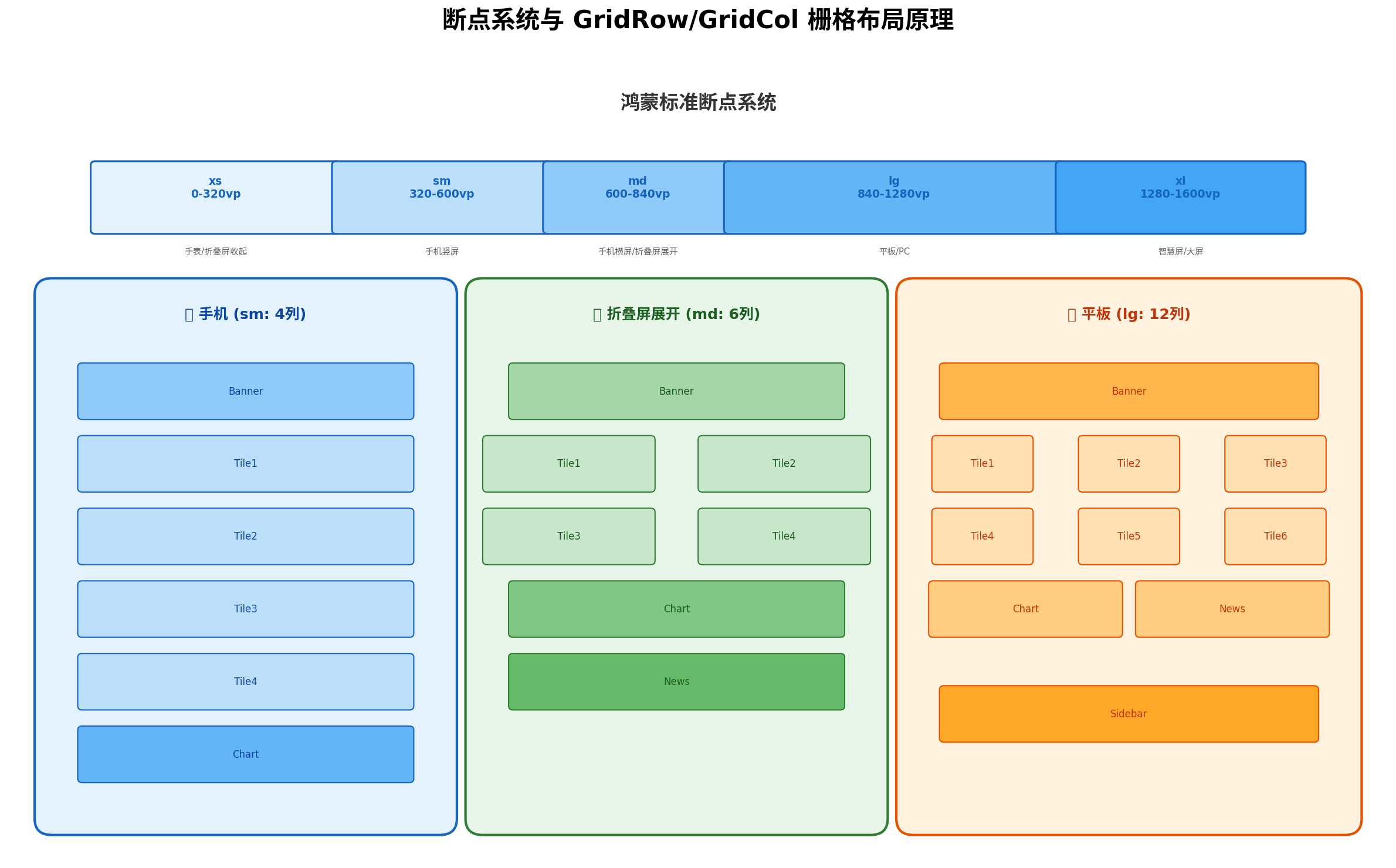
断点系统是鸿蒙跨设备UI适配的核心基础设施。它将连续的屏幕宽度离散化为若干个断点区间,每个区间对应一套布局参数。
3.1 标准断点定义
| 断点名 | 宽度范围 | 典型设备 | 栅格列数 |
|---|---|---|---|
| xs | < 320vp | 手表、折叠屏收起 | 4列 |
| sm | 320-600vp | 手机竖屏 | 4列 |
| md | 600-840vp | 手机横屏、折叠屏展开 | 6列 |
| lg | 840-1280vp | 平板、PC | 12列 |
| xl | ≥ 1280vp | 智慧屏、大屏 | 12列 |
3.2 GridRow/GridCol 实战
import { hilog } from '@kit.PerformanceAnalysisKit';

@Entry
@Component
struct AdaptiveDashboard {
  // 使用AppStorage全局管理当前断点,所有组件自动响应
  @StorageLink('currentBreakpoint') currentBreakpoint: string = 'sm';

  // 根据断点返回不同的栅格配置
  private getGridColumns(): Record<string, number> {
    return {
      xs: 4,
      sm: 4,
      md: 6,
      lg: 12,
      xl: 12
    };
  }

  // 根据断点返回组件跨度
  private getSpan(itemType: string): Record<string, number> {
    const spans: Record<string, Record<string, number>> = {
      banner: { xs: 4, sm: 4, md: 6, lg: 12, xl: 12 },
      card: { xs: 4, sm: 4, md: 3, lg: 3, xl: 2 },
      chart: { xs: 4, sm: 4, md: 6, lg: 6, xl: 4 },
      sidebar: { xs: 0, sm: 0, md: 0, lg: 3, xl: 2 } // xs/sm/md不显示
    };
    return spans[itemType] ?? { xs: 4, sm: 4, md: 2, lg: 1, xl: 1 };
  }

  build() {
    GridRow({
      columns: this.getGridColumns(),
      gutter: { x: 12, y: 12 },
      breakpoints: {
        value: ['320vp', '600vp', '840vp', '1280vp'],
        reference: BreakpointsReference.WindowSize
      }
    }) {
      // Banner区域:全宽
      GridCol({ span: this.getSpan('banner') }) {
        this.BannerComponent()
      }

      // 数据卡片:手机单列,折叠屏双列,平板三列
      ForEach([1, 2, 3, 4, 5, 6], (index: number) => {
        GridCol({ span: this.getSpan('card') }) {
          this.DataCard(index)
        }
      })

      // 图表区域:手机全宽,平板半宽
      GridCol({ span: this.getSpan('chart') }) {
        this.ChartComponent('销售趋势')
      }
      GridCol({ span: this.getSpan('chart') }) {
        this.ChartComponent('用户增长')
      }

      // 侧边栏:仅平板及以上显示
      GridCol({ span: this.getSpan('sidebar') }) {
        this.SidebarComponent()
      }
    }
    .width('100%')
    .height('100%')
    .padding(16)
    .backgroundColor('#F5F5F5')
    .onBreakpointChange((breakpoint: string) => {
      this.currentBreakpoint = breakpoint;
      hilog.info(0xFF00, 'UIAdapt', `Breakpoint changed: ${breakpoint}`);
    })
  }

  @Builder
  BannerComponent() {
    Column() {
      Text('企业数据仪表盘')
        .fontSize(this.currentBreakpoint === 'sm' ? 20 : 28)
        .fontWeight(FontWeight.Bold)
        .fontColor('#FFF')

      Text(`当前设备: ${this.currentBreakpoint.toUpperCase()}`)
        .fontSize(14)
        .fontColor('#E0E0E0')
        .margin({ top: 8 })
    }
    .width('100%')
    .height(this.currentBreakpoint === 'sm' ? 120 : 180)
    .backgroundColor('#2196F3')
    .borderRadius(12)
    .justifyContent(FlexAlign.Center)
  }

  @Builder
  DataCard(index: number) {
    Column({ space: 8 }) {
      Text(`指标 ${index}`)
        .fontSize(14)
        .fontColor('#666')

      Text(`${Math.floor(Math.random() * 10000)}`)
        .fontSize(this.currentBreakpoint === 'sm' ? 20 : 24)
        .fontWeight(FontWeight.Bold)
        .fontColor('#333')

      Text('+12.5%')
        .fontSize(12)
        .fontColor('#4CAF50')
    }
    .width('100%')
    .height(100)
    .backgroundColor('#FFF')
    .borderRadius(8)
    .padding(12)
    .shadow({ radius: 4, color: '#00000010', offsetX: 0, offsetY: 2 })
  }

  @Builder
  ChartComponent(title: string) {
    Column({ space: 8 }) {
      Text(title)
        .fontSize(16)
        .fontWeight(FontWeight.Bold)
        .fontColor('#333')
        .width('100%')

      // 模拟图表区域
      Row() {
        ForEach([0.3, 0.5, 0.7, 0.4, 0.8, 0.6, 0.9], (height: number) => {
          Column()
            .width(20)
            .height(`${height * 100}%`)
            .backgroundColor('#2196F3')
            .borderRadius(4)
            .margin({ right: 8 })
        })
      }
      .width('100%')
      .height(120)
      .alignItems(VerticalAlign.Bottom)
      .justifyContent(FlexAlign.Center)
    }
    .width('100%')
    .backgroundColor('#FFF')
    .borderRadius(8)
    .padding(16)
    .shadow({ radius: 4, color: '#00000010', offsetX: 0, offsetY: 2 })
  }

  @Builder
  SidebarComponent() {
    Column({ space: 12 }) {
      Text('快捷操作')
        .fontSize(16)
        .fontWeight(FontWeight.Bold)
        .fontColor('#333')
        .width('100%')

      ForEach(['导出报表', '数据同步', '系统设置', '帮助中心'], (item: string) => {
        Row() {
          Text(item)
            .fontSize(14)
            .fontColor('#666')
            .layoutWeight(1)
          Text('>')
            .fontSize(14)
            .fontColor('#999')
        }
        .width('100%')
        .height(44)
        .backgroundColor('#FAFAFA')
        .borderRadius(6)
        .padding({ left: 12, right: 12 })
      })
    }
    .width('100%')
    .height('100%')
    .backgroundColor('#FFF')
    .borderRadius(8)
    .padding(16)
    .shadow({ radius: 4, color: '#00000010', offsetX: 0, offsetY: 2 })
  }
}
关键设计要点:
- 栅格列数动态配置:通过
columns属性为不同断点指定不同列数,手机4列、平板12列,实现布局密度的自动调整。 - 组件跨度自适应:通过
span属性控制组件在不同断点下占用的列数,Banner全宽、卡片自适应列数。 - 断点变化监听:
onBreakpointChange回调实时感知窗口尺寸变化,触发UI重建。
四、MediaQuery媒体查询与窗口管理
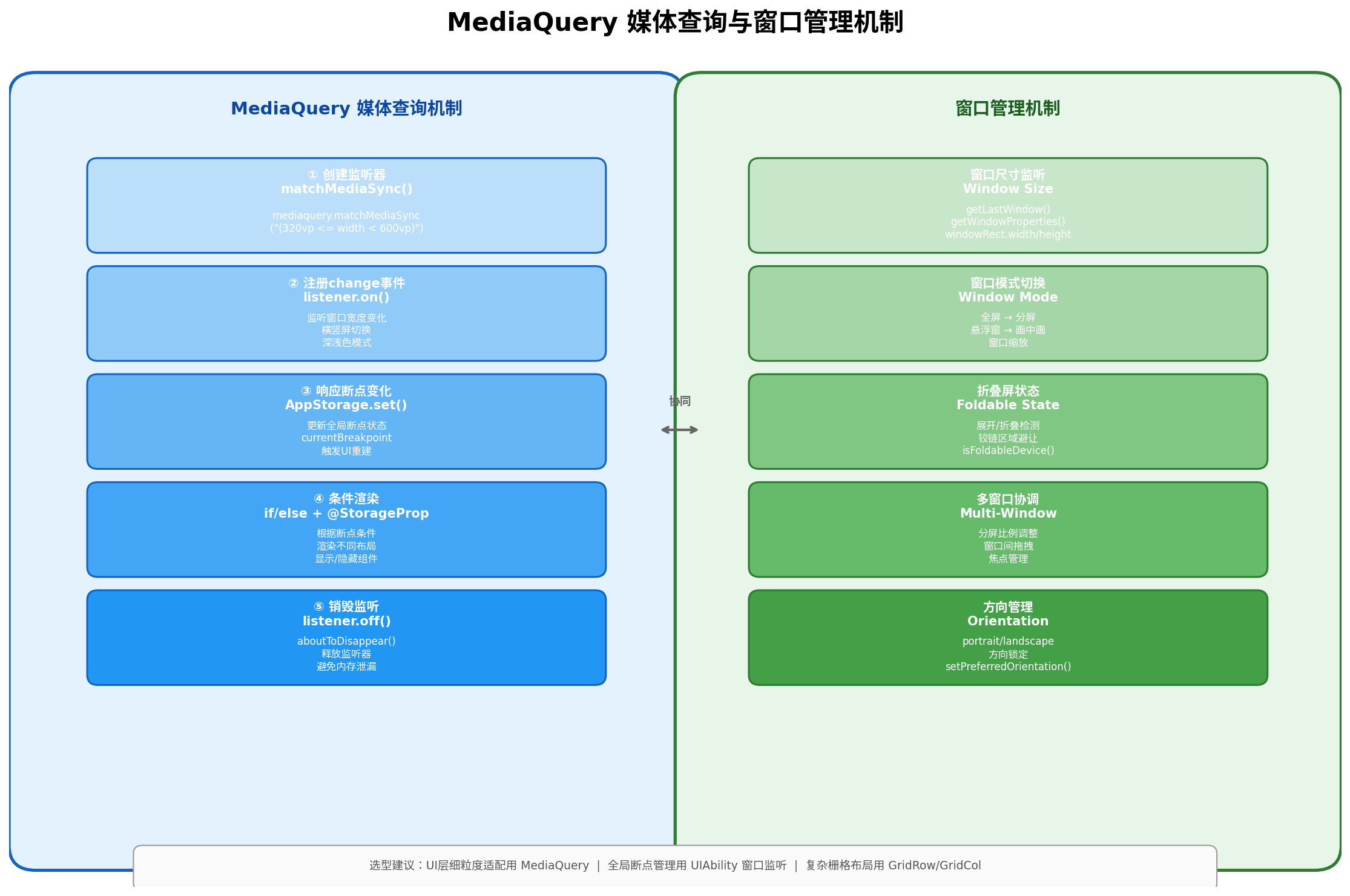
MediaQuery提供了比断点系统更细粒度的适配能力,支持监听窗口宽度、高度、横竖屏、深浅色模式等多种条件。
4.1 MediaQuery断点管理器封装
import { mediaquery } from '@kit.ArkUI';
import { hilog } from '@kit.PerformanceAnalysisKit';

const TAG = '[BreakpointManager]';
const DOMAIN = 0xFF00;

export class BreakpointManager {
  private listeners: Array<mediaquery.MediaQueryListener> = [];

  // 初始化所有断点监听器
  initialize(): void {
    // xs: < 320vp
    this.registerListener('(width < 320vp)', 'xs');
    // sm: 320vp <= width < 600vp
    this.registerListener('(320vp <= width < 600vp)', 'sm');
    // md: 600vp <= width < 840vp
    this.registerListener('(600vp <= width < 840vp)', 'md');
    // lg: 840vp <= width < 1280vp
    this.registerListener('(840vp <= width < 1280vp)', 'lg');
    // xl: >= 1280vp
    this.registerListener('(width >= 1280vp)', 'xl');

    hilog.info(DOMAIN, TAG, 'All breakpoint listeners registered');
  }

  private registerListener(condition: string, breakpoint: string): void {
    const listener = mediaquery.matchMediaSync(condition);
    listener.on('change', (result: mediaquery.MediaQueryResult) => {
      if (result.matches) {
        AppStorage.setOrCreate('currentBreakpoint', breakpoint);
        hilog.info(DOMAIN, TAG, `Breakpoint matched: ${breakpoint}`);
      }
    });
    this.listeners.push(listener);
  }

  // 销毁所有监听器
  destroy(): void {
    for (const listener of this.listeners) {
      listener.off('change');
    }
    this.listeners = [];
    hilog.info(DOMAIN, TAG, 'All listeners destroyed');
  }
}
4.2 窗口管理与尺寸监听
import { window } from '@kit.ArkUI';
import { display } from '@kit.ArkUI';
import { hilog } from '@kit.PerformanceAnalysisKit';

export class WindowSizeManager {
  private windowInstance: window.Window | null = null;

  async initialize(context: Context): Promise<void> {
    this.windowInstance = await window.getLastWindow(context);

    // 监听窗口尺寸变化
    this.windowInstance.on('windowSizeChange', (size: window.Size) => {
      hilog.info(0xFF00, 'WindowMgr', `Window size: ${size.width}x${size.height}`);
      AppStorage.setOrCreate('windowWidth', size.width);
      AppStorage.setOrCreate('windowHeight', size.height);
    });

    // 获取初始窗口尺寸
    const rect = this.windowInstance.getWindowProperties().windowRect;
    AppStorage.setOrCreate('windowWidth', rect.width);
    AppStorage.setOrCreate('windowHeight', rect.height);
  }

  // 获取屏幕方向
  getOrientation(): 'portrait' | 'landscape' {
    const width = AppStorage.get<number>('windowWidth') ?? 0;
    const height = AppStorage.get<number>('windowHeight') ?? 0;
    return width > height ? 'landscape' : 'portrait';
  }

  // 设置窗口方向
  async setOrientation(orientation: window.Orientation): Promise<void> {
    if (!this.windowInstance) return;
    await this.windowInstance.setPreferredOrientation(orientation);
  }

  // 进入全屏模式
  async enterFullScreen(): Promise<void> {
    if (!this.windowInstance) return;
    await this.windowInstance.setFullScreen(true);
  }

  // 退出全屏模式
  async exitFullScreen(): Promise<void> {
    if (!this.windowInstance) return;
    await this.windowInstance.setFullScreen(false);
  }

  // 获取显示密度
  async getDisplayDensity(): Promise<number> {
    const displayInstance = display.getDefaultDisplaySync();
    return displayInstance.densityPixels;
  }
}
4.3 条件渲染组件
@Entry
@Component
struct ConditionalRenderPage {
  @StorageLink('currentBreakpoint') currentBreakpoint: string = 'sm';
  @StorageLink('windowWidth') windowWidth: number = 400;

  // 根据断点条件渲染不同组件
  @Builder
  NavigationComponent() {
    if (this.currentBreakpoint === 'sm' || this.currentBreakpoint === 'xs') {
      // 手机:底部Tab导航
      this.BottomTabNav()
    } else if (this.currentBreakpoint === 'md') {
      // 折叠屏:侧边Rail导航
      this.RailNav()
    } else {
      // 平板/PC:左侧Sidebar导航
      this.SidebarNav()
    }
  }

  @Builder
  BottomTabNav() {
    Row({ space: 0 }) {
      ForEach(['首页', '数据', '消息', '我的'], (item: string, index: number) => {
        Column({ space: 4 }) {
          Text(item[0])
            .fontSize(20)
            .fontColor(index === 0 ? '#2196F3' : '#999')
          Text(item)
            .fontSize(10)
            .fontColor(index === 0 ? '#2196F3' : '#999')
        }
        .layoutWeight(1)
        .height(56)
        .justifyContent(FlexAlign.Center)
      })
    }
    .width('100%')
    .backgroundColor('#FFF')
    .shadow({ radius: 8, color: '#00000010', offsetX: 0, offsetY: -2 })
  }

  @Builder
  RailNav() {
    Column({ space: 16 }) {
      ForEach(['首页', '数据', '消息', '我的'], (item: string, index: number) => {
        Column({ space: 4 }) {
          Text(item[0])
            .fontSize(24)
            .fontColor(index === 0 ? '#2196F3' : '#999')
          Text(item)
            .fontSize(10)
            .fontColor(index === 0 ? '#2196F3' : '#999')
        }
        .width(64)
        .height(64)
        .justifyContent(FlexAlign.Center)
        .backgroundColor(index === 0 ? '#E3F2FD' : 'transparent')
        .borderRadius(8)
      })
    }
    .width(80)
    .height('100%')
    .backgroundColor('#FFF')
    .padding({ top: 16, bottom: 16 })
    .shadow({ radius: 4, color: '#00000010', offsetX: 2, offsetY: 0 })
  }

  @Builder
  SidebarNav() {
    Column({ space: 8 }) {
      Text('导航')
        .fontSize(18)
        .fontWeight(FontWeight.Bold)
        .fontColor('#333')
        .margin({ bottom: 16 })

      ForEach(['首页', '数据分析', '消息中心', '系统设置', '用户管理'], (item: string, index: number) => {
        Row() {
          Text(item[0])
            .fontSize(16)
            .fontColor(index === 0 ? '#2196F3' : '#666')
            .width(32)

          Text(item)
            .fontSize(14)
            .fontColor(index === 0 ? '#2196F3' : '#666')
            .layoutWeight(1)
        }
        .width('100%')
        .height(44)
        .padding({ left: 12, right: 12 })
        .backgroundColor(index === 0 ? '#E3F2FD' : 'transparent')
        .borderRadius(6)
      })
    }
    .width(200)
    .height('100%')
    .backgroundColor('#FFF')
    .padding(16)
    .shadow({ radius: 4, color: '#00000010', offsetX: 2, offsetY: 0 })
  }

  build() {
    Row({ space: 0 }) {
      this.NavigationComponent()

      Column() {
        Text('内容区域')
          .fontSize(20)
          .fontColor('#333')
      }
      .layoutWeight(1)
      .height('100%')
      .backgroundColor('#F5F5F5')
      .padding(16)
    }
    .width('100%')
    .height('100%')
  }
}
五、折叠屏适配策略
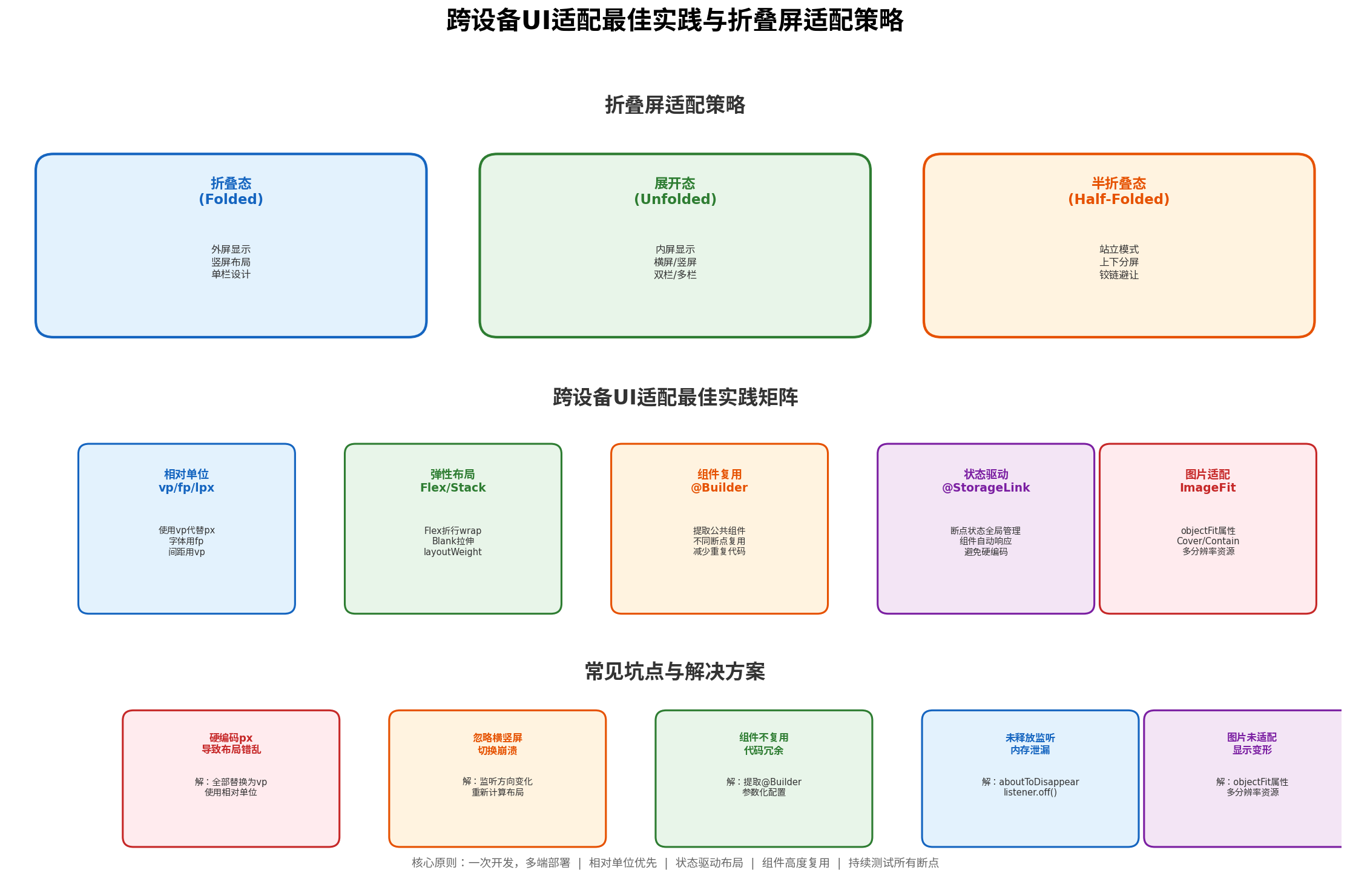
折叠屏是跨设备UI适配中最具挑战性的场景。同一台设备在折叠态和展开态下,屏幕尺寸、宽高比、可用区域都可能发生剧烈变化。
5.1 折叠屏状态检测
import { display } from '@kit.ArkUI';
import { hilog } from '@kit.PerformanceAnalysisKit';

export class FoldableDetector {
  private foldStatus: display.FoldStatus = display.FoldStatus.FOLD_STATUS_UNKNOWN;

  async initialize(): Promise<void> {
    try {
      // 检测当前折叠状态
      this.foldStatus = display.getFoldStatus();
      AppStorage.setOrCreate('foldStatus', this.foldStatus);

      // 监听折叠状态变化
      display.on('foldStatusChange', (status: display.FoldStatus) => {
        this.foldStatus = status;
        AppStorage.setOrCreate('foldStatus', status);
        hilog.info(0xFF00, 'Foldable', `Fold status changed: ${status}`);
      });

      hilog.info(0xFF00, 'Foldable', `Initial fold status: ${this.foldStatus}`);
    } catch (err) {
      hilog.warn(0xFF00, 'Foldable', 'Not a foldable device');
    }
  }

  isFoldable(): boolean {
    return this.foldStatus !== display.FoldStatus.FOLD_STATUS_UNKNOWN;
  }

  isFolded(): boolean {
    return this.foldStatus === display.FoldStatus.FOLD_STATUS_FOLDED;
  }

  isUnfolded(): boolean {
    return this.foldStatus === display.FoldStatus.FOLD_STATUS_EXPANDED;
  }

  isHalfFolded(): boolean {
    return this.foldStatus === display.FoldStatus.FOLD_STATUS_HALF_FOLDED;
  }

  // 获取铰链区域信息(用于避让)
  getFoldCreaseRegion(): display.FoldCreaseRegion | null {
    try {
      return display.getCurrentFoldCreaseRegion();
    } catch {
      return null;
    }
  }

  destroy(): void {
    display.off('foldStatusChange');
  }
}
5.2 折叠屏自适应布局
@Entry
@Component
struct FoldableAdaptivePage {
  @StorageLink('foldStatus') foldStatus: number = 0;
  @StorageLink('currentBreakpoint') currentBreakpoint: string = 'sm';

  // 折叠屏专用布局
  @Builder
  FoldableLayout() {
    if (this.isHalfFolded()) {
      // 半折叠态:上下分屏,铰链区域避让
      this.HalfFoldedLayout()
    } else if (this.isUnfolded()) {
      // 展开态:双栏布局
      this.UnfoldedLayout()
    } else {
      // 折叠态:标准手机布局
      this.FoldedLayout()
    }
  }

  @Builder
  FoldedLayout() {
    Column({ space: 16 }) {
      Text('折叠态 - 外屏显示')
        .fontSize(18)
        .fontWeight(FontWeight.Bold)
        .fontColor('#333')

      // 单列内容
      ForEach([1, 2, 3, 4], (index: number) => {
        this.ContentCard(index)
      })
    }
    .width('100%')
    .height('100%')
    .padding(16)
    .backgroundColor('#F5F5F5')
  }

  @Builder
  UnfoldedLayout() {
    Row({ space: 16 }) {
      // 左侧列表
      Column({ space: 8 }) {
        Text('列表')
          .fontSize(18)
          .fontWeight(FontWeight.Bold)
          .fontColor('#333')

        ForEach([1, 2, 3, 4, 5], (index: number) => {
          this.ListItem(index)
        })
      }
      .width('40%')
      .height('100%')
      .padding(16)
      .backgroundColor('#FFF')

      // 右侧详情
      Column({ space: 8 }) {
        Text('详情')
          .fontSize(18)
          .fontWeight(FontWeight.Bold)
          .fontColor('#333')

        this.DetailContent()
      }
      .layoutWeight(1)
      .height('100%')
      .padding(16)
      .backgroundColor('#F5F5F5')
    }
    .width('100%')
    .height('100%')
  }

  @Builder
  HalfFoldedLayout() {
    Column({ space: 0 }) {
      // 上半屏:内容显示
      Column({ space: 8 }) {
        Text('半折叠态 - 上半屏')
          .fontSize(16)
          .fontWeight(FontWeight.Bold)

        this.VideoPlayer()
      }
      .width('100%')
      .layoutWeight(1)
      .padding(16)
      .backgroundColor('#000')

      // 铰链区域避让(实际工程中根据getFoldCreaseRegion计算)
      Column()
        .width('100%')
        .height(24)
        .backgroundColor('#333')

      // 下半屏:操作控件
      Column({ space: 8 }) {
        Text('控制面板')
          .fontSize(16)
          .fontWeight(FontWeight.Bold)

        Row({ space: 16 }) {
          Button('播放')
          Button('暂停')
          Button('下一首')
        }
      }
      .width('100%')
      .layoutWeight(1)
      .padding(16)
      .backgroundColor('#FFF')
    }
    .width('100%')
    .height('100%')
  }

  @Builder
  ContentCard(index: number) {
    Row({ space: 12 }) {
      Column()
        .width(60)
        .height(60)
        .backgroundColor('#2196F3')
        .borderRadius(8)

      Column({ space: 4 }) {
        Text(`内容项 ${index}`)
          .fontSize(16)
          .fontWeight(FontWeight.Bold)
          .fontColor('#333')

        Text('描述文本...')
          .fontSize(12)
          .fontColor('#999')
      }
      .layoutWeight(1)
      .alignItems(HorizontalAlign.Start)
    }
    .width('100%')
    .padding(12)
    .backgroundColor('#FFF')
    .borderRadius(8)
  }

  @Builder
  ListItem(index: number) {
    Row() {
      Text(`列表项 ${index}`)
        .fontSize(14)
        .fontColor('#333')
        .layoutWeight(1)
    }
    .width('100%')
    .height(48)
    .padding({ left: 12, right: 12 })
    .backgroundColor('#FAFAFA')
    .borderRadius(6)
  }

  @Builder
  DetailContent() {
    Column({ space: 12 }) {
      Text('详细内容区域')
        .fontSize(20)
        .fontWeight(FontWeight.Bold)

      Text('这里展示选中列表项的详细内容...')
        .fontSize(14)
        .fontColor('#666')
    }
    .width('100%')
    .alignItems(HorizontalAlign.Start)
  }

  @Builder
  VideoPlayer() {
    Column()
      .width('100%')
      .layoutWeight(1)
      .backgroundColor('#1A1A1A')
      .borderRadius(8)
  }

  private isFolded(): boolean {
    return this.foldStatus === 0; // FOLD_STATUS_FOLDED
  }

  private isUnfolded(): boolean {
    return this.foldStatus === 1; // FOLD_STATUS_EXPANDED
  }

  private isHalfFolded(): boolean {
    return this.foldStatus === 2; // FOLD_STATUS_HALF_FOLDED
  }

  build() {
    this.FoldableLayout()
  }
}
六、工程化最佳实践与避坑指南
6.1 单位系统选择
| 单位 | 含义 | 适用场景 |
|---|---|---|
| vp | 虚拟像素,根据屏幕密度自动缩放 | 所有尺寸、间距、圆角 |
| fp | 字体像素,随系统字体大小设置变化 | 文本字号 |
| lpx | 逻辑像素,1lpx = 屏幕宽度/720 | 大屏适配 |
| px | 物理像素 | 尽量避免,仅在特殊场景使用 |
6.2 避坑清单
| 坑点 | 现象 | 解决方案 |
|---|---|---|
| 硬编码px | 大屏元素过小,小屏元素溢出 | 全部替换为vp/fp |
| 固定宽高 | 横竖屏切换后布局错乱 | 使用百分比或layoutWeight |
| 忽略横竖屏 | 旋转后组件重叠或留白 | 监听方向变化,重新计算布局 |
| 组件不复用 | 代码冗余,维护困难 | 提取@Builder,参数化配置 |
| 未释放监听 | 页面切换后MediaQuery仍触发 | aboutToDisappear中调用off() |
| 图片未适配 | 不同分辨率图片变形 | 使用objectFit + 多分辨率资源 |
| 折叠屏未处理 | 展开后内容拉伸变形 | 检测foldStatus,切换布局 |
| 分屏未考虑 | 分屏模式下内容被截断 | 监听窗口尺寸,动态调整布局 |
6.3 性能优化建议
-
延迟加载:对于大屏才显示的组件(如Sidebar),使用
if条件渲染而非visibility,避免不必要的布局计算。 -
图片资源分级:为不同分辨率准备多套图片资源,使用
Resource类型自动匹配:
Image($r('app.media.banner'))
  .objectFit(ImageFit.Cover)
  .width('100%')
  .height(this.currentBreakpoint === 'sm' ? 120 : 180)
-
布局缓存:对于不随断点变化的静态组件,使用
@Builder缓存构建结果,减少重复计算。 -
动画过渡:断点切换时添加平滑过渡动画,提升用户体验:
.animation({
  duration: 300,
  curve: Curve.EaseInOut
})
七、总结
跨设备UI适配是HarmonyOS"一次开发,多端部署"理念在表现层的核心落地点。通过本文的深入剖析,我们系统掌握了UI适配的完整技术链路:
- 断点系统:理解了xs/sm/md/lg/xl五档断点的划分逻辑,以及GridRow/GridCol栅格布局的自动重排机制;
- MediaQuery:掌握了媒体查询的注册、监听、销毁全流程,以及窗口管理API的使用;
- 折叠屏适配:理解了折叠态、展开态、半折叠态三种状态的检测与差异化布局策略;
- 工程实践:获得了单位系统选择、条件渲染、组件复用、性能优化等生产级方案。
鸿蒙的跨设备UI适配架构将多端适配从"多套代码"降维为"一套代码+条件配置"——开发者只需关注"在什么条件下显示什么布局",框架负责"如何检测条件并触发更新"。当开发者能够熟练驾驭这套能力时,所构建的应用便能在手机、平板、折叠屏、智慧屏之间自由流转,始终保持最优的视觉体验——这正是鸿蒙生态"一生万物,万物归一"的技术哲学在UI层的最佳诠释。
转载自:https://blog.csdn.net/u014727709/article/details/164126343
欢迎 👍点赞✍评论⭐收藏,欢迎指正

作为“人工智能6S店”的官方数字引擎,为AI开发者与企业提供一个覆盖软硬件全栈、一站式门户。
更多推荐
 1
1 0
0- 0


 已为社区贡献122条内容

所有评论(0)