
鸿蒙ArkTS声明式UI深度解析:日程管理应用的全组件架构与状态管理剖析
鸿蒙操作系统(HarmonyOS)代表了华为在分布式操作系统领域的一次重大技术革新。它不仅仅是一个移动端操作系统,更是一个覆盖手机、平板、智慧屏、车机、可穿戴设备等多种终端的全场景分布式操作系统。在鸿蒙生态中,应用开发的核心语言是ArkTS,它是TypeScript的扩展版本,在TypeScript静态类型检查的基础上,进一步加入了UI声明式语法和状态管理机制。ArkTS的设计理念是"一次开发,多端部署",开发者只需编写一套代码,即可在多种设备上运行,这大大降低了跨设备开发的成本。声明式UI是ArkTS最核心的编程范式,开发者通过描述界面"应该是什么样子"而非"如何一步步构建界面",让框架自动处理UI的更新和渲染。这种范式与传统的命令式编程形成鲜明对比,它减少了状态与视图之间手动同步的繁琐操作,使得代码更加简洁、可预测且易于维护。在声明式UI中,开发者通过装饰器(Decorator)来标注组件、状态和构建函数,这些装饰器包括@Component、@Entry、@State、@Builder、@Observed等,它们各自承担着不同的职责,共同构成了ArkTS声明式UI的开发体系。
在鸿蒙的ArkTS开发框架中,组件化开发思想贯穿始终。每一个UI界面都被拆解为一个个独立、可复用的自定义组件(Custom Component)。一个自定义组件由struct关键字声明,并通过@Component装饰器标注,它拥有自己的内部状态、构建函数和生命周期。组件之间可以嵌套组合,形成复杂的界面层级结构。这种组件化方式类似于React的函数组件或Flutter的Widget,但在语法层面更加贴近TypeScript的原生写法。组件的构建逻辑统一放在build()方法中,该方法返回一个或多个UI组件的声明式描述,框架会根据这些描述来渲染界面。当组件的状态发生变化时,框架会自动重新调用build()方法,更新受影响的UI部分,而无需开发者手动操作DOM或视图树。
状态管理是声明式UI框架的灵魂所在。在ArkTS中,@State装饰器用于声明组件的内部状态变量。当这些变量的值发生改变时,框架会自动触发组件的重新渲染,将最新的状态反映到UI上。对于需要在父子组件之间传递的状态,ArkTS提供了@Prop、@Link、@Provide、@Consume等不同层级的装饰器,形成了完整的状态管理链路。此外,@Observed装饰器可以标注可观察的类,当类的实例属性发生变化时,与之绑定的UI也会自动更新。这种细粒度的响应式机制,使得开发者可以专注于业务逻辑的处理,而将视图更新的繁琐工作交给框架。对于复杂应用,状态管理的质量直接决定了应用的性能和可维护性,合理地划分状态的作用域、避免不必要的状态更新,是ArkTS开发者必须掌握的核心技能。
布局系统是ArkTS声明式UI的另一大支柱。ArkTS提供了丰富的布局容器组件,包括线性布局(Column纵向排列、Row横向排列)、层叠布局(Stack)、弹性布局(Flex)、相对布局(RelativeContainer)、网格布局(Grid)等。其中Column和Row是最基础也最常用的布局容器,它们分别将子组件按垂直和水平方向排列,通过alignItems和justifyContent属性控制子组件的对齐方式和分布方式。Stack布局则允许子组件叠加在一起,后声明的子组件会覆盖在前面的子组件之上,这种特性非常适合弹窗、遮罩层等场景的实现。布局容器之间可以无限嵌套,通过layoutWeight属性实现权重的分配,让子组件按照比例占据可用空间,从而实现灵活的自适应布局效果。
本文将对一个完整的日程管理应用进行逐行、逐段、逐组件的深度技术剖析。该应用涵盖了日程管理、习惯打卡、数据统计、目标追踪和个人中心五大功能模块,使用了类型定义、可观察数据模型、设计令牌、模态弹窗系统、列表渲染、图表可视化等众多ArkTS开发技术点。通过本文的深入分析,读者将全面掌握ArkTS声明式UI的开发范式、组件拆分策略、状态管理技巧和布局设计模式,从而具备独立开发复杂鸿蒙原生应用的能力。
一、类型定义层:接口与数据元信息
1.1 PriorityMeta接口——优先级元数据结构
interface PriorityMeta {
  label: string
  color: string
  icon: string
  level: number
}
在ArkTS中,interface关键字用于定义对象的类型结构,这与TypeScript中的接口概念一脉相承。PriorityMeta接口定义了"优先级"这一业务概念所需要携带的全部元数据信息。其中label字段存储优先级的显示名称,例如"紧急"、"重要"等;color字段存储对应的主题色十六进制值,用于在UI中以颜色区分不同优先级;icon字段存储Emoji图标,作为一种轻量级的视觉标识;level字段存储数字优先级,用于排序和比较。
这种将业务概念的元数据集中定义在一个接口中的做法,体现了"单一数据源"的设计原则。过去,开发者可能在不同的地方分别硬编码优先级的颜色、图标和名称,导致维护困难、修改容易遗漏。现在通过接口约束,所有与优先级相关的视觉和逻辑属性都被规范在一处,任何修改只需调整一处即可全局生效。
使用interface而非class来定义这种纯数据结构是ArkTS中的常见做法。接口在编译后不会产生运行时开销,它仅在编译期提供类型检查。这意味着PriorityMeta不会占用额外的内存或计算资源,它只是告诉编译器:“任何符合此结构的对象都可以被视为PriorityMeta类型”。在后续的代码中,我们会看到多个Record<string, PriorityMeta>类型的配置映射,它们利用接口的类型约束来保证数据的一致性和安全性。
1.2 CategoryMeta接口——日程分类元数据
interface CategoryMeta {
  label: string
  icon: string
  color: string
  bg: string
}
CategoryMeta接口定义了日程分类的元数据结构,与PriorityMeta类似,但增加了bg(背景色)字段。这是因为在日程分类的可视化设计中,不仅需要前景色(color)来标识分类主色调,还需要一个浅色背景色(bg)来填充分类标签的背景,形成"浅底深字"的视觉风格。例如,工作会议分类的前景色为#1565C0(深蓝色),背景色为#E3F2FD(极浅蓝色),两者搭配既能突出分类信息,又不会过于刺眼。
在ArkTS的UI开发中,颜色管理是一个容易被忽视但极其重要的环节。一个设计良好的应用,其色彩系统应该是系统化、有层级的。通过将颜色与分类绑定在一起定义,而非散落在各处硬编码,开发者可以轻松实现主题切换、暗色模式适配等功能。即使当前应用没有实现暗色模式,这种设计也为未来的扩展打下了坚实基础。
label和icon字段的功能与PriorityMeta中的对应字段一致,分别存储分类名称和Emoji图标。值得注意的是,这里使用Emoji作为图标,而非传统的图片资源。在鸿蒙应用中,Emoji可以直接在Text组件中渲染,无需额外的图片资源和加载逻辑,这大大简化了开发流程并减小了应用体积。当然,Emoji的视觉效果可能因设备和系统版本而异,在需要精确控制图标样式时,仍应考虑使用SVG或PNG资源。
1.3 ReminderMeta与HabitMeta接口
interface ReminderMeta {
  label: string
  minutes: number
}

interface HabitMeta {
  label: string
  icon: string
  color: string
  target: number
  unit: string
}
ReminderMeta接口定义了提醒选项的数据结构。label字段存储提醒的显示文本(如"15分钟前"),minutes字段存储提醒时间对应的分钟数(如15表示提前15分钟提醒)。特别地,minutes值为-1时表示"不提醒",这是一个语义化的约定值。将分钟数与显示文本分离的设计,使得开发者可以在逻辑层直接使用minutes进行时间计算,而无需从字符串中解析,提高了代码的可靠性和可读性。
HabitMeta接口定义了习惯打卡的元数据结构,包含label、icon、color、target和unit五个字段。target字段表示每日目标值(如跑步5公里的5),unit字段表示度量单位(如"公里")。这两个字段的存在使得习惯打卡功能可以灵活支持不同类型的习惯——既有"跑5公里"这样有数值目标的习惯,也有"写1篇日记"这样以次数为单位的习惯。HabitMeta接口虽然在本代码中未被直接使用作为配置映射的值类型(实际使用的是HabitItem类),但它体现了开发者在数据建模阶段的思考过程和类型设计意图。
在ArkTS的类型系统中,interface是一种轻量级的类型约束工具。它不产生运行时对象,仅用于编译期类型检查。通过合理使用接口,开发者可以建立清晰的数据契约,让代码的意图在类型层面得到表达,减少因数据结构不匹配导致的运行时错误。这种"类型先行"的开发方法论,是ArkTS作为强类型语言的核心优势之一。
二、可观察数据模型层
2.1 @Observed装饰器与EventItem类
@Observed
export class EventItem {
  id: number = 0
  title: string = ''
  category: string = ''
  date: string = ''
  time: string = ''
  endTime: string = ''
  priority: string = '普通'
  location: string = ''
  notes: string = ''
  isCompleted: boolean = false
  isAllDay: boolean = false
  reminder: string = '15分钟前'
  repeat: string = '不重复'
  subTasks: string[] = []
  tags: string[] = []
  progress: number = 0
  createdAt: string = ''
  completedAt: string = ''
@Observed是ArkTS中用于声明可观察类的装饰器。被@Observed标注的类,其实例属性的变化可以被框架追踪。当这些属性被修改时,与之绑定的UI组件会自动收到通知并触发重新渲染。这与Vue的响应式系统或MobX的可观察对象机制在理念上是相通的,但ArkTS的实现更加轻量级,由编译器和运行时共同完成。
EventItem类是日程事件的核心数据模型,它包含了18个字段,涵盖了日程管理所需的全部信息。每个字段都有明确的默认值——字符串默认为空字符串,数字默认为0,布尔默认为false,数组默认为空数组。这种"每个字段都有默认值"的写法非常重要,它确保了即使构造函数未被传入完整的参数,对象仍然处于一个合法的初始状态,避免了undefined或null在后续逻辑中引发错误。
从业务角度分析这些字段:id是唯一标识符,title是日程标题,category是分类(如"工作会议"),date和time/endTime定义了时间范围,priority是优先级,location是地点,notes是备注。isCompleted和isAllDay是两个布尔标志位,分别标记完成状态和全天事件。reminder和repeat定义了提醒和重复规则。subTasks是一个字符串数组,存储子任务列表。tags是标签数组,用于多维度的分类和筛选。progress是进度百分比,createdAt和completedAt分别记录创建和完成时间。
export关键字使得EventItem类可以被其他文件引用。在大型ArkTS项目中,数据模型通常被放置在独立的文件中,通过export导出,在需要使用的地方通过import引入。这种模块化的代码组织方式有助于降低单个文件的复杂度,提高代码的可维护性。
2.2 EventItem构造函数
  constructor(id: number, title: string, category: string, date: string, time: string, endTime: string, priority: string, location: string, notes: string, isCompleted: boolean, isAllDay: boolean, reminder: string, repeat: string, subTasks: string[], tags: string[], progress: number, createdAt: string, completedAt: string) {
    this.id = id; this.title = title; this.category = category; this.date = date
    this.time = time; this.endTime = endTime; this.priority = priority
    this.location = location; this.notes = notes; this.isCompleted = isCompleted
    this.isAllDay = isAllDay; this.reminder = reminder; this.repeat = repeat
    this.subTasks = subTasks; this.tags = tags; this.progress = progress
    this.createdAt = createdAt; this.completedAt = completedAt
  }
EventItem的构造函数接收18个参数,并依次将它们赋值给实例属性。这里使用了分号分隔的单行赋值风格(如this.id = id; this.title = title),这是一种在参数较多时节省垂直空间的写法。虽然不如每行一个赋值语句那么易读,但在数据模型类中,构造函数的逻辑通常非常机械化,这种紧凑写法是可接受的。
值得注意的是,构造函数的参数类型与类的属性类型完全一致。ArkTS作为强类型语言,在编译期会对参数类型进行严格检查。如果调用构造函数时传入了类型不匹配的值(例如将number传给string参数),编译器会立即报错,防止错误流入运行时。这种类型安全是ArkTS相对于JavaScript的核心优势之一。
在实际开发中,18个参数的构造函数确实过于冗长,容易因参数顺序错误而引入难以排查的Bug。在更完善的工程实践中,可以考虑使用对象字面量作为构造函数参数(即"配置对象"模式),通过属性名而非位置来传递参数,从而避免参数顺序混淆的问题。不过在本应用中,由于数据是在mock阶段静态构造的,参数顺序错误的风险较低,当前的写法是可接受的。
2.3 HabitItem可观察类
@Observed
export class HabitItem {
  id: number = 0
  name: string = ''
  icon: string = ''
  category: string = ''
  target: number = 0
  unit: string = ''
  current: number = 0
  streak: number = 0
  totalDays: number = 0
  color: string = ''
  lastCheckIn: string = ''
  weekly: boolean[] = [false, false, false, false, false, false, false]
  isActive: boolean = false
HabitItem是习惯打卡功能的数据模型,同样被@Observed装饰器标注。它包含了13个字段,覆盖了习惯追踪所需的全部信息。其中几个关键字段需要特别关注:streak表示连续打卡天数(即"连胜"记录),totalDays表示累计打卡总天数,weekly是一个长度为7的布尔数组,记录本周每天的打卡情况(数组索引0对应周一,6对应周日)。
weekly字段的默认值是[false, false, false, false, false, false, false],即7个false,表示一周七天均未打卡。这种用数组表示一周打卡状态的方式简洁直观,在UI层可以通过ForEach循环遍历数组,将每天的状态渲染为对应的打卡标记。lastCheckIn字段存储最后一次打卡的日期字符串,用于判断今日是否已打卡和计算连胜天数。
isActive字段标识习惯是否处于活跃状态。在习惯管理中,用户可能暂停某些习惯的追踪(如受伤期间暂停跑步),此时将isActive设为false即可。在UI层,非活跃习惯可以以降低透明度的方式展示,或在统计中被排除。这种"软删除"设计比直接删除数据更加友好,保留了历史数据的同时控制了当前的关注范围。
@Observed装饰器的深层原理在于:ArkTS编译器会在编译阶段对被标注的类进行特殊处理,为其实例属性添加变化追踪能力。当属性被修改时,框架的依赖追踪系统会通知所有引用该属性的UI组件进行更新。这种机制是"细粒度响应式"的基础——不是整个组件重新渲染,而是只有引用了被修改属性的那部分UI才会更新,从而实现高性能的局部刷新。
三、设计令牌与配置映射
3.1 PRIORITY_CONFIG优先级配置
const PRIORITY_CONFIG: Record<string, PriorityMeta> = {
  '紧急': { label: '紧急', color: '#F44336', icon: '🔴', level: 4 },
  '重要': { label: '重要', color: '#FF9800', icon: '🟠', level: 3 },
  '普通': { label: '普通', color: '#2196F3', icon: '🔵', level: 2 },
  '低': { label: '低', color: '#9E9E9E', icon: '⚪', level: 1 }
}
PRIORITY_CONFIG是一个Record<string, PriorityMeta>类型的常量,它将四个优先级级别的元数据组织为一个以优先级名称为键的映射表。Record是TypeScript/ArkTS的内置工具类型,表示"键值对映射"——键为string类型,值为PriorityMeta类型。通过这种映射,开发者只需知道优先级的名称(如"紧急"),就能通过PRIORITY_CONFIG[‘紧急’]一次性获取其颜色、图标和等级。
在设计令牌(Design Token)的概念中,颜色、图标、间距等视觉属性被集中管理和统一命名,而非散落在代码各处。PRIORITY_CONFIG正是这种思想的体现。红色#F44336对应"紧急",橙色#FF9800对应"重要",蓝色#2196F3对应"普通",灰色#9E9E9E对应"低"。这些颜色的选择遵循了Material Design的色彩体系,具有清晰的语义区分度和视觉层级关系。
level字段为数值类型,从1到4递增,用于在排序逻辑中比较优先级的高低。当需要将日程按优先级排序时,可以直接比较PRIORITY_CONFIG[event.priority]?.level的值,而无需在字符串上做复杂的比较逻辑。这种"业务值与显示值分离"的设计,使得代码在处理排序、筛选等逻辑时更加简洁高效。
在UI层引用这个配置时,使用了可选链操作符(?.),例如PRIORITY_CONFIG[e.priority]?.icon。这是一种防御性编程技巧——如果e.priority的值不在配置表中(返回undefined),可选链会安全地返回undefined而非抛出错误,后续的??操作符(空值合并)再提供一个默认值。这种模式在ArkTS开发中极为常见,是处理动态键查找的安全范式。
3.2 EVENT_CATEGORY_CONFIG分类配置
const EVENT_CATEGORY_CONFIG: Record<string, CategoryMeta> = {
  '工作会议': { label: '工作会议', icon: '💼', color: '#1565C0', bg: '#E3F2FD' },
  '个人事项': { label: '个人事项', icon: '📝', color: '#2E7D32', bg: '#E8F5E9' },
  '约会': { label: '约会', icon: '💕', color: '#E91E63', bg: '#FCE4EC' },
  '纪念日': { label: '纪念日', icon: '🎂', color: '#7B1FA2', bg: '#F3E5F5' },
  '学习': { label: '学习', icon: '📚', color: '#00695C', bg: '#E0F2F1' }
}
EVENT_CATEGORY_CONFIG定义了五种日程分类的元数据。每个分类都有一组精心搭配的前景色(color)和背景色(bg)组合。例如,"工作会议"使用深蓝色#1565C0作为前景色,极浅蓝色#E3F2FD作为背景色;"个人事项"使用深绿色#2E7D32配浅绿色#E8F5E9。这种"深浅搭配"的颜色方案来源于Material Design的色彩体系,每种颜色的前景色是该色系的800色调,背景色是该色系的50色调,它们在视觉上既有足够的对比度,又不会过于强烈。
bg字段的存在使得分类标签在UI中可以实现"填充式"效果——浅色背景配深色文字,比纯文字更加醒目和美观。在实际的UI代码中,我们会看到大量类似.backgroundColor(EVENT_CATEGORY_CONFIG[c]?.bg ?? ‘#F5F5F5’)的写法,即从配置中获取分类背景色,如果找不到则使用灰色作为默认值。这种统一的颜色获取方式确保了整个应用的视觉一致性。
五种分类——工作会议、个人事项、约会、纪念日、学习——覆盖了一个职场人士日常日程的主要类型。这种分类并非一成不变,在实际产品中,用户可能需要自定义分类。但作为示例应用,预设五个分类已经足够展示分类筛选、分类统计等功能的设计模式和实现方式。每个分类搭配的Emoji图标也经过精心选择——💼代表工作,📝代表个人事项,💕代表约会,🎂代表纪念日(生日蛋糕),📚代表学习,图标与语义之间有直观的关联。
3.3 提醒与重复选项配置
const REMINDER_OPTIONS: ReminderMeta[] = [
  { label: '不提醒', minutes: -1 },
  { label: '5分钟前', minutes: 5 },
  { label: '15分钟前', minutes: 15 },
  { label: '30分钟前', minutes: 30 },
  { label: '1小时前', minutes: 60 },
  { label: '1天前', minutes: 1440 }
]

const REPEAT_OPTIONS: string[] = ['不重复', '每天', '每周', '每月', '每年']
const PRIORITIES: string[] = ['紧急', '重要', '普通', '低']
const CATEGORIES: string[] = ['工作会议', '个人事项', '约会', '纪念日', '学习']
const CAT_FILTER: string[] = ['全部', '工作会议', '个人事项', '约会', '纪念日', '学习']
REMINDER_OPTIONS是一个ReminderMeta数组,定义了六种提醒选项。minutes字段使用了-1来表示"不提醒",这是一种常见的"哨兵值"(Sentinel Value)模式——用一个特殊值来表示"无"或"禁用"的语义。在实际的时间计算中,如果minutes为-1,则跳过提醒逻辑。其他五个选项从5分钟到1440分钟(24小时),覆盖了从即时的短时提醒到提前一整天的长时提醒。
REPEAT_OPTIONS和PRIORITIES是简单的字符串数组,用于在UI中以ForEach循环渲染可选项。与使用Record映射不同,当只需要一个值的列表而不需要附加元数据时,简单的字符串数组是最简洁的选择。在UI渲染时,如果需要获取某个选项的附加信息(如优先级的颜色),则通过PRIORITY_CONFIG等映射表进行二次查找。
CAT_FILTER数组在CATEGORIES的基础上增加了一个"全部"选项。这是为分类筛选栏准备的——当用户选择"全部"时,显示所有分类的日程;当选择具体分类时,只显示该分类的日程。注意CATEGORIES和CAT_FILTER是两个独立的数组而非一个数组加判断逻辑,这种设计虽然增加了一点点数据冗余,但使代码意图更加清晰,减少了运行时的条件分支。
设计令牌是现代UI开发中的核心概念之一。它将视觉属性(颜色、字号、间距、圆角等)从组件代码中抽离,集中定义为常量或映射表,使得应用的视觉风格可以统一管理。当需要调整品牌色或适配暗色模式时,只需修改令牌定义,而非在成百上千处硬编码值中逐一替换。本应用的PRIORITY_CONFIG和EVENT_CATEGORY_CONFIG正是这种设计思想的典型实践。
四、Mock数据构造与静态数据初始化
4.1 mockEvents日程数据
const mockEvents: EventItem[] = [
  new EventItem(1, 'Q3产品规划会议', '工作会议', '2026-07-19', '09:00', '10:30', '紧急', 'A栋3楼会议室', '讨论Q3OKR分解与资源分配', false, false, '15分钟前', '每周', ['整理Q2数据报告', '准备PPT初稿', '预约会议室'], ['季度', '规划'], 0, '2026-07-10', ''),
  new EventItem(2, '晨跑5公里', '个人事项', '2026-07-19', '06:30', '07:30', '普通', '滨江公园', '跑步+拉伸', false, false, '30分钟前', '每天', ['热身5分钟', '跑步5公里', '拉伸10分钟'], ['运动', '健康'], 0, '2026-07-18', ''),
  ...
]
mockEvents是一个包含40条日程数据的EventItem数组。这些数据涵盖了工作会议、个人事项、约会、纪念日、学习五种分类,优先级从"紧急"到"低"全覆盖,时间跨度从2026年7月19日到8月20日,充分模拟了真实用户一个月左右的日程密度。每条数据都有完整的子任务列表、标签和备注,使得UI展示的信息层次丰富、真实感强。
在应用开发阶段,使用Mock数据是一种高效的开发策略。它允许前端开发者在后端API尚未就绪时,先行开展UI开发和交互设计工作。Mock数据的质量直接影响开发效率——如果Mock数据过于简单或不够真实,UI在真实数据接入后往往会出现意料之外的布局问题。本应用的Mock数据考虑了多种边界情况:有已完成(isCompleted=true)的日程,有全天事件(isAllDay=true),有不同重复周期的日程,有子任务数量不同的日程,这些数据多样性确保了UI代码在各种场景下都能正确处理和渲染。
值得注意的是,这40条数据是通过new EventItem(…)构造函数逐条创建的。由于EventItem的构造函数有18个参数,每条数据的构造都是一长串参数。在实际工程中,可以考虑使用工厂函数或从JSON文件中批量加载的方式来简化数据初始化。但在示例代码中,这种"内联式"的数据定义使得代码自包含、无外部依赖,便于阅读和理解。
4.2 mockHabits习惯数据
const mockHabits: HabitItem[] = [
  new HabitItem(1, '晨跑', '🏃', '运动', 5, '公里', 3, 12, 85, '#F44336', '2026-07-19', [false, true, true, true, true, true, true], true),
  new HabitItem(2, '喝水', '💧', '饮水', 8, '杯', 6, 30, 180, '#2196F3', '2026-07-19', [true, true, true, true, true, true, true], true),
  ...
]
mockHabits数组包含12个习惯打卡数据,覆盖了运动(晨跑、仰卧起坐、瑜伽、拉伸)、学习(阅读、背单词、写日记、练琴)、健康(喝水、早睡、冥想、水果)等多个维度。每条数据都有不同的目标值(target)、当前完成值(current)、连胜天数(streak)和累计天数(totalDays),以及一个本周打卡的布尔数组(weekly)。
习惯数据的设计巧妙地展示了不同完成状态下的UI表现。例如"喝水"习惯的weekly数组全为true,表示本周每天都完成了打卡;而"冥想"习惯的weekly数组为[true, false, true, false, true, false, false],表示本周只有三天完成了冥想。这些不同的数据模式在UI层会产生不同的视觉效果——完成天数的打卡标记显示为绿色对勾,未完成天数显示为灰色横线,进度条的颜色和长度也随完成率动态变化。
部分习惯的isActive为false(如"水果"和"练琴"),这些习惯在列表中会以降级的方式展示,提醒用户这些习惯当前处于暂停状态。isActive的设计展示了应用在数据层面如何支持习惯的生命周期管理——不是删除而是暂停,保留了历史数据,随时可以恢复。
4.3 统计汇总函数
function getEventCount(): number { return 40 }
function getCompletedCount(): number { return 6 }
function getPendingCount(): number { return 34 }
function getTodayCount(): number { return 8 }
function getActiveHabitCount(): number { return 9 }
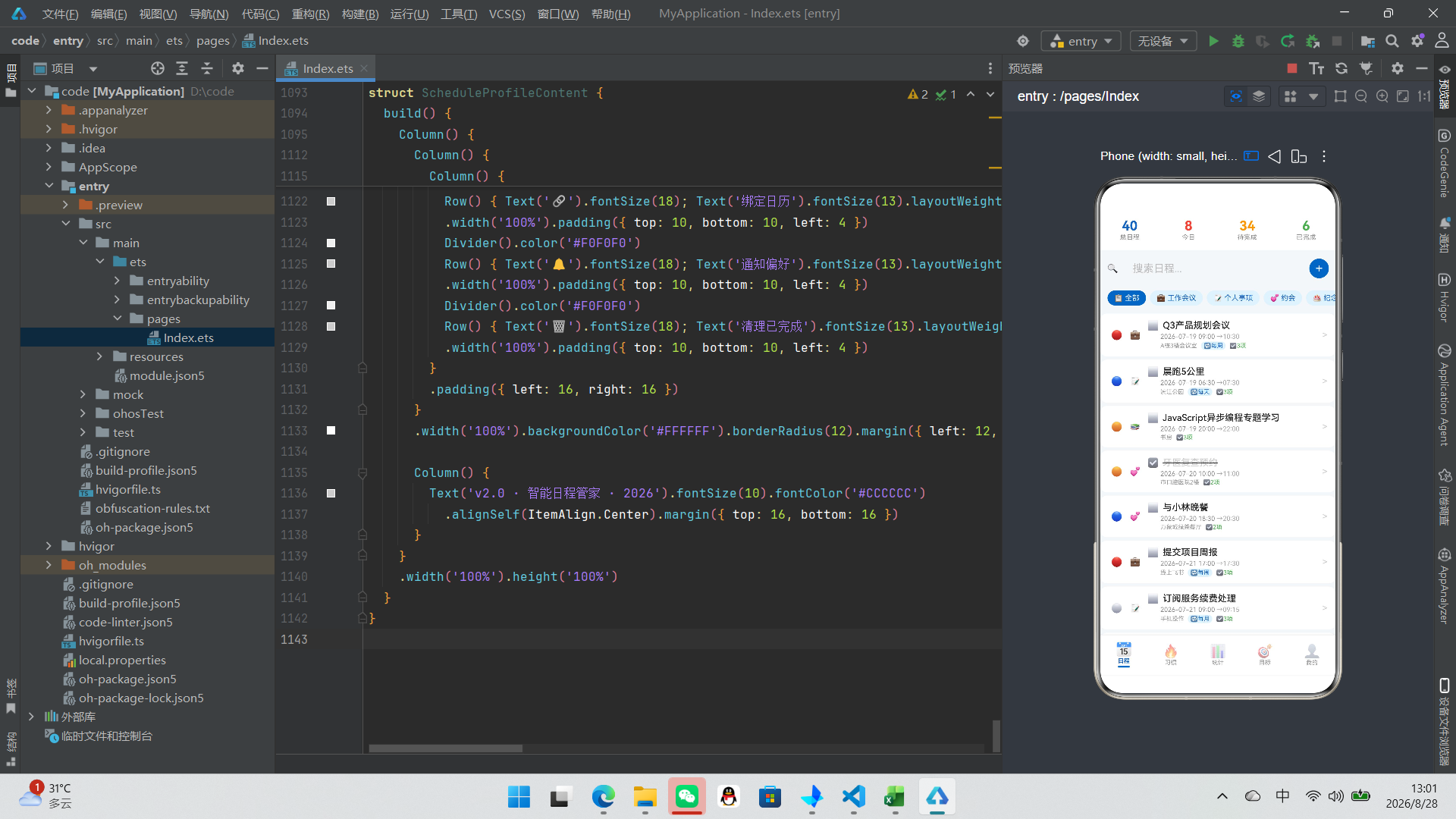
这五个函数是统计数据的聚合接口,返回日程和习惯的关键指标数值。getEventCount返回总日程数(40),getCompletedCount返回已完成数(6),getPendingCount返回待完成数(34),getTodayCount返回今日日程数(8),getActiveHabitCount返回活跃习惯数(9)。这些函数的返回值与mock数据保持一致——40条日程中6条已完成、34条待完成,12个习惯中9个活跃。
将这些数字通过函数返回而非直接硬编码在UI中,是一种"接口隔离"的设计。当未来应用接入真实后端数据时,只需修改这些函数的实现(如从API获取数据后返回),UI层的调用方式完全不变。这种设计体现了依赖倒置原则——UI不直接依赖具体数据,而是依赖数据接口(函数)。
需要注意的是,这些函数当前是静态返回固定值,没有依赖mockEvents数组做动态计算。在更严谨的实现中,getCompletedCount应该遍历mockEvents统计isCompleted为true的数量。但在示例代码中,静态返回值已经足以展示UI设计意图,且避免了在每次UI渲染时执行数组遍历的性能开销。
五、底部Tab枚举与入口组件
5.1 ScheduleTab枚举
enum ScheduleTab {
  EVENTS = 0,
  HABITS = 1,
  STATS = 2,
  GOALS = 3,
  PROFILE = 4
}
enum(枚举)是TypeScript/ArkTS中用于定义一组命名常量的语法结构。ScheduleTab枚举定义了应用底部Tab栏的五个页面标识,每个标识对应一个整数值。使用枚举而非直接使用数字(如0、1、2、3、4)来标识Tab,是因为枚举具有自描述性——ScheduleTab.EVENTS比数字0更加直观可读,且在代码搜索和重构时更容易追踪。
枚举的值从0开始递增,这与数组索引的约定一致。在后续的UI代码中,activeTab的状态值会是这些枚举之一,通过if-else判断当前激活的Tab来显示对应的内容区域。使用整数枚举而非字符串枚举是出于性能考虑——整数的比较操作比字符串快,且在状态管理中占用的内存更小。
5.2 @Entry与@Component装饰器
@Entry
@Component
struct ScheduleManagerApp {
  @State activeTab: ScheduleTab = ScheduleTab.EVENTS
@Entry装饰器标记ScheduleManagerApp为应用的入口组件。在一个ArkTS应用中,有且仅有一个组件被@Entry标注,它是整个应用UI树的根节点。框架在启动应用时,会首先渲染@Entry标注的组件,然后递归渲染其子组件。@Entry组件通常也是应用的顶层导航容器,负责页面路由和全局状态管理。
@State装饰器声明了activeTab状态变量,初始值为ScheduleTab.EVENTS,即应用启动时默认显示日程列表页。当activeTab的值发生变化时(用户点击底部Tab),框架会自动重新执行build()方法,渲染新的内容区域。这是ArkTS响应式状态管理的核心机制——状态驱动UI,UI是状态的函数映射。
struct关键字在ArkTS中用于声明自定义组件。与class不同,struct是一种值类型(在部分语言的实现中),在ArkTS中主要用于组织UI组件的结构。每个struct组件必须有一个build()方法,该方法返回UI的声明式描述。struct内不能有构造函数(构造逻辑由框架管理),但可以定义@State变量、普通成员变量和@Builder方法。
5.3 contentArea内容区域Builder
  @Builder contentArea() {
    Column() {
      if (this.activeTab === ScheduleTab.EVENTS) {
        EventListContent()
      } else if (this.activeTab === ScheduleTab.HABITS) {
        HabitTrackContent()
      } else if (this.activeTab === ScheduleTab.STATS) {
        StatsContent()
      } else if (this.activeTab === ScheduleTab.GOALS) {
        GoalsContent()
      } else {
        ScheduleProfileContent()
      }
    }
    .layoutWeight(1)
  }
@Builder装饰器用于声明一个可复用的UI构建方法。contentArea()方法根据activeTab的当前值,条件性地渲染不同的子组件。这种模式实现了"页面路由"的效果——虽然没有使用真正的路由API(如router.push),但通过条件渲染实现了页面切换的功能。对于简单的Tab式应用,这种方式比路由API更加轻量和直接。
在contentArea内部,使用了一组if-else if-else链来判断当前Tab。当activeTab为EVENTS时,渲染EventListContent组件;为HABITS时渲染HabitTrackContent;以此类推。每个分支渲染一个独立的自定义组件(struct),这些组件在各自的build()方法中实现了完整的页面UI。
外层包裹了一个Column容器,并设置了layoutWeight(1)。layoutWeight属性告诉父容器:这个子组件应该占据剩余可用空间的全部权重(权重值为1)。在入口组件的build()方法中,外层是一个Column,包含contentArea和底部Tab栏的Row。contentArea的layoutWeight(1)使其占据除底部Tab栏以外的全部空间,底部Tab栏则根据自身内容高度占据固定空间。这种"弹性主体+固定底部"的布局模式是移动端应用的经典布局。
@Builder方法是ArkTS中实现UI复用的重要机制。与直接在build()中编写UI代码不同,@Builder方法可以被多次调用,实现UI片段的复用。@Builder方法可以接收参数,这使得它可以像函数一样根据不同的输入数据渲染不同的UI。在编译层面,@Builder方法会被内联展开,因此不会产生额外的函数调用开销,其性能与直接内联编写UI代码相当。
5.4 bottomTabItem底部Tab项Builder
  @Builder bottomTabItem(icon: string, label: string, tab: ScheduleTab) {
    Column() {
      Text(icon).fontSize(20).opacity(this.activeTab === tab ? 1.0 : 0.45)
      Text(label).fontSize(9)
        .fontColor(this.activeTab === tab ? '#1565C0' : '#999999')
        .fontWeight(this.activeTab === tab ? FontWeight.Bold : FontWeight.Normal)
        .margin({ top: 1 })
      if (this.activeTab === tab) {
        Column().width(18).height(3)
          .backgroundColor('#1565C0').borderRadius(2).margin({ top: 2 })
      }
    }
    .layoutWeight(1)
    .alignItems(HorizontalAlign.Center)
    .padding({ top: 5, bottom: 5 })
    .onClick(() => { this.activeTab = tab })
  }
bottomTabItem是一个带参数的@Builder方法,它接收三个参数:icon(图标Emoji)、label(文字标签)和tab(对应的Tab枚举值)。这个方法封装了底部Tab栏中单个Tab项的完整UI和交互逻辑,体现了@Builder在UI复用方面的价值——五个Tab项的渲染只需调用同一个方法五次,传入不同参数即可。
在UI实现上,每个Tab项是一个Column容器,包含图标Text和标签Text两个子组件。图标和标签的样式根据this.activeTab === tab的条件判断动态变化:选中状态(activeTab等于当前tab)时,图标完全不透明(opacity: 1.0)、标签文字为蓝色(#1565C0)、加粗(FontWeight.Bold);未选中状态时,图标半透明(opacity: 0.45)、标签文字为灰色(#999999)、正常字重(FontWeight.Normal)。
当Tab项被选中时,还条件性地渲染一个宽18、高3的蓝色指示条(Column组件),作为选中状态的视觉强化。这种"图标变色+文字变色+底部指示条"的三重视觉反馈,是移动端Tab栏的标准设计模式,能够清晰地向用户传达当前所在页面。
onClick事件处理函数中,this.activeTab = tab一行代码是整个Tab切换逻辑的核心。当用户点击Tab项时,activeTab状态被更新为对应的枚举值,框架检测到状态变化后自动重新渲染:contentArea()方法中的条件分支切换到新的页面组件,所有bottomTabItem的选中状态也同步更新。这一切都是自动的、声明式的——开发者只需修改状态,无需手动操作视图。
5.5 入口组件build方法
  build() {
    Column() {
      this.contentArea()
      Row() {
        this.bottomTabItem('📅', '日程', ScheduleTab.EVENTS)
        this.bottomTabItem('🔥', '习惯', ScheduleTab.HABITS)
        this.bottomTabItem('📊', '统计', ScheduleTab.STATS)
        this.bottomTabItem('🎯', '目标', ScheduleTab.GOALS)
        this.bottomTabItem('👤', '我的', ScheduleTab.PROFILE)
      }
      .width('100%')
      .backgroundColor('#FFFFFF')
      .padding({ top: 4, bottom: 6 })
      .shadow({ radius: 8, color: '#1A000000', offsetY: -2 })
    }
    .width('100%').height('100%')
    .backgroundColor('#F5F7FA')
  }
build()方法是组件的UI构建入口,返回组件的声明式UI描述。入口组件的build()方法结构非常简洁——一个Column包含内容区域(contentArea()调用)和底部Tab栏(Row容器)。
底部Tab栏使用Row容器水平排列五个bottomTabItem。Row是ArkTS中的横向线性布局容器,它将子组件从左到右排列。每个bottomTabItem设置了layoutWeight(1),使五个Tab项等分屏幕宽度。Row的backgroundColor设为白色(#FFFFFF),并通过shadow属性添加了一个向上偏移(offsetY: -2)的阴影效果,在视觉上与上方的内容区域形成分隔。
shadow属性接收一个对象参数,包含radius(模糊半径)、color(阴影颜色)和offsetY(Y轴偏移)等字段。颜色值#1A000000中的1A是十六进制表示的alpha通道值(十进制26,约10%不透明度),表示一个非常淡的黑色阴影。这种淡阴影营造了Tab栏"浮在内容之上"的层次感,是Material Design中"高度"(Elevation)概念在ArkTS中的实现方式。
外层Column设置了width(‘100%’)和height(‘100%’),使应用占据整个屏幕空间。背景色#F5F7FA是一种极浅的灰蓝色,作为应用的底色,与白色卡片组件形成柔和的层次对比。这种背景色的选择避免了纯白背景的刺眼感,同时不会过于灰暗影响内容可读性。
六、日程列表组件的完整状态体系
6.1 EventListContent的状态声明
@Component
struct EventListContent {
  @State searchKeyword: string = ''
  @State selectedCategory: string = '全部'
  @State showAddModal: boolean = false
  @State showEditModal: boolean = false
  @State showDeleteConfirm: boolean = false
  @State showDetailModal: boolean = false
  @State showReminderModal: boolean = false
  @State selectedEvent: EventItem | null = null
  @State editingEvent: EventItem | null = null
EventListContent是日程列表页的自定义组件,它声明了大量的@State变量来管理页面的各种交互状态。这些状态可以分为三类:搜索与筛选状态(searchKeyword、selectedCategory)、弹窗显示状态(showAddModal、showEditModal、showDeleteConfirm、showDetailModal、showReminderModal)和选中的数据对象(selectedEvent、editingEvent)。
五个showModal布尔变量各自控制一个弹窗的显示与隐藏。这种"每个弹窗一个布尔状态"的设计简单直观——当用户点击某个操作时,将对应的showModal设为true,弹窗渲染;关闭时设为false,弹窗消失。多个弹窗可以同时存在不同的状态,但由于弹窗使用了全屏遮罩层(后文详述),同一时间用户实际上只会与一个弹窗交互。
selectedEvent和editingEvent的类型是EventItem | null(可空类型),初始值为null。当用户点击某个日程项时,selectedEvent被赋值为对应的EventItem实例,详情弹窗读取该实例的数据进行展示。editingEvent用于编辑弹窗,存储正在编辑的日程对象。使用可空类型是必要的——在应用启动时或弹窗关闭后,这些变量没有对应的日程对象,null值表示"未选中"状态。在UI层访问这些变量的属性时,使用了可选链操作符(?.)来安全处理null值。
6.2 表单状态变量
  @State formTitle: string = ''
  @State formCategory: string = '工作会议'
  @State formPriority: string = '普通'
  @State formDate: string = '2026-07-19'
  @State formTime: string = '09:00'
  @State formEndTime: string = '10:00'
  @State formLocation: string = ''
  @State formReminder: string = '15分钟前'
  @State formRepeat: string = '不重复'
  @State formNotes: string = ''
  @State formSubTasks: string = ''
这一组form*变量用于"新增日程"和"编辑日程"弹窗中的表单数据管理。每个变量对应表单中的一个字段:formTitle存储标题,formCategory存储分类,formPriority存储优先级,formDate/formTime/formEndTime存储日期和时间,formLocation存储地点,formReminder存储提醒选项,formRepeat存储重复选项,formNotes存储备注,formSubTasks存储子任务(以文本形式)。
这些表单变量的初始值都有合理的默认值——formCategory默认为"工作会议",formPriority默认为"普通",formDate默认为"2026-07-19"(一个示例日期),formTime默认为"09:00"。这些默认值使得用户打开新增弹窗时,表单不是空白的,而是预填了常用值,减少了用户的输入工作量。这种"预填默认值"是良好的用户体验设计。
在ArkTS中,表单数据与@State变量绑定后,当用户在输入框中输入内容时,通过onChange回调将输入值同步到状态变量,状态变量的变化又可能反向影响UI(如选中状态的切换)。这种双向数据流是ArkTS表单管理的标准模式——虽然不如Vue的v-model或React的受控组件那么简洁,但它提供了对数据流的完全控制,每一步变化都可追踪和干预。
在ArkTS的状态管理中,@State变量的数量和粒度需要仔细权衡。过多过细的状态会导致组件逻辑复杂、难以维护;过少过粗的状态会导致不必要的全局重渲染。EventListContent声明了18个@State变量,对于一个包含搜索、筛选、列表、五个弹窗的复杂页面来说,这个数量是合理的。关键是将相关的状态按功能分组(搜索筛选组、弹窗控制组、表单数据组),在逻辑上保持清晰的组织结构。
七、模态弹窗系统详解
7.1 modalOverlay弹窗遮罩Builder
  @Builder modalOverlay(onClose: () => void) {
    Column()
      .width('100%').height('100%')
      .backgroundColor('rgba(0,0,0,0.5)')
      .onClick(onClose)
  }
modalOverlay是一个带函数参数的@Builder方法,它封装了弹窗的遮罩层实现。遮罩层是一个占据全屏的Column容器,背景色为rgba(0,0,0,0.5)——即50%不透明度的黑色,使背景内容呈现为半透明的暗化效果。这种遮罩层是模态弹窗(Modal Dialog)的标准组成部分,它有两个作用:一是视觉上将弹窗与背景内容区分开,引导用户关注弹窗;二是拦截用户对背景内容的操作,点击遮罩层时调用onClose回调关闭弹窗。
onClose参数是一个箭头函数(() => void),调用方式为modalOverlay(() => { this.showAddModal = false })。这种将回调函数作为参数传递的设计,使得modalOverlay可以被多个弹窗复用——每个弹窗传入不同的关闭逻辑。这是ArkTS中@Builder参数化复用的典型模式,类似于React中的render props模式。
rgba颜色格式允许同时指定RGB通道和Alpha(透明度)通道。rgba(0,0,0,0.5)表示半透明黑色。使用rgba而非十六进制颜色值是因为ArkTS的backgroundColor属性支持rgba格式,而十六进制格式(如#80000000)在某些渲染引擎中可能不被支持或行为不一致。使用rgba是最安全、最跨平台的选择。
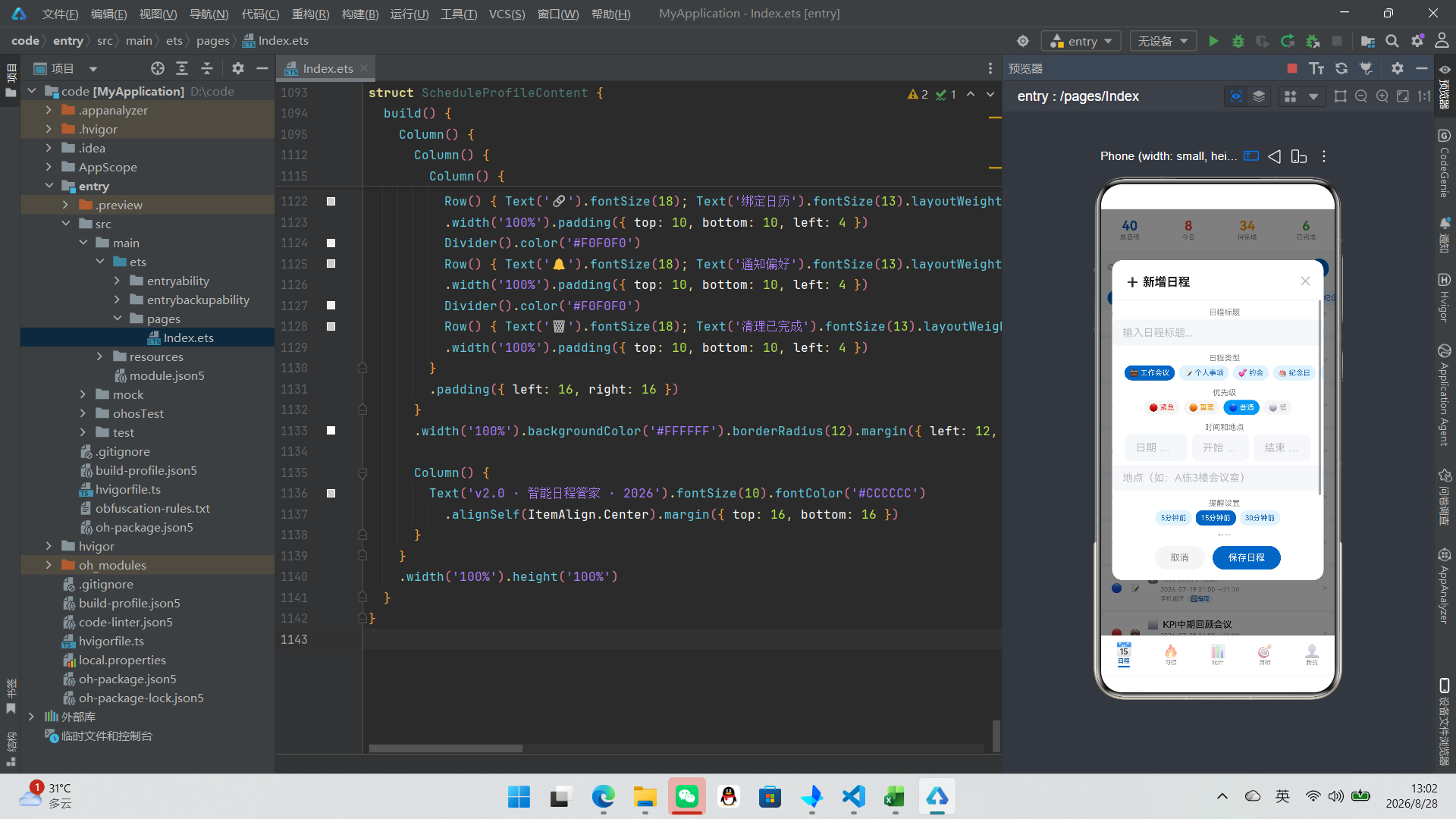
7.2 addEventModal新增日程弹窗
  @Builder addEventModal() {
    Column() {
      this.modalOverlay(() => { this.showAddModal = false })
      Column() {
        Row() {
          Text('➕ 新增日程').fontSize(18).fontWeight(FontWeight.Bold).fontColor('#212121')
          Blank()
          Text('✕').fontSize(18).fontColor('#999999')
            .onClick(() => { this.showAddModal = false })
        }
        .width('100%').padding({ left: 20, right: 20, top: 18, bottom: 12 })
        Divider().color('#F0F0F0')
addEventModal是新增日程弹窗的完整实现。整个弹窗外层是一个Column容器,它包含两个子组件:遮罩层(modalOverlay调用)和弹窗主体(另一个Column)。遮罩层在前、主体在后,由于Column的子组件按声明顺序从上到下排列,遮罩层会占据全屏,主体会覆盖在遮罩层之上。
弹窗主体内部首先是一个Row作为标题栏,包含"新增日程"标题文本和关闭按钮"✕"。Blank()组件在此处充当弹性间隔——它会占据行中剩余的可用空间,将关闭按钮推到行的最右端。Blank是ArkTS中实现"两端对齐"布局的便捷组件,类似于CSS中的flex: 1或Flutter的Spacer。
Divider组件渲染一条水平分隔线,color(‘#F0F0F0’)将其设为极浅灰色。分隔线在弹窗标题栏和内容区域之间提供了清晰的视觉分割,是卡片式UI中常见的微设计元素。
        Scroll() {
          Column() {
            Text('日程标题').fontSize(12).fontColor('#888888').margin({ top: 12, left: 20 })
            TextInput({ placeholder: '输入日程标题...' })
              .placeholderColor('#BBBBBB').fontSize(14).width('100%')
              .backgroundColor('#F5F7FA').borderRadius(8)
              .margin({ left: 20, right: 20, top: 4 })
              .onChange((v: string) => { this.formTitle = v })
弹窗内容区域被包裹在Scroll组件中,使得当内容超出弹窗高度时可以滚动查看。Scroll内部是一个Column,包含了表单的所有字段。每个字段由一个标签Text和一个输入组件组成。
Text(‘日程标题’)是字段标签,使用12号字体和灰色(#888888),与输入框形成层级区分。margin({ top: 12, left: 20 })为标签添加了上方和左侧间距。这种"小字灰色标签+输入框"的表单设计是iOS和Material Design中常见的表单布局模式。
TextInput是ArkTS的文本输入组件,placeholder参数定义占位提示文本。placeholderColor设为浅灰色(#BBBBBB),fontSize设为14。输入框的背景色为#F5F7FA(与应用背景色一致),borderRadius(8)为8vp的圆角。onChange回调在用户输入时被触发,参数v是当前输入值,通过this.formTitle = v将其同步到状态变量。这种onChange驱动的状态同步是ArkTS表单管理的标准模式——输入框本身不维护内部状态,而是将值交给组件的状态变量管理。
            Text('日程类型').fontSize(12).fontColor('#888888').margin({ top: 12, left: 20 })
            Row() {
              ForEach(CATEGORIES, (c: string) => {
                if (this.formCategory === c) {
                  Text(EVENT_CATEGORY_CONFIG[c]?.icon + ' ' + c)
                    .fontSize(11).fontColor('#FFFFFF').backgroundColor('#1565C0')
                    .padding({ left: 8, right: 8, top: 5, bottom: 5 }).borderRadius(12)
                    .margin({ left: 3, right: 3 })
                } else {
                  Text(EVENT_CATEGORY_CONFIG[c]?.icon + ' ' + c)
                    .fontSize(11).fontColor('#1565C0').backgroundColor('#E3F2FD')
                    .padding({ left: 8, right: 8, top: 5, bottom: 5 }).borderRadius(12)
                    .margin({ left: 3, right: 3 })
                    .onClick(() => { this.formCategory = c })
                }
              })
            }
            .margin({ left: 16, right: 16, top: 4 })
日程类型的选择使用了"标签选择器"而非下拉列表——将所有可选项以圆角标签(pill/chip)的形式横向排列,用户点击某个标签即选中它。ForEach遍历CATEGORIES数组,为每个分类渲染一个Text标签。
每个标签根据是否被选中(this.formCategory === c)渲染为两种样式:选中态为白字蓝底(#FFFFFF文字配#1565C0背景),未选中态为蓝字浅蓝底(#1565C0文字配#E3F2FD背景)。这种"选中态高亮"的视觉反馈让用户一目了然地知道当前选择了哪个分类。标签的文本内容通过EVENT_CATEGORY_CONFIG[c]?.icon + ’ ’ + c拼接,即在分类名称前加上对应的Emoji图标。
ForEach是ArkTS中用于循环渲染列表的核心指令。它的第一个参数是要遍历的数据数组,第二个参数是一个回调函数,接收数组元素(和可选的索引)作为参数,返回一个UI组件。ForEach会为数组中的每个元素调用一次回调函数,生成对应的UI。当数组发生变化(增删改)时,ForEach会智能地更新DOM,而非全量重建。
这里ForEach内部使用了if-else条件渲染来区分选中态和未选中态。虽然ArkTS支持在ForEach内部使用条件渲染,但需要注意这种写法在数组元素较多时可能影响性能,因为框架需要为每个元素评估条件。在分类数量较少(5个)的场景下,这种性能影响可以忽略。
            Row() {
              TextInput({ placeholder: '日期 2026-07-19' })
                .placeholderColor('#BBBBBB').fontSize(12).layoutWeight(1)
                .backgroundColor('#F5F7FA').borderRadius(8)
                .onChange((v: string) => { this.formDate = v })
              TextInput({ placeholder: '开始 09:00' })
                .placeholderColor('#BBBBBB').fontSize(12).layoutWeight(1)
                .backgroundColor('#F5F7FA').borderRadius(8).margin({ left: 8 })
                .onChange((v: string) => { this.formTime = v })
              TextInput({ placeholder: '结束 10:00' })
                .placeholderColor('#BBBBBB').fontSize(12).layoutWeight(1)
                .backgroundColor('#F5F7FA').borderRadius(8).margin({ left: 8 })
                .onChange((v: string) => { this.formEndTime = v })
            }
            .margin({ left: 20, right: 20, top: 4 })
时间和地点字段使用了三个并排的TextInput,分别输入日期、开始时间和结束时间。三个输入框通过layoutWeight(1)等分行宽,每个占据三分之一。中间和右边的输入框通过margin({ left: 8 })添加了左侧间距,使三个框之间有8vp的间隔。
这种"三个输入框并排"的布局在屏幕较窄时可能导致每个输入框过窄、占位文本被截断。在实际产品中,日期输入通常使用DatePicker组件(选择器而非文本输入),时间使用TimePicker组件,这样可以避免用户手动输入日期格式,提高数据准确性。但在示例代码中,使用TextInput保持了代码的简洁性和一致性。
7.3 弹窗的底部按钮与定位
        Row() {
          Text('取消').fontSize(14).fontColor('#888888')
            .backgroundColor('#F5F5F5').borderRadius(20)
            .padding({ left: 24, right: 24, top: 10, bottom: 10 })
            .onClick(() => { this.showAddModal = false })
          Text('保存日程').fontSize(14).fontColor('#FFFFFF')
            .backgroundColor('#1565C0').borderRadius(20)
            .padding({ left: 24, right: 24, top: 10, bottom: 10 })
            .margin({ left: 12 })
            .onClick(() => { this.showAddModal = false })
        }
        .width('100%').justifyContent(FlexAlign.Center)
        .padding({ left: 20, right: 20, top: 16, bottom: 16 })
      }
      .width('90%').height('75%').backgroundColor('#FFFFFF').borderRadius(16)
      .alignItems(HorizontalAlign.Center)
      .position({ x: '5%', y: '12%' })
    }
    .width('100%').height('100%').position({ x: 0, y: 0 }).zIndex(999)
弹窗底部的操作按钮区域使用Row容器水平排列"取消"和"保存日程"两个按钮。justifyContent(FlexAlign.Center)使两个按钮在行中居中对齐。取消按钮为灰字灰底(#F5F5F5背景),保存按钮为白字蓝底(#1565C0背景),颜色对比传达了主次关系——蓝色保存按钮是主要操作,灰色取消按钮是次要操作。
弹窗主体Column设置了width(‘90%’)和height(‘75%’),使其占据屏幕90%宽度和75%高度。backgroundColor(‘#FFFFFF’)设为白色,borderRadius(16)为大圆角,营造卡片式弹窗的视觉风格。position({ x: ‘5%’, y: ‘12%’ })使用绝对定位将弹窗放置在屏幕水平居中、垂直偏上的位置——x为5%加上宽度90%的左5%+右5%留白实现了水平居中,y为12%使弹窗略偏上方,为底部内容留出空间。
最外层Column设置了width(‘100%’)和height(‘100%’)并使用position({ x: 0, y: 0 })和zIndex(999)。zIndex(999)确保弹窗层在Stack布局中位于最顶层,覆盖在下层内容之上。这种"全屏覆盖容器+绝对定位弹窗主体"的双层结构是模态弹窗的标准实现模式。
7.4 editEventModal编辑弹窗
  @Builder editEventModal() {
    Column() {
      this.modalOverlay(() => { this.showEditModal = false })
      Column() {
        Row() {
          Text('✏️ 编辑日程').fontSize(18).fontWeight(FontWeight.Bold).fontColor('#212121')
          Blank()
          Text('✕').fontSize(18).fontColor('#999999')
            .onClick(() => { this.showEditModal = false })
        }
editEventModal的结构与addEventModal基本一致,但标题改为"编辑日程"并配有编辑Emoji。编辑弹窗的特殊之处在于它需要预填当前正在编辑的日程数据。在后续的TextInput中,使用了this.editingEvent?.title等表达式作为placeholder,将编辑中的日程数据以占位文本的形式展示。
编辑弹窗的主体高度设为60%(低于新增弹窗的75%),这是因为编辑弹窗的字段较少(仅标题、日期和备注),不需要那么大的空间。弹窗位置y设为18%,使其比新增弹窗更居中。这种根据内容量动态调整弹窗尺寸的做法,体现了对用户体验的细致考量——弹窗不应过大(显得空旷)也不应过小(内容被挤压)。
7.5 deleteConfirmModal删除确认弹窗
  @Builder deleteConfirmModal() {
    Column() {
      this.modalOverlay(() => { this.showDeleteConfirm = false })
      Column() {
        Text('⚠️').fontSize(48).margin({ top: 24 })
        Text('确认删除此日程?').fontSize(18).fontWeight(FontWeight.Bold).fontColor('#212121')
        Text('删除后日程与子任务将不可恢复').fontSize(13).fontColor('#F44336').margin({ top: 4 })
deleteConfirmModal是一个确认弹窗,采用了与新增/编辑弹窗不同的设计风格——它更小、更简洁,聚焦于"确认"和"取消"两个操作。弹窗顶部是一个48号字体的警告Emoji(⚠️),传达"危险操作"的视觉信号。标题"确认删除此日程?"使用18号加粗字体,下方的副标题"删除后日程与子任务将不可恢复"使用13号红色(#F44336)字体,强调删除操作的不可逆性。
这种"警告图标+确认标题+风险说明"的三段式结构是危险操作确认弹窗的通用设计模式。红色文字的使用需要克制——整个弹窗中只有风险说明文字使用了红色,其他文字保持正常的深灰色,避免红色过多导致视觉疲劳和警示效果稀释。
        Row() {
          Text(PRIORITY_CONFIG[this.selectedEvent?.priority ?? '普通']?.icon ?? '📅')
            .fontSize(20)
          Text(this.selectedEvent?.title ?? '').fontSize(14).fontColor('#333333')
            .fontWeight(FontWeight.Bold).margin({ left: 8 })
        }
        .backgroundColor('#FFF5F5').borderRadius(10)
        .padding({ left: 16, right: 16, top: 10, bottom: 10 }).margin({ top: 16 })
确认弹窗中展示了一条待删除日程的摘要信息——优先级图标和日程标题。这段信息被包裹在一个浅红色背景(#FFF5F5)的圆角容器中,与弹窗的删除主题保持视觉一致。selectedEvent?.priority ?? '普通’使用空值合并操作符提供默认值——如果selectedEvent为null或其priority为undefined,则使用’普通’作为默认优先级。再通过PRIORITY_CONFIG[…]?.icon获取对应的图标,如果配置表中没有对应项,则使用’📅’作为默认图标。
这种多层空值保护(?.和??的组合使用)在ArkTS中非常常见,尤其当数据来源是可空对象时。它确保了无论数据状态如何,UI都能渲染出合理的内容而非崩溃。selectedEvent?.title ?? ''同理——如果selectedEvent为null,则显示空字符串。
7.6 detailModal日程详情弹窗
  @Builder detailModal() {
    Column() {
      this.modalOverlay(() => { this.showDetailModal = false })
      Column() {
        Row() {
          Column() {
            Text(EVENT_CATEGORY_CONFIG[this.selectedEvent?.category ?? '']?.icon ?? '📅')
              .fontSize(36)
          }.width(60).height(60).backgroundColor('#E3F2FD').borderRadius(12)
          .alignItems(HorizontalAlign.Center).justifyContent(FlexAlign.Center)
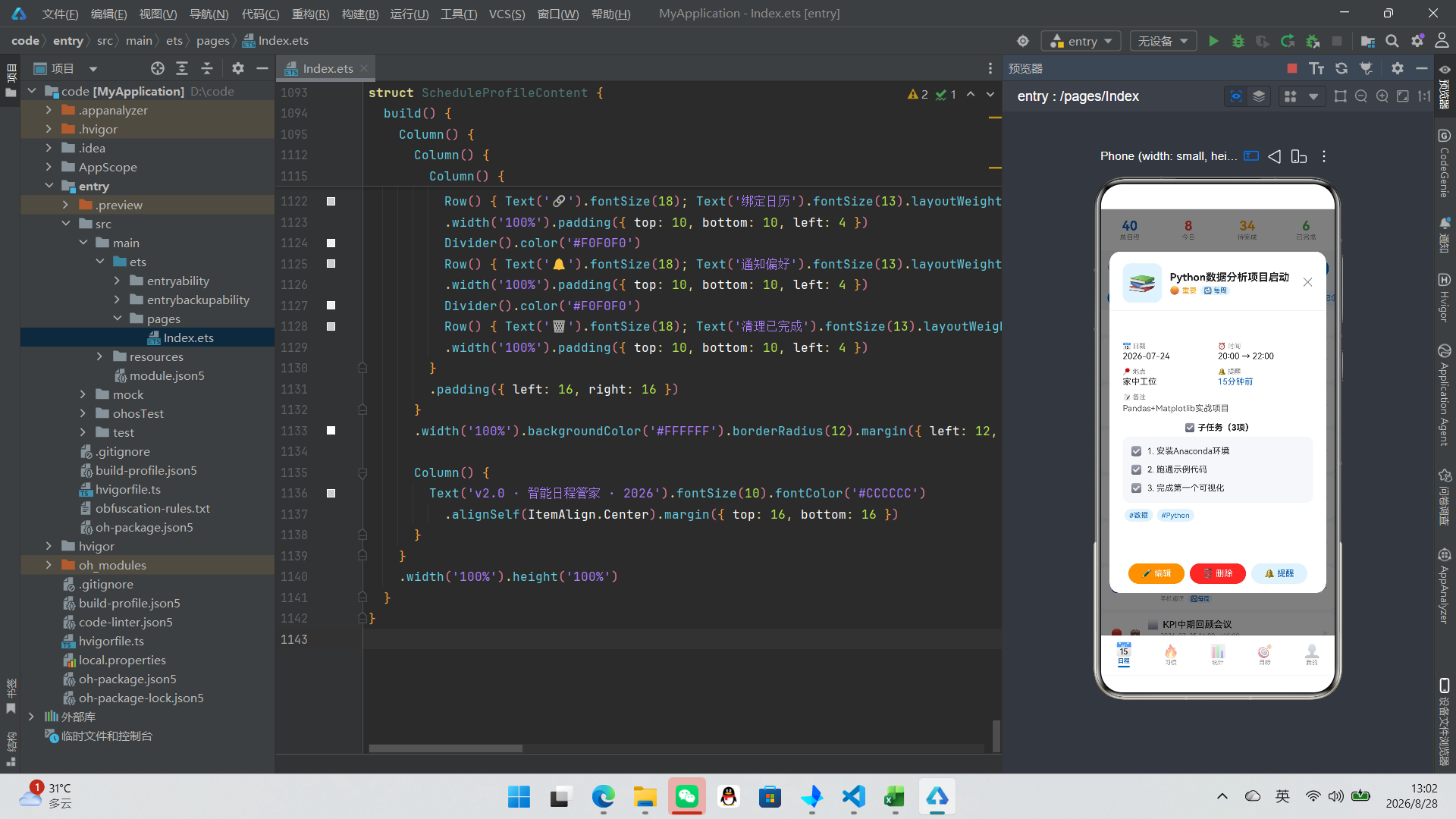
detailModal是日程详情弹窗,是所有弹窗中内容最丰富的一个。它的顶部是一个Row,包含一个分类图标方块和日程标题信息。分类图标被放置在一个60x60vp的圆角方块中,背景色为#E3F2FD(浅蓝色),图标字号为36。justifyContent(FlexAlign.Center)和alignItems(HorizontalAlign.Center)使图标在方块中居中显示。
          Column() {
            Text(this.selectedEvent?.title ?? '').fontSize(16).fontWeight(FontWeight.Bold)
              .fontColor(this.selectedEvent?.isCompleted ? '#CCCCCC' : '#212121')
              .decoration({
                type: this.selectedEvent?.isCompleted ? TextDecorationType.LineThrough : TextDecorationType.None
              })
日程标题的渲染考虑了完成状态——如果日程已完成(isCompleted为true),标题文字颜色变为浅灰色(#CCCCCC),并添加删除线(TextDecorationType.LineThrough)。decoration属性接收一个包含type字段的对象,TextDecorationType枚举提供了LineThrough(删除线)、Underline(下划线)和None(无装饰)三个选项。
这种"完成态视觉降级"是待办事项类应用的标准设计——已完成的任务以灰色删除线展示,与未完成任务形成视觉区分,让用户一眼就能看出哪些任务还需要处理。TextDecorationType的使用使得开发者无需使用额外的图形元素来实现删除线效果,Text组件原生支持这一文本装饰功能。
            Row() {
              Text(PRIORITY_CONFIG[this.selectedEvent?.priority ?? '普通']?.icon ?? '⚪')
                .fontSize(12)
              Text(PRIORITY_CONFIG[this.selectedEvent?.priority ?? '普通']?.label ?? '普通')
                .fontSize(11).fontColor(PRIORITY_CONFIG[this.selectedEvent?.priority ?? '普通']?.color ?? '#888888')
                .margin({ left: 4 })
              if (this.selectedEvent?.repeat !== '不重复') {
                Text('🔁 ' + (this.selectedEvent?.repeat ?? '')).fontSize(10)
                  .fontColor('#1565C0').backgroundColor('#E3F2FD')
                  .padding({ left: 5, right: 5, top: 1, bottom: 1 }).borderRadius(8).margin({ left: 6 })
              }
            }
            .margin({ top: 4 })
标题下方的信息行展示了优先级和重复周期。优先级部分通过PRIORITY_CONFIG查找对应的图标、名称和颜色。重复周期部分使用了条件渲染——只有当repeat不等于"不重复"时才显示,以避免显示无意义的"不重复"标签。重复标签使用浅蓝底蓝字(#E3F2FD背景配#1565C0文字),与优先级标签的样式保持一致。
条件渲染(if语句在UI代码中)是ArkTS声明式UI的重要特性。它允许根据条件动态决定是否渲染某个组件。当条件为false时,组件不会被创建和渲染;当条件从false变为true时,组件被创建并插入。这种条件渲染是响应式UI的基础——UI的内容可以根据状态数据动态变化。
7.7 详情弹窗的子任务列表与标签
            if (this.selectedEvent != null && this.selectedEvent.subTasks.length > 0) {
              Text('☑️ 子任务(' + this.selectedEvent.subTasks.length + '项)').fontSize(13)
                .fontWeight(FontWeight.Bold).fontColor('#212121').margin({ top: 14, left: 4 })
              Column() {
                ForEach(this.selectedEvent.subTasks, (task: string, idx: number) => {
                  Row() {
                    Text('☑️').fontSize(14)
                    Text((idx + 1).toString() + '. ' + task).fontSize(13)
                      .fontColor('#333333').layoutWeight(1).margin({ left: 8 })
                  }
                  .width('100%').padding({ top: 6, bottom: 6 })
                })
              }
              .width('100%').backgroundColor('#F5F7FA').borderRadius(10)
              .padding({ left: 12, right: 12, top: 8, bottom: 8 }).margin({ top: 6 })
            }
子任务列表的渲染使用了两层条件判断:首先检查selectedEvent不为null,其次检查subTasks数组长度大于0。只有同时满足这两个条件时,才渲染子任务区域。这种"双重保护"确保了在selectedEvent为null或日程没有子任务时,不会渲染无效的UI。
ForEach遍历subTasks数组,回调函数接收两个参数:task(子任务文本)和idx(索引)。在子任务文本前添加了序号(idx + 1),通过(idx + 1).toString() + '. ’ + task的拼接生成"1. 整理Q2数据报告"这样的编号格式。序号从1开始(idx + 1)而非0(idx),是因为用户习惯上计数从1开始。
子任务列表容器设置了浅灰色背景(#F5F7FA)和圆角(borderRadius(10)),形成与弹窗白色背景的层次区分。每个子任务项使用Row横向排列勾选Emoji和任务文本,padding({ top: 6, bottom: 6 })为每项添加了垂直间距。这种"浅灰背景容器内排列列表项"的设计在iOS设置界面和Material Design的列表组件中非常常见。
            if (this.selectedEvent != null && this.selectedEvent.tags.length > 0) {
              Row() {
                ForEach(this.selectedEvent.tags, (tag: string) => {
                  Text('#' + tag).fontSize(11).fontColor('#1565C0')
                    .backgroundColor('#E3F2FD').padding({ left: 7, right: 7, top: 3, bottom: 3 })
                    .borderRadius(10).margin({ left: 3, right: 3 })
                })
              }
              .width('100%').margin({ top: 10 })
            }
标签区域同样使用条件渲染判断tags数组非空。ForEach遍历tags数组,为每个标签渲染一个前面带"#"号的标签组件。标签样式与分类筛选标签一致——浅蓝底蓝字、小圆角、紧凑padding。标签以Row横向排列,多个标签之间通过margin({ left: 3, right: 3 })保持间距。
7.8 reminderModal提醒设置弹窗
  @Builder reminderModal() {
    Column() {
      this.modalOverlay(() => { this.showReminderModal = false })
      Column() {
        Row() {
          Text('🔔 提醒设置').fontSize(18).fontWeight(FontWeight.Bold).fontColor('#212121')
          Blank()
          Text('✕').fontSize(18).fontColor('#999999')
            .onClick(() => { this.showReminderModal = false })
        }
reminderModal是提醒设置弹窗,它采用了列表选择式的设计——将所有提醒选项以列表项的形式垂直排列,用户点击某项即选中它,选中项右侧显示绿色对勾标记。
        Column() {
          ForEach(REMINDER_OPTIONS, (r: ReminderMeta) => {
            Row() {
              Text(r.label).fontSize(14).fontColor('#212121').layoutWeight(1)
              if (this.formReminder === r.label) {
                Text('✅').fontSize(14).fontColor('#4CAF50')
              }
            }
            .width('100%').padding({ top: 12, bottom: 12 })
            .onClick(() => { this.formReminder = r.label })
            Divider().color('#F5F5F5')
          })
        }
        .padding({ left: 20, right: 20 })
ForEach遍历REMINDER_OPTIONS数组,为每个提醒选项渲染一个Row列表项。列表项的左侧是选项文本(r.label),占据layoutWeight(1)的宽度;右侧在选中时显示绿色对勾。每个列表项下方跟一条浅灰色分隔线(Divider().color(‘#F5F5F5’)),形成iOS设置列表风格的视觉效果。
onClick回调将formReminder设为当前点击项的label,这一状态变化会立即触发ForEach的重新渲染——之前选中的项对勾消失,新选中的项出现对勾。这种即时的视觉反馈让用户清楚地知道自己的选择已被记录。
在ArkTS的弹窗设计中,"遮罩层+主体+绝对定位+zIndex"的四件套是模态弹窗的标准实现模式。遮罩层负责视觉暗化和点击关闭,主体负责承载弹窗内容,绝对定位控制弹窗位置,zIndex确保弹窗位于最顶层。虽然ArkTS也提供了bindSheet、bindMenu等原生弹窗API,但自定义弹窗在样式控制和内容灵活性方面具有不可替代的优势,尤其适合表单输入、多步骤操作等复杂场景。
八、日程列表项Builder与列表渲染
8.1 eventItemBuilder日程项卡片
  @Builder eventItemBuilder(e: EventItem) {
    Column() {
      Row() {
        Column() {
          Text(PRIORITY_CONFIG[e.priority]?.icon ?? '⚪').fontSize(14)
        }.width(26).alignItems(HorizontalAlign.Center)
        Column() {
          Text(EVENT_CATEGORY_CONFIG[e.category]?.icon ?? '📌').fontSize(13)
        }.width(30).alignItems(HorizontalAlign.Center)
eventItemBuilder是日程列表项的卡片构建器,接收一个EventItem参数e。整个卡片使用Column作为外层容器,内部是一个Row进行横向布局。Row中从左到右依次是:优先级图标列、分类图标列、内容主体列、右侧箭头。
优先级图标和分类图标分别放在固定宽度的Column中(width(26)和width(30)),通过alignItems(HorizontalAlign.Center)使图标在列中水平居中。这种"固定宽度图标列+弹性宽度内容列"的布局是列表项设计的经典模式,确保所有列表项的图标对齐一致。
通过PRIORITY_CONFIG[e.priority]?.icon和EVENT_CATEGORY_CONFIG[e.category]?.icon从配置映射中查找图标,如果找不到则使用默认值(‘⚪’和’📌’)。这种配置驱动的图标获取方式使得添加新的优先级或分类时,列表项的图标会自动跟随配置变化。
        Column() {
          Row() {
            Text(e.isCompleted ? '☑️' : '⬜').fontSize(14)
            Text(e.title).fontSize(14).fontWeight(FontWeight.Medium)
              .fontColor(e.isCompleted ? '#CCCCCC' : '#212121')
              .decoration({
                type: e.isCompleted ? TextDecorationType.LineThrough : TextDecorationType.None
              })
              .margin({ left: 6 }).layoutWeight(1)
          }
内容主体列包含三行信息。第一行是完成状态和标题——根据isCompleted的值显示勾选框Emoji(☑️已完成或⬜未完成),标题在已完成时显示灰色和删除线。这与详情弹窗中的标题样式一致,保持了应用内完成状态的视觉一致性。
          Row() {
            Text(e.date + ' ' + e.time)
              .fontSize(10).fontColor('#888888').margin({ left: 20 })
            if (!e.isAllDay) {
              Text('→' + e.endTime).fontSize(10).fontColor('#AAAAAA').margin({ left: 2 })
            }
          }
          .margin({ top: 3 })
第二行显示日期和时间信息。日期和开始时间拼接显示(如"2026-07-19 09:00"),如果不是全天事件,则追加显示结束时间(“→10:30”)。margin({ left: 20 })使时间文字与上方的标题左对齐——由于标题前面有一个14号字体的Emoji(约占14-16vp宽度)加6vp的left margin,总偏移约20-22vp,因此时间文字使用20vp的left margin可以实现大致的左对齐效果。
条件渲染if (!e.isAllDay)控制结束时间的显示。全天事件(如"结婚七周年纪念")的时间为00:00到23:59,显示"→23:59"没有意义,因此跳过。这种根据数据特性动态调整显示内容的设计,体现了对用户体验的细致考量。
          Row() {
            Text(e.location).fontSize(9).fontColor('#999999').margin({ left: 20 })
            if (e.repeat !== '不重复') {
              Text('🔁' + e.repeat).fontSize(9).fontColor('#1565C0')
                .backgroundColor('#E3F2FD').padding({ left: 4, right: 4, top: 1, bottom: 1 })
                .borderRadius(6).margin({ left: 6 })
            }
            if (e.subTasks.length > 0) {
              Text('☑️' + e.subTasks.length + '项').fontSize(9).fontColor('#4CAF50').margin({ left: 6 })
            }
          }
          .margin({ top: 2 })
        }
        .layoutWeight(1).alignItems(HorizontalAlign.Start).padding({ left: 4 })
        Text('>').fontSize(14).fontColor('#CCCCCC').margin({ left: 8 })
第三行显示地点、重复周期和子任务数量。地点以9号灰色文字显示,重复周期以浅蓝底标签显示(仅当repeat不等于"不重复"时),子任务数量以绿色文字显示(仅当subTasks数组非空时)。这些附加信息帮助用户在列表层面快速了解日程的关键属性,无需进入详情页。
内容主体列设置了layoutWeight(1),使其占据Row中除两个固定宽度图标列和箭头之外的全部空间。alignItems(HorizontalAlign.Start)使内容在列中左对齐。最右侧的">"箭头(Text(‘>’))是iOS风格列表项的经典元素,暗示该项可以点击查看详情。
      }
      .width('100%').padding({ top: 10, bottom: 10, left: 12, right: 12 })
    }
    .width('100%').backgroundColor('#FFFFFF')
    .borderRadius(10).margin({ left: 12, right: 12, top: 5 })
    .onClick(() => { this.selectedEvent = e; this.showDetailModal = true })
列表项卡片的外层Column设置了白色背景(#FFFFFF)、10vp圆角和左右各12vp的外边距(margin),形成卡片与卡片之间的间距和与屏幕边缘的留白。onClick回调在用户点击卡片时执行两步操作:将e赋值给selectedEvent(选中的日程对象),并将showDetailModal设为true(显示详情弹窗)。这两步操作合在一起,实现了"点击列表项打开详情"的交互流程。
8.2 列表的手动展开渲染
        Scroll() {
          Column() {
            this.eventItemBuilder(mockEvents[0])
            this.eventItemBuilder(mockEvents[1])
            this.eventItemBuilder(mockEvents[2])
            this.eventItemBuilder(mockEvents[3])
            // ... 一直到
            this.eventItemBuilder(mockEvents[39])
          }
          .padding({ bottom: 20 })
        }
        .layoutWeight(1).scrollBar(BarState.Off)
40条日程列表的渲染采用了"手动展开"的方式——逐一调用eventItemBuilder(mockEvents[0])到eventItemBuilder(mockEvents[39])。这种写法在ArkTS中是一种特殊的渲染策略选择。
通常情况下,列表渲染会使用ForEach来遍历数组,代码简洁且支持动态增删。但ForEach在ArkTS的实现中存在一个已知限制:当ForEach的回调函数内部使用了外部的@Builder方法调用(如this.eventItemBuilder(e)),且数组的keyGenerator未正确配置时,可能出现渲染性能问题或状态更新不生效的情况。为了避免这些潜在问题,开发者选择了手动展开的方式——虽然代码冗长(40行调用),但每行都是独立的@Builder调用,状态追踪和渲染行为更加可控和可靠。
Scroll组件包裹了整个列表,使其在内容超出可用高度时可以滚动。layoutWeight(1)使列表区域占据Column中除统计条、搜索栏和筛选栏之外的全部剩余空间。scrollBar(BarState.Off)隐藏了滚动条,使列表视觉更加干净。在移动端应用中,隐藏滚动条是常见的选择——用户通过触摸滑动操作列表,滚动条的存在意义不大,反而可能干扰视觉。
ArkTS的ForEach指令虽然语法简洁,但在使用@Builder方法作为渲染单元时存在一些限制。手动展开虽然代码冗长,但每个元素都是独立的@Builder调用,框架可以精确追踪每个元素的状态变化,避免ForEach的keyGenerator问题。在实际项目中,当列表项较少(几十条以内)且不需要动态增删时,手动展开是一种可行的替代方案。对于长列表或需要频繁增删的场景,建议使用ArkTS的LazyForEach指令实现懒加载,以优化内存和性能。
九、日程列表页的build方法
9.1 Stack层叠布局
  build() {
    Stack() {
      Column() {
        // 顶部统计条
        Row() {
          Column() {
            Text(getEventCount().toString()).fontSize(20).fontWeight(FontWeight.Bold).fontColor('#1565C0')
            Text('总日程').fontSize(10).fontColor('#888888')
          }.layoutWeight(1).alignItems(HorizontalAlign.Center)
EventListContent的build()方法使用Stack作为根布局容器。Stack是ArkTS的层叠布局容器,它将子组件叠加在一起——后声明的子组件覆盖在先声明的子组件之上。在本组件中,Stack包含两个子组件:主内容层(Column)和弹窗层(条件渲染的各个弹窗)。主内容层先声明,弹窗层后声明,因此弹窗可以覆盖在主内容之上。
主内容层的顶部是统计条,使用Row水平排列四个统计指标:总日程数(蓝色)、今日(红色)、待完成(橙色)、已完成(绿色)。每个指标是一个Column,包含数值Text和标签Text,通过layoutWeight(1)等分宽度。数值使用20号加粗字体并带有主题色,标签使用10号灰色字体,形成"大数字+小标签"的信息卡片视觉效果。
四个统计指标使用了不同的颜色——蓝色#1565C0表示总量、红色#F44336表示今日紧急、橙色#FF9800表示待处理、绿色#4CAF50表示已完成。这些颜色与PRIORITY_CONFIG中的优先级颜色一致,建立了应用内的色彩语义体系:蓝/红/橙/绿分别对应不同优先级和状态,用户在潜意识中会形成颜色与语义的关联。
9.2 搜索栏与分类筛选
        Row() {
          Text('🔍').fontSize(14).margin({ left: 10 })
          TextInput({ placeholder: '搜索日程...' })
            .placeholderColor('#BBBBBB').fontSize(13).layoutWeight(1)
            .backgroundColor('#F5F7FA').borderRadius(8)
            .margin({ left: 6, right: 6 })
            .onChange((v: string) => { this.searchKeyword = v })
          Text('+').fontSize(20).fontColor('#FFFFFF')
            .backgroundColor('#1565C0').width(30).height(30).borderRadius(15)
            .textAlign(TextAlign.Center).margin({ right: 10 })
            .onClick(() => { this.showAddModal = true })
        }
        .width('100%').padding({ top: 8, bottom: 6 })
搜索栏使用Row横向排列搜索图标、输入框和新增按钮。搜索图标使用Emoji"🔍",14号字体。TextInput占据中间的弹性空间(layoutWeight(1)),背景为浅灰色圆角输入框。onChange回调将输入值同步到searchKeyword状态变量。
右侧的"+“新增按钮是一个30x30vp的蓝色圆形按钮(width(30).height(30).borderRadius(15))。borderRadius(15)恰好等于宽度的一半,使方形元素变为完美圆形——这是CSS中创建圆形元素的标准技巧。textAlign(TextAlign.Center)使”+"符号在按钮中居中。onClick回调将showAddModal设为true,触发新增弹窗的显示。
        Scroll() {
          Row() {
            ForEach(CAT_FILTER, (cat: string) => {
              if (this.selectedCategory === cat) {
                Text(cat === '全部' ? '📋 全部' : ((EVENT_CATEGORY_CONFIG[cat]?.icon ?? '') + ' ' + cat))
                  .fontSize(11).fontColor('#FFFFFF').backgroundColor('#1565C0')
                  .padding({ left: 10, right: 10, top: 5, bottom: 5 }).borderRadius(14)
                  .margin({ left: 3, right: 3 })
              } else {
                Text(cat === '全部' ? '📋 全部' : ((EVENT_CATEGORY_CONFIG[cat]?.icon ?? '') + ' ' + cat))
                  .fontSize(11).fontColor('#1565C0').backgroundColor('#E3F2FD')
                  .padding({ left: 10, right: 10, top: 5, bottom: 5 }).borderRadius(14)
                  .margin({ left: 3, right: 3 })
                  .onClick(() => { this.selectedCategory = cat })
              }
            })
          }
          .padding({ left: 8, right: 8 })
        }
        .scrollable(ScrollDirection.Horizontal).scrollBar(BarState.Off).height(38)
分类筛选栏使用水平Scroll包裹Row,实现了可横向滚动的分类标签列表。scrollable(ScrollDirection.Horizontal)将滚动方向设为水平,scrollBar(BarState.Off)隐藏滚动条,height(38)固定了筛选栏的高度。
ForEach遍历CAT_FILTER数组(包含"全部"和五个分类),为每个分类渲染一个可点击的标签。标签的选中态和未选中态使用了与新增弹窗中分类选择器一致的样式——选中为白字蓝底,未选中为蓝字浅蓝底。标签文本通过三元运算符判断是否为"全部",如果是则显示"📋 全部",否则从EVENT_CATEGORY_CONFIG获取图标拼接显示。onClick回调将selectedCategory设为被点击的分类,触发条件渲染更新标签的选中态。
9.3 弹窗层条件渲染
      // ===== 弹窗层(叠在主内容之上,Stack 中后渲染者在最上层)=====
      if (this.showAddModal) { this.addEventModal() }
      if (this.showEditModal) { this.editEventModal() }
      if (this.showDeleteConfirm) { this.deleteConfirmModal() }
      if (this.showDetailModal) { this.detailModal() }
      if (this.showReminderModal) { this.reminderModal() }
    }
  }
Stack布局的第二层是弹窗层,通过五个独立的if语句条件渲染五个弹窗。每个if语句检查对应的show*Modal布尔状态——为true时调用对应的@Builder方法渲染弹窗,为false时跳过。由于这些弹窗位于Stack的第二层(主内容层之后声明),它们会覆盖在主内容层之上。
五个if语句是独立的而非if-else链,这意味着理论上多个弹窗可以同时显示。但在实际使用中,由于每个弹窗都有全屏遮罩层,用户一次只能与一个弹窗交互。当用户在一个弹窗中触发另一个弹窗(如在详情弹窗中点击"编辑"按钮触发编辑弹窗)时,两个弹窗会同时存在于Stack中,后触发的弹窗覆盖在先触发的弹窗之上。
这种"每个弹窗独立条件渲染"的设计带来了一定的灵活性——弹窗之间可以叠加显示,模拟"弹窗中打开弹窗"的多层交互。但它也要求开发者谨慎管理弹窗的显示顺序和关闭逻辑,避免出现弹窗层叠混乱的情况。
十、习惯打卡组件
10.1 HabitTrackContent组件结构
@Component
struct HabitTrackContent {
  weekDays: string[] = ['一', '二', '三', '四', '五', '六', '日']

  @Builder habitCardBuilder(h: HabitItem) {
    Column() {
      Row() {
        Text(h.icon).fontSize(28)
        Column() {
          Text(h.name).fontSize(14).fontWeight(FontWeight.Bold).fontColor('#212121')
          Text(h.category).fontSize(10).fontColor('#888888').margin({ top: 2 })
        }.layoutWeight(1).alignItems(HorizontalAlign.Start).padding({ left: 10 })
HabitTrackContent是习惯打卡页组件。它声明了一个普通成员变量weekDays(非@State,因为该数组在组件生命周期内不会变化),存储一周七天的简称。habitCardBuilder是习惯卡片的@Builder方法,接收HabitItem参数h。
卡片顶部是一个Row,包含习惯图标(28号字体的Emoji)、习惯名称和分类。名称和分类放在一个layoutWeight(1)的Column中,左对齐(alignItems(HorizontalAlign.Start)),padding({ left: 10 })与图标保持间距。习惯名称使用14号加粗深色字体,分类使用10号灰色字体,形成"主标题+副标题"的层次结构。
        Column() {
          Row() {
            Text('🔥' + h.streak).fontSize(14).fontColor('#F44336').fontWeight(FontWeight.Bold)
          }
          Text('连续' + h.streak + '天').fontSize(9).fontColor('#F44336').margin({ top: 1 })
        }
      }
      .width('100%')
卡片右上角显示连胜天数——“🔥12"表示连续12天完成打卡。连胜数字使用红色加粗字体,下方的小字"连续12天"同样使用红色,形成火焰Emoji + 数字 + 说明文字的组合。连胜(streak)是习惯养成应用的核心激励机制——看到连续天数不断增长,用户会产生"不想中断"的心理动力,这被称为"连胜效应”(Streak Effect)。
10.2 习惯卡片的进度与本周打卡
      Row() {
        Column() {
          Text(h.current + '/' + h.target).fontSize(17).fontWeight(FontWeight.Bold)
            .fontColor(h.current >= h.target ? '#4CAF50' : '#FF9800')
          Text(h.unit).fontSize(9).fontColor('#888888')
        }.alignItems(HorizontalAlign.Start)
        Column() {
          Text('累计' + h.totalDays + '天').fontSize(10).fontColor('#888888')
        }.layoutWeight(1).alignItems(HorizontalAlign.End)
      }
      .width('100%').margin({ top: 8 })
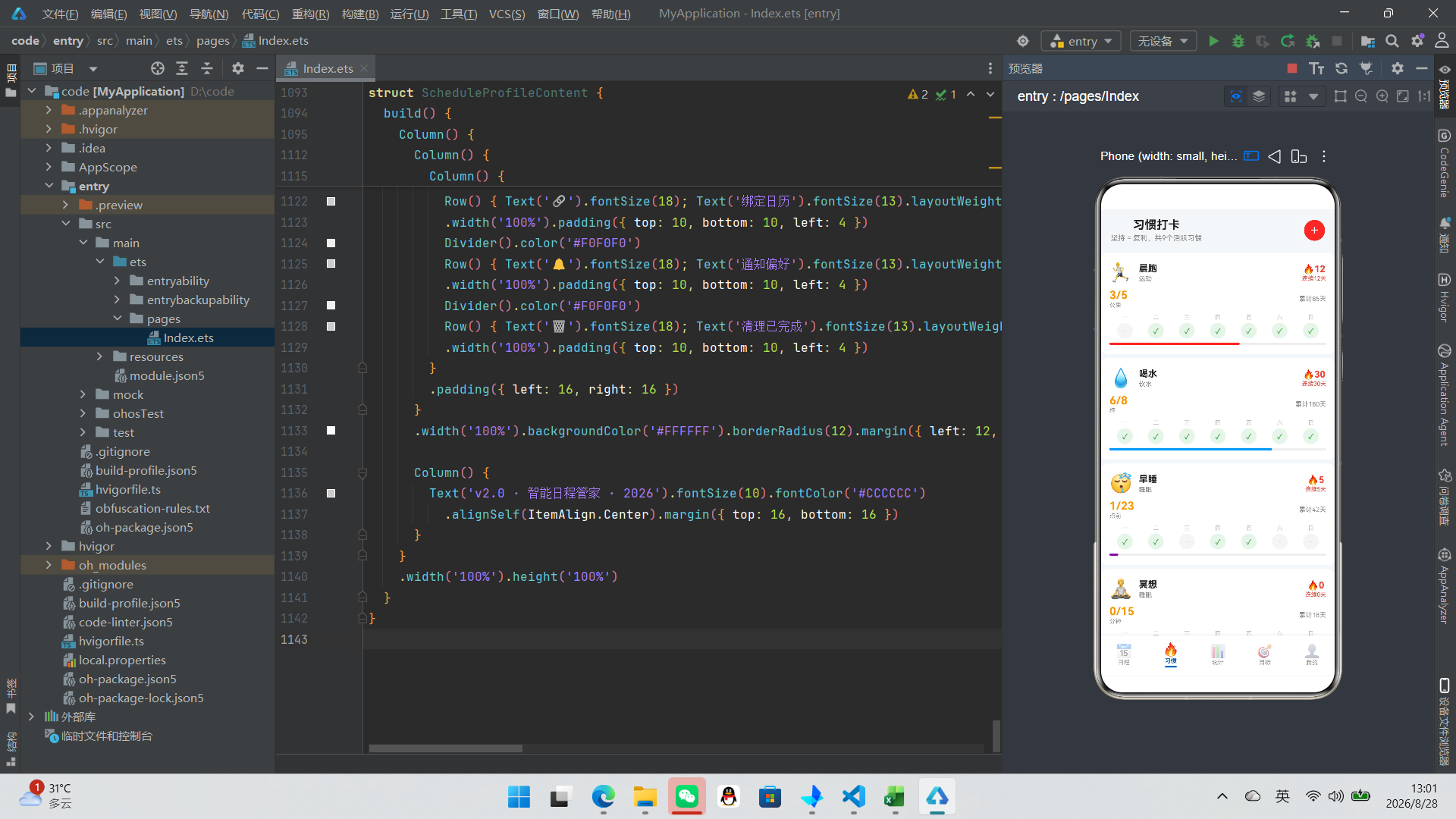
第二行显示当前进度和累计天数。进度格式为"current/target"(如"3/5"),表示已完成的值和目标值。进度数字的颜色根据是否达标动态变化——达标时(current >= target)显示绿色(#4CAF50),未达标时显示橙色(#FF9800)。这种颜色反馈让用户一眼就能看出今天的目标是否完成。
右侧显示累计天数(“累计85天”),使用灰色小字,alignItems(HorizontalAlign.End)右对齐。累计天数是习惯坚持的长期记录,与连胜天数形成互补——连胜记录短期连续性,累计记录长期持久性。
      Row() {
        ForEach([0, 1, 2, 3, 4, 5, 6], (d: number) => {
          Column() {
            Text(this.weekDays[d]).fontSize(9).fontColor('#BBBBBB')
            Text(h.weekly[d] ? '✓' : '-').fontSize(11)
              .fontColor(h.weekly[d] ? '#4CAF50' : '#DDDDDD')
              .fontWeight(h.weekly[d] ? FontWeight.Bold : FontWeight.Normal)
              .backgroundColor(h.weekly[d] ? '#E8F5E9' : '#F5F5F5')
              .width(24).height(24).borderRadius(12)
              .textAlign(TextAlign.Center)
              .margin({ top: 3 })
          }
          .layoutWeight(1).alignItems(HorizontalAlign.Center)
        })
      }
      .width('100%').margin({ top: 8 })
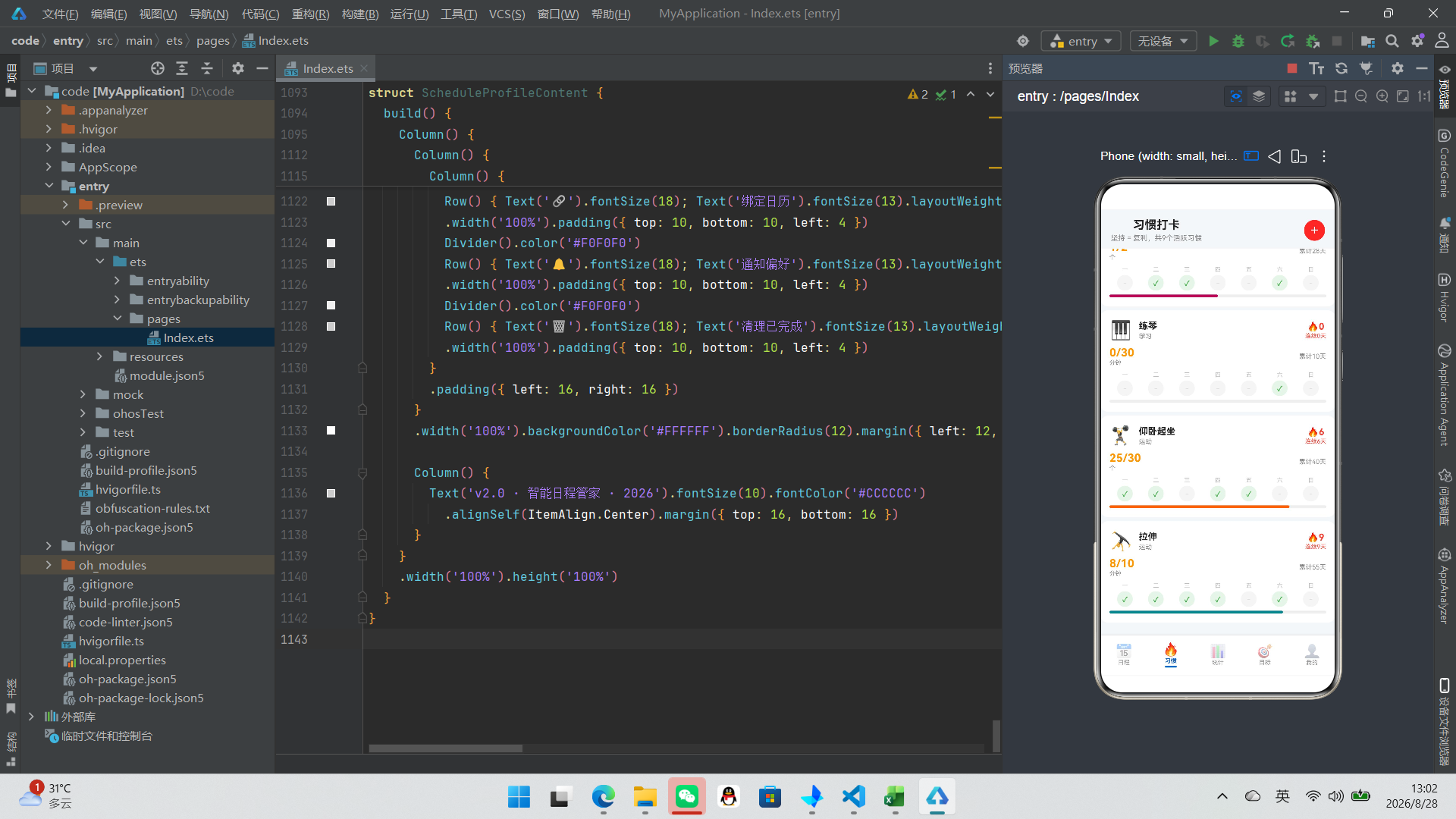
本周打卡区域使用ForEach遍历[0,1,2,3,4,5,6](代表周一到周日),为每天渲染一个打卡标记。每个标记是一个Column,包含星期简称和打卡状态符号。已打卡的日子显示绿色"✓"和浅绿色背景(#E8F5E9),未打卡的日子显示灰色"-"和浅灰色背景(#F5F5F5)。每个标记是24x24vp的圆形(borderRadius(12) = 直径的一半)。
ForEach遍历的是数字数组[0,1,2,3,4,5,6]而非weekDays数组本身,这是为了在回调中通过this.weekDays[d]获取星期名称,同时通过h.weekly[d]获取打卡状态。数字数组作为ForEach的数据源,d作为索引使用。这种"索引数组+外部数据查找"的ForEach模式在ArkTS中很常见,尤其当渲染需要从多个数据源获取信息时。
10.3 进度条实现
      Row() {
        Column()
          .width((Math.min(h.current / h.target, 1.0) * 100).toFixed(0) + '%')
          .height(4).backgroundColor(h.color).borderRadius(2)
      }
      .width('100%').height(4).backgroundColor('#EEEEEE').borderRadius(2).margin({ top: 6 })
习惯卡片底部是一个进度条,展示当前完成进度。进度条由两层组成:外层Row是灰色轨道(backgroundColor(‘#EEEEEE’)),内层Column是彩色填充条(backgroundColor(h.color))。填充条的宽度通过百分比计算得出:Math.min(h.current / h.target, 1.0) * 100计算完成率的百分比,Math.min确保比率不超过1.0(100%),toFixed(0)将结果转为整数,最后拼接’%'形成CSS百分比字符串。
这种"轨道+填充"的进度条实现方式是ArkTS中纯代码绘制进度条的标准模式。外层容器提供灰色背景轨道,内层容器通过宽度百分比表示完成进度。borderRadius(2)为两端添加圆角。进度条颜色使用习惯自身的color属性(如晨跑的#F44336红色),使每个习惯的进度条有独特的颜色标识,增强了视觉区分度。
10.4 习惯打卡页build方法
  build() {
    Column() {
      Row() {
        Column() {
          Text('习惯打卡').fontSize(18).fontWeight(FontWeight.Bold).fontColor('#212121')
          Text('坚持 = 复利,共' + getActiveHabitCount() + '个活跃习惯').fontSize(11).fontColor('#888888').margin({ top: 3 })
        }
        Column().layoutWeight(1)
        Text('+').fontSize(22).fontColor('#FFFFFF')
          .backgroundColor('#F44336').width(32).height(32).borderRadius(16)
          .textAlign(TextAlign.Center)
      }
      .width('100%').padding({ left: 16, right: 16, top: 14, bottom: 10 })
习惯打卡页的build()方法结构与日程列表页类似——顶部是标题栏,下方是可滚动的卡片列表。标题栏使用Row布局,左侧是"习惯打卡"标题和"坚持 = 复利,共9个活跃习惯"副标题。副标题中的"复利"一词巧妙地引用了复利效应的概念——每天微小的进步在时间维度上会产生指数级的增长,这与习惯养成和连胜效应的理念高度契合。
标题栏右侧有一个红色圆形"+“按钮,与日程列表页的蓝色”+"按钮形成颜色区分——红色代表习惯打卡模块,蓝色代表日程管理模块。这种模块间的颜色区分有助于用户建立模块与颜色的关联认知。
      Scroll() {
        Column() {
          this.habitCardBuilder(mockHabits[0])
          this.habitCardBuilder(mockHabits[1])
          this.habitCardBuilder(mockHabits[2])
          // ... 一直到
          this.habitCardBuilder(mockHabits[11])
        }
        .padding({ bottom: 20 })
      }
      .layoutWeight(1).scrollBar(BarState.Off)
    }
    .width('100%').height('100%')
  }
习惯列表同样使用手动展开的方式渲染12个习惯卡片。Scroll包裹Column使列表可滚动,layoutWeight(1)占据剩余空间。与日程列表相比,习惯卡片的信息密度更高——每张卡片包含图标、名称、分类、连胜、进度、累计天数、本周打卡、进度条等8个信息维度,在视觉上比日程列表项更加丰富和立体。
十一、数据统计组件
11.1 StatsContent柱状图实现
@Component
struct StatsContent {
  weekData: number[] = [5, 3, 6, 4, 7, 2, 0]
  weekDays: string[] = ['周一', '周二', '周三', '周四', '周五', '周六', '周日']
  maxWeek: number = 7

  build() {
    Column() {
      Text('数据统计').fontSize(18).fontWeight(FontWeight.Bold)
        .width('100%').padding({ left: 16, top: 14, bottom: 8 })

      Scroll() {
        Column() {
          Column() {
            Text('📊 本周完成趋势').fontSize(13).fontWeight(FontWeight.Bold)
              .width('100%').padding({ left: 16, top: 12, bottom: 8 })
            Row() {
              ForEach([0, 1, 2, 3, 4, 5, 6], (d: number) => {
                Column() {
                  Text(this.weekData[d].toString())
                    .fontSize(10).fontColor('#1565C0').margin({ bottom: 3 })
                  Column()
                    .width(28)
                    .height((this.weekData[d] / this.maxWeek * 80).toFixed(0) + 'vp')
                    .backgroundColor(d === 4 ? '#1565C0' : '#90CAF9')
                    .borderRadius({ topLeft: 4, topRight: 4 })
                  Text(this.weekDays[d]).fontSize(9).fontColor('#999999').margin({ top: 3 })
                }
                .layoutWeight(1).alignItems(HorizontalAlign.Center)
              })
            }
            .padding({ left: 12, right: 12, bottom: 12 })
          }
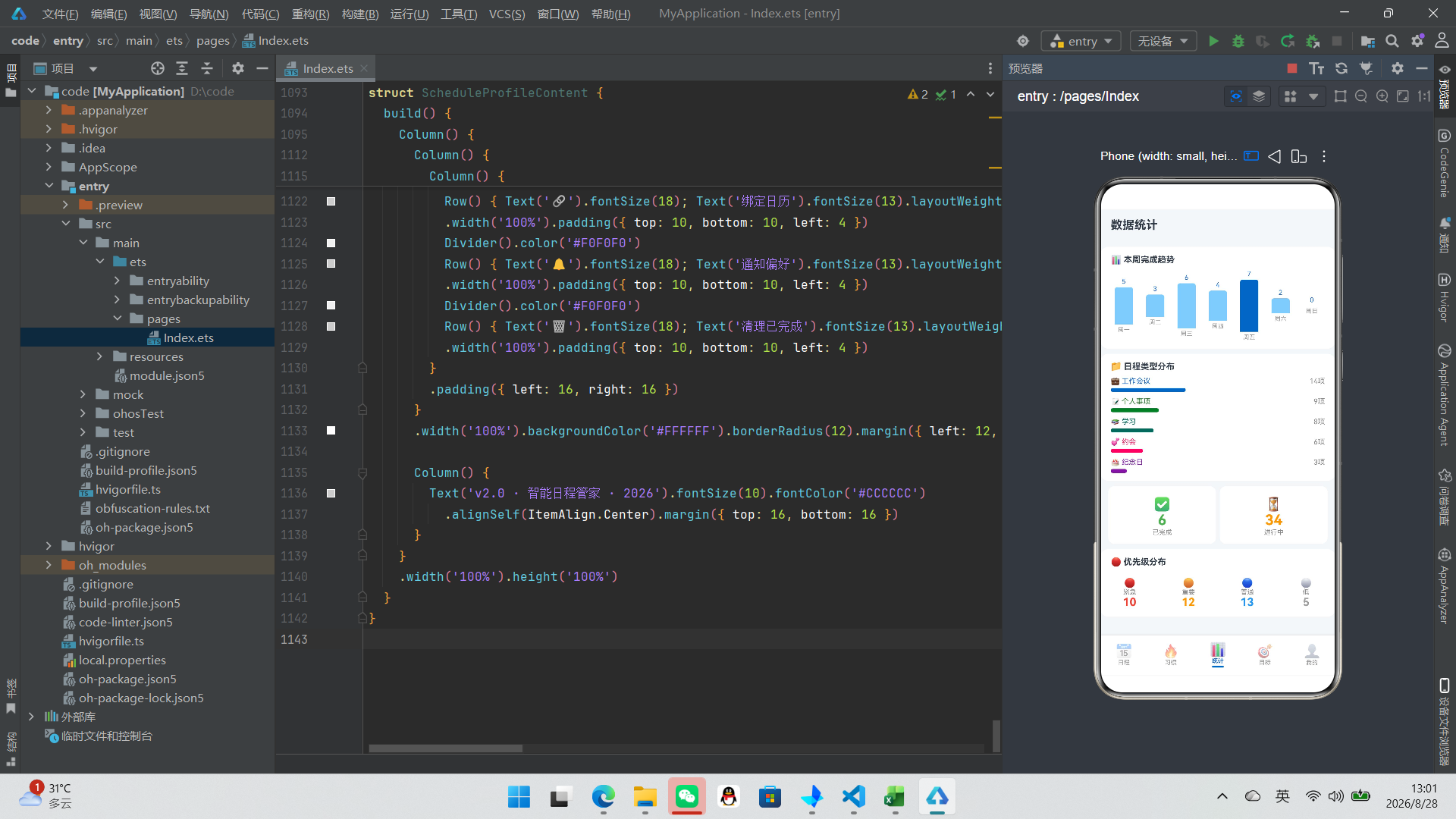
StatsContent是数据统计页组件,它使用纯ArkTS代码实现了多种数据可视化图表,包括柱状图、进度条和统计卡片。
柱状图的实现是本组件最精巧的部分。weekData数组[5,3,6,4,7,2,0]存储了一周七天每天完成的日程数量。ForEach遍历[0,1,2,3,4,5,6]索引数组,为每天渲染一个柱子。每个柱子是一个Column,包含三部分:顶部的数值文本、中间的柱体(Column组件)、底部的星期标签。
柱体的高度通过动态计算得出:(this.weekData[d] / this.maxWeek * 80).toFixed(0) + ‘vp’。这里用weekData[d]除以maxWeek(7)得到完成率,乘以80得到vp单位的高度值。toFixed(0)将结果取整,拼接’vp’形成ArkTS的尺寸字符串。例如,当weekData[d]为7(最大值)时,高度为80vp;当weekData[d]为0时,高度为0vp(柱子不可见)。
柱体的颜色根据是否为当天动态变化——d === 4(周五,假设当天为周五)时使用深蓝色(#1565C0),其他天使用浅蓝色(#90CAF9)。borderRadius({ topLeft: 4, topRight: 4 })仅设置上方两个圆角,模拟柱状图柱子上圆下方的视觉效果。这种"仅顶部圆角"的设计是柱状图的标准视觉风格。
ArkTS的尺寸单位有两种:px(物理像素)和vp(虚拟像素)。vp是ArkTS推荐的布局单位,它会根据屏幕密度自动缩放——在密度为2的屏幕上,1vp = 2px。使用vp而非px可以确保UI在不同屏幕密度的设备上呈现一致的物理大小。本代码中的fontSize、width、height、margin等属性值默认使用vp单位(数字或’Nvp’字符串格式)。
11.2 分类占比分布
          Column() {
            Text('📁 日程类型分布').fontSize(13).fontWeight(FontWeight.Bold)
              .width('100%').padding({ left: 16, top: 12, bottom: 8 })
            Column() {
              Row() { Text('💼 工作会议').fontSize(11).fontColor('#1565C0').layoutWeight(1); Text('14项').fontSize(11).fontColor('#888888') }
              Row() { Column().width('35%').height(6).backgroundColor('#1565C0').borderRadius(3); Column().layoutWeight(1) }
              .width('100%').margin({ top: 4, bottom: 8 })
              Row() { Text('📝 个人事项').fontSize(11).fontColor('#2E7D32').layoutWeight(1); Text('9项').fontSize(11).fontColor('#888888') }
              Row() { Column().width('22.5%').height(6).backgroundColor('#2E7D32').borderRadius(3); Column().layoutWeight(1) }
              .width('100%').margin({ top: 4, bottom: 8 })
              // ... 其他分类
            }
          }
分类占比使用水平进度条展示。每个分类占两行:第一行是分类名称和项数(左名称右数字),第二行是进度条(彩色填充条+灰色剩余条)。填充条的宽度使用百分比字符串(如width(‘35%’)),表示该分类在总日程中的占比。
这种水平进度条的实现方式与习惯卡片的进度条相同——外层Row作为轨道,内层Column作为填充。不同之处在于分类占比的进度条宽度使用百分比而非基于数据的动态计算,因为各项的占比是固定的。每个分类使用与EVENT_CATEGORY_CONFIG中定义的一致的颜色,保持视觉关联。
11.3 四格统计与优先级分布
          Row() {
            Column() {
              Text('✅').fontSize(20).margin({ top: 4 })
              Text('6').fontSize(22).fontWeight(FontWeight.Bold).fontColor('#4CAF50')
              Text('已完成').fontSize(10).fontColor('#888888')
            }.layoutWeight(1).alignItems(HorizontalAlign.Center).padding({ top: 12, bottom: 12 })
            .backgroundColor('#FFFFFF').borderRadius(10).margin({ left: 6, right: 3, top: 8 })
            Column() {
              Text('⏳').fontSize(20).margin({ top: 4 })
              Text('34').fontSize(22).fontWeight(FontWeight.Bold).fontColor('#FF9800')
              Text('进行中').fontSize(10).fontColor('#888888')
            }.layoutWeight(1).alignItems(HorizontalAlign.Center).padding({ top: 12, bottom: 12 })
            .backgroundColor('#FFFFFF').borderRadius(10).margin({ left: 3, right: 6, top: 8 })
          }
          .width('100%').padding({ left: 6, right: 6 })
四格统计区域使用Row水平排列两个统计卡片——已完成(6项,绿色)和进行中(34项,橙色)。每个卡片是一个Column,包含Emoji图标、数值和标签,垂直居中排列(alignItems(HorizontalAlign.Center))。卡片白色背景圆角,通过margin控制间距——左侧卡片margin({ left: 6, right: 3 }),右侧卡片margin({ left: 3, right: 6 }),形成6vp的对称间距。
          Column() {
            Text('🔴 优先级分布').fontSize(13).fontWeight(FontWeight.Bold)
              .width('100%').padding({ left: 16, top: 12, bottom: 8 })
            Row() {
              Column() { Text('🔴').fontSize(14); Text('紧急').fontSize(10).fontColor('#888888'); Text('10').fontSize(17).fontWeight(FontWeight.Bold).fontColor('#F44336') }
              .layoutWeight(1).alignItems(HorizontalAlign.Center).padding({ top: 8, bottom: 8 })
              Column() { Text('🟠').fontSize(14); Text('重要').fontSize(10).fontColor('#888888'); Text('12').fontSize(17).fontWeight(FontWeight.Bold).fontColor('#FF9800') }
              .layoutWeight(1).alignItems(HorizontalAlign.Center).padding({ top: 8, bottom: 8 })
              Column() { Text('🔵').fontSize(14); Text('普通').fontSize(10).fontColor('#888888'); Text('13').fontSize(17).fontWeight(FontWeight.Bold).fontColor('#2196F3') }
              .layoutWeight(1).alignItems(HorizontalAlign.Center).padding({ top: 8, bottom: 8 })
              Column() { Text('⚪').fontSize(14); Text('低').fontSize(10).fontColor('#888888'); Text('5').fontSize(17).fontWeight(FontWeight.Bold).fontColor('#9E9E9E') }
              .layoutWeight(1).alignItems(HorizontalAlign.Center).padding({ top: 8, bottom: 8 })
            }
          }
优先级分布使用Row横向排列四个统计单元——紧急(10项,红色)、重要(12项,橙色)、普通(13项,蓝色)、低(5项,灰色)。每个单元是一个layoutWeight(1)的Column,包含优先级Emoji、名称和数量,垂直居中。数量文字的颜色与优先级主题色一致,建立颜色与优先级的语义关联。这种"Emoji + 标签 + 数值"的三层结构在统计类UI中非常常见,简洁明了地传达多维信息。
十二、目标追踪组件
12.1 GoalsContent组件
@Component
struct GoalsContent {
  @Builder goalItemBuilder(g: string, pct: number, icon: string) {
    Column() {
      Row() {
        Text(icon).fontSize(16).margin({ top: 2 })
        Text(g).fontSize(13).fontWeight(FontWeight.Medium).layoutWeight(1).margin({ left: 8 })
        Text('>').fontColor('#CCCCCC')
      }
      .width('100%')
GoalsContent是目标追踪页组件。goalItemBuilder是一个带三个参数的@Builder方法——g(目标描述)、pct(完成百分比)和icon(目标图标)。每个目标项卡片包含三部分:标题行(图标+描述+箭头)、进度条和百分比文本。
标题行使用Row横向排列图标Emoji、目标描述和右箭头">"。目标描述使用layoutWeight(1)占据中间空间,13号字体的Medium字重使其比普通文字稍重,突出目标的重要性。
      Row() {
        Column()
          .width(pct + '%')
          .height(6).backgroundColor('#1565C0').borderRadius(3)
        Column().layoutWeight(1)
      }
      .width('100%').height(6).backgroundColor('#E0E0E0').borderRadius(3).margin({ top: 6 })
      Text(pct + '% 完成').fontSize(10).fontColor('#888888').margin({ top: 3 })
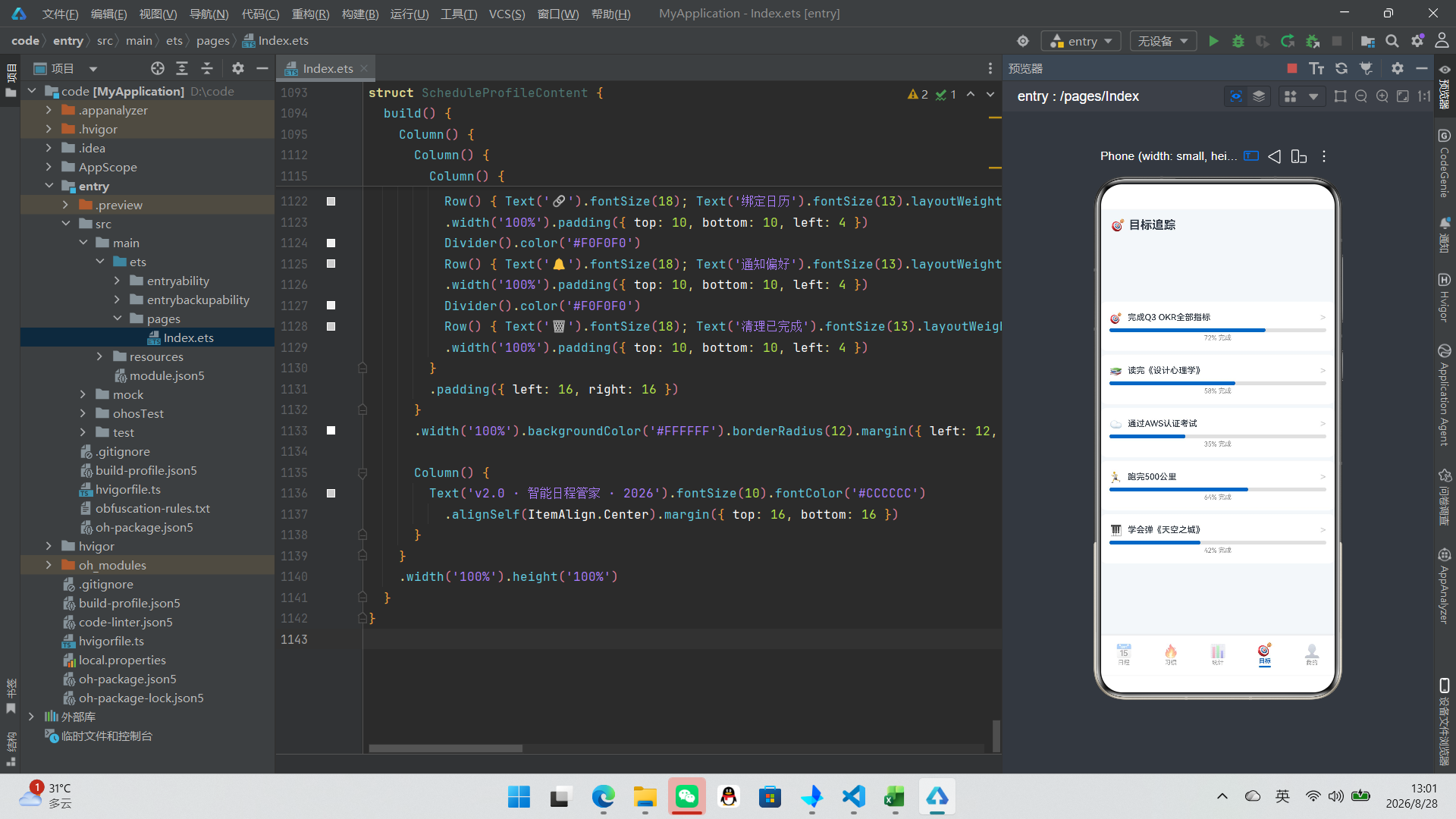
进度条的实现方式与习惯卡片类似——外层Row是灰色轨道(#E0E0E0),内层Column是蓝色填充条(#1565C0),宽度为pct + '%'的百分比字符串。与习惯卡片不同的是,目标进度条使用统一的蓝色而非每个目标单独的颜色,因为目标追踪页更强调统一的视觉风格和进度可比性。
进度条下方显示"72% 完成"格式的文本,10号灰色字体,作为进度条的文字补充。这种"进度条+百分比文字"的双重展示确保了信息传达的准确性——进度条提供直观的视觉感受,文字提供精确的数值。
12.2 目标列表渲染
  build() {
    Column() {
      Text('🎯 目标追踪').fontSize(18).fontWeight(FontWeight.Bold)
        .width('100%').padding({ left: 16, top: 14, bottom: 10 })
      Scroll() {
        Column() {
          this.goalItemBuilder('完成Q3 OKR全部指标', 72, '🎯')
          this.goalItemBuilder('读完《设计心理学》', 58, '📚')
          this.goalItemBuilder('通过AWS认证考试', 35, '☁️')
          this.goalItemBuilder('跑完500公里', 64, '🏃')
          this.goalItemBuilder('学会弹《天空之城》', 42, '🎹')
        }
        .padding({ bottom: 20 })
      }
      .layoutWeight(1).scrollBar(BarState.Off)
    }
    .width('100%').height('100%')
  }
目标追踪页列出了五个目标,涵盖了工作(Q3 OKR)、学习(设计心理学、AWS认证)、运动(500公里跑步)和兴趣(钢琴曲)四个维度。每个目标有不同的完成百分比(72%、58%、35%、64%、42%),展示了不同进度的视觉效果。列表同样使用手动展开的方式调用goalItemBuilder五次。
五个目标的图标选择也很用心——🎯对应OKR目标,📚对应读书,☁️对应AWS云认证,🏃对应跑步,🎹对应钢琴。这些Emoji图标与目标内容高度相关,帮助用户快速识别目标类型。
十三、个人中心组件
13.1 ScheduleProfileContent用户信息
@Component
struct ScheduleProfileContent {
build() {
Column() {
Column() {
Row() {
Column() {
Text('🧑💻').fontSize(36)
}.width(60).height(60).backgroundColor('#E3F2FD').borderRadius(30)
.alignItems(HorizontalAlign.Center).justifyContent(FlexAlign.Center)
Column() {
Text('张明').fontSize(18).fontWeight(FontWeight.Bold).fontColor('#212121')
Text('产品技术负责人 · 上海').fontSize(11).fontColor('#888888').margin({ top: 3 })
Text('📧 zhangming@company.com').fontSize(10).fontColor('#1565C0').margin({ top: 2 })
}.layoutWeight(1).alignItems(HorizontalAlign.Start).padding({ left: 14 })
}
.width('100%').padding({ left: 16, right: 16, top: 16, bottom: 16 })
}
.width('100%').backgroundColor('#FFFFFF').margin({ left: 12, right: 12, top: 10 })
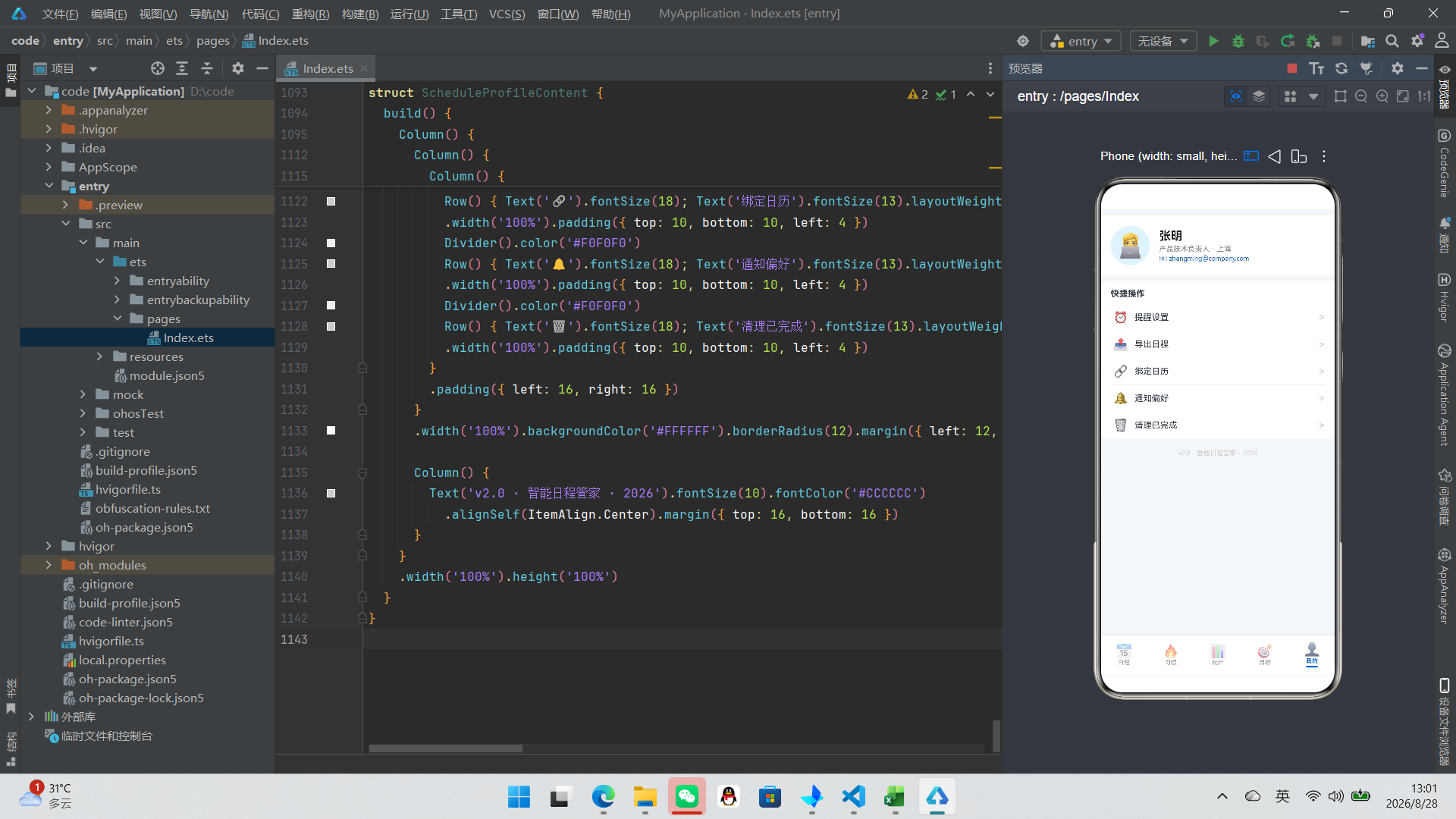
ScheduleProfileContent是个人中心页组件。顶部是用户信息卡片,使用Row横向排列头像和用户信息。头像是一个60x60vp的圆形容器(borderRadius(30) = 直径的一半),背景色为浅蓝色(#E3F2FD),内含36号字体的用户Emoji头像。justifyContent(FlexAlign.Center)和alignItems(HorizontalAlign.Center)使头像在圆形容器中居中。
用户信息包含姓名(18号加粗深色)、职位和地点(11号灰色)、邮箱(10号蓝色)。邮箱使用蓝色与前两项的灰色形成区分,暗示这是一个可点击的联系信息。信息列使用layoutWeight(1)占据右侧空间,alignItems(HorizontalAlign.Start)左对齐。
13.2 快捷操作列表
      Column() {
        Text('快捷操作').fontSize(13).fontWeight(FontWeight.Bold)
          .width('100%').padding({ left: 16, top: 12, bottom: 8 })
        Column() {
          Row() { Text('⏰').fontSize(18); Text('提醒设置').fontSize(13).layoutWeight(1).margin({ left: 10 }); Text('>').fontColor('#CCCCCC') }
          .width('100%').padding({ top: 10, bottom: 10, left: 4 })
          Divider().color('#F0F0F0')
          Row() { Text('📤').fontSize(18); Text('导出日程').fontSize(13).layoutWeight(1).margin({ left: 10 }); Text('>').fontColor('#CCCCCC') }
          .width('100%').padding({ top: 10, bottom: 10, left: 4 })
          Divider().color('#F0F0F0')
          // ... 其他操作项
        }
        .padding({ left: 16, right: 16 })
      }
      .width('100%').backgroundColor('#FFFFFF').borderRadius(12).margin({ left: 12, right: 12, top: 8 })
快捷操作区域使用iOS设置列表的风格——每个操作项是一个Row,包含图标、操作名称和右箭头">",项与项之间用浅灰色Divider分隔。这种"图标+名称+箭头+分隔线"的列表样式是iOS Settings应用的标准设计,在鸿蒙和Android Material Design中也被广泛采用。
五个快捷操作分别是:提醒设置(⏰)、导出日程(📤)、绑定日历(🔗)、通知偏好(🔔)和清理已完成(🗑️)。每个操作项的Row使用layoutWeight(1)使名称占据中间空间,将箭头推到最右端。padding({ left: 4 })为图标和左侧边缘之间留出微小间距。
13.3 底部版本信息
      Column() {
        Text('v2.0 · 智能日程管家 · 2026').fontSize(10).fontColor('#CCCCCC')
          .alignSelf(ItemAlign.Center).margin({ top: 16, bottom: 16 })
      }
    }
    .width('100%').height('100%')
  }
个人中心页底部显示应用版本信息"v2.0 · 智能日程管家 · 2026",使用10号极浅灰色(#CCCCCC)字体,alignSelf(ItemAlign.Center)使其在Column中水平居中。alignSelf是ArkTS中覆盖父容器对齐设置的工具——当父容器的alignItems设置了子组件的对齐方式时,某个子组件可以通过alignSelf单独指定不同的对齐方式。
版本信息文字包含了版本号(v2.0)、应用名称(智能日程管家)和年份(2026),格式简洁专业。这种"小字居中"的版本信息展示是移动端应用关于页面的常见设计,低调而不打扰主要内容的浏览。
十四、关键技术点深入解析
14.1 @Component装饰器详解
@Component是ArkTS中最重要的装饰器之一,它用于将一个struct声明为自定义组件。被@Component标注的struct具有以下特征:拥有独立的状态空间(通过@State等装饰器管理),拥有唯一的build()方法作为UI构建入口,可以被其他组件引用和嵌套,拥有完整的组件生命周期。
在本应用中,共有六个自定义组件:ScheduleManagerApp(入口组件)、EventListContent、HabitTrackContent、StatsContent、GoalsContent和ScheduleProfileContent。每个组件都有明确的职责边界——ScheduleManagerApp负责Tab导航和页面切换,EventListContent负责日程管理的全部功能,其他组件各自负责一个功能页面。这种"一个组件一个页面"的拆分策略使得代码结构清晰,每个组件的复杂度可控。
@Component组件的一个重要特性是状态隔离——每个组件实例拥有自己独立的状态空间,一个组件的状态变化不会直接影响另一个组件。当组件A的状态变化触发重新渲染时,只有组件A的build()方法会被重新执行,其他组件不受影响。这种隔离机制是ArkTS高效渲染的基础,避免了"一处变化导致全局重绘"的性能问题。
14.2 @State状态管理机制
@State装饰器用于声明组件的内部状态变量。@State变量具有以下特性:当变量值发生变化时,框架自动重新执行组件的build()方法(或相关的@Builder方法),更新受影响的UI部分。@State变量可以是基本类型(string、number、boolean)、对象类型或数组类型。
在EventListContent组件中,声明了18个@State变量,涵盖了搜索关键词、分类筛选、弹窗控制和表单数据。当用户在搜索框输入文字时,searchKeyword状态变化触发UI更新;当用户点击Tab项切换分类时,selectedCategory变化触发筛选标签的样式更新;当用户点击"+"按钮时,showAddModal变为true触发新增弹窗的渲染。
@State变量的变化检测机制依赖于ArkTS的响应式系统。对于基本类型,值的直接比较即可判断是否变化。对于对象和数组,ArkTS使用深度比较或代理(Proxy)机制来追踪属性和元素的变化。这意味着修改对象的属性或数组的元素也会触发UI更新,但需要确保修改方式符合ArkTS的响应式约束(如使用push方法而非直接索引赋值来修改数组)。
14.3 @Builder方法与UI复用
@Builder装饰器用于声明可复用的UI构建方法。@Builder方法可以接收参数,根据参数渲染不同的UI内容。在本应用中,@Builder方法被大量使用:contentArea、bottomTabItem(入口组件),modalOverlay、addEventModal、editEventModal等(日程列表组件),habitCardBuilder(习惯组件),goalItemBuilder(目标组件)。
@Builder方法的核心价值在于UI复用。以bottomTabItem为例,五个Tab项的UI结构完全相同,只是图标、文字和对应的Tab枚举值不同。通过将公共的UI结构封装在@Builder方法中,以参数传入差异化的数据,代码从五段重复的UI代码缩减为一行方法调用乘以五。这不仅减少了代码量,更重要的是当Tab项的UI需要修改时(如调整字体大小或颜色),只需修改@Builder方法一处即可全局生效。
@Builder方法与普通方法的区别在于:@Builder方法内部使用声明式UI语法(如Column()、Text()等组件声明),这些语法在普通方法中是不允许的。@Builder方法在编译阶段会被特殊处理,其UI声明会被转换为可追踪的渲染指令,支持状态驱动的局部更新。普通方法中的UI声明则不会被如此处理,无法实现响应式更新。
14.4 Column与Row布局深入
Column和Row是ArkTS中最基础的两种线性布局容器。Column将子组件按垂直方向从上到下排列,Row将子组件按水平方向从左到右排列。它们都支持以下关键属性:
alignItems:控制子组件在交叉轴(Column的水平轴、Row的垂直轴)方向的对齐方式。HorizontalAlign.Start/Center/End对应左对齐/居中/右对齐(在Column中),VerticalAlign.Top/Center/Bottom对应顶部/居中/底部对齐(在Row中)。
justifyContent:控制子组件在主轴方向上的分布方式。FlexAlign.Start(靠起始端)、Center(居中)、End(靠结束端)、SpaceBetween(两端对齐,间距均分)、SpaceAround(等间距环绕)、SpaceEvenly(等间距均匀分布)。
layoutWeight:设置子组件的布局权重。当父容器中有多余空间时,按照子组件的layoutWeight比例分配多余空间。layoutWeight(1)表示占据全部剩余空间(如果只有一个子组件设置了layoutWeight)。
在本应用中,Column和Row被大量嵌套使用,构成了整个应用的布局骨架。例如日程列表项的结构是:Column(卡片) > Row(行) > Column(图标列) + Column(内容列) + Text(箭头)。这种嵌套布局通过layoutWeight的权重分配实现了"固定宽度图标+弹性宽度内容"的经典列表项布局。
14.5 Stack层叠布局
Stack是ArkTS的层叠布局容器,它将子组件叠加在一起——后声明的子组件覆盖在先声明的子组件之上。Stack的这种特性使其非常适合实现弹窗层、遮罩层、悬浮按钮等需要叠加效果的UI。
在本应用中,EventListContent的build()方法使用了Stack作为根布局,包含两个层级:主内容层(Column,包含统计条、搜索栏、列表等)和弹窗层(条件渲染的五个弹窗)。主内容层先声明,弹窗层后声明,因此弹窗可以覆盖在主内容之上。
Stack的子组件可以通过zIndex属性调整叠加顺序——zIndex值越大的子组件显示在越上层。在本应用中,弹窗的外层Column设置了zIndex(999),确保弹窗始终位于最顶层,不会被其他内容覆盖。
Stack还支持alignContent属性控制子组件的对齐方式(默认居中对齐)。在本应用中,弹窗使用position绝对定位而非alignContent来控制位置,因为弹窗的位置需要精确控制(如position({ x: ‘5%’, y: ‘12%’ })),而非简单的居中或角对齐。
14.6 ForEach循环渲染
ForEach是ArkTS中用于循环渲染列表的核心指令。它的语法为ForEach(array, itemGenerator, keyGenerator?),其中array是数据源数组,itemGenerator是渲染每个元素的回调函数,keyGenerator是可选的键生成函数。
在本应用中,ForEach被广泛使用:分类标签选择器(ForEach遍历CATEGORIES)、优先级选择器(ForEach遍历PRIORITIES)、提醒选项列表(ForEach遍历REMINDER_OPTIONS)、日程列表的分类筛选栏(ForEach遍历CAT_FILTER)、详情弹窗的子任务列表(ForEach遍历subTasks)、统计页的柱状图(ForEach遍历[0,1,2,3,4,5,6]索引数组)、习惯卡片的本周打卡(ForEach遍历[0,1,2,3,4,5,6])等。
ForEach的keyGenerator参数虽然可选,但在需要数组增删时非常重要。keyGenerator为每个元素生成唯一标识,当数组发生变化(增删元素)时,ForEach根据key判断哪些元素是新增的、哪些被删除、哪些位置变化,从而进行最小化的DOM更新。如果未提供keyGenerator,ForEach默认使用数组索引作为key,这在元素顺序变化时可能导致渲染异常。
值得注意的是,本应用在日程列表和习惯列表的渲染中未使用ForEach,而是采用了手动展开的方式。这是因为ForEach在配合@Builder方法调用时存在一些已知的渲染限制——当ForEach的itemGenerator回调内部调用this.xxxBuilder()时,框架的状态追踪可能不够精确,导致部分UI更新不生效。手动展开虽然代码冗长,但每个@Builder调用都是独立的,状态追踪更加可靠。这是ArkTS当前版本的一个技术局限,在未来的版本更新中可能会得到改善。
14.7 Flex布局与弹性分配
Flex布局在ArkTS中通过Flex容器组件实现,但更常见的是通过Column和Row配合layoutWeight属性实现弹性布局。layoutWeight的本质是Flex布局的flex-grow属性——当容器有多余空间时,按照子组件的layoutWeight值比例分配空间。
在本应用中,layoutWeight被大量使用来实现自适应布局。例如:底部Tab栏的五个Tab项各设layoutWeight(1),等分屏幕宽度;日程列表项中,内容主体列设layoutWeight(1),占据除固定宽度图标列之外的全部空间;统计条中四个统计指标各设layoutWeight(1),等分行宽。
justifyContent(FlexAlign.Center)在底部按钮区域被使用,使"取消"和"保存"按钮居中对齐。FlexAlign枚举提供了多种对齐方式,包括Start(起始端对齐)、Center(居中)、End(末端对齐)、SpaceBetween(两端对齐间距均分)、SpaceAround(等间距环绕)、SpaceEvenly(等间距均匀分布)。这些对齐方式与CSS Flexbox的对齐方式一致,开发者可以参考Flexbox的经验来使用。
14.8 条件渲染与逻辑控制
ArkTS的声明式UI支持在build()和@Builder方法中使用if-else条件语句来控制组件的渲染。当条件为true时渲染对应分支的组件,当条件为false时跳过。条件变化时框架会自动创建或销毁对应的组件。
在本应用中,条件渲染被大量使用:弹窗的显示控制(if(this.showAddModal))、列表项的选中态切换(if(this.formCategory === c))、完成状态的视觉变化(if(e.isCompleted))、重复周期的条件显示(if(e.repeat !== ‘不重复’))、子任务列表的条件渲染(if(selectedEvent.subTasks.length > 0))等。
条件渲染是响应式UI的核心机制之一。它使得UI的内容可以根据状态数据动态变化——同一个组件在不同状态下可能渲染完全不同的内容。当条件表达式中引用的@State变量发生变化时,框架会重新评估条件,自动添加或移除对应的UI组件。这种机制使得开发者无需手动操作视图树,只需维护状态数据,UI会自动跟随状态变化。
ArkTS的声明式UI范式可以概括为一个公式:UI = f(state)。组件的build()方法就是函数f,state就是组件的状态变量(@State等)。当state变化时,框架自动重新执行f,生成新的UI描述,然后与当前UI进行diff,只更新发生变化的部分。这种"状态驱动UI"的范式是声明式UI与命令式UI的根本区别,它将开发者从繁琐的视图操作中解放出来,专注于业务逻辑和状态管理。
十五、综合对比表格
以下表格对本应用中使用的各种ArkTS组件、属性、装饰器和技术点进行全面的特性对比:
| 序号 | 技术点 | 类别 | 核心作用 | 使用场景 | 是否支持参数 | 状态响应 | 性能特征 | 本应用使用频率 |
|---|---|---|---|---|---|---|---|---|
| 1 | @Entry | 装饰器 | 标记应用入口组件 | 应用根组件声明 | 否 | 是 | 单实例 | 1次 |
| 2 | @Component | 装饰器 | 声明自定义组件 | 所有struct组件 | 否 | 是 | 编译期处理 | 6次 |
| 3 | @State | 装饰器 | 声明组件内部状态 | 需要响应式更新的变量 | 否 | 是 | 变化触发重渲染 | 约24次 |
| 4 | @Builder | 装饰器 | 声明可复用UI方法 | UI片段复用 | 是 | 是 | 内联展开无开销 | 约15次 |
| 5 | @Observed | 装饰器 | 标记可观察类 | 数据模型类 | 否 | 是 | 属性级追踪 | 2次 |
| 6 | Column | 布局容器 | 垂直线性排列子组件 | 纵向布局 | 否 | - | 轻量级 | 极高 |
| 7 | Row | 布局容器 | 水平线性排列子组件 | 横向布局 | 否 | - | 轻量级 | 极高 |
| 8 | Stack | 布局容器 | 层叠排列子组件 | 弹窗/遮罩/悬浮 | 否 | - | 支持zIndex | 1次 |
| 9 | Scroll | 滚动容器 | 提供滚动能力 | 长列表/表单 | 否 | - | 按需渲染 | 约8次 |
| 10 | Text | 基础组件 | 显示文本 | 文字展示 | 否 | 是 | 极轻量 | 极高 |
| 11 | TextInput | 交互组件 | 单行文本输入 | 表单输入 | 否 | onChange | 中等 | 约8次 |
| 12 | TextArea | 交互组件 | 多行文本输入 | 长文本输入 | 否 | onChange | 中等 | 2次 |
| 13 | Divider | 基础组件 | 显示分隔线 | 列表分隔 | 否 | - | 极轻量 | 约8次 |
| 14 | Blank | 基础组件 | 占据剩余空间 | 两端对齐布局 | 否 | - | 极轻量 | 3次 |
| 15 | ForEach | 循环指令 | 遍历数组渲染列表 | 列表渲染 | 是 | 是 | 支持diff | 约8次 |
| 16 | layoutWeight | 布局属性 | 弹性空间分配 | 自适应布局 | 否 | - | 无开销 | 极高 |
| 17 | alignItems | 布局属性 | 交叉轴对齐 | 子组件对齐 | 否 | - | 无开销 | 极高 |
| 18 | justifyContent | 布局属性 | 主轴分布方式 | 子组件分布 | 否 | - | 无开销 | 中等 |
| 19 | position | 布局属性 | 绝对定位 | 弹窗定位 | 否 | - | 脱离文档流 | 约5次 |
| 20 | zIndex | 布局属性 | 层叠顺序 | 弹窗置顶 | 否 | - | 无开销 | 5次 |
| 21 | borderRadius | 样式属性 | 圆角半径 | 卡片/按钮圆角 | 否 | - | 无开销 | 极高 |
| 22 | backgroundColor | 样式属性 | 背景颜色 | 所有容器 | 否 | - | 无开销 | 极高 |
| 23 | fontColor | 样式属性 | 文字颜色 | Text组件 | 否 | - | 无开销 | 极高 |
| 24 | fontWeight | 样式属性 | 文字粗细 | Text组件 | 否 | - | 无开销 | 高 |
| 25 | fontSize | 样式属性 | 文字大小 | Text组件 | 否 | - | 无开销 | 极高 |
| 26 | opacity | 样式属性 | 透明度 | 未选中状态降级 | 否 | - | 无开销 | 1次 |
| 27 | decoration | 样式属性 | 文本装饰 | 删除线/下划线 | 否 | - | 无开销 | 2次 |
| 28 | shadow | 样式属性 | 阴影效果 | Tab栏浮起 | 否 | - | GPU加速 | 1次 |
| 29 | onChange | 事件属性 | 输入变化回调 | 表单输入 | 是 | - | 事件驱动 | 约8次 |
| 30 | onClick | 事件属性 | 点击事件回调 | 按钮点击 | 是 | - | 事件驱动 | 极高 |
十六、总结
本文对一个完整的鸿蒙ArkTS日程管理应用进行了逐行、逐段、逐组件的深度技术剖析。该应用涵盖了日程管理、习惯打卡、数据统计、目标追踪和个人中心五大功能模块,是一个功能完备、设计精良的综合性移动端应用。通过本次分析,我们可以得出以下关键性技术总结。
从架构设计的角度来看,该应用采用了清晰的分层架构。最底层是类型定义层,通过interface定义了PriorityMeta、CategoryMeta、ReminderMeta和HabitMeta四个接口,为数据结构提供了类型约束。第二层是数据模型层,通过@Observed装饰的EventItem和HabitItem两个类,定义了日程事件和习惯打卡的可观察数据模型。第三层是设计令牌层,通过PRIORITY_CONFIG、EVENT_CATEGORY_CONFIG等Record映射表,将视觉属性(颜色、图标)与业务概念绑定,实现了设计令牌的集中管理。第四层是Mock数据层,提供了40条日程和12个习惯的完整测试数据。第五层是组件层,包含六个@Component自定义组件,各自负责一个功能页面的UI和交互。这种分层设计使得每一层的职责清晰,层与层之间通过类型接口和数据流连接,整体架构可维护性强。
从状态管理的角度来看,该应用展示了ArkTS响应式状态管理的完整图景。入口组件通过单一的@State activeTab变量控制五个页面的切换,这是"单一状态驱动多视图"的经典模式。日程列表组件通过18个@State变量管理搜索、筛选、弹窗和表单的复杂交互状态,展示了@State在复杂场景下的使用模式。每个弹窗通过一个布尔@State变量控制显示与隐藏,通过条件渲染实现弹窗的动态出现和消失。@Observed装饰的EventItem和HabitItem类使得数据对象的属性变化可以触发UI更新,实现了数据驱动的响应式渲染。这些状态管理技术的组合使用,构成了ArkTS应用状态管理的完整工具链。
从布局设计的角度来看,该应用充分运用了ArkTS提供的多种布局容器。Column和Row作为最基础的线性布局容器,通过无限嵌套构成了整个应用的布局骨架。Stack层叠布局在弹窗系统中发挥了关键作用——主内容层和弹窗层通过Stack叠加,zIndex属性确保弹窗始终位于最顶层。layoutWeight属性实现了弹性空间分配,使子组件按比例占据可用空间,实现了自适应布局。Scroll组件为长列表和表单提供了滚动能力,scrollable属性控制滚动方向,scrollBar属性控制滚动条显隐。position绝对定位和百分比尺寸的结合使用,使弹窗可以精确放置在屏幕的指定位置。Blank组件在两端对齐布局中充当弹性间隔,将关闭按钮推到行尾。这些布局技术的组合使用,使得应用在各种屏幕尺寸下都能呈现合理的视觉效果。
从UI复用策略来看,该应用通过@Builder方法实现了高程度的UI复用。bottomTabItem方法将五个Tab项的UI结构封装为一处,通过参数传入差异化的图标和文字。modalOverlay方法将弹窗遮罩层的实现封装为可复用的Builder,通过回调函数参数接收不同的关闭逻辑。eventItemBuilder、habitCardBuilder和goalItemBuilder分别封装了日程列表项、习惯卡片和目标项的UI结构,使列表渲染代码从几十行重复UI代码缩减为一行Builder调用。这种@Builder驱动的UI复用策略,不仅减少了代码量,更重要的是保证了UI一致性和可维护性——当需要修改列表项的样式时,只需修改Builder方法一处。
安装DevEco Studio程序

选择目标安装目录:

设置环境变量,但是需要重启一下:

新建一个空白模板:

设置API为24的模板项目:
初始化项目,自动下载相关依赖:

完整代码:
// ============ 类型定义 ============
interface PriorityMeta {
  label: string
  color: string
  icon: string
  level: number
}

interface CategoryMeta {
  label: string
  icon: string
  color: string
  bg: string
}

interface ReminderMeta {
  label: string
    }
    .width('100%').height('100%')
  }
}
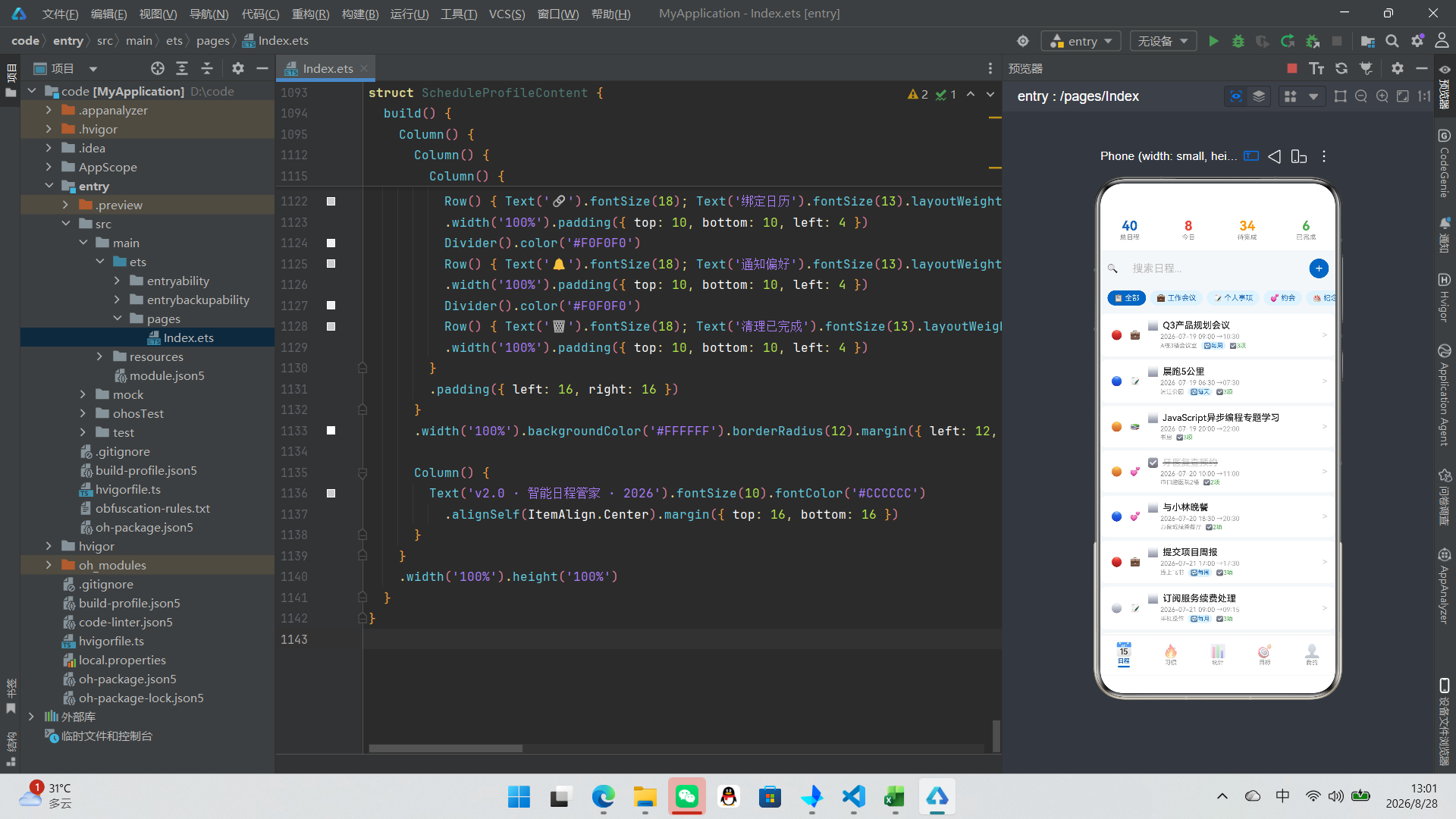
从交互设计角度来看,该应用实现了丰富的交互模式。模态弹窗系统通过"遮罩层+主体+绝对定位+zIndex"的四件套实现了五个功能弹窗,每个弹窗都有独立的显示状态控制和关闭逻辑。表单交互通过TextInput/TextArea的onChange回调将输入值同步到状态变量,实现了双向数据流。列表项的点击通过onClick回调设置selectedEvent和showDetailModal,一步操作完成数据传递和弹窗触发。分类筛选通过ForEach渲染标签列表,点击标签更新selectedCategory状态,条件渲染自动切换选中态样式。这些交互模式的实现展示了ArkTS事件处理和状态驱动的完整能力。
从数据可视化角度来看,统计页使用纯ArkTS代码实现了柱状图、进度条和统计卡片三种可视化形式。柱状图通过ForEach渲染七根柱子,每根柱子的高度通过数据动态计算,颜色区分当天和其他天。进度条通过"轨道Column+填充Column"的双层结构实现,填充宽度通过百分比字符串控制。统计卡片通过Column垂直排列Emoji、数值和标签,使用不同的颜色语义化地传达数据含义。这些纯代码实现的图表虽然不如专业图表库功能丰富,但胜在无依赖、轻量级、可完全自定义。
从防御性编程角度来看,该应用大量使用了可选链操作符(?.)和空值合并操作符(??)来处理可空数据。selectedEvent的类型为EventItem | null,在UI层访问其属性时通过this.selectedEvent?.title ?? ''的模式提供默认值,确保在selectedEvent为null时不会崩溃。配置映射的查找通过PRIORITY_CONFIG[e.priority]?.icon ?? '⚪’的模式,在优先级值不在配置表中时提供默认图标。这种多层空值保护策略使得应用在各种边界情况下都能稳定运行,不会因数据异常而崩溃。
从代码组织风格来看,该应用虽然所有代码集中在一个文件中,但通过注释分隔符(如"=========== 类型定义 ============")将代码划分为逻辑清晰的段落,使得阅读和维护时可以快速定位到目标代码段。设计令牌集中定义在文件顶部,使得视觉风格的调整只需修改一处。Mock数据虽然冗长但完整真实,覆盖了各种业务场景。函数和变量的命名清晰且语义化(如showAddModal、formTitle、selectedCategory),使得代码具有自文档化特征。
综上所述,该ArkTS日程管理应用展示了鸿蒙声明式UI开发的完整技术栈,包括类型系统、可观察数据模型、设计令牌、响应式状态管理、组件化架构、@Builder UI复用、多种布局容器组合、模态弹窗系统、列表渲染策略、事件处理机制、条件渲染控制、纯代码数据可视化、防御性空值处理等技术要点。这些技术的综合运用,构成了一个功能完备、架构清晰、交互丰富的鸿蒙原生应用的完整实现范本。

作为“人工智能6S店”的官方数字引擎,为AI开发者与企业提供一个覆盖软硬件全栈、一站式门户。
更多推荐
 0
0 0
0- 0


 已为社区贡献38条内容

所有评论(0)