
HarmonyOS 6.1.1 地图新特性实战:银行网点预约场景下用 reliability 评分与长按事件重构排队体验
一、技术前言

HarmonyOS ArkUI 是华为鸿蒙生态为应用开发者提供的一套声明式 UI 开发框架,其核心语言 ArkTS 在 TypeScript 基础上扩展了 @Entry、@Component、@State、@Builder、@Observed 等装饰器,使得状态驱动视图、组件化拼装、跨设备多端适配等能力得以在同一份代码中表达。在金融行业应用中,ArkUI 的线性布局(Row/Column)、层叠布局(Stack)、滚动容器(Scroll/List)以及线性渐变(linearGradient)、进度条(Progress)、开关(Toggle)等基础组件,足以撑起一个完整的多 Tab 业务页面。更重要的是,ArkUI 通过 aboutToAppear 生命周期回调与 AsyncCallback 异步回调机制,为地图、搜索等异步场景提供了稳定的初始化时机与回调注入点,这正是接入 Map Kit 等系统能力的前置条件。

Map Kit 是鸿蒙原生地图能力集合,对外暴露 MapComponent(地图渲染组件)、map.MapComponentController(地图控制器)、map.MapEventManager(事件管理器)以及 site 模块(地点检索)。开发者通过 MapComponent({ mapOptions, mapCallback }) 把地图组件挂载到 ArkUI 树中,并在 mapCallback 异步回调里拿到 MapComponentController,再由控制器的 getEventManager() 派生出事件管理器。这种"组件 → 控制器 → 事件管理器"的三段式设计,把渲染、状态、事件三件事解耦得非常清晰,也为后续注册点击、长按等监听提供了统一入口。在银行网点预约场景中,地图不仅是导航底图,更是网点发现、长按收藏、POI 识别的交互中枢。

HarmonyOS 6.1.1 为 site 模块的 searchByText 接口返回的 Site 类型新增了 reliability 字段,这是一个取值范围为 [0,1] 的浮点数相关性分数,1 表示与查询关键字完全相关。在以往的关键字搜索中,开发者只能拿到 name、formatAddress、distance 等字段,结果排序完全由服务端决定,客户端无法对"这条结果到底有多准"做出二次判断,常常出现"博物馆""兑换点"混入"银行网点"结果列表的尴尬。reliability 字段补上了这一块:客户端拿到分数后,可以按档位渲染高/中/低相关标签,可以按分数条直观展示匹配度,甚至可以在低相关结果上叠加警示色提示用户谨慎前往,从而把搜索结果的"可信度"从黑盒变成可视化指标。

同一版本的 Map Kit 还为 MapEventManager 新增了 onMarkerLongClick / offMarkerLongClick 与 onPoiLongClick / offPoiLongClick 两对长按监听 API。onMarkerLongClick 的回调参数是 map.Marker,通过 marker.getPosition()、marker.getId() 可拿到长按标记的坐标与 ID;onPoiLongClick 的回调参数是 mapCommon.Poi,直接暴露 poi.name、poi.position。长按不同于单击:单击常被用于"查看详情"或"弹出气泡",长按则更适合"收藏"“标记”"触发二级操作"等需要明确意图确认的交互。在银行网点预约中,长按 Marker 收藏网点、长按 POI 记录地点,是一个非常贴合移动端肌肉记忆的设计。off* 系列不传参即可清除该类型的全部订阅,便于做监听开关。

银行网点预约场景的痛点集中在三件事:第一,用户不知道哪个网点"真的"是银行网点而不是博物馆、兑换点,搜索结果可信度模糊;第二,用户在地图上看到一堆标记后,缺少一个"明确选中某个网点"的高意图操作入口,点击容易误触;第三,排队、预约、理财室、备注等业务信息分散,缺少一个把地图发现、搜索评分、收藏管理串成一条链路的统一页面。本文的惠存·银行网点预约页面正是围绕这三点设计:搜索 Tab 用 reliability 分数条+等级标签把搜索可信度可视化,地图 Tab 用双长按监听把"明确选中"动作沉淀为事件日志流,网点 Tab 用渐变大卡+推荐列表+收藏管理把业务信息聚合,最终形成一个"搜得到准、按得住牢、管得清"的预约闭环。

下面我们从整体架构、颜色系统、数据模型、组件主体、Builder 函数群五个层面,逐段拆解这套实现。

二、整体架构流程图
整条链路从 aboutToAppear 触发地图回调注入开始,经过"组件挂载 → 控制器就绪 → 事件管理器派生 → Marker 批量添加 → 双长按监听注册"五步完成地图侧初始化,随后四个 Tab 各自承载一个业务面:网点 Tab 做业务聚合、地图 Tab 做长按事件、搜索 Tab 做可靠性评分、我的 Tab 做会员权益。地图长按产生的事件日志与搜索产生的可靠性结果,最终都会回流到网点 Tab 的收藏列表,形成"发现 → 评分 → 长按收藏 → 备注 → 删除"的完整闭环。
三、颜色系统与常量定义
3.1 颜色系统接口与浅色主题色板
/** 主题色板接口:集中声明页面所有颜色字段(金融白+藏蓝+鎏金浅色系) */
interface ColorPalette {
  bg: string;       // 页面底色(金融白)
  card: string;     // 卡片底色(纯白)
  chip: string;     // 胶囊与输入框底色(雾蓝白)
  title: string;    // 主标题色(藏蓝黑)
  sub: string;      // 次级文本色(灰蓝)
  text3: string;    // 弱文本色(浅灰蓝)
  accent: string;   // 行业主色(藏蓝)
  accentD: string;  // 主色深(渐变可用的深藏蓝)
  accentL: string;  // 主色浅(渐变起点淡蓝)
  second: string;   // 副色(鎏金)
  danger: string;   // 警示色(低相关/删除/爆满)
  info: string;     // 信息色(亮蓝)
  line: string;     // 分割线色
  tabOn: string;    // 底部 Tab 选中色
  mask: string;     // 弹窗遮罩色
  codeBg: string;   // 代码预览卡底色(深藏蓝,浅色主题也用深底放代码)
}

/** 浅色主题色板常量(惠存 · 金融白 + 藏蓝 + 鎏金) */
const COLORS: ColorPalette = {
  bg: '#F5F6FA',
  card: '#FFFFFF',
  chip: '#EEF1F7',
  title: '#1C2B4A',
  sub: '#5B6B8C',
  text3: '#93A0B8',
  accent: '#1B3A6B',
  accentD: '#122A50',
  accentL: '#DCE6F5',
  second: '#C9A063',
  danger: '#C4454F',
  info: '#3D7BD9',
  line: '#E3E8F0',
  tabOn: '#1B3A6B',
  mask: 'rgba(20,30,55,0.45)',
  codeBg: '#101D33'
};
这段代码先定义了一个 ColorPalette 接口,把页面所有颜色字段集中声明为字符串属性,每一项都带有中文注释说明用途。接口的好处在于:任何地方引用颜色都必须走 COLORS.xxx 路径,IDE 会做类型提示和未定义字段校验,避免散落的魔法值字符串。这种"接口约束 + 常量实现"的模式在金融应用中尤其重要,因为金融品牌色通常有强合规要求,藏蓝主色 #1B3A6B、鎏金副色 #C9A063、金融白底 #F5F6FA 三色一旦固化,就不应在业务代码里出现第二份拷贝。
COLORS 常量对象实现了 ColorPalette 接口,逐项填值。注意 accentL: '#DCE6F5' 是一个淡蓝渐变起点,与纯白 card 搭配在 linearGradient 中形成"淡蓝到白"的金融渐变,用于头部 Banner 与会员卡;accentD: '#122A50' 是深藏蓝,预留作渐变终点或深底场景;danger: '#C4454F' 是偏红的警示色,用于排队爆满、低相关结果、删除按钮三处;mask: 'rgba(20,30,55,0.45)' 用半透明藏蓝做弹窗遮罩,比纯黑遮罩更贴合浅色主题的品牌调性;codeBg: '#101D33' 是深藏蓝代码底色,浅色主题中故意用深底反衬代码预览卡,提升可读性。
主色 accent 与 tabOn 都设为 #1B3A6B 藏蓝,保证底部 Tab 选中态与主色一致;副色 second 鎏金 #C9A063 用于理财室、VIP 权益、鎏金标签等"增值"语义;info 亮蓝 #3D7BD9 用于编辑按钮等次级操作。整体色板控制在 16 个字段内,三层文本(title/sub/text3)形成藏蓝黑→灰蓝→浅灰蓝的清晰层次,确保在不同光线下都能保持金融应用应有的克制与稳重。
3.2 Tab 元数据与业务常量
/** Tab 元数据接口:底部导航图标 + 标签 */
interface TabMeta {
  icon: string;  // Tab 图标 emoji
  label: string; // Tab 标签文案
}

/** 底部导航 Tab 常量列表(4 Tab 单排) */
const TAB_LIST: TabMeta[] = [
  { icon: '🏛', label: '网点' },
  { icon: '🗺', label: '地图' },
  { icon: '🔍', label: '搜索' },
  { icon: '👤', label: '我的' }
];

/** 头部横滑筛选 chips 文案(网点筛选) */
const CATE_TAGS: string[] = ['全部', '营业中', '可预约', '理财室', '对公业务', '无障碍通道', '自助银行', '周末营业'];

/** 城市中心点(地图初始化中心,Map Kit 搜索 location 参数:上海) */
const CITY_CENTER: mapCommon.LatLng = { latitude: 31.2304, longitude: 121.4737 };
TabMeta 接口把底部导航的图标与文案绑定,TAB_LIST 是一个四元素常量数组,分别对应网点、地图、搜索、我的四个 Tab。这里用 emoji 而非图片资源,好处是不需要额外图片资源、不增加包体、天然支持多端;坏处是不同设备 emoji 渲染略有差异,但在金融 ToC 应用中可接受。TAB_LIST 在底部 tabBar() Builder 中被 ForEach 遍历渲染,选中态通过 currentTab === idx 判断切换颜色,无需为每个 Tab 写独立 Builder,代码量大幅收敛。
CATE_TAGS 是头部横滑筛选 chips 的文案数组,共 8 个标签:全部、营业中、可预约、理财室、对公业务、无障碍通道、自助银行、周末营业。这 8 个标签覆盖了银行网点筛选的主要维度,其中"无障碍通道"体现了金融适老化与无障碍服务的合规要求,"周末营业"则是用户高频关心的痛点。CITY_CENTER 是上海中心点坐标 31.2304, 121.4737,类型为 mapCommon.LatLng,它同时服务于两个场景:一是作为 mapOptions.position.target 让地图初始化时定位到上海;二是作为 site.SearchByTextParams.location 让搜索以上海为圆心,配合 radius: 5000 形成 5 公里范围检索。一个常量串联两个 Map Kit 能力,体现了常量集中管理的设计价值。
3.3 网点标注点与推荐网点 Mock 数据
/** 地图标注点接口(银行网点 Marker 群,长按事件的数据来源) */
interface SpotItem {
  name: string;  // 网点名称
  lat: number;   // 纬度
  lng: number;   // 经度
  tag: string;   // 网点类型标签
}

/** 银行网点标注点 Mock 数据(6 个,围绕上海城市中心点 ±0.02 度散布) */
const MARKER_SPOTS: SpotItem[] = [
  { name: '惠存·外滩中心支行', lat: 31.2337, lng: 121.4902, tag: '旗舰' },
  { name: '惠存·南京东路支行', lat: 31.236, lng: 121.48, tag: '理财' },
  { name: '惠存·人民广场旗舰', lat: 31.231, lng: 121.47, tag: '综合' },
  { name: '惠存·豫园支行', lat: 31.227, lng: 121.4921, tag: '外币' },
  { name: '惠存·新天地自助行', lat: 31.219, lng: 121.475, tag: '24h' },
  { name: '惠存·陆家嘴滨江支行', lat: 31.2397, lng: 121.4862, tag: '对公' }
];
SpotItem 接口定义了地图标注点的四要素:名称、纬度、经度、类型标签。MARKER_SPOTS 是 6 个 Mock 数据,围绕上海城市中心点 CITY_CENTER 的 31.2304, 121.4737 在 ±0.02 度范围内散布,对应外滩、南京东路、人民广场、豫园、新天地、陆家嘴六个真实地理片区。这 6 个点在 setupMapCallback 中被 for...of 遍历,逐个构造 MarkerOptions 调 addMarker 添加到地图上,是后续 onMarkerLongClick 监听的目标对象。注意 tag 字段标注了旗舰、理财、综合、外币、24h、对公六种网点类型,覆盖了银行常见的业务分类,便于后续按类型筛选或图标区分。
Mock 数据的坐标选择有讲究:6 个点的经纬度都落在上海市区真实地理范围内(黄浦区为主),用户在地图上看到的 Marker 分布与现实世界一致,提升了演示的真实感。在生产环境中,这 6 个点会替换为后端返回的网点列表,但接口契约不变——这正是 Mock 数据的核心价值:稳定数据形态,让前端逻辑可独立联调。
3.4 推荐网点与今日速览数据
/** 推荐网点接口(网点 Tab 精选列表) */
interface BankRec {
  icon: string;    // 网点 emoji
  name: string;    // 网点名
  dist: string;    // 距离文本
  queue: number;   // 当前排队人数
  windows: number; // 对外窗口数
  vip: string;     // 理财室文案
}

/** 推荐网点 Mock 数据(3 条,头部渐变大卡下方列表) */
const BANK_RECS: BankRec[] = [
  { icon: '🏛', name: '外滩中心支行', dist: '400m', queue: 3, windows: 8, vip: '2 间理财室' },
  { icon: '💳', name: '南京东路支行', dist: '900m', queue: 6, windows: 6, vip: '1 间理财室' },
  { icon: '💼', name: '陆家嘴滨江支行', dist: '1.8km', queue: 2, windows: 10, vip: '4 间理财室' }
];

/** 今日速览指标接口(网点 Tab 数据速览行) */
interface CounterStat {
  icon: string;   // 指标图标
  label: string;  // 指标名
  value: string;  // 指标值文本
}

/** 今日速览 Mock 数据(3 项,横排三列小卡) */
const COUNTER_STATS: CounterStat[] = [
  { icon: '🧾', label: '今日办理', value: '128 笔' },
  { icon: '⏳', label: '平均等待', value: '8 分钟' },
  { icon: '🏧', label: '自助占比', value: '62%' }
];
BankRec 接口定义了推荐网点的六要素:图标、名称、距离文本、排队人数、窗口数、理财室文案。BANK_RECS 是 3 条精选数据,分别对应外滩中心、南京东路、陆家嘴滨江三个支行,距离从 400m 到 1.8km 递增,排队人数 3/6/2 形成对比,窗口数 8/6/10 形成对比,理财室配置 2/1/4 间也形成对比——这种"递增+对比"的数据设计让推荐列表在视觉上有节奏感,用户一眼能看出"哪个网点更空闲"。queue 字段会传入 queueColor() 函数映射颜色:≤2 人主色、≤6 人鎏金、其余警示色,让排队人数从纯数字变成带颜色语义的视觉信号。
CounterStat 接口与 COUNTER_STATS 数据是网点 Tab 的"今日速览"行,3 项横排小卡:今日办理 128 笔、平均等待 8 分钟、自助占比 62%。这三个指标是银行网点运营的核心 KPI:办理量反映吞吐能力,等待时长反映用户体验,自助占比反映数字化分流效果。把它们放在网点 Tab 顶部,既给用户一个"今日网点运营概览",也给运营一个"数据透明化"的展示窗口。
3.5 我的页功能清单数据
/** 我的页功能清单条目接口 */
interface FuncItem {
  icon: string;   // 功能图标
  label: string;  // 功能名
  value: string;  // 状态/数值文本
}

/** 我的页功能清单 Mock 数据(8 条) */
const FUNC_LIST: FuncItem[] = [
  { icon: '🎫', label: '我的预约号', value: 'A042 · 14:30 叫号' },
  { icon: '💰', label: '账户总览', value: '5 个账户 · 待理财 2 笔' },
  { icon: '📈', label: '持仓收益', value: '本月 +2.36%' },
  { icon: '💳', label: '银行卡包', value: '金卡 · 尾号 6688' },
  { icon: '⭐', label: '收藏网点', value: '6 家' },
  { icon: '🧾', label: '回单与流水', value: '本月 14 笔' },
  { icon: '🗺', label: '常去网点', value: '外滩 / 南京东路' },
  { icon: '⚙', label: '偏好设置', value: '到号短信提醒' }
];
FuncItem 接口定义了功能清单的三要素:图标、功能名、状态/数值文本。FUNC_LIST 是 8 条数据,覆盖预约号、账户、收益、卡包、收藏、回单、常去网点、偏好设置八个高频功能入口。注意 value 字段不是简单的"查看"二字,而是带状态/数值的描述:“A042 · 14:30 叫号”“5 个账户 · 待理财 2 笔”“本月 +2.36%”“金卡 · 尾号 6688”——这种"功能名+实时状态"的设计让我的页从"功能列表"升级为"信息聚合面板",用户无需点进去就能获取关键信息,符合金融应用"一眼可见"的体验诉求。
8 条数据的排序也有讲究:预约号放第一,因为预约叫号是本页核心场景;账户与收益紧随其后,反映资产视角;卡包、收藏、回单是工具入口;常去网点与偏好设置放末尾,属于低频但必要的个性化配置。整体形成"核心预约 → 资产 → 工具 → 偏好"四层递进的信息架构。
四、数据模型与辅助函数
4.1 reliability 等级映射辅助函数
/** 相关性等级接口(分数条旁的标签) */
interface ScoreLevel {
  label: string;  // 等级文案
  color: string;  // 等级颜色
}

/**
 * reliability 相关性分数 → 等级标签/颜色映射
 * 取值 [0,1]:≥0.8 高相关 / ≥0.5 中相关 / 其余低相关(Map Kit 6.1.1 新字段)
 */
function reliabilityScore(score: number): ScoreLevel {
  if (score >= 0.8) {
    return { label: '高相关', color: COLORS.accent };
  }
  if (score >= 0.5) {
    return { label: '中相关', color: COLORS.second };
  }
  return { label: '低相关', color: COLORS.danger };
}
reliabilityScore 是一个纯函数,接收 site.Site.reliability 返回的 [0,1] 分数,输出 { label, color } 等级对象。分档规则是:≥0.8 高相关(藏蓝主色)、≥0.5 中相关(鎏金副色)、其余低相关(红色警示色)。这种三档划分既贴合直觉——0.8 以上是"非常匹配"、0.5 以上是"勉强匹配"、0.5 以下是"基本不匹配"——又复用了主题色板,让等级标签与分数条颜色统一。函数被搜索 Tab 的结果列表两处调用:一次渲染等级标签胶囊,一次渲染分数条颜色,保证两者视觉一致。
把映射逻辑抽成独立函数而非内联,有三个好处:一是可复用,避免在多处写重复的 if-else;二是可测试,纯函数易于单元测试;三是可扩展,未来想调整分档阈值(比如改成 ≥0.7 高相关)只需改一处。这种"把领域规则函数化"的实践在金融应用中尤其重要,因为业务规则会随运营策略频繁调整,函数化后改动的影响范围可控。
4.2 排队人数颜色映射
/** 排队人数颜色映射:≤2 人流畅主色 / ≤6 人正常鎏金 / 其余拥挤警示色 */
function queueColor(queue: number): string {
  if (queue <= 2) { return COLORS.accent; }
  if (queue <= 6) { return COLORS.second; }
  return COLORS.danger;
}
queueColor 与 reliabilityScore 同构,但映射的是排队人数。≤2 人流畅(主色藏蓝)、≤6 人正常(鎏金)、>6 人拥挤(警示红)。这种映射在网点 Tab 的推荐列表与收藏列表两处复用,让"排队 3 人"显示藏蓝、"排队 6 人"显示鎏金、"排队 9 人"显示红色,用户扫一眼颜色就知道是否值得前往。注意阈值选择有讲究:2 人以下通常无需等待,2-6 人需 5-15 分钟等待,6 人以上需 20 分钟以上,对应银行网点的实际排队体感。
4.3 BankItem 网点条目数据模型
/** 网点条目(网点 Tab 收藏列表) */
@Observed export class BankItem {
  icon: string;    // 网点 emoji 图标
  name: string;    // 网点名
  queue: number;   // 当前排队人数
  windows: number; // 对外窗口数
  vip: string;     // 理财室配置文案
  note: string;    // 用户备注(可编辑)

  constructor(icon: string, name: string, queue: number, windows: number,
    vip: string, note: string) {
    this.icon = icon;
    this.name = name;
    this.queue = queue;
    this.windows = windows;
    this.vip = vip;
    this.note = note;
  }
}

/** 网点收藏列表 Mock 数据(7 条) */
const BANK_LIST: Array<BankItem> = [
  new BankItem('🏛', '外滩中心支行', 3, 8, '2 间理财室', '工资卡开户行'),
  new BankItem('💳', '南京东路支行', 6, 6, '1 间理财室', '周六也营业'),
  new BankItem('💼', '陆家嘴滨江支行', 2, 10, '4 间理财室', '理财经理小陈'),
  new BankItem('🏦', '豫园支行', 9, 5, '1 间理财室', '外币兑换窗口'),
  new BankItem('🏧', '新天地自助银行', 0, 2, '24h 自助区', '深夜存取现金'),
  new BankItem('🏛', '人民广场旗舰', 5, 12, '3 间理财室', '公积金专窗'),
  new BankItem('💼', '十六铺对公支行', 7, 7, '2 间理财室', '公司户常办')
];
BankItem 用 @Observed 装饰,这意味着该类的实例属性变化可以被 ArkUI 框架观察并触发引用了它的 UI 刷新。export 让它可被其他模块导入复用。构造函数接收 6 个参数初始化所有字段。note 字段是用户自定义备注,是可编辑字段,这也是为什么需要 @Observed——编辑备注后要刷新列表。BANK_LIST 是 7 条 Mock 数据,覆盖外滩、南京东路、陆家嘴、豫园、新天地、人民广场、十六铺七个网点,排队人数从 0 到 9 形成完整分布,备注内容也各不相同(工资卡开户行、周六也营业、理财经理小陈、外币兑换窗口、深夜存取现金、公积金专窗、公司户常办),体现了真实用户对网点的个性化记忆。
注意 BANK_LIST 的类型是 Array<BankItem> 而非 BankItem[],两者等价但前者更显式。7 条数据中,新天地自助银行 queue: 0 是 24h 自助区,无人排队;豫园支行 queue: 9 是最拥挤的,对应警示色;陆家嘴滨江 queue: 2 最空闲,对应主色。这种数据分布让收藏列表在颜色上形成丰富层次。
4.4 SearchRecord 搜索结果数据模型(reliability 载体)
/** 搜索结果条目(★ Map Kit 6.1.1 reliability 字段数据载体) */
@Observed export class SearchRecord {
  name: string;         // 地点名称(site.name)
  address: string;      // 格式化地址(site.formatAddress)
  distance: number;     // 直线距离米(site.distance)
  reliability: number;  // ★ 相关性分数(site.reliability,[0,1])
  time: string;         // 记录时间文案

  constructor(name: string, address: string, distance: number,
    reliability: number, time: string) {
    this.name = name;
    this.address = address;
    this.distance = distance;
    this.reliability = reliability;
    this.time = time;
  }
}

/** 搜索结果 Mock 数据(6 条,reliability 覆盖高/中/低三档,上海街道地址) */
const SEARCH_RECORDS: Array<SearchRecord> = [
  new SearchRecord('外滩中心支行', '上海市黄浦区中山东一路 18 号', 410, 0.98, '刚刚'),
  new SearchRecord('南京东路支行营业部', '上海市黄浦区南京东路 830 号', 880, 0.89, '刚刚'),
  new SearchRecord('豫园支行储蓄专柜', '上海市黄浦区豫园老街 137 号', 1420, 0.74, '刚刚'),
  new SearchRecord('新天地自助银行', '上海市黄浦区马当路 388 号', 2090, 0.57, '刚刚'),
  new SearchRecord('人民广场货币兑换点', '上海市黄浦区人民大道 120 号', 2760, 0.33, '刚刚'),
  new SearchRecord('外滩金融博物馆(非网点)', '上海市黄浦区延安东路 260 号', 3980, 0.09, '刚刚')
];
SearchRecord 是搜索结果条目,5 个字段与 site.Site 的关键字段一一对应:name ← site.name、address ← site.formatAddress、distance ← site.distance、reliability ← site.reliability、time 是客户端附加的时间文案。这个类是 reliability 新字段在客户端的数据载体,也是搜索 Tab 列表渲染的数据源。用 @Observed 装饰,意味着 runSearch 重新赋值 searchRecords 后,列表会自动刷新。
SEARCH_RECORDS 是 6 条 Mock 数据,reliability 取值覆盖了高/中/低三档:0.98、0.89 是高相关(真实支行);0.74 是中相关(支行储蓄专柜);0.57 是中相关下沿(自助银行);0.33 是低相关(货币兑换点,不是完整支行);0.09 是极低相关(外滩金融博物馆,根本不是银行网点)。最后一条 0.09 的"外滩金融博物馆(非网点)"是点睛之笔:它演示了 reliability 字段的核心价值——把"非网点"结果从"银行网点"搜索中识别出来并降级展示。在生产环境中,这种低相关结果会被标红或折叠,避免用户误跑到博物馆办业务。
4.5 EventLog 长按事件日志数据模型
/** 长按事件日志条目(★ MapEventManager 长按监听数据载体) */
@Observed export class EventLog {
  type: string;     // 事件类型:'Marker' / 'POI'
  name: string;     // Marker ID 或 POI 名称
  lat: number;      // 纬度
  lng: number;      // 经度
  time: string;     // 事件时间文案

  constructor(type: string, name: string, lat: number, lng: number, time: string) {
    this.type = type;
    this.name = name;
    this.lat = lat;
    this.lng = lng;
    this.time = time;
  }
}

/** 长按事件日志 Mock 数据(2 条,演示日志流形态) */
const EVENT_LOGS: Array<EventLog> = [
  new EventLog('POI', '上海博物馆', 31.2283, 121.4753, '演示事件'),
  new EventLog('Marker', '#0', 31.2337, 121.4902, '演示事件')
];
EventLog 是长按事件日志条目,5 个字段:type(Marker/POI)、name(Marker ID 或 POI 名称)、lat/lng(坐标)、time(时间文案)。它是 onMarkerLongClick 和 onPoiLongClick 回调产生的事件数据载体。注意 type 区分了两种长按来源:Marker 长按的 name 是 #0、#1 这样的 ID(来自 marker.getId()),POI 长按的 name 是"上海博物馆"这样的地名(来自 poi.name)。两种事件统一存入 eventLogs 数组,在日志流中用不同 emoji 与颜色区分(Marker 用 📍 藏蓝、POI 用 🏷 鎏金)。
EVENT_LOGS 是 2 条 Mock 演示数据,让日志流在未触发长按时也有内容展示形态。生产环境中,这两条会被真实长按事件覆盖。time 字段当前是"刚刚"或"演示事件"文案,未来可扩展为 Date 时间戳并格式化。
五、组件主体与状态管理
5.1 组件声明与状态变量
/** 惠存 · 银行网点预约主页面 */
@Entry
@Component
struct Page1145 {
  /** 当前选中 Tab 索引 */
  @State currentTab: number = 0;
  /** 头部筛选 chips 选中索引 */
  @State cateIdx: number = 0;
  /** 收藏网点弹窗开关 */
  @State addModal: boolean = false;
  /** 编辑备注弹窗开关 */
  @State editModal: boolean = false;
  /** 删除收藏确认弹窗开关 */
  @State delModal: boolean = false;
  /** 当前编辑的网点索引 */
  @State editIdx: number = 0;
  /** 当前删除的网点索引 */
  @State delIdx: number = 0;
  /** 网点收藏列表数据 */
  @State bankList: Array<BankItem> = BANK_LIST;
  /** 我的页功能清单数据 */
  @State funcList: FuncItem[] = FUNC_LIST;
@Entry 标记该组件为页面入口,@Component 声明这是一个自定义组件。struct Page1145 是 ArkUI 的组件结构体语法。状态变量用 @State 装饰,框架会观察其变化并触发引用了该状态的 UI 刷新。currentTab 控制四个 Tab 切换,初始 0 即网点 Tab;cateIdx 控制头部筛选 chips 选中态;addModal/editModal/delModal 三个布尔开关分别控制三个弹窗的显隐;editIdx/delIdx 记录当前操作的网点索引,配合弹窗使用;bankList 与 funcList 是两个业务数据数组。
注意三个弹窗开关是独立的状态变量而非一个枚举,这是因为页面支持同时只显示一个弹窗但每种弹窗的触发路径不同:收藏弹窗从"收藏新网点+"入口触发,编辑弹窗从列表项"编辑"按钮触发,删除弹窗从列表项"删除"按钮触发。三个开关独立判断,互斥显示(同时只有一个为 true),逻辑清晰。bankList 的初始值是 BANK_LIST 常量,funcList 的初始值是 FUNC_LIST 常量,这样页面加载即有数据展示。
5.2 Map Kit 状态与地图初始化
  // --- Map Kit 状态(6.1.1 特性:搜索 reliability + 长按事件) ---
  /** 地图初始化参数(非可选并给默认值,避免组件参数传 undefined) */
  private mapOptions: mapCommon.MapOptions = {
    position: { target: CITY_CENTER, zoom: 13 }
  };
  /** 地图初始化回调(aboutToAppear 中赋值) */
  private mapCallback?: AsyncCallback<map.MapComponentController>;
  /** 地图控制器(回调中获取,添加 Marker 用) */
  private mapController?: map.MapComponentController;
  /** 地图事件管理器(回调中获取,长按监听注册用) */
  private mapEventManager?: map.MapEventManager;
  /** Marker 长按监听开关 */
  @State markerListenOn: boolean = true;
  /** POI 长按监听开关 */
  @State poiListenOn: boolean = true;
  /** 长按事件日志流(unshift 置顶) */
  @State eventLogs: Array<EventLog> = EVENT_LOGS;
  /** 搜索关键字输入值 */
  @State queryInput: string = '银行网点';
  /** 搜索状态文案 */
  @State searchState: string = '待搜索 · 演示数据';
  /** 搜索结果列表(site.searchByText 结果数据源) */
  @State searchRecords: Array<SearchRecord> = SEARCH_RECORDS;
  /** 收藏弹窗:网点名输入 */
  @State formName: string = '';
  /** 收藏弹窗:地址输入 */
  @State formAddr: string = '';
  /** 编辑弹窗:备注输入 */
  @State editNote: string = '';
地图相关状态分两类:一类是 private 的非响应式引用(mapOptions、mapCallback、mapController、mapEventManager),它们不需要触发 UI 刷新,仅作为方法调用句柄;另一类是 @State 的响应式状态(markerListenOn、poiListenOn、eventLogs、queryInput、searchState、searchRecords、formName、formAddr、editNote),它们变化时 UI 自动刷新。
mapOptions 初始化为 { position: { target: CITY_CENTER, zoom: 13 } },zoom: 13 是一个中等街道级缩放级别,能看到上海中心城区的网点分布。mapCallback 是 AsyncCallback<map.MapComponentController> 类型,在 aboutToAppear 中通过 setupMapCallback() 赋值,MapComponent 挂载完成后异步触发。mapController 与 mapEventManager 初始都是 undefined,在回调中赋值——这是 Map Kit 的标准初始化时序:组件挂载 → 回调触发 → 控制器就绪 → 事件管理器派生 → 监听注册。
markerListenOn 与 poiListenOn 默认 true,即页面加载即开启双长按监听,用户进入地图 Tab 就能长按触发事件。eventLogs 初始是 EVENT_LOGS 的 2 条演示数据,真实长按事件通过 unshift 置顶插入。queryInput 默认"银行网点"是合理的初始查询词。searchState 是一个状态文案,会随搜索过程动态变化(待搜索 → 搜索中 → 返回 N 条结果 / 搜索失败)。formName/formAddr/editNote 是三个弹窗的输入值。
5.3 地图回调与双长按监听注册
  /**
   * 地图初始化:controller → eventManager → Marker 群 → 6.1.1 双长按监听
   * 必须在 mapCallback 的 err 为空分支内注册监听(controller 就绪后才有管理器)
   */
  setupMapCallback() {
    this.mapCallback = async (err: BusinessError, mapController: map.MapComponentController) => {
      if (err) {
        console.error(`Map init failed, code: ${err.code}, message: ${err.message}`);
        return;
      }
      this.mapController = mapController;
      this.mapEventManager = mapController.getEventManager();
      // 批量添加银行网点 Marker(addMarker 返回 Promise,逐个 await + try-catch)
      for (const spot of MARKER_SPOTS) {
        const markerOptions: mapCommon.MarkerOptions = {
          position: { latitude: spot.lat, longitude: spot.lng },
          clickable: true,
          visible: true,
          rotation: 0,
          zIndex: 0,
          alpha: 1,
          anchorU: 0.5,
          anchorV: 1,
          draggable: false,
          flat: false
        };
        try {
          await this.mapController.addMarker(markerOptions);
        } catch (e) {
          console.error(`addMarker failed: ${(e as BusinessError).message}`);
        }
      }
      // ★ 6.1.1 新特性·事件一:监听地图标记 Marker 的长按
      this.mapEventManager.onMarkerLongClick((marker: map.Marker) => {
        const pos: mapCommon.LatLng = marker.getPosition();
        this.eventLogs.unshift(new EventLog('Marker', `#${marker.getId()}`,
          pos.latitude, pos.longitude, '刚刚'));
      });
      // ★ 6.1.1 新特性·事件二:监听地图 POI 的长按(参数是 mapCommon.Poi)
      this.mapEventManager.onPoiLongClick((poi: mapCommon.Poi) => {
        this.eventLogs.unshift(new EventLog('POI', poi.name,
          poi.position.latitude, poi.position.longitude, '刚刚'));
      });
    };
  }
setupMapCallback 是整个地图能力的初始化核心,它构造一个 AsyncCallback 赋值给 this.mapCallback。回调签名是 (err: BusinessError, mapController: map.MapComponentController) => void,这是 Map Kit 的标准异步回调模式:第一个参数是错误对象,第二个是控制器实例。回调内部分四步执行。
第一步错误检查:if (err) 判断地图初始化是否失败,失败则 console.error 打印错误码与消息并 return,避免后续在未就绪的控制器上调用方法导致二次异常。这是异步回调的防御性编程基本范式。
第二步控制器与事件管理器获取:this.mapController = mapController 保存控制器引用;this.mapEventManager = mapController.getEventManager() 由控制器派生事件管理器。这一步是后续所有事件监听的前置条件——没有事件管理器就无法注册 onMarkerLongClick 等监听。
第三步批量添加 Marker:for...of 遍历 MARKER_SPOTS 的 6 个网点,逐个构造 mapCommon.MarkerOptions。选项中 position 设为网点的 lat/lng;clickable: true 让 Marker 可点击(长按也依赖此属性);visible: true 默认可见;anchorU: 0.5, anchorV: 1 把锚点设在图标底部中心,让 Marker"针尖"落在坐标点上;draggable: false, flat: false 让 Marker 不可拖拽、保持竖直立体效果。每个 addMarker 返回 Promise,用 await 串行添加并 try-catch 包裹,单个失败不影响后续。
第四步是本文的核心——注册 HarmonyOS 6.1.1 的两个新长按监听。this.mapEventManager.onMarkerLongClick((marker: map.Marker) => {...}) 注册 Marker 长按监听,回调参数是 map.Marker 实例,通过 marker.getPosition() 拿到坐标 LatLng,通过 marker.getId() 拿到 Marker ID,构造 EventLog 用 unshift 置顶插入 eventLogs 数组。this.mapEventManager.onPoiLongClick((poi: mapCommon.Poi) => {...}) 注册 POI 长按监听,回调参数是 mapCommon.Poi 实例,直接读 poi.name 与 poi.position.latitude/longitude,同样构造 EventLog 置顶插入。两个监听都注册在 mapCallback 内部,确保控制器与事件管理器已就绪——这是时序安全的关键。
5.4 长按监听开关切换
  /** Marker 长按监听开关切换(off 不传参 = 清除该类型全部订阅) */
  toggleMarkerListen() {
    if (!this.mapEventManager) {
      return;
    }
    if (this.markerListenOn) {
      this.mapEventManager.offMarkerLongClick();
    } else {
      this.mapEventManager.onMarkerLongClick((marker: map.Marker) => {
        const pos: mapCommon.LatLng = marker.getPosition();
        this.eventLogs.unshift(new EventLog('Marker', `#${marker.getId()}`,
          pos.latitude, pos.longitude, '刚刚'));
      });
    }
    this.markerListenOn = !this.markerListenOn;
  }

  /** POI 长按监听开关切换(off 不传参 = 清除该类型全部订阅) */
  togglePoiListen() {
    if (!this.mapEventManager) {
      return;
    }
    if (this.poiListenOn) {
      this.mapEventManager.offPoiLongClick();
    } else {
      this.mapEventManager.onPoiLongClick((poi: mapCommon.Poi) => {
        this.eventLogs.unshift(new EventLog('POI', poi.name,
          poi.position.latitude, poi.position.longitude, '刚刚'));
      });
    }
    this.poiListenOn = !this.poiListenOn;
  }
toggleMarkerListen 与 togglePoiListen 是两个对称的开关切换方法,分别控制 Marker 长按与 POI 长按监听的注册/注销。两个方法结构相同:先防御性检查 if (!this.mapEventManager) return(事件管理器未就绪时直接返回,避免空指针);然后根据当前开关状态决定调用 off* 注销还是 on* 重新注册;最后翻转 markerListenOn/poiListenOn 状态。
offMarkerLongClick() 与 offPoiLongClick() 不传参即清除该类型的全部订阅,这是 HarmonyOS 6.1.1 API 的设计:如果传具体的回调引用则只移除该回调,不传则全部清除。本页因为只注册了一个回调,所以不传参等价于全部清除。注意重新注册时回调函数体与 setupMapCallback 中的完全一致——这是一个小重复,可优化为提取公共方法返回回调函数,但当前写法保证了逻辑就近可读。
这两个开关方法在地图 Tab 的两个 Toggle 开关上通过 onChange 触发,用户可以随时打开/关闭长按监听,观察事件日志流的变化。开关默认开启(markerListenOn: true, poiListenOn: true),用户进入地图 Tab 即可长按触发。
5.5 searchByText 搜索与 reliability 读取
  /**
   * ★ 6.1.1 新特性·搜索:关键字搜索 searchByText → Site 数组
   * 读取 Site.reliability 相关性分数(可选字段,?? 兜底 0)
   * 无 AGC 配置/无网络时抛 BusinessError,catch 保留 Mock 数据保证演示链路
   */
  async runSearch() {
    this.searchState = '搜索中…';
    const params: site.SearchByTextParams = {
      query: this.queryInput,
      location: CITY_CENTER,
      radius: 5000,
      language: 'zh'
    };
    try {
      const result: site.SearchByTextResult = await site.searchByText(params);
      const sites: Array<site.Site> = result.sites ?? [];
      if (sites.length === 0) {
        this.searchState = '无结果 · 保留演示数据';
        return;
      }
      const records: Array<SearchRecord> = [];
      for (const s of sites) {
        records.push(new SearchRecord(
          s.name ?? '未命名地点',
          s.formatAddress ?? '暂无地址',
          s.distance ?? 0,
          s.reliability ?? 0,
          '刚刚'));
      }
      this.searchRecords = records;
      this.searchState = `返回 ${sites.length} 条结果`;
    } catch (e) {
      const err = e as BusinessError;
      this.searchState = `搜索失败(${err.code}) · 保留演示数据`;
    }
  }
runSearch 是搜索 Tab 的核心方法,调用 site.searchByText 执行关键字搜索并读取 reliability 字段。方法标记 async,因为 searchByText 返回 Promise。首先设置 searchState 为"搜索中…",让用户看到即时反馈。然后构造 site.SearchByTextParams 参数对象:query 来自 queryInput 输入值;location 是城市中心点 CITY_CENTER(上海);radius: 5000 是 5 公里搜索半径;language: 'zh' 指定中文返回。
try 块调用 site.searchByText(params),返回 SearchByTextResult 类型。从结果取 result.sites,用 ?? [] 兜底空数组,防止 null/undefined 导致后续 for 报错。如果数组为空,设置 searchState 为"无结果 · 保留演示数据"并返回,此时 searchRecords 保持原 Mock 数据,页面不会空白。
非空则遍历 sites 构造 SearchRecord 数组。这里的关键是 s.reliability ?? 0——reliability 是 HarmonyOS 6.1.1 新增字段,在某些旧版本或服务端未返回时可能为 undefined,用 ?? 0 兜底为 0(最低相关),避免渲染时 undefined.toFixed(2) 报错。同理 s.name ?? '未命名地点'、s.formatAddress ?? '暂无地址'、s.distance ?? 0 都做了空值兜底。构造完成后赋值 this.searchRecords = records,因为是 @State,列表自动刷新。最后设置 searchState 为"返回 N 条结果"。
catch 块捕获 BusinessError,在无 AGC 配置、无网络、配额超限等情况下 searchByText 会抛错。这里不抛出而是把错误信息写入 searchState:“搜索失败(code) · 保留演示数据”,并保持 searchRecords 为原 Mock 数据,保证演示链路不断裂。这种"优雅降级"的策略让页面在开发态与异常态都可用。
5.6 列表操作与弹窗逻辑
  /** 打开编辑备注弹窗(回填当前网点备注) */
  openEditBank(idx: number) {
    this.editIdx = idx;
    this.editNote = this.bankList[idx].note;
    this.editModal = true;
  }

  /** 保存收藏网点(空名兜底默认演示网点) */
  saveBank() {
    const name = this.formName === '' ? '惠存·新收藏网点' : this.formName;
    const addr = this.formAddr === '' ? '上海市黄浦区(地图选点)' : this.formAddr;
    this.bankList.unshift(new BankItem('⭐', name, 0, 6, '2 间理财室', addr));
    this.formName = '';
    this.formAddr = '';
    this.addModal = false;
  }

  /** 保存编辑备注(整体刷新数组引用以刷新列表) */
  updateBank() {
    if (this.editIdx >= 0 && this.editIdx < this.bankList.length) {
      if (this.editNote !== '') {
        this.bankList[this.editIdx].note = this.editNote;
      }
      this.bankList = this.bankList.slice();
    }
    this.editModal = false;
  }

  /** 删除收藏网点(确认弹窗回调) */
  delBank() {
    if (this.delIdx >= 0 && this.delIdx < this.bankList.length) {
      this.bankList.splice(this.delIdx, 1);
    }
    this.delModal = false;
  }

  /** 生命周期:初始化地图回调(监听注册在 mapCallback 内完成) */
  aboutToAppear() {
    this.setupMapCallback();
  }
这四个方法覆盖了收藏网点的增删改查。openEditBank 接收索引,回填 editNote 为当前网点备注,打开编辑弹窗——回填是编辑弹窗的基本体验要求,避免用户重新输入。saveBank 用 unshift 在列表头部插入新网点,空名空地址兜底为默认演示值,保证数据完整性,插入后清空表单并关闭弹窗。注意新增网点 queue: 0(无人排队)、windows: 6、vip: '2 间理财室' 是合理默认值。
updateBank 是编辑保存,关键在于 this.bankList = this.bankList.slice()——虽然 BankItem 是 @Observed,但直接修改数组元素的 note 属性后,ForEach 列表可能不刷新,因为数组引用没变。slice() 返回新数组(浅拷贝),整体替换 bankList 引用,强制 @State 触发刷新。这是 ArkUI 中"修改嵌套属性后刷新列表"的常见技巧。delBank 用 splice 删除指定索引元素,splice 会原地修改数组,但 ArkUI 对 splice 有特殊处理可触发刷新,所以无需额外 slice。
aboutToAppear 是页面生命周期回调,在页面创建后、build 执行前调用,这里调用 setupMapCallback() 注入地图回调,确保 MapComponent 挂载时回调已就绪。
5.7 页面主构建与弹窗层叠
  /** 页面主构建:Stack 包裹主内容与三层弹窗 */
  build() {
    Stack() {
      Column() {
        this.headerMain()
        Divider().strokeWidth(1).color(COLORS.line)
        Scroll() {
          Column() {
            if (this.currentTab === 0) {
              this.tabBank()
            } else if (this.currentTab === 1) {
              this.tabMap()
            } else if (this.currentTab === 2) {
              this.tabSearch()
            } else {
              this.tabMine()
            }
          }
          .padding({ left: 14, right: 14, top: 12, bottom: 12 })
        }
        .layoutWeight(1)
        .scrollBar(BarState.Off)
        this.tabBar()
      }
      .width('100%')
      .height('100%')

      if (this.addModal) {
        this.panelAdd(() => {
          this.addModal = false;
        })
      }
      if (this.editModal) {
        this.panelEdit(() => {
          this.editModal = false;
        })
      }
      if (this.delModal) {
        this.panelDel(() => {
          this.delModal = false;
        })
      }
    }
    .width('100%')
    .height('100%')
    .backgroundColor(COLORS.bg)
  }
build 是组件的渲染入口,用 Stack 层叠布局作为根容器。Stack 内部分两层:底层是 Column 主内容(header + Divider + Scroll + tabBar),上层是三个条件渲染的弹窗。Stack 的层叠特性让弹窗自然覆盖在主内容之上,无需额外的 z-index 管理。
主内容 Column 从上到下:headerMain() 渲染头部渐变 Banner 与筛选 chips;Divider 是分割线;Scroll 包裹当前 Tab 内容,layoutWeight(1) 占满中间高度,scrollBar(BarState.Off) 隐藏滚动条;tabBar() 渲染底部导航。Scroll 内部根据 currentTab 用 if-else if-else 切换四个 @Builder 方法,这是 ArkUI 中条件渲染 Tab 内容的标准写法——每个 Tab 是独立的 Builder,按需渲染,未选中的 Tab 不进入渲染树,性能优于同时渲染四个 Tab 用透明度切换。
三个弹窗用 if 条件渲染,开关为 true 时挂载到 Stack 上层,为 false 时从树中移除。每个弹窗 Builder 接收一个 onClose 回调,点击遮罩或取消按钮时调用,把对应开关置为 false。这种"开关 + Builder + 回调"的模式让弹窗的显隐逻辑集中可维护。Stack 根容器设置 backgroundColor(COLORS.bg) 让整页底色为金融白。
六、Builder 函数群详解
6.1 头部渐变 Banner 与筛选 chips
  /** 头部:渐变 Banner(前方排队人数+预约叫号)+ 筛选 chips 横滑 */
  @Builder
  headerMain() {
    Column({ space: 12 }) {
      // 顶部渐变 Banner:排队人数 + 叫号进度 + 预约取号入口
      Column({ space: 10 }) {
        Row({ space: 12 }) {
          Column({ space: 2 }) {
            Text('3 人').fontSize(30).fontWeight(FontWeight.Bold).fontColor(COLORS.title)
            Text('前方排队').fontSize(10).fontColor(COLORS.sub)
          }
          .alignItems(HorizontalAlign.Start)
          Column({ space: 6 }) {
            Row({ space: 6 }) {
              Text('🎫').fontSize(14)
              Text('预约号 A042 · 预计 14:30 叫号').fontSize(13).fontWeight(FontWeight.Bold).fontColor(COLORS.title)
            }
            Row({ space: 6 }) {
              Text('🏛').fontSize(12)
              Text('最近网点 400m · 营业中').fontSize(11).fontColor(COLORS.sub)
            }
            Row({ space: 6 }) {
              Text('💰').fontSize(12)
              Text('理财室空闲 2 间 · 可直接洽谈').fontSize(11).fontColor(COLORS.sub)
            }
          }
          .alignItems(HorizontalAlign.Start)
          .layoutWeight(1)
        }
        .width('100%')
        Row({ space: 8 }) {
          Text('🎫 预约取号').fontSize(12).fontColor(COLORS.bg).fontWeight(FontWeight.Bold)
            .padding({ left: 14, right: 14, top: 8, bottom: 8 })
            .borderRadius(16).backgroundColor(COLORS.accent)
          Text('🗺 地图找网点').fontSize(12).fontColor(COLORS.accent)
            .padding({ left: 14, right: 14, top: 8, bottom: 8 })
            .borderRadius(16).backgroundColor(COLORS.chip)
            .onClick(() => { this.currentTab = 1; })
        }
        .width('100%')
        .justifyContent(FlexAlign.SpaceBetween)
      }
      .padding(14)
      .borderRadius(14)
      .linearGradient({
        angle: 135,
        colors: [[COLORS.accentL, 0.0], [COLORS.card, 0.7]]
      })
headerMain 是 @Builder 装饰的构建函数,渲染页面头部。整体是一个 Column 包裹两块:渐变 Banner 和筛选 chips 横滑区。渐变 Banner 用 linearGradient({ angle: 135, colors: [[COLORS.accentL, 0.0], [COLORS.card, 0.7]] }) 实现 135 度斜向渐变,从淡蓝 #DCE6F5(0.0 起点)渐变到纯白 #FFFFFF(0.7 处),形成"淡蓝到白"的金融质感。angle: 135 让渐变方向从左上到右下,比水平渐变更有动感。
Banner 内部分上下两块。上块是信息行,Row 横排两个 Column:左 Column 显示"3 人"大数字(30 字号粗体)+ "前方排队"小标签(10 字号灰蓝),这是用户进入页面最关心的核心信息——前方还有几人排队;右 Column 占 layoutWeight(1) 填满剩余宽度,三行信息:预约号 A042 预计 14:30 叫号(带🎫 emoji,13 字号粗体藏蓝黑)、最近网点 400m 营业中(带🏛 emoji,11 字号灰蓝)、理财室空闲 2 间可直接洽谈(带💰 emoji,11 字号灰蓝)。三个信息行覆盖了预约号、最近网点、理财室三个用户决策关键点。
下块是两个胶囊按钮行,Row 用 justifyContent(FlexAlign.SpaceBetween) 两端对齐:左胶囊"🎫 预约取号"是主操作,藏蓝底白字;右胶囊"🗺 地图找网点"是次操作,雾蓝底藏蓝字,点击切换到地图 Tab(this.currentTab = 1)。两个胶囊都用了 padding + borderRadius(16) 形成圆角胶囊形,主次操作通过底色与字色区分层级。
6.2 筛选 chips 横滑
      // 筛选 chips 横滑
      Scroll() {
        Row({ space: 8 }) {
          ForEach(CATE_TAGS, (tag: string, idx: number) => {
            Text(tag)
              .fontSize(11)
              .fontColor(this.cateIdx === idx ? COLORS.bg : COLORS.sub)
              .padding({ left: 12, right: 12, top: 6, bottom: 6 })
              .borderRadius(14)
              .backgroundColor(this.cateIdx === idx ? COLORS.accent : COLORS.chip)
              .onClick(() => { this.cateIdx = idx; })
          }, (tag: string) => tag)
        }
      }
      .scrollable(ScrollDirection.Horizontal)
      .scrollBar(BarState.Off)
      .width('100%')
    }
    .padding({ left: 14, right: 14, top: 12, bottom: 8 })
    .width('100%')
  }
筛选 chips 用 Scroll + Row 实现横向滚动。scrollable(ScrollDirection.Horizontal) 设置横向滚动方向,scrollBar(BarState.Off) 隐藏滚动条保持整洁。ForEach 遍历 CATE_TAGS 的 8 个标签,每个 Text 根据是否选中(this.cateIdx === idx)切换颜色:选中时白字藏蓝底,未选中时灰蓝字雾蓝底,形成清晰的选中态对比。onClick 点击切换 cateIdx,因为是 @State,切换后所有 chips 自动重新渲染选中态。
第三个参数 (tag: string) => tag 是 ForEach 的键生成器,用 tag 文本本身作为唯一键,保证列表 diff 时正确复用组件。8 个 chips 横向排开,超出屏幕宽度可横向滑动,覆盖全部/营业中/可预约/理财室/对公业务/无障碍通道/自助银行/周末营业八个筛选维度。整个 headerMain 用 padding({ left: 14, right: 14, top: 12, bottom: 8 }) 与页面边缘留出呼吸空间。
6.3 网点 Tab 业务聚合
  /** 网点 Tab:推荐网点 + 今日速览 + 收藏列表(业务主 Tab) */
  @Builder
  tabBank() {
    Column({ space: 10 }) {
      // 区块标题行:更多入口
      Row() {
        Text('附近营业网点').fontSize(15).fontWeight(FontWeight.Bold).fontColor(COLORS.title)
        Blank()
        Text('收藏新网点 +').fontSize(11).fontColor(COLORS.accent)
          .onClick(() => { this.addModal = true; })
      }
      .width('100%')
tabBank 是业务主 Tab,从上到下分四块:标题行、推荐网点大卡、今日速览、收藏列表。标题行用 Row 横排"附近营业网点"标题(15 字号粗体藏蓝黑)与"收藏新网点+“入口(11 字号藏蓝),中间用 Blank() 撑开两端对齐。点击”+"打开收藏弹窗(this.addModal = true)。Blank() 是 ArkUI 的弹性占位组件,让两侧内容自动两端对齐,比手动计算 justifyContent 更简洁。
      // 推荐网点大卡(3 条精选)
      ForEach(BANK_RECS, (rec: BankRec) => {
        Row({ space: 10 }) {
          Text(rec.icon).fontSize(26)
          Column({ space: 4 }) {
            Text(rec.name).fontSize(13).fontWeight(FontWeight.Bold).fontColor(COLORS.title)
            Text(`${rec.windows} 个窗口 · ${rec.vip}`).fontSize(11).fontColor(COLORS.sub)
            Row({ space: 6 }) {
              Text(rec.dist).fontSize(10).fontColor(COLORS.text3)
              Text(`排队 ${rec.queue} 人`).fontSize(10).fontColor(queueColor(rec.queue))
            }
          }
          .alignItems(HorizontalAlign.Start)
          .layoutWeight(1)
          Column({ space: 4 }) {
            Text('去网点').fontSize(11).fontColor(COLORS.bg).fontWeight(FontWeight.Bold)
              .padding({ left: 12, right: 12, top: 6, bottom: 6 })
              .borderRadius(12).backgroundColor(COLORS.accent)
              .onClick(() => { this.currentTab = 1; })
          }
        }
        .padding(12)
        .borderRadius(12)
        .backgroundColor(COLORS.card)
        .width('100%')
      }, (rec: BankRec) => rec.name)
推荐网点大卡用 ForEach 遍历 BANK_RECS 的 3 条数据。每张卡是一个 Row:左侧 emoji 图标(26 字号);中间 Column 占 layoutWeight(1) 显示网点名(13 粗体藏蓝黑)、窗口数与理财室配置(11 灰蓝)、距离与排队人数(10 字号,距离用弱文本色,排队人数用 queueColor(rec.queue) 动态着色);右侧"去网点"胶囊按钮(11 白字粗体藏蓝底,点击切到地图 Tab)。每张卡 padding(12) + borderRadius(12) + 白底形成卡片感。键生成器用 rec.name 保证按网点名 diff。
这里 queueColor 的价值再次体现:3 人显示藏蓝、6 人显示鎏金、2 人显示藏蓝,三张卡片在同一屏幕上颜色层次分明,用户一眼能看出陆家嘴滨江支行(2 人)最空闲。onClick 切换到地图 Tab 让用户查看网点位置,形成"列表发现 → 地图定位"的跳转链路。
      // 今日速览(横排三列小卡)
      Row({ space: 8 }) {
        ForEach(COUNTER_STATS, (stat: CounterStat) => {
          Column({ space: 4 }) {
            Text(stat.icon).fontSize(16)
            Text(stat.value).fontSize(13).fontWeight(FontWeight.Bold).fontColor(COLORS.accent)
            Text(stat.label).fontSize(10).fontColor(COLORS.sub)
          }
          .layoutWeight(1)
          .padding({ top: 10, bottom: 10 })
          .borderRadius(12)
          .backgroundColor(COLORS.card)
        }, (stat: CounterStat) => stat.label)
      }
      .width('100%')
今日速览用 Row + ForEach 横排三列小卡,每列 layoutWeight(1) 等分宽度。每张小卡是 Column:emoji 图标(16 字号)、指标值(13 粗体藏蓝,如"128 笔"“8 分钟”“62%”)、指标名(10 灰蓝)。三张小卡白底圆角,横排形成"数据三联"视觉,让用户快速获取今日办理量、平均等待、自助占比三个运营 KPI。键生成器用 stat.label 保证按指标名 diff。
      // 全部网点列表(长按 Marker 的数据同源)
      Row() {
        Text('全部网点(地图 Marker 同源)').fontSize(13).fontWeight(FontWeight.Bold).fontColor(COLORS.title)
      }
      .width('100%')
      ForEach(this.bankList, (bank: BankItem, idx: number) => {
        Column({ space: 8 }) {
          Row({ space: 10 }) {
            Text(bank.icon).fontSize(22)
            Column({ space: 3 }) {
              Text(bank.name).fontSize(13).fontWeight(FontWeight.Bold).fontColor(COLORS.title)
              Text(`${bank.windows} 个窗口 · ${bank.vip}`).fontSize(11).fontColor(COLORS.sub)
              Text(`备注:${bank.note}`).fontSize(10).fontColor(COLORS.text3)
            }
            .alignItems(HorizontalAlign.Start)
            .layoutWeight(1)
            Column({ space: 6 }) {
              Text(`${bank.queue}`).fontSize(16).fontWeight(FontWeight.Bold)
                .fontColor(queueColor(bank.queue))
              Text('人排队').fontSize(9).fontColor(COLORS.text3)
            }
          }
          .width('100%')
          Row({ space: 8 }) {
            Text('编辑').fontSize(10).fontColor(COLORS.info)
              .padding({ left: 10, right: 10, top: 4, bottom: 4 })
              .borderRadius(10).backgroundColor(COLORS.chip)
              .onClick(() => { this.openEditBank(idx); })
            Text('删除').fontSize(10).fontColor(COLORS.danger)
              .padding({ left: 10, right: 10, top: 4, bottom: 4 })
              .borderRadius(10).backgroundColor(COLORS.chip)
              .onClick(() => { this.delIdx = idx; this.delModal = true; })
          }
          .justifyContent(FlexAlign.End)
          .width('100%')
        }
        .padding(12)
        .borderRadius(12)
        .backgroundColor(COLORS.card)
        .width('100%')
      }, (bank: BankItem) => bank.name)
全部网点列表用 ForEach 遍历 this.bankList(@State,可动态增删改)。标题行特意标注"地图 Marker 同源",提示用户这里的网点与地图 Tab 的 Marker 是同一份数据源,长按地图 Marker 收藏的网点会出现在这里。每张卡分上下两块:上块是网点信息行(emoji + 网点名/窗口/备注 + 排队人数大数字带颜色);下块是操作行(编辑、删除两个小胶囊,justifyContent(FlexAlign.End) 右对齐)。编辑按钮点击调 openEditBank(idx) 打开编辑弹窗;删除按钮点击设置 delIdx 并打开删除确认弹窗。这里用了"两步删除"——先点删除按钮只打开确认弹窗,确认后才真正 splice,避免误删。
      // 大额取现贴士卡
      Column({ space: 6 }) {
        Text('💡 大额取现贴士').fontSize(12).fontWeight(FontWeight.Bold).fontColor(COLORS.second)
        Text('单笔 5 万元以上取现建议提前 1 个工作日在「我的-预约取号」登记,到店凭身份证优先办理,高峰时段也能即到即办。')
          .fontSize(10).fontColor(COLORS.sub).lineHeight(16)
      }
      .padding(12)
      .borderRadius(12)
      .backgroundColor(COLORS.chip)
      .width('100%')
    }
    .width('100%')
  }
网点 Tab 末尾是大额取现贴士卡,鎏金标题 + 灰蓝正文,用雾蓝底突出。贴士内容是真实的银行业务规则——单笔 5 万元以上取现需提前 1 个工作日预约,凭身份证优先办理。这种贴士卡既教育用户业务规则,又引导用户使用预约功能,提升高峰时段分流效果。lineHeight(16) 设置行高让多行文本更易读。
6.4 地图 Tab 与双长按事件日志流
  /** 地图 Tab:★ Map Kit 6.1.1 长按事件特性页 */
  @Builder
  tabMap() {
    Column({ space: 10 }) {
      // 特性说明卡
      Column({ space: 4 }) {
        Text('🗺 Map Kit 6.1.1 · 长按事件监听').fontSize(13).fontWeight(FontWeight.Bold).fontColor(COLORS.title)
        Text('长按地图上的网点 Marker 或 POI 地点,事件将记录到下方日志流')
          .fontSize(10).fontColor(COLORS.sub)
      }
      .padding(10)
      .borderRadius(10)
      .backgroundColor(COLORS.chip)
      .width('100%')
tabMap 是地图 Tab,本文的核心特性页之一。顶部是特性说明卡,用 Column 横排两行文本:标题"Map Kit 6.1.1 · 长按事件监听"(13 粗体藏蓝黑)+ 说明"长按地图上的网点 Marker 或 POI 地点,事件将记录到下方日志流"(10 灰蓝)。雾蓝底圆角,让用户进入 Tab 即理解本页的核心交互——长按。
      // 监听开关行:Marker 长按 / POI 长按
      Row({ space: 12 }) {
        Row({ space: 6 }) {
          Toggle({ type: ToggleType.Switch, isOn: this.markerListenOn })
            .selectedColor(COLORS.accent)
            .width(36)
            .height(20)
            .onChange(() => { this.toggleMarkerListen(); })
          Text('Marker长按').fontSize(11).fontColor(COLORS.sub)
        }
        Row({ space: 6 }) {
          Toggle({ type: ToggleType.Switch, isOn: this.poiListenOn })
            .selectedColor(COLORS.accent)
            .width(36)
            .height(20)
            .onChange(() => { this.togglePoiListen(); })
          Text('POI长按').fontSize(11).fontColor(COLORS.sub)
        }
      }
      .width('100%')
监听开关行用 Row 横排两个 Toggle 开关组件,分别控制 Marker 长按与 POI 长按监听。ToggleType.Switch 是 iOS 风格的拨动开关,isOn 绑定 markerListenOn/poiListenOn 状态,selectedColor(COLORS.accent) 让开启态为藏蓝主色,onChange 触发 toggleMarkerListen/togglePoiListen 方法。两个开关默认开启(true),用户可随时关闭以观察"关闭后长按无事件"的效果。开关旁的标签"Marker长按""POI长按"用 11 字号灰蓝,与开关形成"控件+说明"的标准组合。
      // ★ MapComponent 本体(layoutWeight(1) 占满剩余高度)
      MapComponent({ mapOptions: this.mapOptions, mapCallback: this.mapCallback })
        .layoutWeight(1)
        .width('100%')
        .borderRadius(12)
这是地图 Tab 的核心——MapComponent 组件本体。传入两个参数:mapOptions(初始化参数,含中心点与缩放级别)和 mapCallback(在 aboutToAppear 中通过 setupMapCallback 赋值的异步回调)。layoutWeight(1) 让地图占满中间区域所有剩余高度,borderRadius(12) 让地图四角圆角,与页面其他卡片视觉统一。MapComponent 挂载后异步触发 mapCallback,在回调内完成控制器获取、事件管理器派生、Marker 添加、双长按监听注册四步——这正是前文 setupMapCallback 的调用链路。用户长按地图上的 Marker 或 POI 地点,会触发对应的 onMarkerLongClick/onPoiLongClick 回调,事件被构造为 EventLog 并 unshift 置顶插入 eventLogs。
      // 长按事件日志流(固定高度可滚动,新事件置顶)
      Column({ space: 6 }) {
        Row() {
          Text('长按事件日志流').fontSize(12).fontWeight(FontWeight.Bold).fontColor(COLORS.title)
          Blank()
          Text(`共 ${this.eventLogs.length} 条`).fontSize(10).fontColor(COLORS.text3)
        }
        .width('100%')
        Scroll() {
          Column({ space: 6 }) {
            ForEach(this.eventLogs, (log: EventLog) => {
              Row({ space: 8 }) {
                Text(log.type === 'Marker' ? '📍' : '🏷')
                  .fontSize(12)
                Column({ space: 2 }) {
                  Row({ space: 6 }) {
                    Text(log.type).fontSize(10).fontColor(log.type === 'Marker' ? COLORS.accent : COLORS.second)
                    Text(log.name).fontSize(11).fontColor(COLORS.title)
                    Text(log.time).fontSize(9).fontColor(COLORS.text3)
                  }
                  Text(`${log.lat.toFixed(4)}, ${log.lng.toFixed(4)}`)
                    .fontSize(9).fontColor(COLORS.text3).fontFamily('monospace')
                }
                .alignItems(HorizontalAlign.Start)
                .layoutWeight(1)
              }
              .padding({ left: 8, right: 8, top: 6, bottom: 6 })
              .borderRadius(8)
              .backgroundColor(COLORS.card)
              .width('100%')
            }, (log: EventLog) => `${log.type}-${log.name}-${log.time}`)
          }
        }
        .scrollBar(BarState.Off)
        .height(120)
        .width('100%')
      }
      .padding(10)
      .borderRadius(12)
      .backgroundColor(COLORS.chip)
      .width('100%')
    }
    .width('100%')
    .height('100%')
  }
日志流是地图 Tab 的下半部分,固定高度 120 可滚动。标题行用 Blank() 两端对齐显示"长按事件日志流"标题与"共 N 条"计数。Scroll 包裹 ForEach 渲染 eventLogs 数组,每条日志是一个 Row:左侧 emoji(Marker 用 📍、POI 用 🏷);右侧 Column 显示事件类型+名称+时间一行,坐标一行(toFixed(4) 保留 4 位小数,fontFamily('monospace') 等宽字体让坐标对齐美观)。事件类型颜色按来源区分:Marker 藏蓝、POI 鎏金。键生成器用 ${log.type}-${log.name}-${log.time} 组合键保证唯一性。
unshift 置顶插入让最新事件出现在列表顶部,符合"最新优先"的日志浏览习惯。整个日志流用雾蓝底圆角包裹,与地图形成"地图在上、日志在下"的上下分区。用户长按地图触发事件 → 事件置顶插入 → 日志流自动刷新并滚动到顶部,整个链路在 @State eventLogs 的驱动下自动完成。
6.5 搜索 Tab 与 reliability 分数条
  /** 搜索 Tab:★ Map Kit 6.1.1 reliability 相关性分数特性页 */
  @Builder
  tabSearch() {
    Column({ space: 10 }) {
      // 特性说明卡
      Column({ space: 4 }) {
        Text('🔍 searchByText · reliability 相关性评分').fontSize(13).fontWeight(FontWeight.Bold).fontColor(COLORS.title)
        Text('Site 新增 reliability 字段([0,1],1 为完全相关),判断结果与关键字关联程度')
          .fontSize(10).fontColor(COLORS.sub)
      }
      .padding(10)
      .borderRadius(10)
      .backgroundColor(COLORS.chip)
      .width('100%')
tabSearch 是搜索 Tab,本文的另一核心特性页。顶部特性说明卡解释了 reliability 字段的含义:Site 新增字段,取值 [0,1],1 为完全相关,用于判断结果与关键字关联程度。这张卡让用户进入搜索 Tab 即理解本页的核心看点——搜索结果不再是黑盒排序,而是带分数的"可信结果"。
      // 搜索框 + 触发按钮
      Row({ space: 8 }) {
        TextInput({ text: this.queryInput, placeholder: '输入关键字,如:银行网点' })
          .layoutWeight(1)
          .height(38)
          .fontSize(12)
          .fontColor(COLORS.title)
          .placeholderColor(COLORS.text3)
          .backgroundColor(COLORS.card)
          .onChange((v: string) => { this.queryInput = v; })
        Button('搜索')
          .height(38)
          .fontSize(12)
          .backgroundColor(COLORS.accent)
          .onClick(() => { this.runSearch(); })
      }
      .width('100%')
      // 搜索状态文案
      Text(this.searchState).fontSize(10).fontColor(COLORS.text3).width('100%')
搜索框行用 Row 横排 TextInput 与 Button。TextInput 占 layoutWeight(1) 填满宽度,绑定 queryInput 状态,onChange 实时更新输入值。Button 是藏蓝底搜索按钮,点击调 runSearch()。下方 Text(this.searchState) 显示搜索状态文案,会随搜索过程动态变化:“待搜索 · 演示数据” → “搜索中…” → “返回 N 条结果” / “搜索失败(code) · 保留演示数据” / “无结果 · 保留演示数据”。状态文案让用户对搜索进度与结果有明确预期。
      // 搜索结果列表(reliability 分数条 + 等级标签,List 子项必须用 ListItem 包裹)
      List({ space: 8 }) {
        ForEach(this.searchRecords, (rec: SearchRecord) => {
          ListItem() {
            Column({ space: 6 }) {
              Row() {
                Text(rec.name).fontSize(13).fontWeight(FontWeight.Bold).fontColor(COLORS.title)
                  .layoutWeight(1)
                  .maxLines(1)
                  .textOverflow({ overflow: TextOverflow.Ellipsis })
                Text(reliabilityScore(rec.reliability).label)
                  .fontSize(10)
                  .fontColor(reliabilityScore(rec.reliability).color)
                  .padding({ left: 8, right: 8, top: 3, bottom: 3 })
                  .borderRadius(8)
                  .backgroundColor(COLORS.chip)
              }
              .width('100%')
              Text(rec.address).fontSize(11).fontColor(COLORS.sub).width('100%')
                .maxLines(1)
                .textOverflow({ overflow: TextOverflow.Ellipsis })
搜索结果用 List + ForEach 渲染,每个 ListItem 内是一个 Column 卡片。卡片顶部是 Row:左侧网点名(13 粗体藏蓝黑,layoutWeight(1) 填满,maxLines(1) + textOverflow(Ellipsis) 单行省略号避免长名撑破布局);右侧等级标签胶囊,调 reliabilityScore(rec.reliability) 返回 { label, color },标签文案为"高相关"/“中相关”/“低相关”,颜色为藏蓝/鎏金/警示红,雾蓝底圆角胶囊。第二行是地址(11 灰蓝,单行省略)。
              // ★ reliability 分数条:0~1 映射为线性进度 + 数值文本
              Row({ space: 8 }) {
                Progress({ value: rec.reliability * 100, total: 100, type: ProgressType.Linear })
                  .layoutWeight(1)
                  .height(6)
                  .color(reliabilityScore(rec.reliability).color)
                Text(`reliability ${rec.reliability.toFixed(2)}`)
                  .fontSize(10)
                  .fontColor(COLORS.sub)
                  .fontFamily('monospace')
              }
              .width('100%')
              Row({ space: 10 }) {
                Text(`直线距离 ${(rec.distance / 1000).toFixed(2)}km`).fontSize(10).fontColor(COLORS.text3)
                Text(rec.time).fontSize(10).fontColor(COLORS.text3)
              }
              .width('100%')
            }
            .padding(12)
            .borderRadius(12)
            .backgroundColor(COLORS.card)
            .width('100%')
          }
        }, (rec: SearchRecord) => `${rec.name}-${rec.reliability}`)
      }
      .layoutWeight(1)
      .scrollBar(BarState.Off)
      .width('100%')
这是搜索 Tab 的核心视觉——reliability 分数条。Row 横排 Progress 线性进度条与数值文本:Progress({ value: rec.reliability * 100, total: 100, type: ProgressType.Linear }) 把 [0,1] 的分数乘以 100 映射到 0-100 的进度值,height(6) 是细条,.color(reliabilityScore(rec.reliability).color) 让进度条颜色与等级标签一致(高相关藏蓝、中相关鎏金、低相关红)。右侧 Text 显示 reliability 0.98 这样的数值(toFixed(2) 保留 2 位小数,fontFamily('monospace') 等宽字体对齐)。最下一行是直线距离(米转公里 toFixed(2))与时间文案。
分数条 + 等级标签 + 数值文本的三重展示,让用户从颜色、长度、数字三个维度感知结果的相关性。以 Mock 数据为例:外滩中心支行 0.98 高相关藏蓝满条;外滩金融博物馆 0.09 低相关红条极短,用户一眼能识别"这不是真网点"。这正是 reliability 字段的核心价值可视化。
      // 双特性代码预览卡(体现技术点)
      this.codePreviewCard()
    }
    .width('100%')
    .height('100%')
  }
搜索 Tab 末尾调用 codePreviewCard() Builder,展示双新特性的代码速览,让用户在 UI 上也能看到背后的调用代码。
6.6 我的 Tab 会员卡与功能清单
  /** 我的 Tab:金卡会员卡 + 权益卡 + 功能清单 */
  @Builder
  tabMine() {
    Column({ space: 10 }) {
      // 会员渐变大卡
      Column({ space: 8 }) {
        Row({ space: 12 }) {
          Text('🏦').fontSize(34)
          Column({ space: 3 }) {
            Text('惠存贵宾 · 金卡').fontSize(15).fontWeight(FontWeight.Bold).fontColor(COLORS.title)
            Text('专属理财经理 · VIP 室免排队').fontSize(11).fontColor(COLORS.sub)
          }
          .alignItems(HorizontalAlign.Start)
          .layoutWeight(1)
        }
        .width('100%')
        Divider().strokeWidth(1).color(COLORS.line)
        Row() {
          Text('本月到店 5 次').fontSize(11).fontColor(COLORS.sub)
          Blank()
          Text('排队共省 96 分钟').fontSize(11).fontColor(COLORS.accent)
        }
        .width('100%')
      }
      .padding(14)
      .borderRadius(14)
      .linearGradient({
        angle: 135,
        colors: [[COLORS.accentL, 0.0], [COLORS.card, 0.75]]
      })
      .width('100%')
tabMine 是我的 Tab,从上到下分三块:会员渐变大卡、权益卡、功能清单。会员大卡用与头部 Banner 相同的 linearGradient 渐变(淡蓝到白,135 度),保持品牌一致性。卡内分两块:上块 Row 横排银行 emoji(34 字号)与会员信息列(金卡标题 15 粗体藏蓝黑 + VIP 室免排队副文案 11 灰蓝);下块 Divider 分割后是 Row 两端对齐显示"本月到店 5 次"与"排队共省 96 分钟"——后者用藏蓝主色突出"省了时间"的价值主张。
      // 会员权益卡(三条权益说明行)
      Column({ space: 8 }) {
        Text('💳 金卡专属权益').fontSize(13).fontWeight(FontWeight.Bold).fontColor(COLORS.title)
        Row({ space: 8 }) {
          Text('·').fontSize(12).fontColor(COLORS.second)
          Text('全国网点 VIP 室优先办理,告别现场排长队').fontSize(11).fontColor(COLORS.sub)
        }
        .width('100%')
        Row({ space: 8 }) {
          Text('·').fontSize(12).fontColor(COLORS.second)
          Text('专属理财经理一对一,年度资产体检免费').fontSize(11).fontColor(COLORS.sub)
        }
        .width('100%')
        Row({ space: 8 }) {
          Text('·').fontSize(12).fontColor(COLORS.second)
          Text('跨境汇款手续费 5 折,每月 3 次专属额度').fontSize(11).fontColor(COLORS.sub)
        }
        .width('100%')
      }
      .padding(12)
      .borderRadius(12)
      .backgroundColor(COLORS.card)
      .width('100%')
权益卡用 Column 纵排标题与三条权益行,每行用鎏金圆点 · + 灰蓝文案,内容覆盖 VIP 室优先办理、专属理财经理、跨境汇款手续费 5 折三个金卡核心权益。这三条权益对应了银行网点预约场景的三个延伸价值:免排队(预约的核心诉求)、专属服务(理财室的核心诉求)、跨境优惠(高净值客户的高频需求)。白底圆角与会员卡的渐变底形成"主卡突出、权益卡衬底"的视觉层次。
      // 功能清单
      ForEach(this.funcList, (item: FuncItem) => {
        Row({ space: 10 }) {
          Text(item.icon).fontSize(18)
          Text(item.label).fontSize(13).fontColor(COLORS.title).layoutWeight(1)
          Text(item.value).fontSize(11).fontColor(COLORS.sub)
          Text('›').fontSize(14).fontColor(COLORS.text3)
        }
        .padding(12)
        .borderRadius(12)
        .backgroundColor(COLORS.card)
        .width('100%')
      }, (item: FuncItem) => item.label)
    }
    .width('100%')
  }
功能清单用 ForEach 遍历 funcList 的 8 条数据,每行是一个 Row:emoji 图标(18 字号)、功能名(13 藏蓝黑 layoutWeight(1))、状态/数值文本(11 灰蓝)、右侧 › 箭头(14 浅灰蓝)。这种"图标 + 名称 + 状态 + 箭头"是金融应用我的页的标准行布局,用户看到箭头就知道可点击进入二级页。状态文本让每行不只是入口而是信息聚合:预约号 A042 14:30 叫号、账户 5 个待理财 2 笔、收益本月 +2.36% 等。键生成器用 item.label 保证按功能名 diff。
6.7 代码预览卡与底部 Tab
  /** 双特性代码预览卡(深藏蓝底 monospace 展示 6.1.1 新调用) */
  @Builder
  codePreviewCard() {
    Column({ space: 6 }) {
      Text('⌨️ Map Kit 6.1.1 双新特性速览').fontSize(12).fontWeight(FontWeight.Bold).fontColor(COLORS.title)
      Column({ space: 4 }) {
        Text('const result = await site.searchByText(params)')
          .fontSize(9).fontColor(COLORS.accentL).fontFamily('monospace')
        Text('const score = site.reliability  // 网点相关性')
          .fontSize(9).fontColor(COLORS.accentL).fontFamily('monospace')
        Text('eventManager.onMarkerLongClick(cb)  // 24+')
          .fontSize(9).fontColor(COLORS.second).fontFamily('monospace')
        Text('eventManager.onPoiLongClick(cb)     // 24+')
          .fontSize(9).fontColor(COLORS.second).fontFamily('monospace')
      }
      .padding(10)
      .borderRadius(8)
      .backgroundColor(COLORS.codeBg)
      .width('100%')
    }
    .padding(10)
    .borderRadius(10)
    .backgroundColor(COLORS.chip)
    .width('100%')
  }
codePreviewCard 是一个代码预览卡,在搜索 Tab 末尾展示。整体雾蓝底圆角,内部嵌一个深藏蓝 #101D33 底的代码块。代码块用 4 行 Text + fontFamily('monospace') 等宽字体模拟代码:前两行淡蓝色展示 searchByText 与 reliability 读取,后两行鎏金色展示 onMarkerLongClick 与 onPoiLongClick。颜色分组让搜索特性与长按事件特性视觉区分。// 24+ 注释暗示 API Level 24+ 支持。这种在 UI 上展示底层代码的设计,既教育用户本页用了什么能力,也让技术开发者一眼看到关键调用。
  /** 底部导航 Tab 栏(4 Tab 单排) */
  @Builder
  tabBar() {
    Row() {
      ForEach(TAB_LIST, (tab: TabMeta, idx: number) => {
        Column({ space: 3 }) {
          Text(tab.icon).fontSize(18)
          Text(tab.label).fontSize(10)
            .fontColor(this.currentTab === idx ? COLORS.tabOn : COLORS.text3)
        }
        .layoutWeight(1)
        .onClick(() => { this.currentTab = idx; })
      }, (tab: TabMeta) => tab.label)
    }
    .padding({ top: 8, bottom: 8 })
    .width('100%')
    .backgroundColor(COLORS.card)
  }
tabBar 是底部导航栏,用 Row + ForEach 渲染 4 个 Tab。每个 Tab 是 Column:emoji 图标(18 字号)+ 标签文案(10 字号),选中态颜色为 COLORS.tabOn(藏蓝),未选中为 COLORS.text3(浅灰蓝)。每个 Column 占 layoutWeight(1) 等分宽度,onClick 切换 currentTab。整体白底,padding 上下 8。这种单排 4 Tab 设计简洁清晰,选中态仅靠颜色区分无需额外指示器,符合金融应用的克制风格。
6.8 弹窗遮罩与收藏弹窗
  /** 弹窗遮罩层(点击空白处关闭) */
  @Builder
  modalOverlay(onClose: () => void) {
    Column()
      .width('100%')
      .height('100%')
      .backgroundColor(COLORS.mask)
      .onClick(() => { onClose(); })
  }

  /** 收藏网点弹窗:网点名 + 地址输入 */
  @Builder
  panelAdd(onClose: () => void) {
    Stack() {
      this.modalOverlay(onClose)
      Column({ space: 12 }) {
        Text('收藏新网点').fontSize(15).fontWeight(FontWeight.Bold).fontColor(COLORS.title)
        TextInput({ placeholder: '网点名称', text: this.formName })
          .height(38)
          .fontSize(12)
          .fontColor(COLORS.title)
          .placeholderColor(COLORS.text3)
          .backgroundColor(COLORS.chip)
          .onChange((v: string) => { this.formName = v; })
        TextInput({ placeholder: '地址(可留空地图选点)', text: this.formAddr })
          .height(38)
          .fontSize(12)
          .fontColor(COLORS.title)
          .placeholderColor(COLORS.text3)
          .backgroundColor(COLORS.chip)
          .onChange((v: string) => { this.formAddr = v; })
        Row({ space: 10 }) {
          Button('取消')
            .layoutWeight(1)
            .fontSize(12)
            .backgroundColor(COLORS.chip)
            .fontColor(COLORS.sub)
            .onClick(() => { onClose(); })
          Button('收藏')
            .layoutWeight(1)
            .fontSize(12)
            .backgroundColor(COLORS.accent)
            .onClick(() => { this.saveBank(); })
        }
        .width('100%')
      }
      .padding(16)
      .borderRadius(14)
      .backgroundColor(COLORS.card)
      .width('82%')
    }
    .width('100%')
    .height('100%')
  }
modalOverlay 是弹窗遮罩 Builder,接收 onClose 回调,全屏 Column + 半透明藏蓝遮罩色 rgba(20,30,55,0.45),点击空白处触发 onClose 关闭弹窗。这种遮罩点击关闭是移动端弹窗的标准交互。
panelAdd 是收藏网点弹窗,用 Stack 层叠遮罩与内容卡片。内容卡片宽度 82%(居中显示),白底圆角 14,padding(16)。卡片内是 Column:标题"收藏新网点"(15 粗体藏蓝黑)+ 两个 TextInput(网点名称、地址,绑定 formName/formAddr,雾蓝底)+ 按钮行(取消雾蓝底灰蓝字 + 收藏藏蓝底白字,各占 layoutWeight(1) 等分)。取消按钮调 onClose 关闭,收藏按钮调 saveBank() 保存。两个输入框都用 onChange 实时更新状态,保存时从状态读取。
6.9 编辑备注与删除确认弹窗
  /** 编辑备注弹窗:回填当前网点备注 */
  @Builder
  panelEdit(onClose: () => void) {
    Stack() {
      this.modalOverlay(onClose)
      Column({ space: 12 }) {
        Text('编辑网点备注').fontSize(15).fontWeight(FontWeight.Bold).fontColor(COLORS.title)
        Text(this.editIdx < this.bankList.length ? this.bankList[this.editIdx].name : '')
          .fontSize(11)
          .fontColor(COLORS.sub)
          .width('100%')
        TextInput({ placeholder: '输入新备注', text: this.editNote })
          .height(38)
          .fontSize(12)
          .fontColor(COLORS.title)
          .placeholderColor(COLORS.text3)
          .backgroundColor(COLORS.chip)
          .onChange((v: string) => { this.editNote = v; })
        Row({ space: 10 }) {
          Button('取消')
            .layoutWeight(1)
            .fontSize(12)
            .backgroundColor(COLORS.chip)
            .fontColor(COLORS.sub)
            .onClick(() => { onClose(); })
          Button('保存')
            .layoutWeight(1)
            .fontSize(12)
            .backgroundColor(COLORS.accent)
            .onClick(() => { this.updateBank(); })
        }
        .width('100%')
      }
      .padding(16)
      .borderRadius(14)
      .backgroundColor(COLORS.card)
      .width('82%')
    }
    .width('100%')
    .height('100%')
  }
panelEdit 是编辑备注弹窗,结构与收藏弹窗对称。卡片内显示标题"编辑网点备注" + 当前网点名(用 this.editIdx 从 bankList 取,边界检查 editIdx < bankList.length 防止越界)+ 备注输入框(回填 editNote,由 openEditBank 设置)+ 取消/保存按钮行。保存调 updateBank(),内部用 slice() 刷新数组引用触发列表重绘。回填是编辑弹窗的关键体验——用户看到原备注,可在此基础上修改而非重新输入。
  /** 删除确认弹窗:网点名 + 确认/取消 */
  @Builder
  panelDel(onClose: () => void) {
    Stack() {
      this.modalOverlay(onClose)
      Column({ space: 12 }) {
        Text('删除收藏网点').fontSize(15).fontWeight(FontWeight.Bold).fontColor(COLORS.title)
        Text(this.delIdx < this.bankList.length
          ? `确定删除「${this.bankList[this.delIdx].name}」吗?` : '确定删除吗?')
          .fontSize(12)
          .fontColor(COLORS.sub)
          .width('100%')
        Row({ space: 10 }) {
          Button('取消')
            .layoutWeight(1)
            .fontSize(12)
            .backgroundColor(COLORS.chip)
            .fontColor(COLORS.sub)
            .onClick(() => { onClose(); })
          Button('删除')
            .layoutWeight(1)
            .fontSize(12)
            .backgroundColor(COLORS.danger)
            .onClick(() => { this.delBank(); })
        }
        .width('100%')
      }
      .padding(16)
      .borderRadius(14)
      .backgroundColor(COLORS.card)
      .width('82%')
    }
    .width('100%')
    .height('100%')
  }
}
panelDel 是删除确认弹窗,用警示色强化删除的不可逆性。卡片内显示标题"删除收藏网点" + 确认文案(用 delIdx 取网点名拼接"确定删除「XXX」吗?“,边界检查兜底"确定删除吗?”)+ 取消/删除按钮行。删除按钮用 COLORS.danger 警示红底,与取消的雾蓝底形成主次对比。删除调 delBank(),内部用 splice 移除指定索引元素。这种"二次确认 + 警示色"的双重防御,避免用户误删收藏网点。
三个弹窗的 onClose 回调都由调用处传入(在 build 中),统一为 () => { this.xxxModal = false },关闭逻辑集中可维护。三个弹窗结构高度对称(标题 + 内容 + 按钮行),视觉风格一致,用户学习成本低。
七、HarmonyOS 6.1.1 双新特性对比
| 维度 | site.searchByText reliability 字段 | MapEventManager 长按事件 |
|---|---|---|
| 所属模块 | site 检索模块 | map 事件管理器 |
| API 签名 | site.searchByText(params) 返回 Site[] | onMarkerLongClick(cb) / onPoiLongClick(cb) |
| 新增内容 | Site 类型新增 reliability: number 字段 | 新增 4 个方法:on/offMarkerLongClick、on/offPoiLongClick |
| 数据类型 | 浮点数,取值 [0,1],1 为完全相关 | 回调参数:Marker(含 getPosition/getId)或 Poi(含 name/position) |
| 触发时机 | searchByText 调用返回后读取 | 用户长按地图 Marker 或 POI 地点时回调 |
| 核心价值 | 量化搜索结果与关键字的相关程度,识别"非网点"结果 | 捕获高意图的长按操作,区分于单击误触 |
| 客户端处理 | 按分数分档(≥0.8 高/≥0.5 中/其余低)渲染标签+分数条 | 构造 EventLog 置顶插入日志流,记录类型+名称+坐标+时间 |
| 空值兜底 | s.reliability ?? 0(旧版本或服务端未返回时兜底) | mapEventManager 需先 getEventManager 获取,未就绪时 return |
| 错误处理 | try-catch 捕获 BusinessError,保留 Mock 数据 | 回调内无 try-catch,依赖事件管理器就绪后注册 |
| 可视化呈现 | Progress 线性进度条 + 等级标签胶囊 + 数值文本 | 日志流列表,Marker 📍 藏蓝 / POI 🏷 鎏金区分 |
| 开关控制 | 无动态开关,每次搜索重新读取 | Toggle 开关,off 不传参清除全部订阅 |
| 业务场景 | 搜索"银行网点"时识别博物馆、兑换点等非网点结果 | 长按地图网点 Marker 收藏,长按 POI 记录地点 |
| 适用 API Level | HarmonyOS 6.1.1(API 24+) | HarmonyOS 6.1.1(API 24+) |
八、总结
本文围绕 HarmonyOS 6.1.1 Map Kit 的两大新特性,在银行网点预约这一金融垂直场景下做了完整落地。从颜色系统到数据模型,从地图初始化到双长按监听,从 searchByText 调用到 reliability 分数条渲染,从四个 Tab 的业务聚合到三层弹窗的增删改,整份实现形成了一条"搜得到准、按得住牢、管得清"的预约闭环链路。颜色层面,金融白 #F5F6FA + 藏蓝 #1B3A6B + 鎏金 #C9A063 三色通过 ColorPalette 接口集中约束,16 个字段覆盖了页面底色、卡片底、胶囊底、三层文本、主色深浅、副色、警示色、信息色、分割线、Tab 选中、遮罩、代码底等全部语义,避免了散落的魔法值字符串,保证了品牌色的合规与一致。
reliability 字段的价值在搜索 Tab 得到充分释放。以往的 searchByText 只返回 name、formatAddress、distance,结果排序是服务端黑盒,客户端无法判断"这条结果到底有多准",常常出现"外滩金融博物馆"混入"银行网点"搜索结果的尴尬。新增的 reliability 把相关性量化为 [0,1] 浮点数,客户端按 ≥0.8/≥0.5/其余三档映射为高/中/低相关,配合 Progress 线性进度条、等级标签胶囊、数值文本的三重展示,让用户从颜色、长度、数字三个维度感知匹配度。Mock 数据中 0.98 的外滩中心支行与 0.09 的外滩金融博物馆形成鲜明对比,后者被标红折叠,避免用户误跑到博物馆办业务。空值兜底 s.reliability ?? 0 保证旧版本兼容性,try-catch 捕获 BusinessError 并保留 Mock 数据保证演示链路不断裂。
onMarkerLongClick 与 onPoiLongClick 两个长按监听在地图 Tab 形成了"明确选中"的交互中枢。长按不同于单击:单击常被误触或用于查看详情,长按则需要用户明确的意图确认,更适合"收藏"“标记”"触发二级操作"等场景。onMarkerLongClick 回调参数是 map.Marker,通过 getPosition/getId 拿到坐标与 ID;onPoiLongClick 回调参数是 mapCommon.Poi,直接暴露 name/position。两种事件统一构造 EventLog 用 unshift 置顶插入日志流,在 UI 上用 📍 藏蓝与 🏷 鎏金区分来源。两个 Toggle 开关让用户随时注册/注销监听,off* 不传参清除全部订阅的设计简洁高效。整条链路从 aboutToAppear 注入 mapCallback,到 MapComponent 挂载触发回调,到控制器就绪派生事件管理器,到 Marker 批量添加,再到双长按监听注册,五步时序严密,确保监听注册在事件管理器就绪之后。
四个 Tab 的业务聚合体现了金融应用的信息架构考量。网点 Tab 用渐变大卡突出排队人数与预约叫号,推荐网点列表用 queueColor 三档着色让空闲与拥挤一目了然,今日速览三联卡展示运营 KPI,收藏列表与地图 Marker 同源形成"发现→收藏"闭环,大额取现贴士教育用户业务规则。地图 Tab 把 Map Kit 双长按特性作为核心交互,特性说明卡+开关行+地图本体+日志流四块自上而下形成完整的特性演示页。搜索 Tab 把 reliability 评分作为核心看点,分数条+等级标签+数值文本的三重展示让搜索可信度可视化,代码预览卡让底层调用在 UI 上可见。我的 Tab 用金卡会员渐变大卡+权益卡+功能清单三层结构,把预约号、账户、收益、卡包、收藏、回单、常去网点、偏好设置八个高频入口聚合为"信息面板"而非"功能列表"。三层弹窗的增删改采用"开关+Builder+onClose 回调"的模式,编辑回填、删除二次确认、空值兜底等细节保证了数据完整与操作安全。
整体来看,这份实现展示了 HarmonyOS ArkUI 在金融垂直场景下的工程范式:颜色接口化、常量集中化、数据模型 @Observed 化、Builder 函数化、状态 @State 化、异步回调 AsyncCallback 化。Map Kit 的"组件→控制器→事件管理器"三段式设计与 ArkUI 的"build→@Builder→@State"渲染模型无缝衔接,mapCallback 异步回调与 aboutToAppear 生命周期的配合让地图能力的初始化时机稳定可靠。reliability 字段与双长按监听这两个 6.1.1 新特性,一个补上了搜索结果的可信度量化,一个补上了地图交互的高意图捕获,在银行网点预约这一具体业务中找到了精准的落地切口——前者让用户搜得到真网点,后者让用户按得住收藏网点,最终把排队预约的体验从"模糊搜索+误触点击"升级为"可信评分+明确长按",这正是 HarmonyOS 6.1.1 地图新特性在金融行业的实际价值所在。
附录:DevEco Studio 创建新项目与查看 SDK 版本
本章节演示如何使用 DevEco Studio 创建一个 HarmonyOS 新项目,并查看当前 IDE 已安装的 SDK 版本,适合作为其他技术博文的补充操作指南。
一、创建新项目
1.1 进入欢迎界面
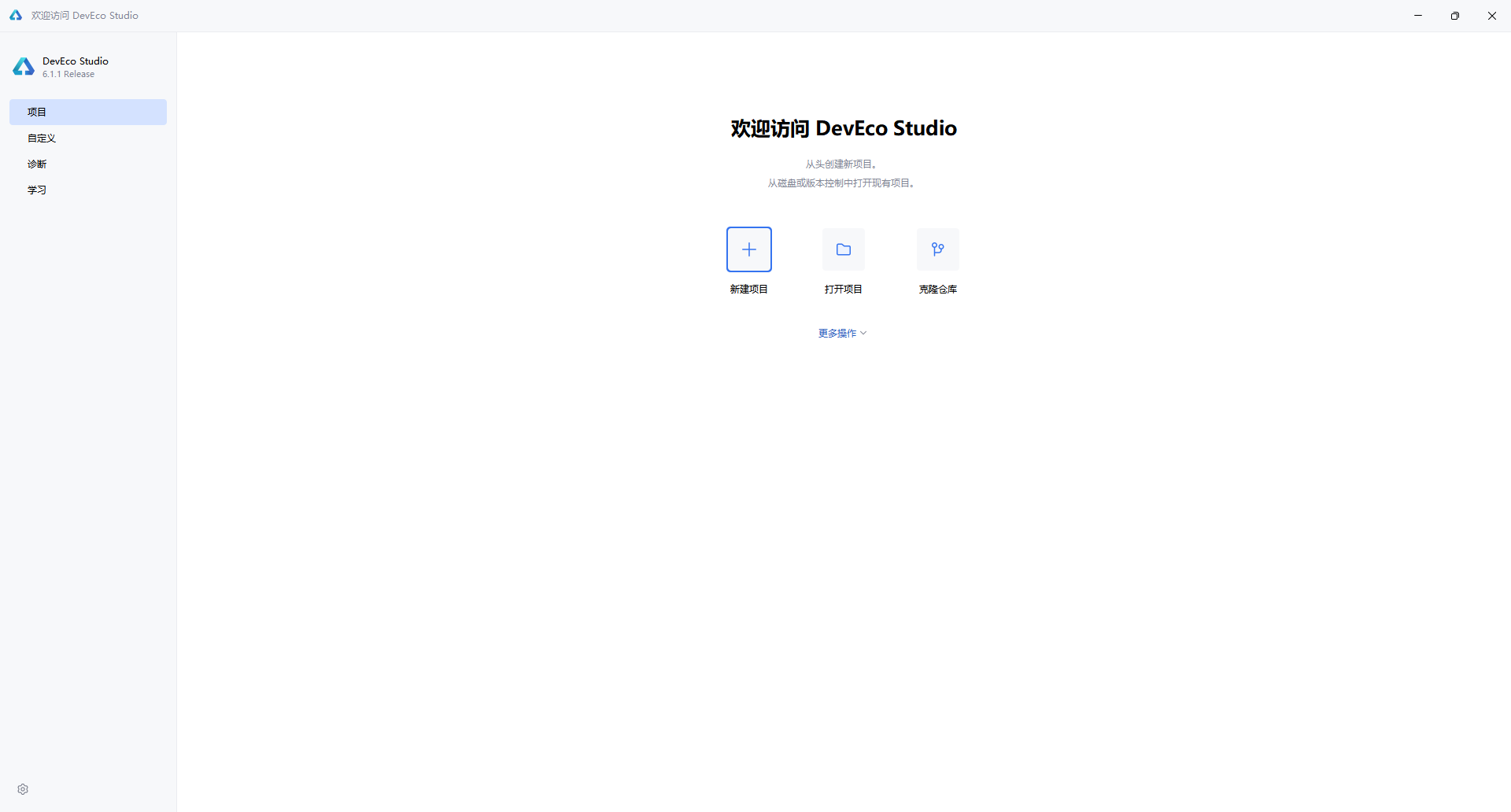
启动 DevEco Studio 后,首先看到的是欢迎界面。左侧导航栏默认选中 “项目”,右侧提供三个主要入口:
- 新建项目:从头创建新项目
- 打开项目:打开本地已有项目
- 克隆仓库:从 Git 等版本控制拉取代码
点击 “新建项目” 按钮,进入项目创建向导。
1.2 选择项目模板
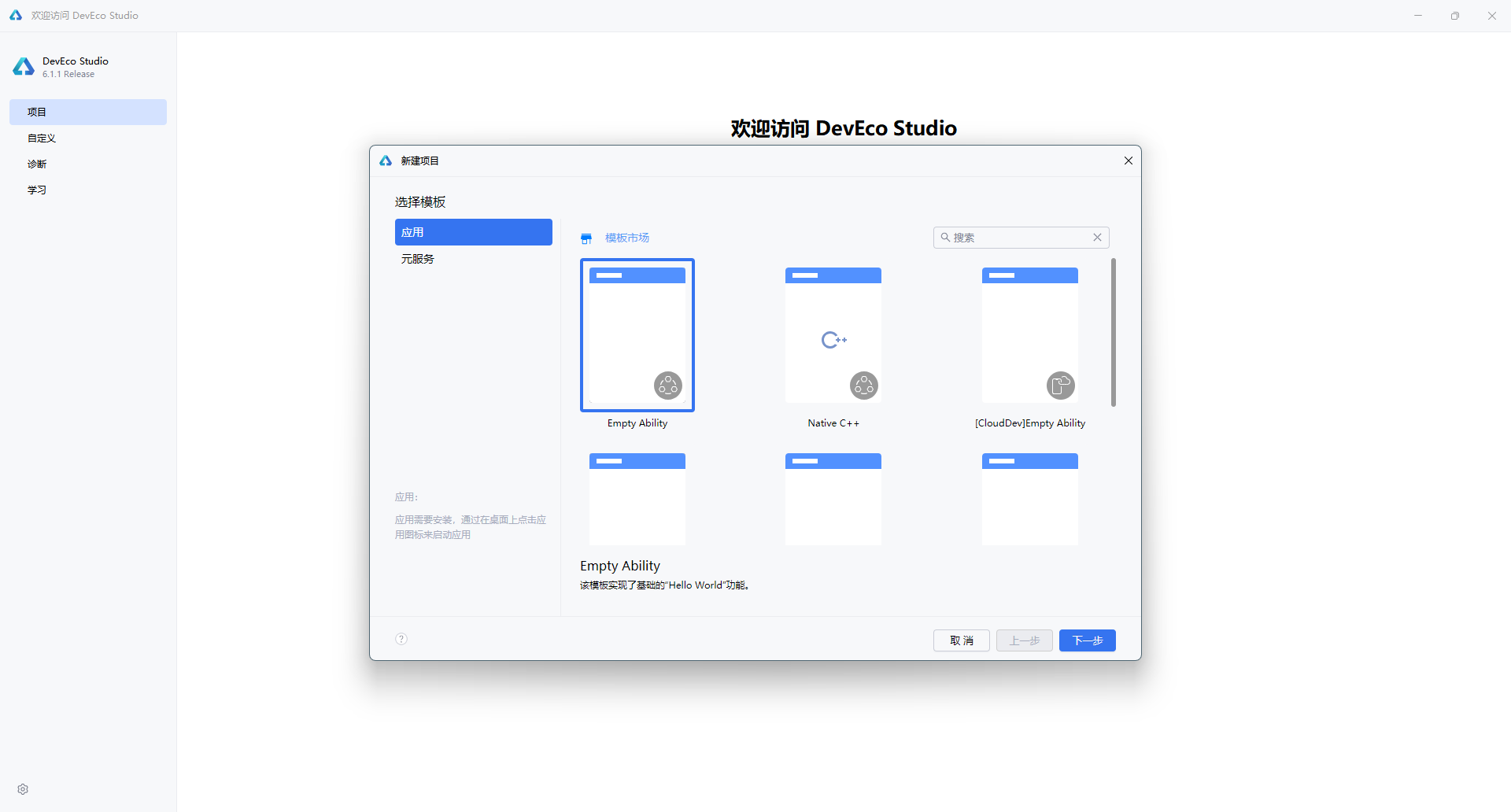
在弹出的"新建项目"对话框中,左侧分类标签提供了两种项目类型:
| 类型 | 说明 |
|---|---|
| 应用(Application) | 开发标准的 HarmonyOS 应用,具备完整的 Ability 生命周期 |
| 元服务(Atomic Service) | 开发轻量级的原子化服务,无需安装即可使用 |
选择 “应用” 标签后,右侧展示多种模板。对于大多数场景,推荐选择 “Empty Ability” —— 这是一个最基础的入门模板,仅包含 Hello World 功能,适合从零开始构建应用。
1.3 配置项目信息
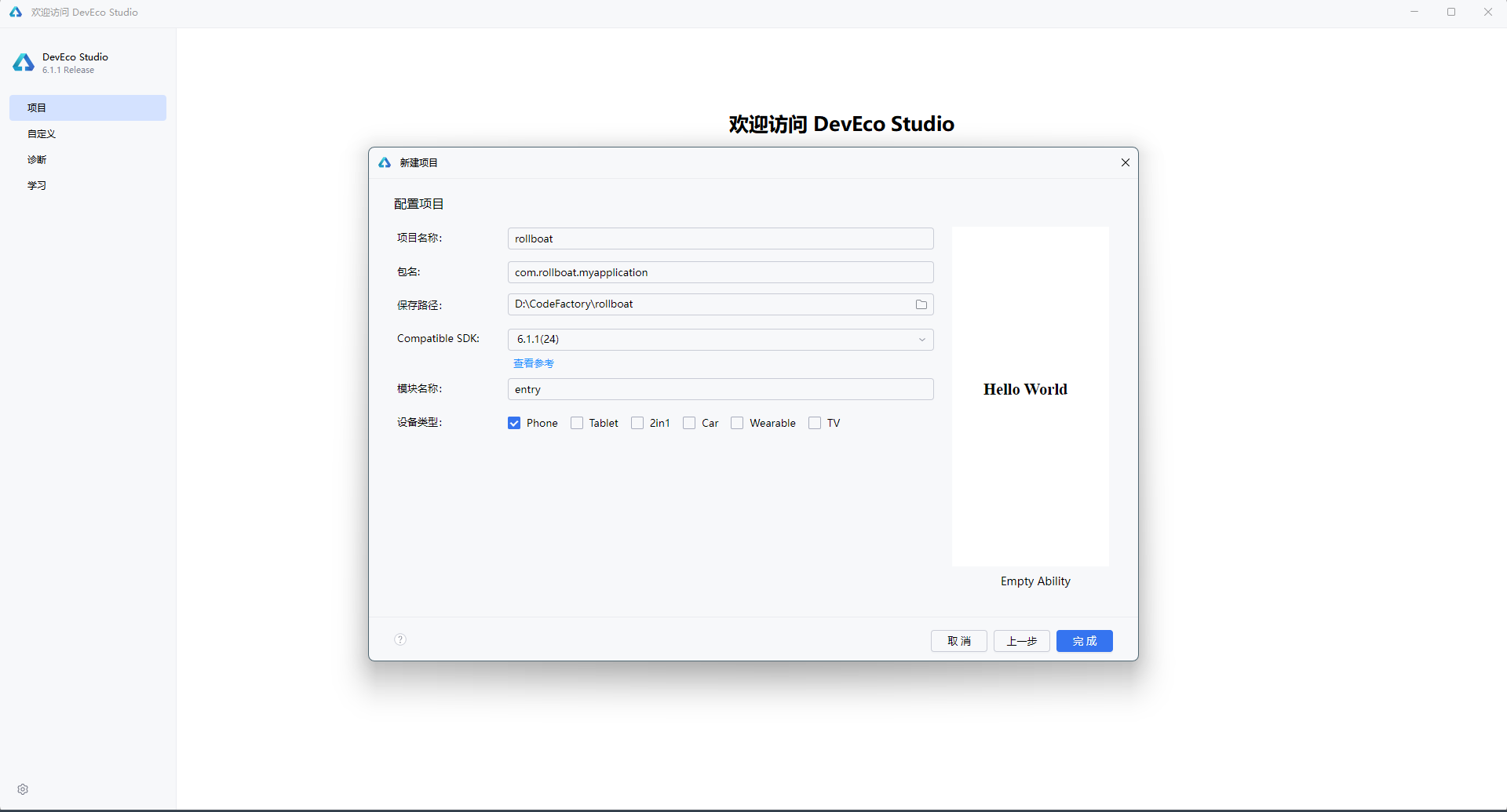
点击 “下一步” 后,进入项目配置界面,需要填写以下核心参数:
| 配置项 | 示例值 | 说明 |
|---|---|---|
| 项目名称(Project name) | rollboat | 应用的项目名称,建议使用英文命名 |
| 包名(Bundle name) | com.rollboat.myapplication | 应用唯一标识,采用反向域名格式 |
| 保存路径(Save location) | D:\CodeFactory\rollboat | 项目本地存储路径,避免使用中文和空格 |
| 兼容 SDK(Compatible SDK) | 6.1.1(24) | 目标 HarmonyOS API 版本,点击"查看参考"可了解各版本差异 |
| 模块名称(Module name) | entry | 主模块名称,默认 entry 为应用入口模块 |
| 设备类型(Device types) | ☑ Phone | 勾选目标设备:Phone / Tablet / 2in1 / Car / Wearable / TV |
右侧预览区会实时展示当前模板的默认效果 —— 一个居中显示的 “Hello World” 文本。
1.4 完成创建
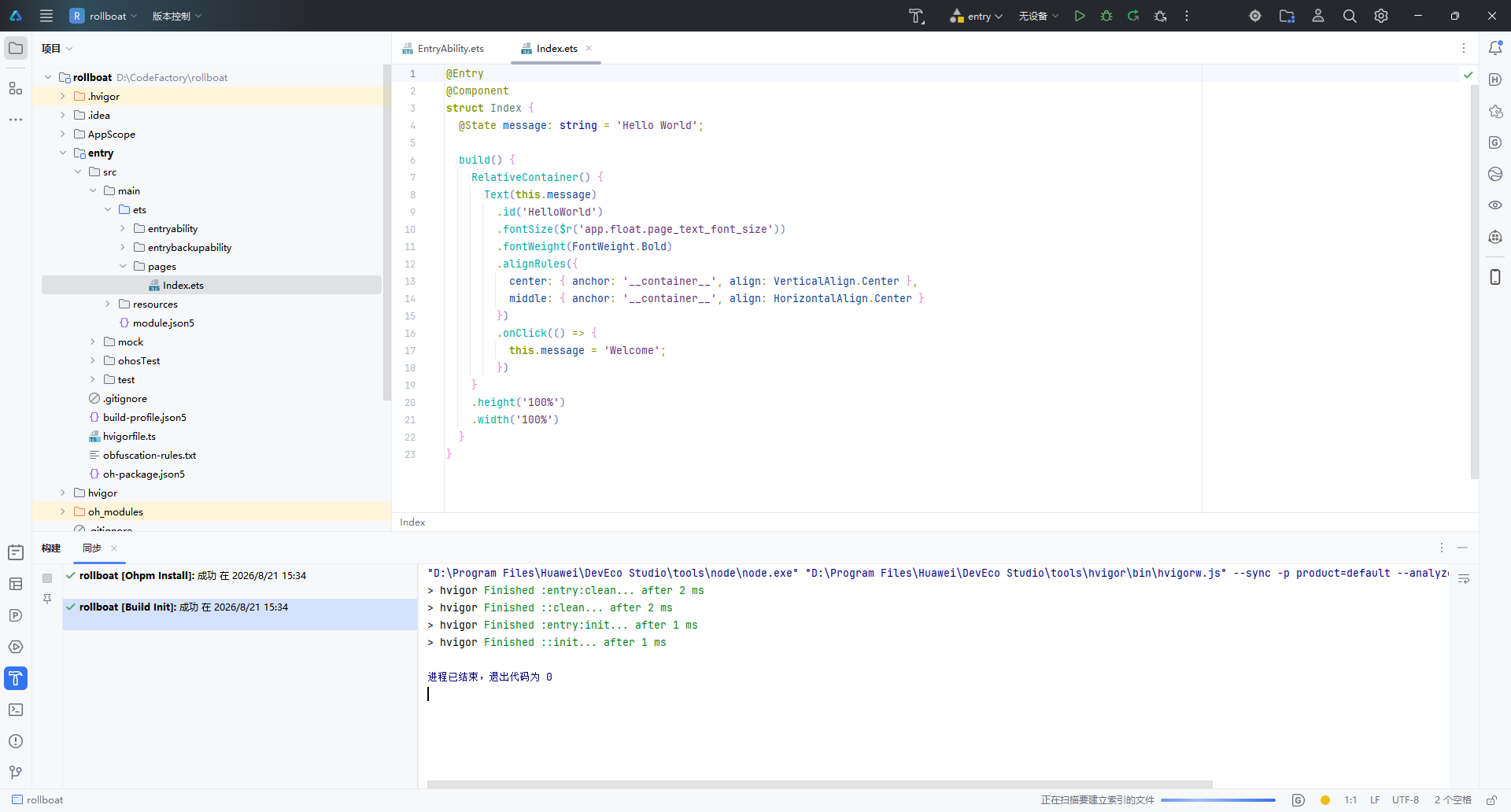
确认配置无误后,点击右下角 “完成” 按钮,IDE 将自动执行以下操作:
- 生成项目骨架(Stage 模型目录结构)
- 执行
ohpm install安装依赖 - 运行 Hvigor 构建初始化(
Build Init)
构建日志中显示 “退出代码为 0” 表示项目初始化成功。
1.5 项目结构概览
创建完成后,左侧项目面板展示的是标准的 Stage 模型 目录结构:
rollboat/
├── .hvigor/                   # Hvigor 构建工具缓存
├── .idea/                     # IDE 配置文件
├── AppScope/                  # 应用级全局配置
│   └── app.json5
├── entry/                     # 主模块(入口模块)
│   ├── src/main/ets/
│   │   ├── entryability/      # Ability 生命周期管理
│   │   │   └── EntryAbility.ets
│   │   └── pages/             # UI 页面
│   │       └── Index.ets      # 首页(默认 Hello World)
│   ├── src/main/resources/    # 资源文件
│   ├── module.json5           # 模块配置
│   └── build-profile.json5    # 构建配置
├── oh_modules/                # OHPM 依赖包
├── build-profile.json5        # 工程构建配置
├── hvigorfile.ts              # Hvigor 构建脚本
└── oh-package.json5           # 包管理配置
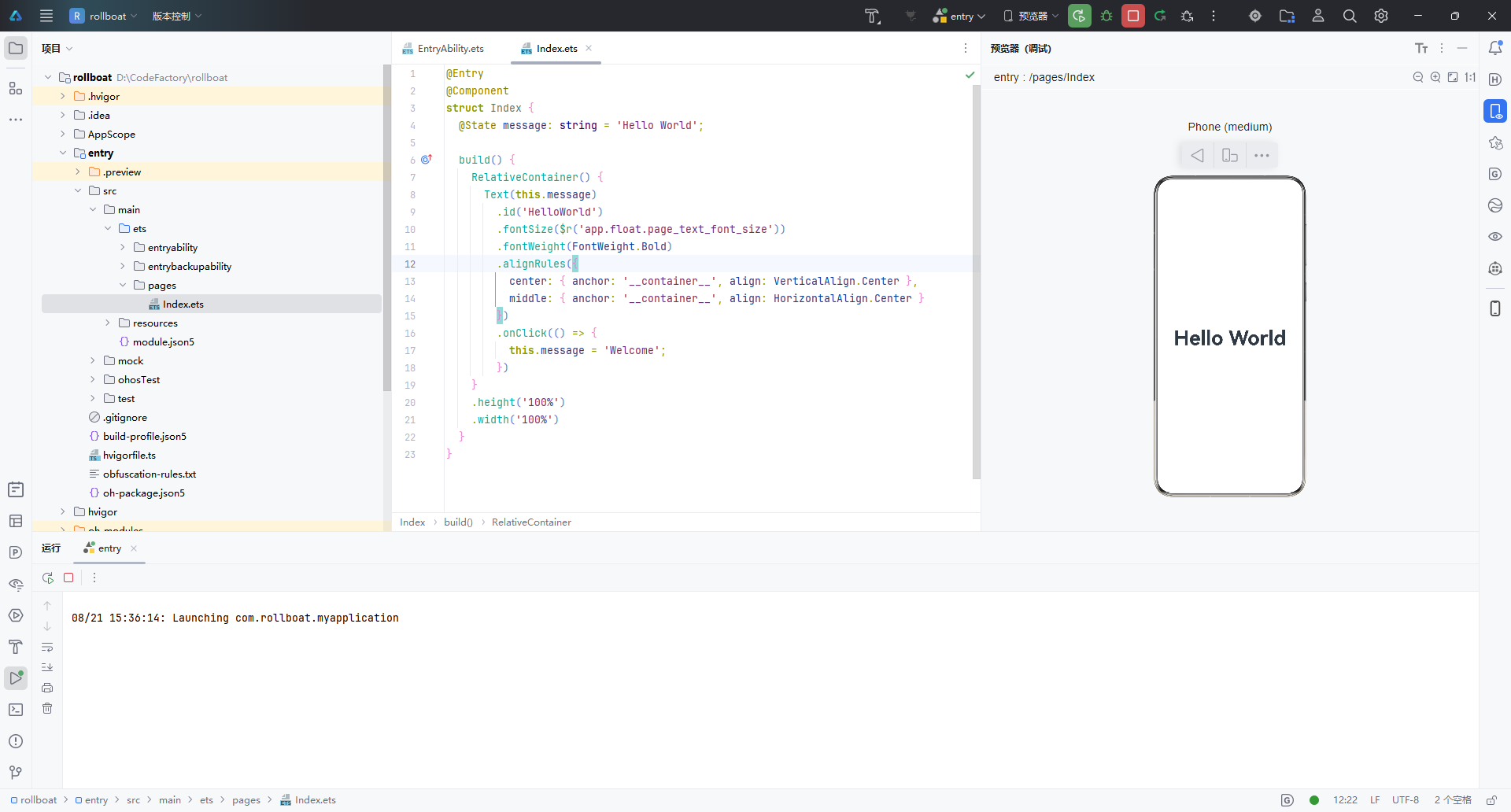
核心文件 Index.ets 的默认代码如下,采用 ArkTS 声明式 UI 语法:
@Entry
@Component
struct Index {
  @State message: string = 'Hello World';

  build() {
    RelativeContainer() {
      Text(this.message)
        .id('HelloWorld')
        .fontSize($r('app.float.page_text_font_size'))
        .fontWeight(FontWeight.Bold)
        .alignRules({
          center: { anchor: '__container__', align: VerticalAlign.Center },
          middle: { anchor: '__container__', align: HorizontalAlign.Center }
        })
        .onClick(() => {
          this.message = 'Welcome';
        })
    }
    .height('100%')
    .width('100%')
  }
}
| 关键语法 | 作用 |
|---|---|
@Entry | 标记为页面入口,可用于路由跳转 |
@Component | 声明为自定义组件 |
@State | 状态变量,数据变更时自动触发 UI 刷新 |
RelativeContainer | 相对布局容器,替代传统线性布局 |
.onClick() | 点击事件,此处点击后文本变为 “Welcome” |
打开右侧 Previewer(预览器),选择 Phone 设备,即可实时预览 Hello World 效果,无需连接真机或启动模拟器。
二、查看 SDK 版本
2.1 查看 HarmonyOS SDK
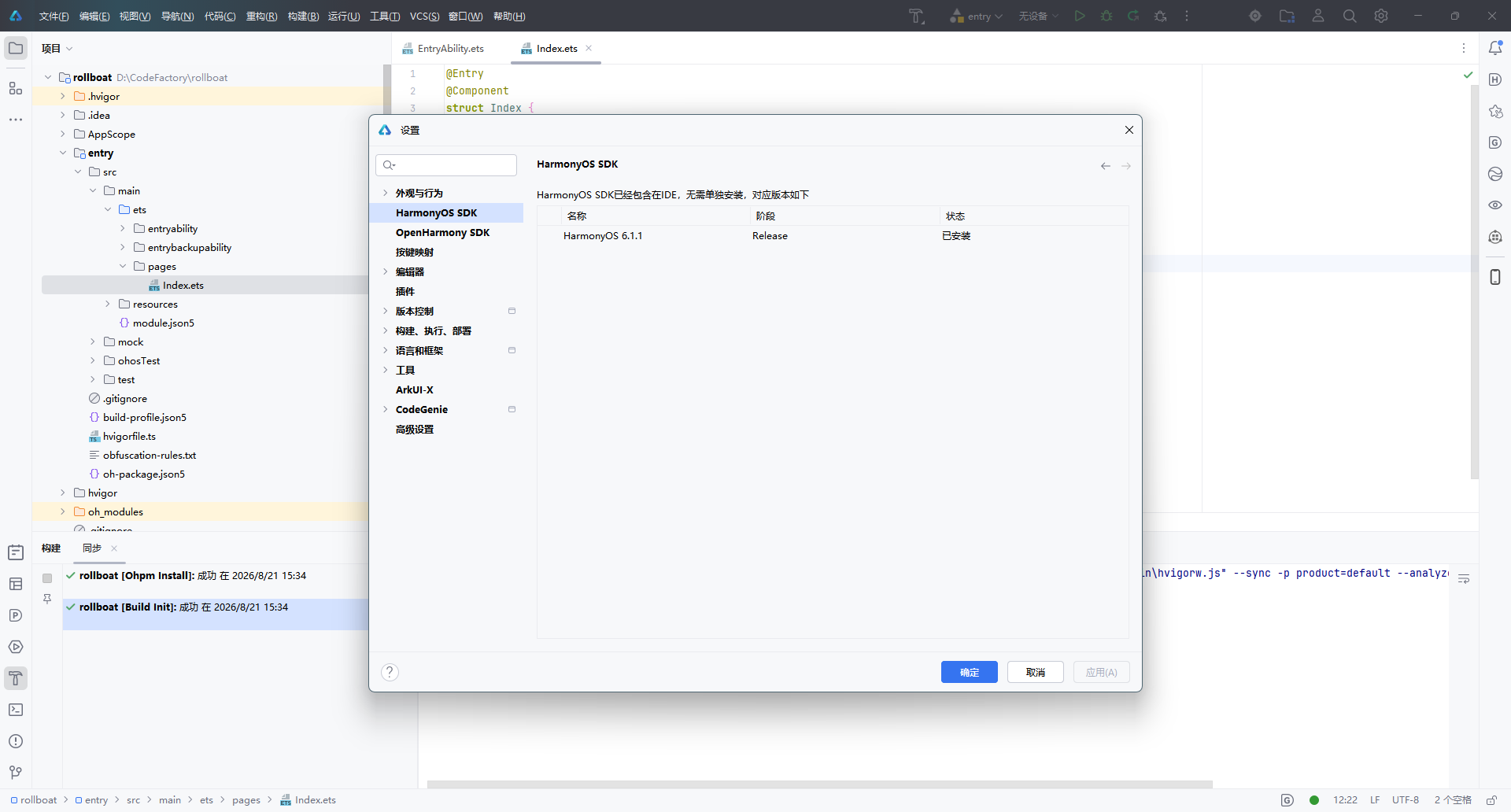
DevEco Studio 安装时已内置 HarmonyOS SDK,无需单独下载。通过以下路径查看:
文件 → 设置 → HarmonyOS SDK(或快捷键
Ctrl + Alt + S搜索 “HarmonyOS SDK”)
在设置面板中,可以看到当前已安装的 SDK 版本信息:
| 名称 | 阶段 | 状态 |
|---|---|---|
| HarmonyOS 6.1.1 | Release | ✅ 已安装 |
界面顶部提示:“HarmonyOS SDK 已经包含在 IDE,无需单独安装”,省去了手动配置 SDK 的繁琐步骤。
2.2 查看 ArkUI-X SDK(跨平台扩展)
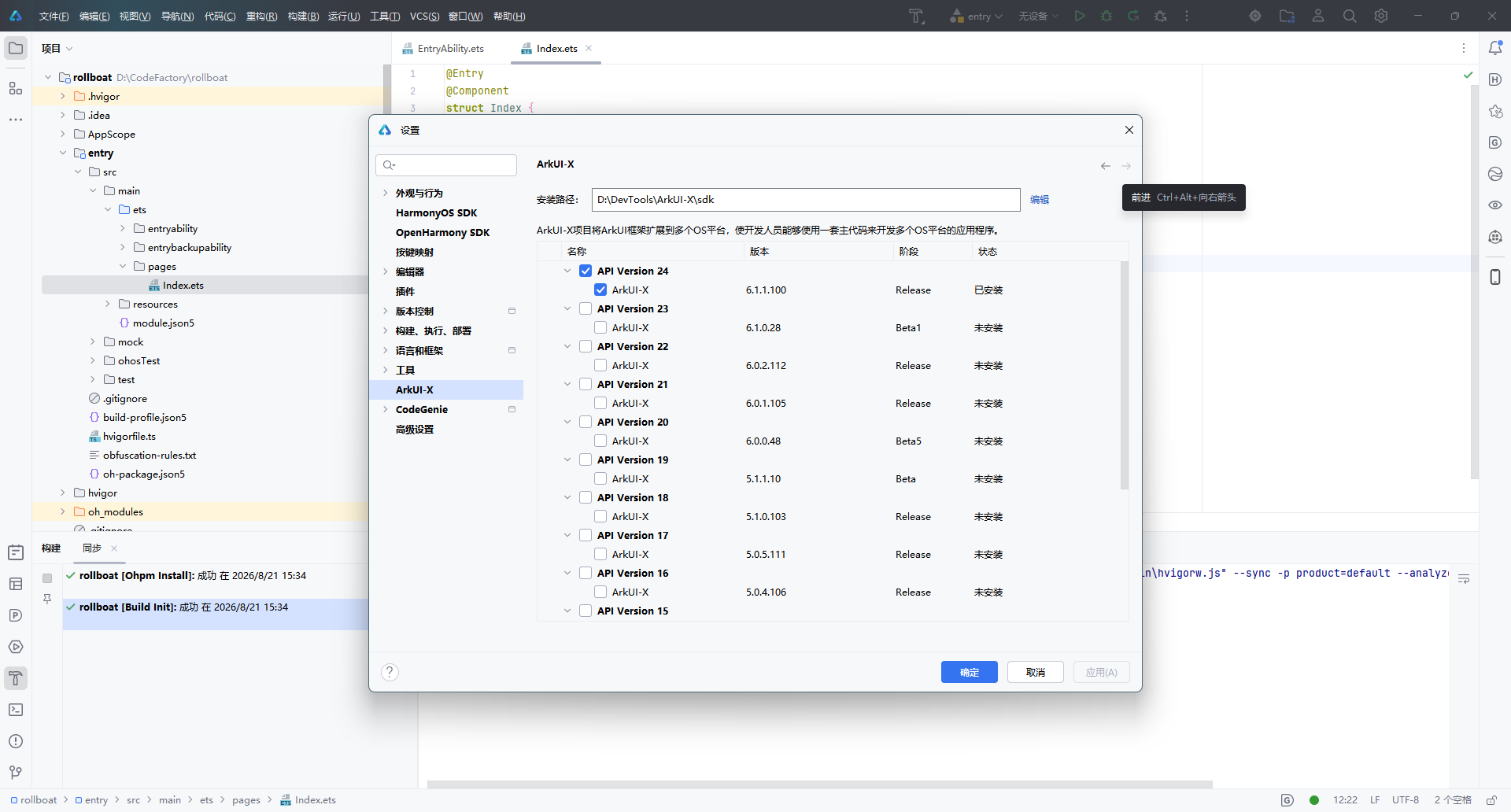
如果项目需要将 ArkUI 框架扩展到多个 OS 平台(Android / iOS / OpenHarmony),还需要配置 ArkUI-X SDK。路径如下:
文件 → 设置 → 语言和框架 → ArkUI-X
在这里可以查看已安装和可选的 ArkUI-X SDK 版本:
| 版本 | SDK 版本号 | 阶段 | 状态 |
|---|---|---|---|
| API Version 24 | 6.1.1.100 | Release | ✅ 已安装 |
| API Version 23 | 6.1.0.28 | Beta1 | 未安装 |
| API Version 22 | 6.0.2.112 | Release | 未安装 |
安装路径示例:D:\DevTools\ArkUI-X\sdk
说明:ArkUI-X 允许开发者使用一套 ArkTS 主代码,同时构建多平台应用。如果仅开发 HarmonyOS 原生应用,无需额外安装 ArkUI-X SDK。
三、小结
| 步骤 | 操作 | 关键点 |
|---|---|---|
| 创建项目 | 欢迎页 → 新建项目 → 选择 Empty Ability 模板 → 配置项目信息 → 完成 | 使用 Stage 模型 + ArkTS 语言 |
| 查看 SDK | 设置 → HarmonyOS SDK | SDK 已内置,无需手动安装 |
| 跨平台扩展 | 设置 → ArkUI-X | 根据需要安装对应 API 版本 |
至此,DevEco Studio 的项目创建与 SDK 环境确认全部完成,可以开始 HarmonyOS 应用的功能开发。
本文基于 DevEco Studio 6.1.1 Release 版本编写,不同版本界面可能存在细微差异。

作为“人工智能6S店”的官方数字引擎,为AI开发者与企业提供一个覆盖软硬件全栈、一站式门户。
更多推荐


 9
 0
- 0


 已为社区贡献34条内容

所有评论(0)