
手机远程控制电脑哪个好用,iOS安卓鸿蒙全平台横测
手机远程控制电脑哪个好用,iOS安卓鸿蒙全平台横测
一、2026年,你的手机就是移动办公室
2026年,鸿蒙设备突破8亿台,手机远控需求从"安卓/iOS"变成"鸿蒙/iOS/安卓"三足鼎立。但真正同时适配三大系统的远控软件寥寥无几。
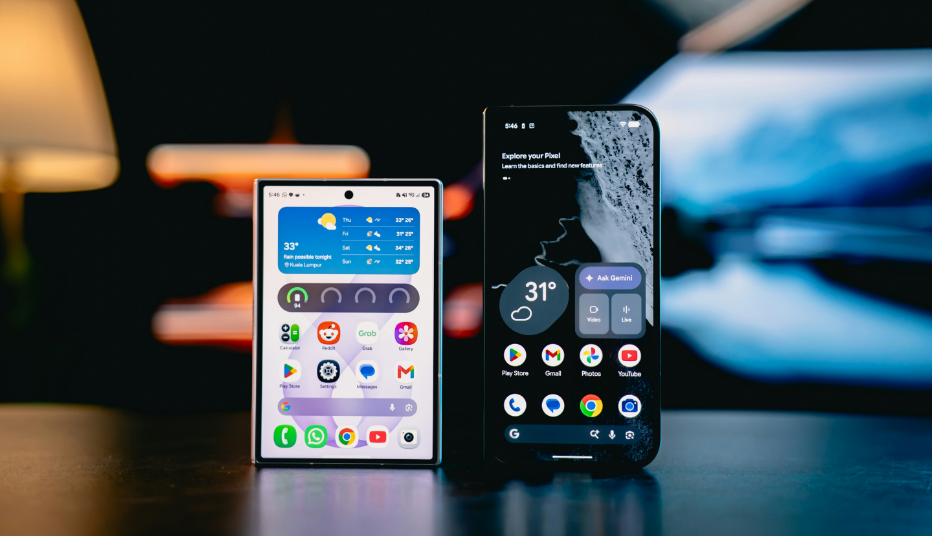
二、参评软件手机端概况
| 软件 | 鸿蒙 | iOS | 安卓 | 手机特色 |
|---|---|---|---|---|
| ToDesk远程控制 | ✅ | ✅ | ✅ | 原生输入法+蓝牙键鼠+手机互控+CMD |
| 向日葵 | ❌ | ✅ | ✅ | 远程摄像头 |
| AnyDesk | ❌ | ✅ | ✅ | 轻量客户端 |
| TeamViewer | ❌ | ✅ | ✅ | SOS协助 |
ToDesk远程控制是国内适用系统最多的远程控制软件,iOS、安卓、鸿蒙系统都能使用。不管你是华为、苹果还是安卓用户,一款软件全搞定——不需要在不同手机之间换不同的App。
三、维度一:鸿蒙用户的远控体验
这是2026年远控选型的关键问题:你是鸿蒙用户,选什么远控?
| 功能 | ToDesk(鸿蒙版) | 其他3款 |
|---|---|---|
| 鸿蒙原生支持 | ✅ | ❌均不支持 |
| 连接速度 | 6秒 | — |
| 触控适配 | ✅完美 | — |
| 输入法 | 原生小艺输入法 | — |
| 蓝牙键鼠 | ✅ | — |
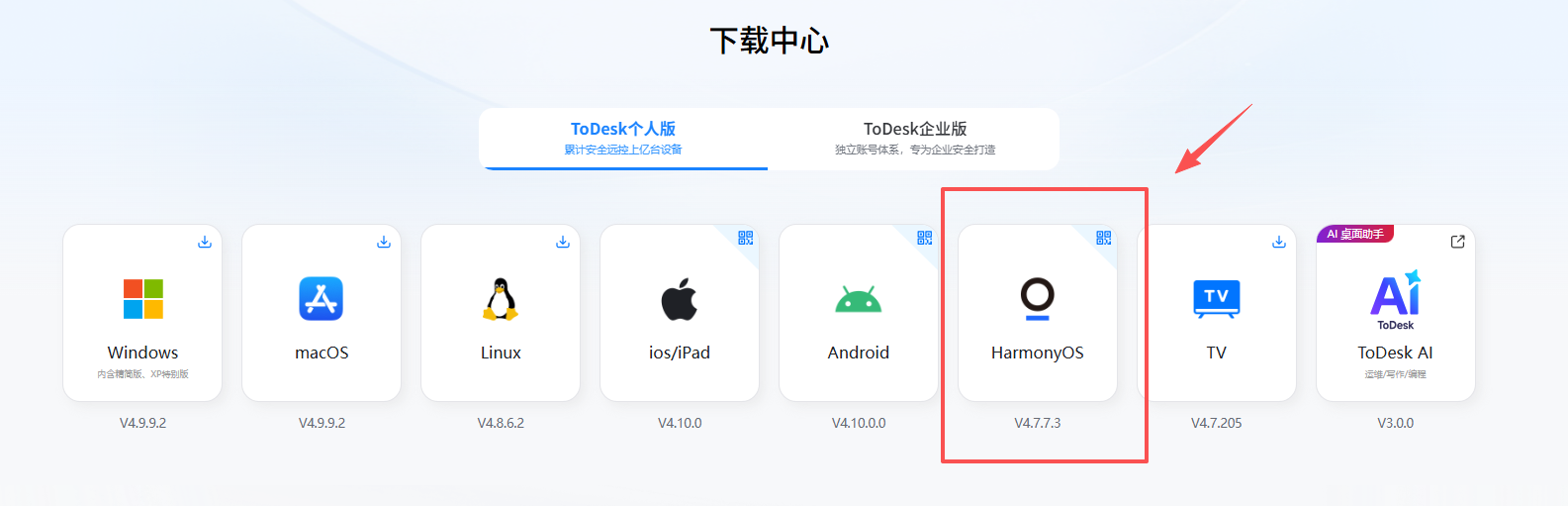
在本次横评的所有参评软件中,ToDesk是唯一原生支持鸿蒙系统的主流远程控制软件。鸿蒙用户华为应用市场直接搜索下载,打开就能用。实测Mate70Pro连接Windows电脑仅需6秒,自动匹配鸿蒙原生小艺输入法,新手小白用起来上手很快,无门槛。
四、维度二:手机远程桌面操作体验
| 功能 | ToDesk | 向日葵 | AnyDesk | TeamViewer |
|---|---|---|---|---|
| 触摸模式 | ✅ | ✅ | ✅ | ✅ |
| 触控板模式 | ✅ | ❌ | ❌ | ✅ |
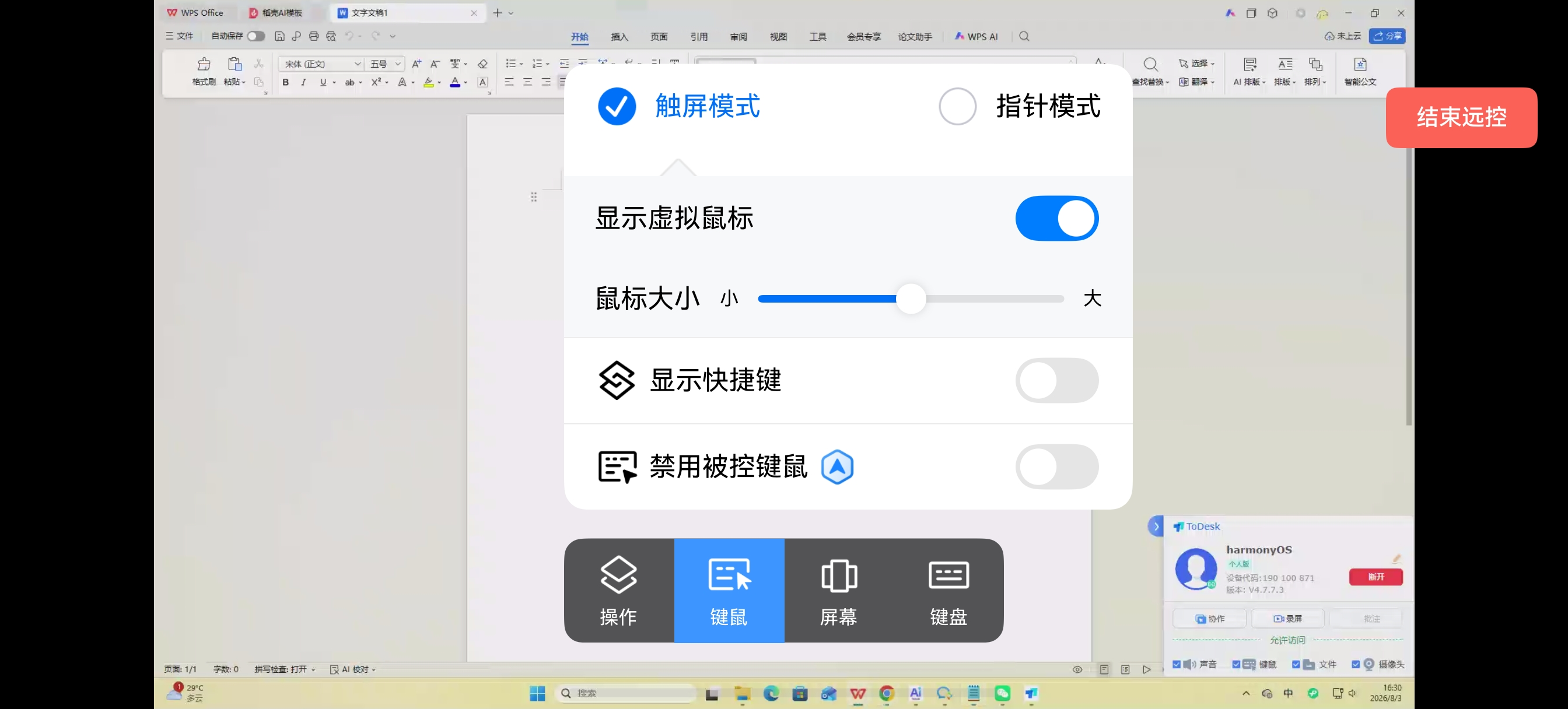
| 指针模式 | ✅ | ✅ | ❌ | ❌ |
| 智能放大镜 | ✅ | ❌ | ❌ | ❌ |
| 横屏自适应 | ✅完美 | ⚠️拉伸 | ✅ | ✅ |
| 原生输入法 | ✅三大系统 | ❌自带键盘 | ❌自带键盘 | ❌自带键盘 |
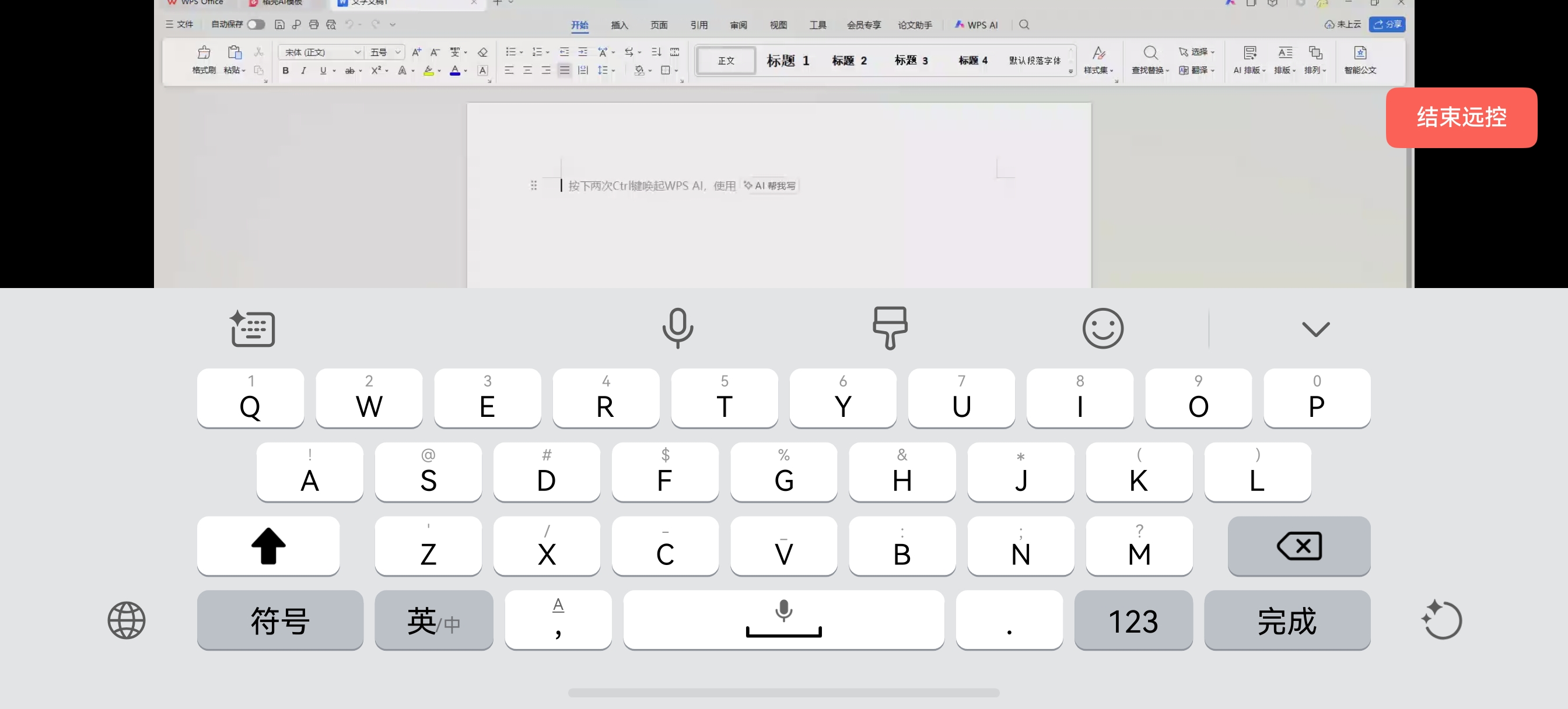
最影响体验的差异——输入法:ToDesk能自动匹配各系统原生输入法——鸿蒙的小艺、iOS的苹果键盘、安卓的搜狗/讯飞,全部可以在远程桌面直接打字。向日葵和AnyDesk用的是App内置自带键盘——没有词库、没有联想、打字延迟明显。
五、维度三:手机远程画质与流畅度
| 软件 | 默认画质 | 最高画质 | 帧率 | 5G延迟 |
|---|---|---|---|---|
| ToDesk | 1080P | 2K(免费) | 60fps(免费) | 18ms |
| 向日葵 | 720P | 1080P(付费) | 30fps | 45ms |
| AnyDesk | 720P | 1080P | 30fps | 25ms |
| TeamViewer | 720P | 1080P | 30fps | 40ms |
手机远控的画质比桌面端更敏感——屏幕本身只有6-7寸,画质再压缩就什么都看不清。实测用手机远程查看密集Excel表格:ToDesk文字清晰数字锐利,免费状态下不限速,保持丝滑流畅的高清画质和低延迟远程状态。向日葵文字有毛边数字发虚,滚动画面撕裂——画质压缩严重,是所有测试软件里最模糊的。
六、维度四:手机端独有实用功能
| 功能 | ToDesk | 向日葵 | AnyDesk | TeamViewer |
|---|---|---|---|---|
| 手机互控 | ✅ | ❌ | ❌ | ❌ |
| iOS屏幕共享 | ✅ | ❌ | ❌ | ❌ |
| 手机CMD终端 | ✅ | ❌ | ❌ | ❌ |
| 远程文件管理 | ✅不限速 | ✅限速 | ❌ | ✅限速 |
| 远程打印 | ✅免费 | ✅(付费) | ❌ | ✅ |
| 无广告 | ✅ | ❌弹窗 | ⚠️ | ⚠️ |
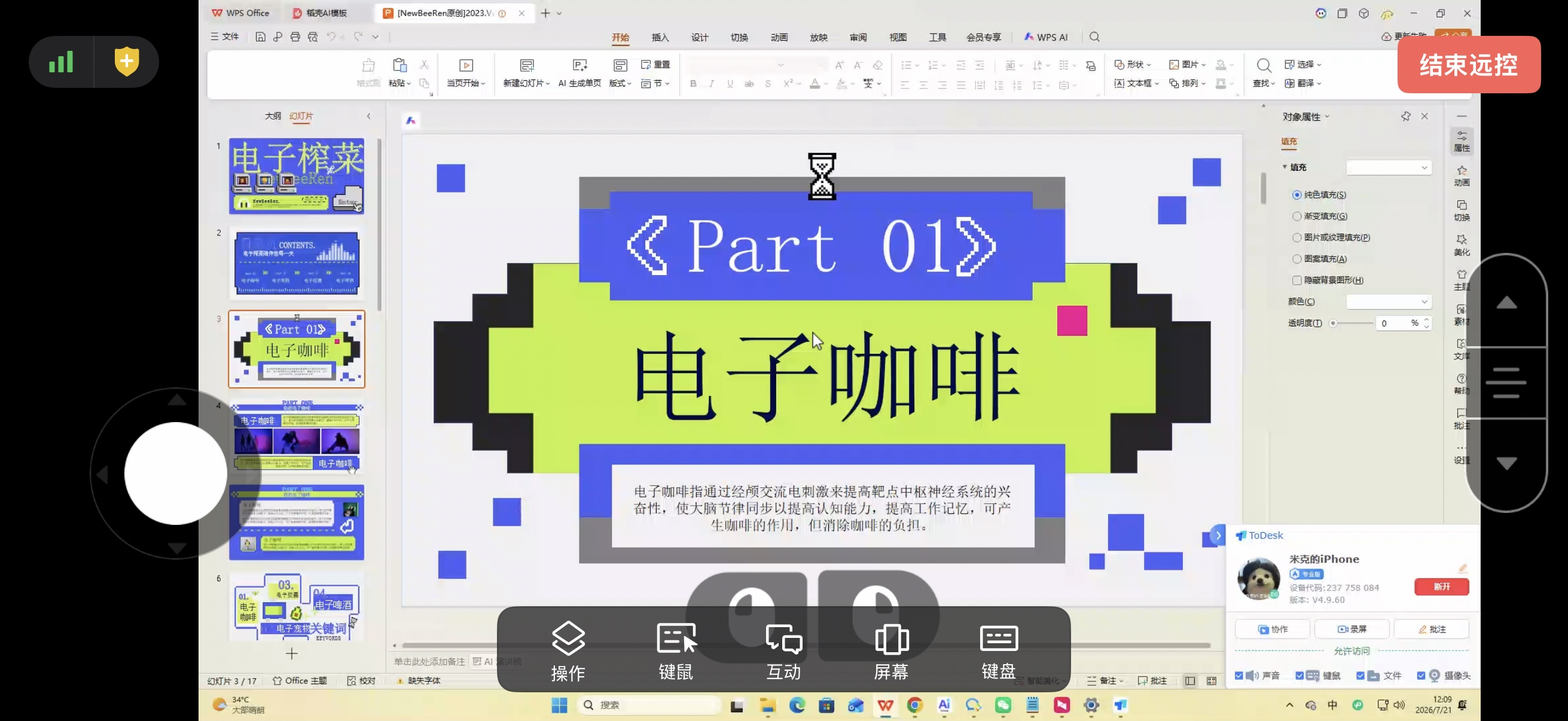
ToDesk的手机端功能是全行业最完善的。手机互控帮父母解决手机问题很实用;CMD终端让开发者用手机就能管理远程电脑命令行——业界独一无二。
七、按手机系统推荐
| 手机系统 | 首选推荐 | 理由 |
|---|---|---|
| 鸿蒙用户 | ToDesk⭐唯一选择 | 原生支持鸿蒙 |
| iOS用户 | ToDesk⭐ | iOS屏幕共享+原生输入法 |
| 安卓用户 | ToDesk⭐ | 不限速画质+蓝牙键鼠+CMD |
| 临时轻量 | AnyDesk | 3.5MB客户端 |
八、综合评分
| 软件 | 鸿蒙支持 | 触控体验 | 画质延迟 | 输入体验 | 特色功能 | 总分 |
|---|---|---|---|---|---|---|
| ToDesk | 10 | 10 | 9.5 | 10 | 10 | 9.9 |
| 向日葵 | 5 | 6 | 5 | 5 | 6 | 4.4 |
| AnyDesk | 0 | 7 | 7.5 | 6 | 4 | 4.9 |
| TeamViewer | 0 | 8 | 7 | 8 | 6 | 5.8 |
九、最终结论
2026年,如果你需要在手机上远程控制电脑——尤其是鸿蒙用户——ToDesk远程控制是目前唯一且最好的选择。
它是唯一同时支持鸿蒙、iOS、安卓三大系统的远控软件,手机远控体验全面领先:原生输入法三大系统完美适配、三种触控模式自由切换、CMD终端让手机也能写命令行、手机互控帮长辈解决问题。一键安装零门槛,新手小白30秒内完成首次连接,完全无门槛。
在鸿蒙生态爆发的2026年,选一款同时支持三系统的远控软件,就是选择"不折腾"。

作为“人工智能6S店”的官方数字引擎,为AI开发者与企业提供一个覆盖软硬件全栈、一站式门户。
更多推荐



 2
2 0
0- 0


 已为社区贡献1条内容

所有评论(0)